Potto AI

PowerPoint in Video umwandeln

Verwandeln Sie PowerPoint mit KI in ein Video: Laden Sie eine Präsentation hoch und erhalten Sie ein vertontes Erklärvideo statt eines reinen Folienexports. Potto liest die Folien und überarbeitet sie zu Szenen mit Motion Graphics, Sprechertext und Untertiteln. Vor dem MP4-Export können Sie jede Szene bearbeiten.

Von der PowerPoint-Folie zum Videobild

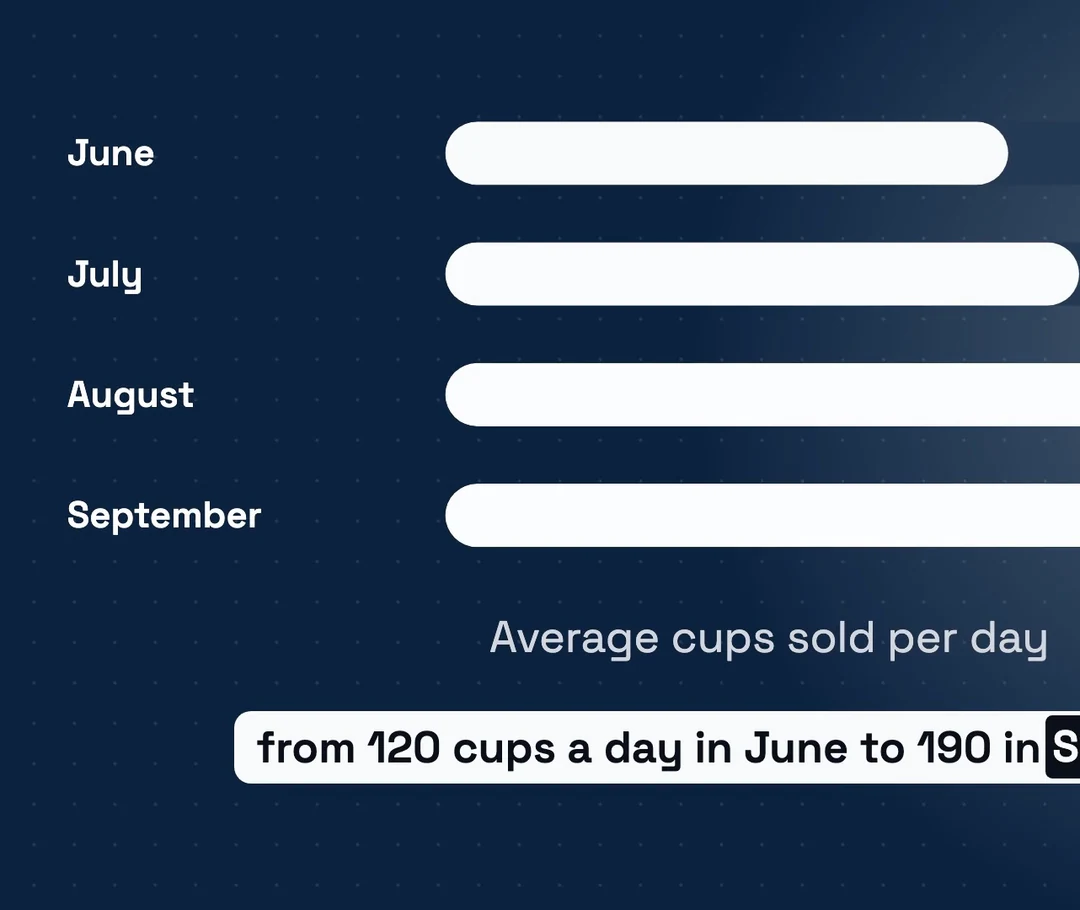
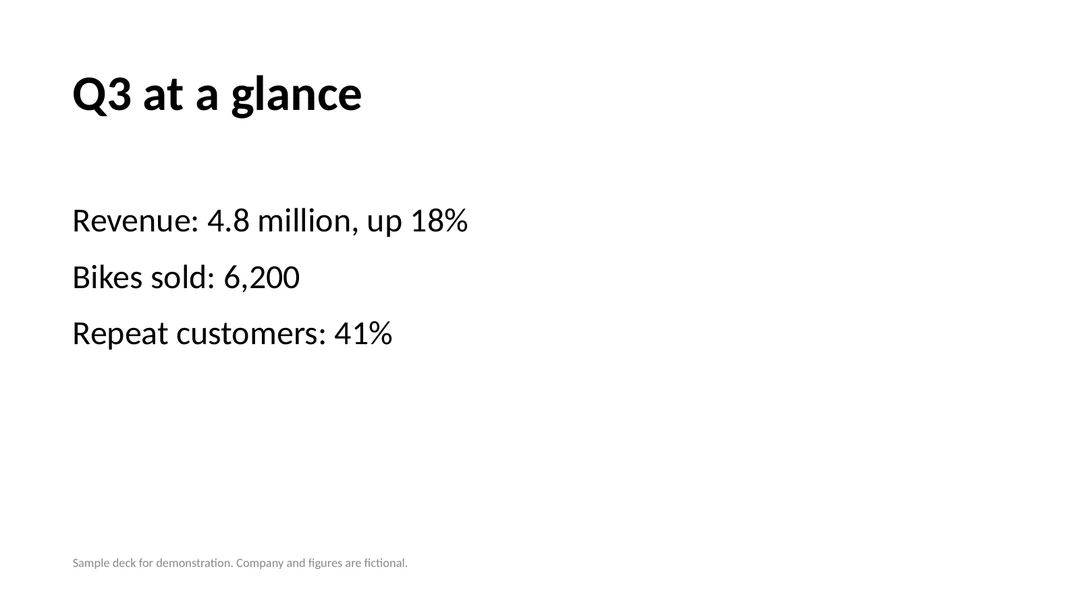
Folie 2 der Beispiel-PowerPoint neben dem Videobild, das bei der Umwandlung von PPT zu Video im Querformat daraus entstand. Die Zahlen im Bild stammen von dieser Folie; die zugehörige Geschichte wird zum Sprechertext.

Folie 2 einer Beispiel-PowerPoint mit dem Titel „Q3 at a glance“, die Umsatz, verkaufte Fahrräder und wiederkehrende Kunden auflistet
PowerPoint-Folie 2 · Q3 auf einen Blick
Videobild · 0:12 · 16:9

Was bei PPT zu Video erhalten bleiben sollte

18% mehr Umsatz, 6.200 verkaufte Fahrräder und 41% wiederkehrende Kunden bleiben mit ihren Beschriftungen als kurze animierte Liste im Bild. Zahlen, Einheiten und Namen auf einer Folie sollten wortgetreu erhalten bleiben. Deshalb gehören sie ins Bild und nicht nur in den Sprechertext.

Was zum Sprechertext wurde

Eine Folie enthält Stichpunkte, die Vortragende mündlich erklären würden. Ohne Vortragende im Raum macht die KI für PowerPoint zu Video aus dieser fehlenden Erklärung einen Sprechertext und Untertitel. So erhält jeder Stichpunkt einen Satz Kontext, in der Reihenfolge der Szenen.

Was Sie vor dem Export prüfen sollten

Vergleichen Sie jede Zahl im Bild mit der PPT-Datei und prüfen Sie Untertitel auf Einheiten und Zusätze wie „plus 18%“. Die KI entscheidet, welche der ersten 12 Folien gezeigt werden. Vergewissern Sie sich deshalb, dass die benötigten Folien in einer Szene erscheinen.

Das passende Video für Ihre PowerPoint

Damit Zuschauer Ihr PPT-Video bis zum Ende ansehen, erklären Sie der KI, wer zusieht und was hängen bleiben soll. Die Präsentationsart bestimmt dann Länge, zeigenswerte Folien und Inhalte, die das Skript auslassen sollte.

16:9 · 47s

Geschäftsrückblicke und Pitch-Präsentationen

Beginnen Sie mit einem Fazit und drei bis fünf Zahlen, die es stützen. Für einen Quartalsrückblick oder eine Pitch-Zusammenfassung reichen meist 30 bis 60 Sekunden. Zeigen Sie das wichtigste Diagramm, benennen Sie Risiken klar und lassen Sie Anhangsfolien weg. Für PPT zu Video auf Social Media erstellen Sie zusätzlich eine vertikale Fassung derselben Präsentation.
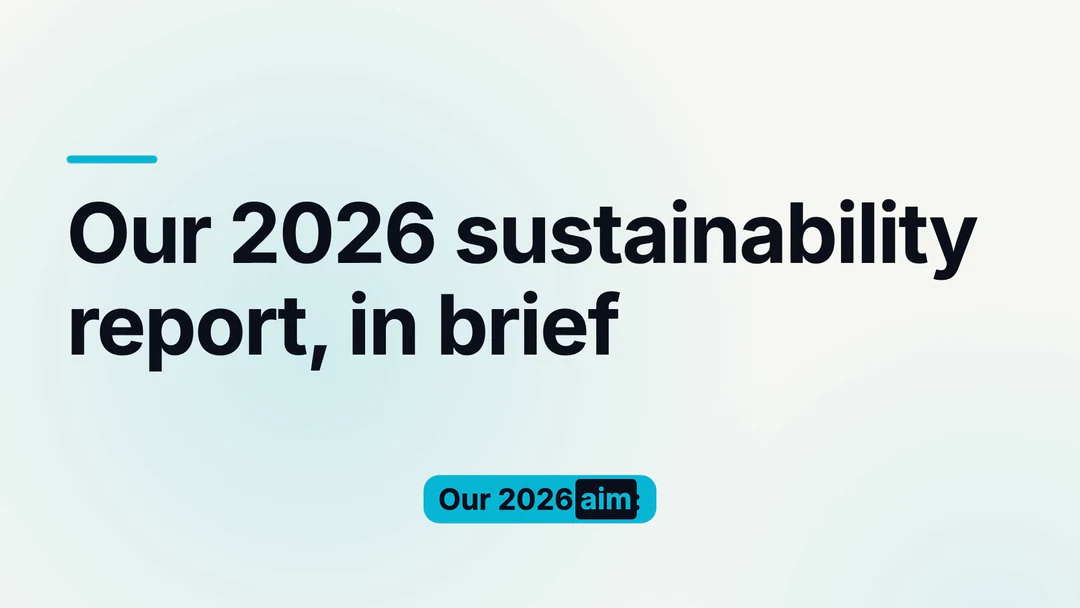

16:9 · 34s

Schulungs- und Onboarding-Präsentationen

Machen Sie aus einem Modul ein Video statt aus einem ganzen Kurs. Behalten Sie die Reihenfolge der Schritte aus den Folien bei, behandeln Sie eine Regel oder Aufgabe pro Szene und schließen Sie mit dem nächsten Schritt für neue Mitarbeiter. Genaue Richtliniennamen, Zahlen und Fristen gehören ins Bild, nicht nur in den Sprechertext.

16:9 · 40s

Vorlesungs- und Unterrichtsfolien

Die Umwandlung von Folien in Videos funktioniert am besten pro Unterrichtseinheit: Beginnen Sie mit einer Frage, zeigen Sie die erforderlichen Diagrammfolien und vermitteln Sie textreiche Folien über den Sprechertext. Ergänzen Sie Ihre mündlichen Erläuterungen in der Beschreibung, denn die Folien allein enthalten oft nicht alles, was Sie im Unterricht sagen würden.

PPT: PowerPoint in Video umwandeln

Von PowerPoint zu Video in drei Schritten mit dem Erstellungsbereich oben. Die Vorschau ist kostenlos; vor dem Export wird der Credit-Preis angezeigt.

  1. 1. PPT hochladen und Ziel nennen

    Laden Sie eine .pptx-Datei mit bis zu 20 MB hoch und schreiben Sie einen Satz dazu, für wen das Video gedacht ist und was hängen bleiben soll. Lassen Sie den Videotyp auf „Automatisch“ oder wählen Sie etwa „Erklärvideo“ oder „Datengeschichte“. Potto liest Text aus bis zu 100 Folien; ein Projekt kann bis zu 8 Anhänge enthalten.

  2. 2. Skript, Szenen und Sprechertext prüfen

    Vergleichen Sie KI-Skript und Storyboard mit den Originalfolien. Bearbeiten Sie Bildschirmtexte und Sprechertext jeder Szene, tauschen Sie einen Screenshot aus, wählen Sie einen Fokuspunkt oder generieren bzw. ersetzen Sie eine Illustration. Prüfen Sie, ob Namen und Zahlen weiterhin mit den Folien übereinstimmen.

  3. 3. Vorschau ansehen, dann MP4 exportieren

    Sehen Sie sich kostenlos eine Vorschau im Browser an. Wenn Sie bereit sind, PPT in ein Video umzuwandeln, exportieren Sie eine 1080p-MP4 mit 30 fps in 16:9, 9:16 oder 1:1. Credits fallen erst beim Export an, abhängig von Länge, Sprechertext und Illustrationen.

Was die KI für PowerPoint zu Video mit Ihren Folien macht

PowerPoint kann eine Präsentation selbst als Video speichern; viele Tools vertonen zudem jede Folie. Pottos KI für PPT zu Video bereitet eine PowerPoint-Präsentation zum Anschauen auf: Titel, Zahlen und Stichpunkte werden zu animierten Layouts und Diagrammen mit Sprechertext und Untertiteln. Das Ergebnis wirkt wie ein fertiges Erklärvideo statt wie vertonte Folien.

  1. 01

    Ein KI-Skript aus Ihrer PowerPoint

    Potto liest den Text jeder Folie; Claude Opus 5.5 entwirft Gliederung, Storyboard und Sprechertext. Remotion rendert die Szenen mit KI-generierten Illustrationen und Sprechertext. Bei langen Präsentationen wird nur der Anfang für das Skript verwendet. Stellen Sie wichtige Folien deshalb nach vorn.

    • Text aus bis zu 100 Folien lesen
    • Gliederung, Storyboard und Skript von der KI entwerfen lassen
    Anfangsszene des Quartalsrückblick-Beispiels
  2. 02

    Ihre Folien als Material für Szenen

    Die ersten 12 Folien Ihrer Präsentation lassen sich als Bilder im Video verwenden. Die KI für PowerPoint zu Video wählt die zum Storyboard passenden Folien für jede Szene aus; manche erscheinen daher möglicherweise nicht. Anschließend können Sie einen Screenshot austauschen oder einen Fokuspunkt wählen. Animationen aus PowerPoint werden nicht wiedergegeben; Potto ergänzt eigene Bewegungen.

    • Die ersten 12 Folien als Bildmaterial verfügbar
    • Die KI wählt das Bildmaterial Szene für Szene
    Eine Szene aus dem vertikalen Rückblick-Beispiel
  3. 03

    Ihre Markenfarben, Schrift und Ihr Logo

    Wählen Sie ein Brand Kit oder aktivieren Sie die Standardmarke. Die vier Markenfarben werden für die Gestaltung übernommen. Als Schrift stehen Inter, Space Grotesk und Bricolage zur Wahl; Ihr Logo erscheint in der Anfangs- und Schlussszene.

    • Vier Markenfarben in der Gestaltung
    • Logo in Anfangs- und Schlussszene
    Beispiel einer quadratischen Berichtszusammenfassung aus einer PDF-Datei
  4. 04

    Sprechertext in 32 Sprachen mit Untertiteln

    Wählen Sie eine der 32 Sprachen für den Sprechertext oder lassen Sie Potto die Sprache automatisch erkennen. Die Untertitel heben jedes Wort hervor, während es gesprochen wird. Die Hintergrundmusik stammt aus Pottos eigener Bibliothek mit Originaltiteln, wird passend zu Stil und Länge gewählt und lässt sich ändern. Hören Sie einmal gezielt auf Namen, Zahlen und Abkürzungen aus der Präsentation.

    • 32 Sprachen für Sprechertext oder automatische Erkennung
    • Wortweise hervorgehobene Untertitel
    Eine Szene aus dem PDF-Handbuch-Beispiel
  5. 05

    Eine Präsentation im Quer- und Hochformat

    Potto exportiert eine 1080p-MP4 mit 30 fps in 16:9 (1920×1080), 9:16 (1080×1920) oder 1:1 (1080×1080). Das Seitenverhältnis ändert den Preis nicht. Dieselbe Präsentation kann daher zu einem Querformat-Video für Besprechungen und einem vertikalen Clip für Social Media werden. Die Rückblick-Beispiele zeigen eine Präsentation in beiden Formaten.

    • Formate 16:9, 9:16 und 1:1
    • Preis unabhängig vom Seitenverhältnis
    Eine Rückblick-Präsentation in 16:9 und 9:16

Mehr von Potto AI

PPT zu Video ist ein möglicher Einstieg. Diese Seiten zeigen weitere Ausgangspunkte – von einer PDF-Datei bis zu Ihren Zahlen.

PPT zu Video: häufige Fragen

Was PPT zu Video bedeutet, wie es sich vom Export in PowerPoint unterscheidet und welche Foliengrenzen, Bearbeitungsmöglichkeiten und Preise Sie vor dem Export kennen sollten.

  1. Was bedeutet PPT zu Video?

    PPT zu Video, auch PowerPoint zu Video genannt, bedeutet, eine Präsentation in ein Video umzuwandeln, das ohne Vortragende verständlich ist. Bilder, Sprechertext und Untertitel vermitteln dabei den Folieninhalt. Die einfachste Methode zeigt jede Folie einige Sekunden lang, mit oder ohne Tonaufnahme. Potto nutzt KI für PPT zu Video: Es liest den Folientext, schreibt Storyboard und Skript, verwandelt Titel, Zahlen und Stichpunkte in Motion Graphics, verwendet einige Folien als Bilder und rendert eine MP4-Datei. Es erstellt weder Filmaufnahmen noch digitale Moderatoren.

  2. Wie unterscheidet sich PPT zu Video mit KI vom Videoexport in PowerPoint?

    Der Videoexport von PowerPoint zeichnet Ihre Folien so auf, wie sie sind: Jede Folie bleibt eine festgelegte Zeit sichtbar, mit den von Ihnen hinzugefügten Sprachaufnahmen, Zeiten, Animationen und Übergängen. Pottos KI für PPT zu Video setzt dagegen beim Inhalt an: Sie schreibt ein Skript und einen Sprechertext, den Sie nicht selbst aufnehmen müssen, baut Folien zu animierten Szenen um und bietet die Formate 16:9, 9:16 und 1:1. Exportieren Sie aus PowerPoint, wenn die Präsentation genau wie gestaltet bleiben soll. Mit KI können Sie PowerPoint in ein Video umwandeln, das den Inhalt als Erklärvideo vermittelt.

  3. Wie wandle ich eine PPT-Datei in ein Video um?

    Für PPT zu Video laden Sie Ihre .pptx-Datei im Erstellungsbereich oben hoch, schreiben einen Satz zu Zielgruppe und Ziel und starten das Projekt. Potto entwirft Skript, Storyboard, Sprechertext und Untertitel. Sie bearbeiten alles Szene für Szene, sehen sich kostenlos die Browser-Vorschau an und exportieren eine MP4-Datei, sobald der Inhalt stimmt.

  4. Welche Präsentationen eignen sich am besten für PPT zu Video mit KI?

    Am besten eignen sich Präsentationen mit echtem Text auf den Folien: Geschäftsberichte, Pitch-Präsentationen, Schulungsmodule und Vorlesungsfolien. Pottos KI für PowerPoint zu Video schreibt das Skript anhand lesbaren Textes. Klare Titel, genaue Zahlen und kurze Stichpunkte liefern ihr daher eine bessere Grundlage. Reine Bildfolien oder Text innerhalb eines Bildes bieten wenig Material für das Skript. Ergänzen Sie solche Inhalte stattdessen in Ihrer Beschreibung.

  5. Wie viele Folien kann Potto lesen?

    Potto liest Text aus bis zu 100 Folien; eine .pptx-Datei darf 20 MB groß sein. Bei sehr langen Präsentationen wird nur der Anfang für das Skript verwendet. Erwarten Sie daher nicht, dass jeder Abschnitt behandelt wird. Die ersten 12 Folien lassen sich als Bildmaterial nutzen. Die KI für PPT zu Video wählt daraus die zum Storyboard passenden Folien aus, sodass nicht jede Folie im Video erscheint.

  6. Werden meine Folienanimationen und Übergänge übernommen?

    Nein. Für PPT zu Video übernimmt Potto den Folientext und Standbilder der ersten bis zu 12 Folien. Animationen, Übergänge und Zeitvorgaben aus PowerPoint werden daher nicht wiedergegeben. Die Bewegung stammt stattdessen aus Pottos eigenen animierten Szenen. Audio- oder Videoclips innerhalb einer Präsentation werden ebenfalls nicht verwendet. Potto kann derzeit auch kein bestehendes Video zur Analyse oder Bearbeitung übernehmen.

  7. Kann ich Skript und Szenen vor dem Export bearbeiten?

    Ja. Vor dem Export können Sie die von der KI für PPT zu Video entworfenen Bildschirmtexte und den Sprechertext jeder Szene bearbeiten. Bei den Bildern können Sie einen Screenshot austauschen, seinen Fokuspunkt wählen, eine KI-Illustration neu generieren oder durch einen eigenen Upload ersetzen. Prüfen Sie nach jeder Änderung erneut die Vorschau.

  8. Kann ich Word-Dokumente, PDFs oder andere Folien in ein Video umwandeln?

    Ja. Word zu Video funktioniert wie PPT zu Video: Laden Sie eine .docx-Datei hoch. Es gelten dieselben Grenzen von 20 MB, 100 Seiten Text und den ersten 12 Seiten als Bildmaterial. PDF-Dateien funktionieren ebenfalls; PDF zu Video eignet sich für Berichte, Handouts und Handbücher. Wurden Ihre Folien in einer anderen Präsentations-App erstellt, laden Sie sie zuerst als .pptx- oder PDF-Datei herunter. Danach folgen dieselben drei Schritte.

  9. Behält das Video meine Markenfarben und Schriften bei?

    Ja, wenn Sie ein Brand Kit auswählen oder die Standardmarke aktivieren. Dessen vier Markenfarben werden für die Gestaltung verwendet. Als Schrift wählen Sie Inter, Space Grotesk oder Bricolage. Ihr Logo erscheint in der Anfangs- und Schlussszene.

  10. Welche Formate und Größen kann ich exportieren?

    Potto exportiert eine 1080p-MP4 mit 30 fps, die aus Ihren Szenen gerendert und nicht aus einer Diashow aufgenommen wird. Wählen Sie 16:9 (1920×1080) für Besprechungsbildschirme oder Websites, 9:16 (1080×1920) für Smartphones oder 1:1 (1080×1080) für Feeds. Ein 4:5-Format und GIF-Export sind nicht verfügbar.

  11. Wie viele Credits kostet ein PPT-zu-Video-Export?

    Die Erstellung und Browser-Vorschau eines Videos aus einer Präsentation ist kostenlos. Potto berechnet Credits erst beim Export. Der Preis hängt von Videolänge, Länge des Sprechertexts und Anzahl der KI-Illustrationen ab; das Seitenverhältnis ändert ihn nicht. Ein 30 Sekunden langes Video mit englischem Sprechertext und ohne Illustrationen kostet beispielsweise 153 Credits, mit 2 Illustrationen sind es 199 Credits. Jedes Konto kann pro Tag bis zu 30 Videoprojekte starten und 60 Illustrationen generieren.

Potto AI

Ihre Folien in ein Video verwandeln

Laden Sie eine PowerPoint-Präsentation hoch, prüfen Sie Szenen und Skript und sehen Sie den Credit-Preis, bevor Sie PPT zu Video als MP4 exportieren.