
Zum Inhalt springen
Potto AI

Kleidung ändern mit KI: dieselbe Person vorher und nachher

Ein Referenzfoto und die daraus generierte neu eingekleidete Version. Die Ausgabe verwendet das unterstützte Seitenverhältnis, das Ihrem Foto am nächsten kommt, ersatzweise 3:4.

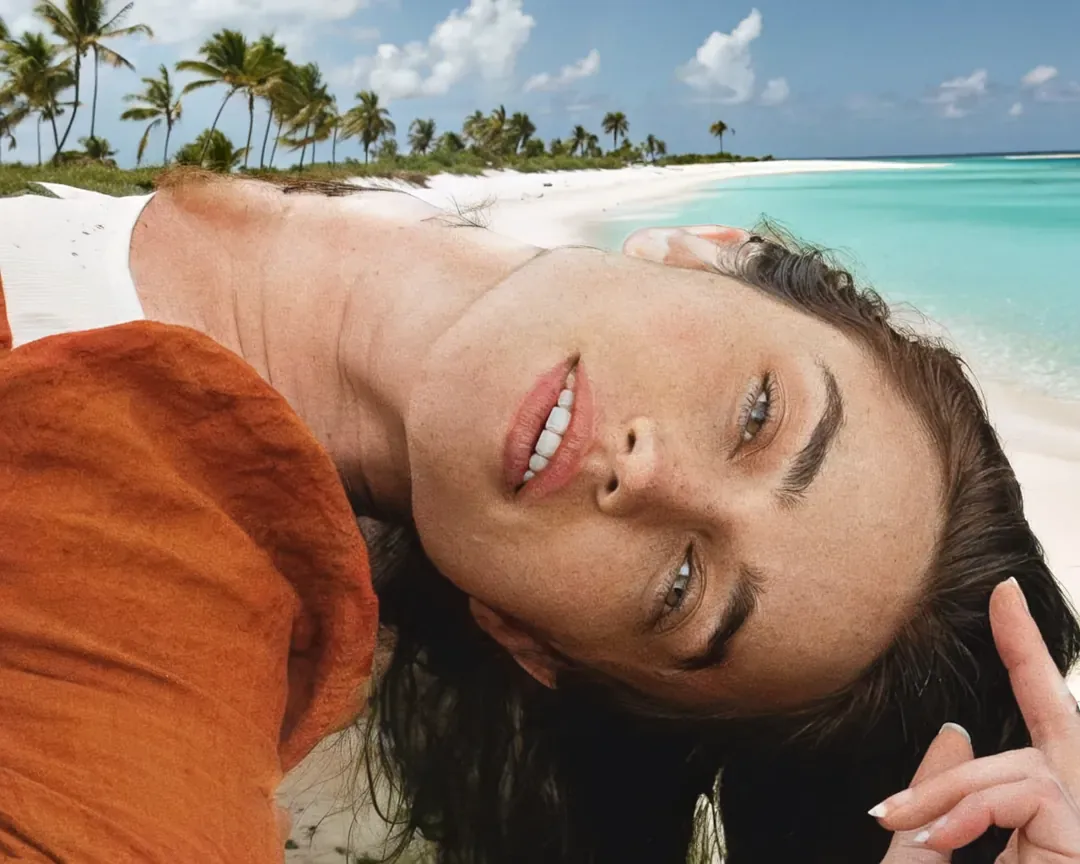
Originalbild einer Person am Strand vor dem Outfitwechsel
Originalbild
Dasselbe Foto, auf dem nur das Outfit in ein helles Rüschenoberteil geändert wurde
Ergebnis des Kleidungswechsels · Seitenverhältnis folgt dem Foto

Was erhalten bleibt

Das Rezept verlangt, Identität, Gesicht, Frisur, Ausdruck, Pose und Hintergrund der Person exakt zu erhalten. Vergleichen Sie zuerst Gesicht und Hände im gleichen Maßstab. Sieht die Person nicht mehr wie auf dem Originalbild aus, rettet auch ein gutes Outfit das Ergebnis nicht.

Was sich ändert

Nur das Outfit soll sich verändern, zu einem frischen, stilvollen Look, den die Vorlage selbst wählt. Sie können kein Kleidungsstück vorgeben. Das Ergebnis ist ein Stylingentwurf, kein bestimmtes Produkt und keine Passformprüfung.

Was Sie prüfen sollten

Folgen Sie jedem Ärmel von der Schulter bis zur Manschette und prüfen Sie, wo Stoff Hände, Taschen oder Schmuck überlagert. Kontrollieren Sie, ob Körperumriss, Pose und die Wand neben dem Umriss unverändert bleiben. Logos oder Schrift auf Kleidung können verzerrt erscheinen.

Wofür sich ein KI-Kleidungswechsel eignet

Drei typische Gründe für einen KI-Kleidungswechsel. Das Ergebnis ist jeweils ein Entwurf zum Beurteilen, kein Kleidungsstück zum Kaufen.

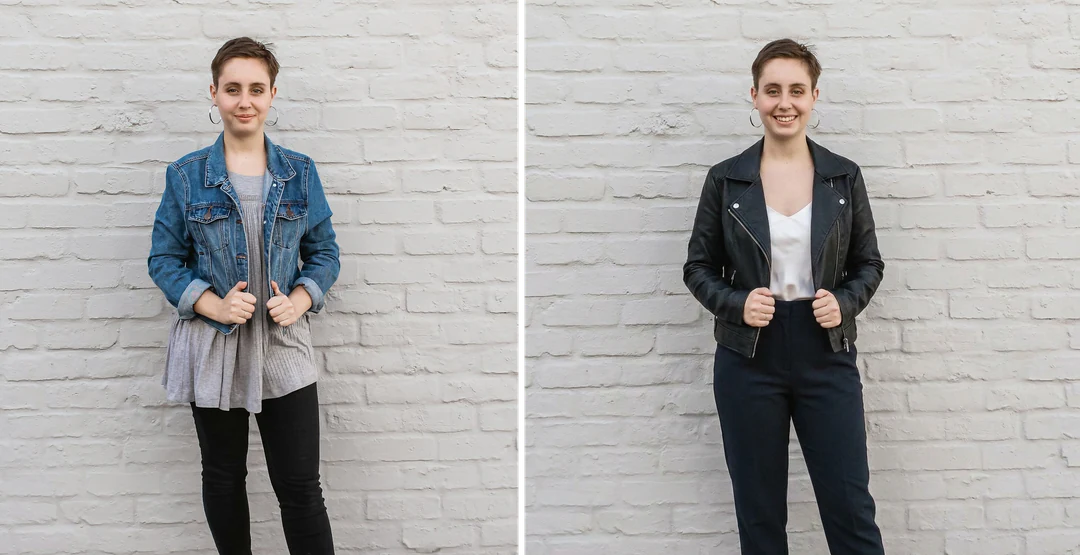
Freizeitporträt neben derselben Person in einem anderen generierten Outfit, mit unverändertem Gesicht und Händen

Automatisches Seitenverhältnis · Freizeit

Ein Freizeitporträt auffrischen

Beginnen Sie mit einem entspannten Foto, dessen Ausdruck und Umgebung Ihnen gefallen. Die Vorlage schlägt ein anderes Outfit vor, und Sie entscheiden, ob dessen Wirkung zum Porträt passt. Vergleichen Sie Gesicht, Schultern und Hände mit dem Originalbild und bewahren Sie dieses separat auf. Wählen Sie das Ergebnis nicht, wenn zwar die Kleidung passt, aber das Gesicht abweicht.
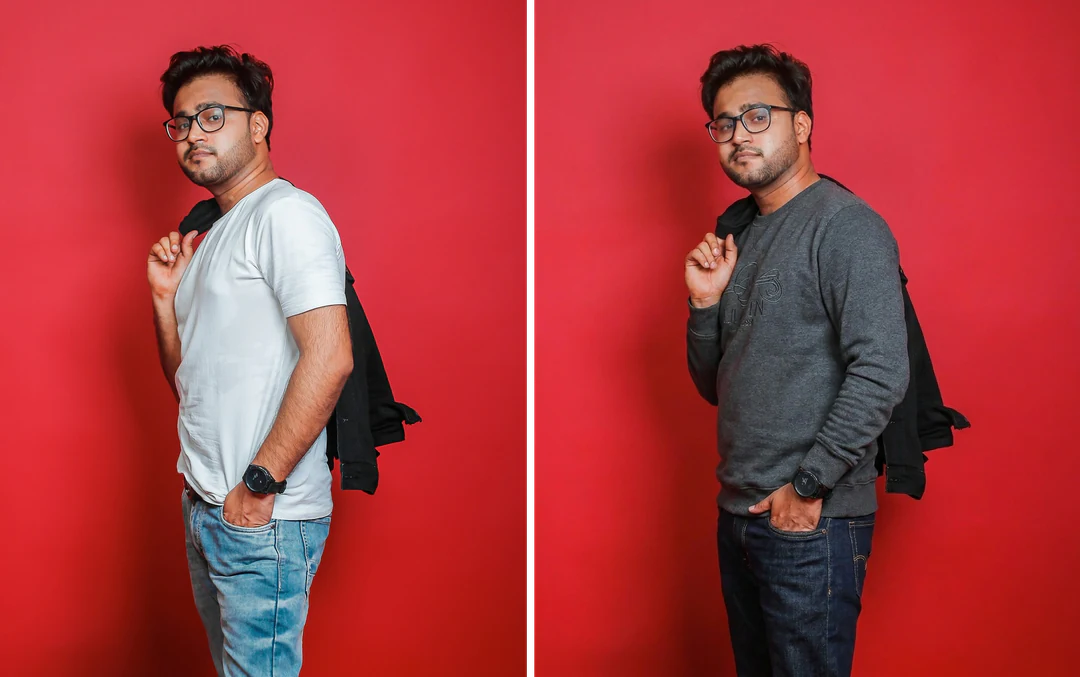
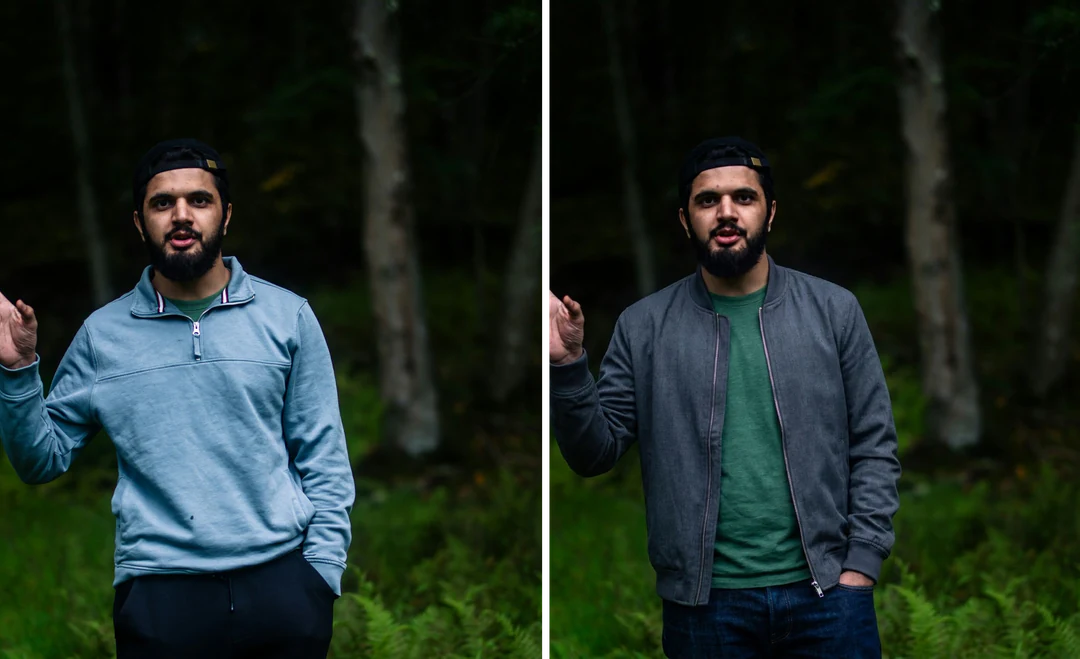
Mann im weißen T-Shirt neben derselben Pose im grauen Sweatshirt, ein Outfitwechsel mit KI

Automatisches Seitenverhältnis · Profil

Einen gepflegteren Profil-Look ausprobieren

Bei einem klaren Porträt mit zu leger wirkender Kleidung können Sie einen formelleren Look erkunden. Die Vorlage garantiert weder Geschäftskleidung noch eine bestimmte Uniform. Für einen Studiohintergrund und eine übliche Kopf-Schulter-Komposition verwenden Sie stattdessen die Vorlage „KI-Bewerbungsfoto“. Vermeiden Sie Abzeichen, die Qualifikationen suggerieren, die Sie nicht besitzen.

Originalporträt und Outfitentwurf nebeneinander als Grundlage für eine Stilberatung

Automatisches Seitenverhältnis · Stilberatung

Ein Gespräch mit einer Stilberatung vorbereiten

Nutzen Sie das Ergebnis, um über Form, Kontrast und Stimmung zu sprechen. Beschreiben Sie in einfachen Worten, was Ihnen gefällt, damit die Stilberatung die Idee von der erfundenen Konstruktion des Modells trennen kann. Das Bild vermittelt weder Ihre Maße noch Komfortbedürfnisse oder Stoffvorlieben. Bringen Sie diese Informationen separat ins Gespräch ein.

So ändern Sie Kleidung im Foto mit KI

Laden Sie ein Foto hoch, prüfen Sie die feste Ausgabe und vergleichen Sie vor dem Herunterladen Person und Ärmel.

  1. 1. Ein klares Foto der Person hochladen

    Fügen Sie ein JPG-, PNG- oder WebP-Bild bis 20 MB hinzu. Verwenden Sie ein eigenes Foto oder eines, das Sie bearbeiten dürfen. Wählen Sie eine Ganz- oder Halbkörperaufnahme mit einer eindeutigen Hauptperson und sichtbarer Kleidung. Taschen, querliegende Gegenstände oder andere Personen vor dem Outfit erschweren die Beurteilung.

  2. 2. Feste Einstellungen prüfen

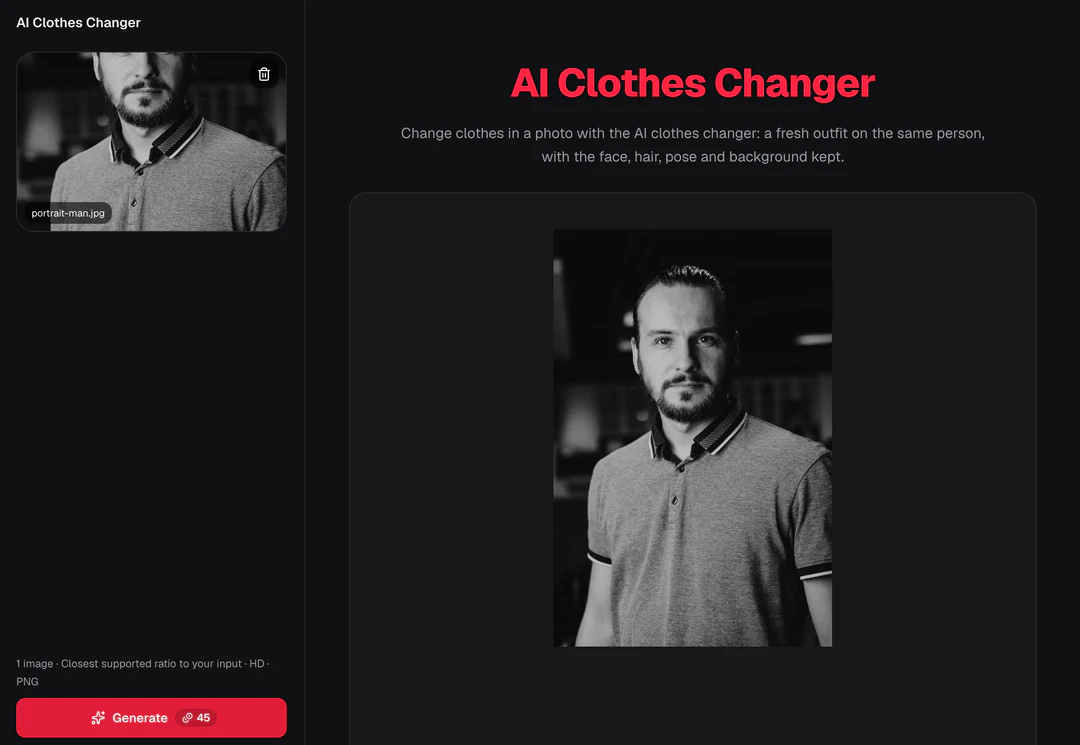
    Es gibt keinen Kleidungsupload, keine Garderobenauswahl und keine Auswahl des Seitenverhältnisses. Das Bedienfeld zeigt die feste Ausgabe: ein PNG in HD von Nano Banana Pro im unterstützten Seitenverhältnis, das Ihrem Foto am nächsten kommt, ersatzweise 3:4.

  3. 3. Erstellen und vergleichen

    Jeder KI-Kleidungswechsel kostet 45 Credits. Der Betrag steht vor Ihrer Bestätigung auf „Generieren“. Vergleichen Sie beim fertigen Outfit Person, Hände und Hintergrund mit dem Originalbild, prüfen Sie Ärmel und Manschetten und laden Sie es danach herunter.

So verändert die Vorlage „Kleidung ändern KI“ Ihr Foto

Die Vorlage „Kleidung ändern KI“ tauscht das Outfit aus und lässt den Rest unverändert. Vier Merkmale behandeln, was bleibt, was sich ändert, die Einstellungen und die Prüfung.

  1. 01

    Nur das Outfit soll sich ändern

    Alles außer der Kleidung sollte unverändert bleiben: Identität, Gesicht, Frisur, Ausdruck, Pose und Hintergrund. Ein gelungenes Outfit gleicht ein verändertes Gesicht nicht aus. Prüfen Sie daher Gesicht und Hände im gleichen Maßstab wie auf Ihrem Foto, bevor Sie die Kleidung betrachten.

    • Eine klar erkennbare Person mit sichtbarer Kleidung
    • Taschen und querliegende Gegenstände verdecken das Outfit
    Originalbild einer Person für den KI-Kleidungswechsel
    Das Originalbild
  2. 02

    Ein frischer, stilvoller Look nach Wahl der Vorlage

    Die Vorlage wählt das neue Outfit für Sie. Sie können weder ein Kleidungsstück benennen noch ein zweites Kleidungsreferenzbild hochladen. Das Ergebnis ist ein Stylingentwurf, kein Produkt und keine Passformprüfung. Logos oder Schrift auf Kleidung können verzerrt erscheinen.

    • Keine Garderobenauswahl, ein automatisch gewählter Look
    • Eine Stylingidee, keine Größen- oder Passformangabe
    Dieselbe Person in neuem Outfit bei unverändertem Hintergrund
    Ergebnis des KI-Kleidungswechsels
  3. 03

    Kein Kleidungsupload, Seitenverhältnis passend zum Foto

    Es gibt nichts einzustellen: Die Ausgabe verwendet das unterstützte Seitenverhältnis, das Ihrem Foto am nächsten kommt. Jeder Durchlauf kostet 45 Credits. Eine Ganz- oder Halbkörperaufnahme zeigt mehr vom neuen Outfit als ein eng beschnittenes Porträt.

    • Ein Bild pro Durchlauf
    • Zeigen Sie den Kleidungsbereich deutlich
    Bedienfeld der Vorlage „Kleidung ändern KI“ mit Zusammenfassung der festen Einstellungen
    Das Bedienfeld zeigt die festen Einstellungen vor der Generierung
  4. 04

    Folgen Sie jedem Ärmel von der Schulter bis zur Manschette

    Prüfen Sie Stellen, an denen Stoff Hände, Taschen oder Schmuck überlagert, und kontrollieren Sie, ob Körperumriss, Pose und angrenzende Wand unverändert bleiben. Nutzen Sie das Bild für ein Gespräch mit einer Stilberatung über Form und Stimmung. Bringen Sie Maße und Stoffvorlieben separat mit.

    • Ärmel, Manschetten und Hände
    • Nur ein Entwurf, keine Kaufberatung
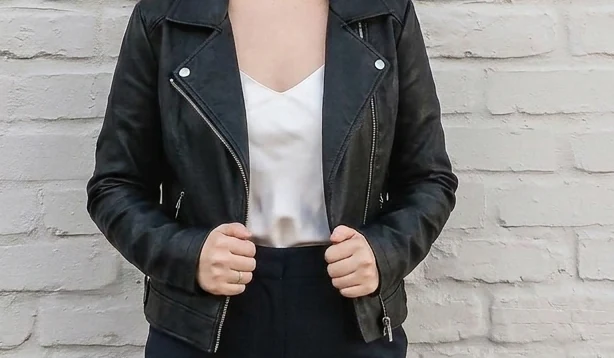
    Nahansicht von Ärmeln und Händen in einem fertigen Ergebnis des Kleidungswechsels
    Prüfen Sie die Übergänge von Stoff zu Händen und Schmuck

Mehr von Potto AI

Wählen Sie die Aufgabe passend zu Ihrer nächsten gewünschten Änderung.

Häufige Fragen zum Ändern von Kleidung mit KI

  1. Was macht ein KI-Kleidungswechsler?

    Ein KI-Kleidungswechsler, auch KI-Outfitwechsler genannt, bearbeitet ein Foto so, dass dieselbe Person andere Kleidung trägt. Die Vorlage „Kleidung ändern KI“ von Potto AI wählt ein frisches, stilvolles Outfit für die Person im Referenzbild und verlangt, Gesicht, Haare, Pose und Hintergrund unverändert zu erhalten. Sie liefert eine schnelle visuelle Idee, keinen Kleidungskatalog, Einkaufsservice oder eine Passformsimulation.

  2. Kann ich genau das Outfit hochladen, das ich ausprobieren möchte?

    Diese Vorlage akzeptiert ein Referenzbild der Person und bietet weder eine zweite Eingabe für ein Kleidungsreferenzbild noch eine Garderobenauswahl. Verwenden Sie für genauere Anweisungen den allgemeinen Bildbearbeitungsablauf und prüfen Sie trotzdem die Genauigkeit. Verstehen Sie das automatisch gewählte Outfit nicht als bestätigte Darstellung eines echten Produkts.

  3. Welches Foto eignet sich am besten für einen KI-Kleidungswechsel?

    Verwenden Sie ein klares Foto mit einer eindeutigen Hauptperson und sichtbarem Kleidungsbereich. Eine Ganzkörper- oder Dreiviertelansicht zeigt mehr vom Outfit, während ein Kopf-Schulter-Porträt nur die Beurteilung des oberen Teils erlaubt. Vermeiden Sie große Taschen, querliegende Gegenstände oder andere Personen, die die Kleidung verdecken. Gleichmäßiges Licht erleichtert die Beurteilung von Falten und Farben. JPG, PNG und WebP bis 20 MB werden unterstützt. Verwenden Sie ein eigenes Foto oder eines, das Sie bearbeiten dürfen.

  4. Kann ich ein Foto mit mehreren Personen verwenden?

    Die Vorlage ist auf eine Person ausgelegt. Wenn sich mehrere Personen überlappen, kann unklar bleiben, wessen Kleidung geändert werden soll. Beginnen Sie mit einem Foto mit einer eindeutigen Hauptperson. Für abgestimmte Kleidung in einer Gruppe verwenden Sie die Vorlage Partnerlook und prüfen Sie danach jede Person. Auf dieser Seite gibt es keine Personenauswahl.

  5. Zeigt mir das Ergebnis, ob Kleidung passt?

    Nein. Die Ausgabe enthält weder Körpermaße noch Kleidergrößen oder eine Simulation des Stoffverhaltens. Sie kann helfen, eine visuelle Stylingrichtung zu erkunden. Eine Kauf- oder Schneiderentscheidung benötigt echte Maße und Produktinformationen unabhängig vom Bild.

  6. Was sollte bei meiner Prüfung unverändert sein?

    Vergleichen Sie zuerst Gesicht, Haare, Ausdruck, Pose, Hände und Hintergrund mit dem Ausgangsbild. Das Rezept verlangt, sie zu erhalten, aber ein Ergebnis kann sie trotzdem verändern. Folgen Sie danach jedem Ärmel von der Schulter bis zur Manschette und achten Sie auf Stoff, der Finger, Taschen oder Schmuck durchschneidet. Logos und Schrift auf der Kleidung können verzerrt erscheinen. Verlassen Sie sich nicht darauf.

  7. Kann ich stattdessen die Haare oder den gesamten Look ändern?

    Ja, mit einer anderen Vorlage. Diese Seite ändert nur das Outfit. Frisuren-Simulator ändert nur den Haarschnitt, K-Pop-Foto gestaltet Haare und Kleidung gemeinsam als Studioshooting um, und Partnerlook kleidet eine ganze Gruppe in einer gemeinsamen Farbpalette.

  8. Wie viele Credits kostet ein Outfitwechsel?

    45 Credits pro Durchlauf für ein PNG in HD im unterstützten Seitenverhältnis, das Ihrem Foto am nächsten kommt, erstellt mit Nano Banana Pro. Der voraussichtliche Verbrauch erscheint auf „Generieren“, bevor etwas berechnet wird.

Potto AI

Probieren Sie ein neues Outfit aus

Laden Sie ein klares Foto der Person hoch, prüfen Sie den voraussichtlichen Credit-Verbrauch und vergleichen Sie das neue Outfit vor der Verwendung mit dem Originalbild.