Zum Inhalt springen
Potto AI

Weihnachtsfotos: dieselben Personen im Vorher / Nachher-Vergleich

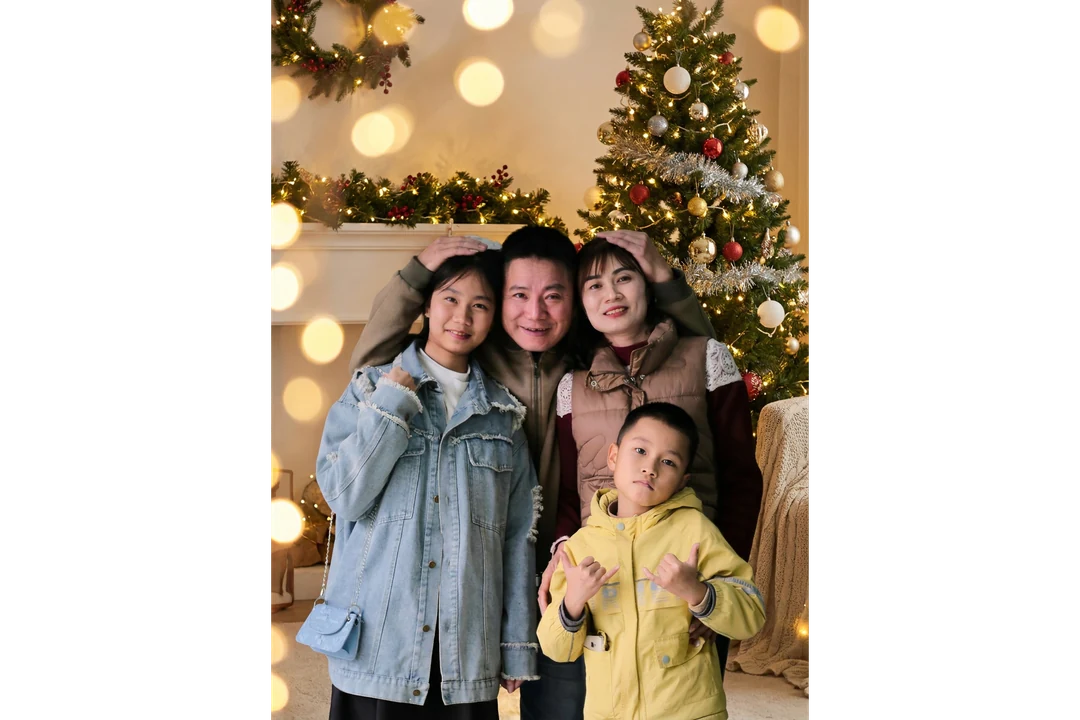
Ein Referenzfoto und das daraus generierte Weihnachtsfoto im festen Seitenverhältnis 3:4 der Vorlage.

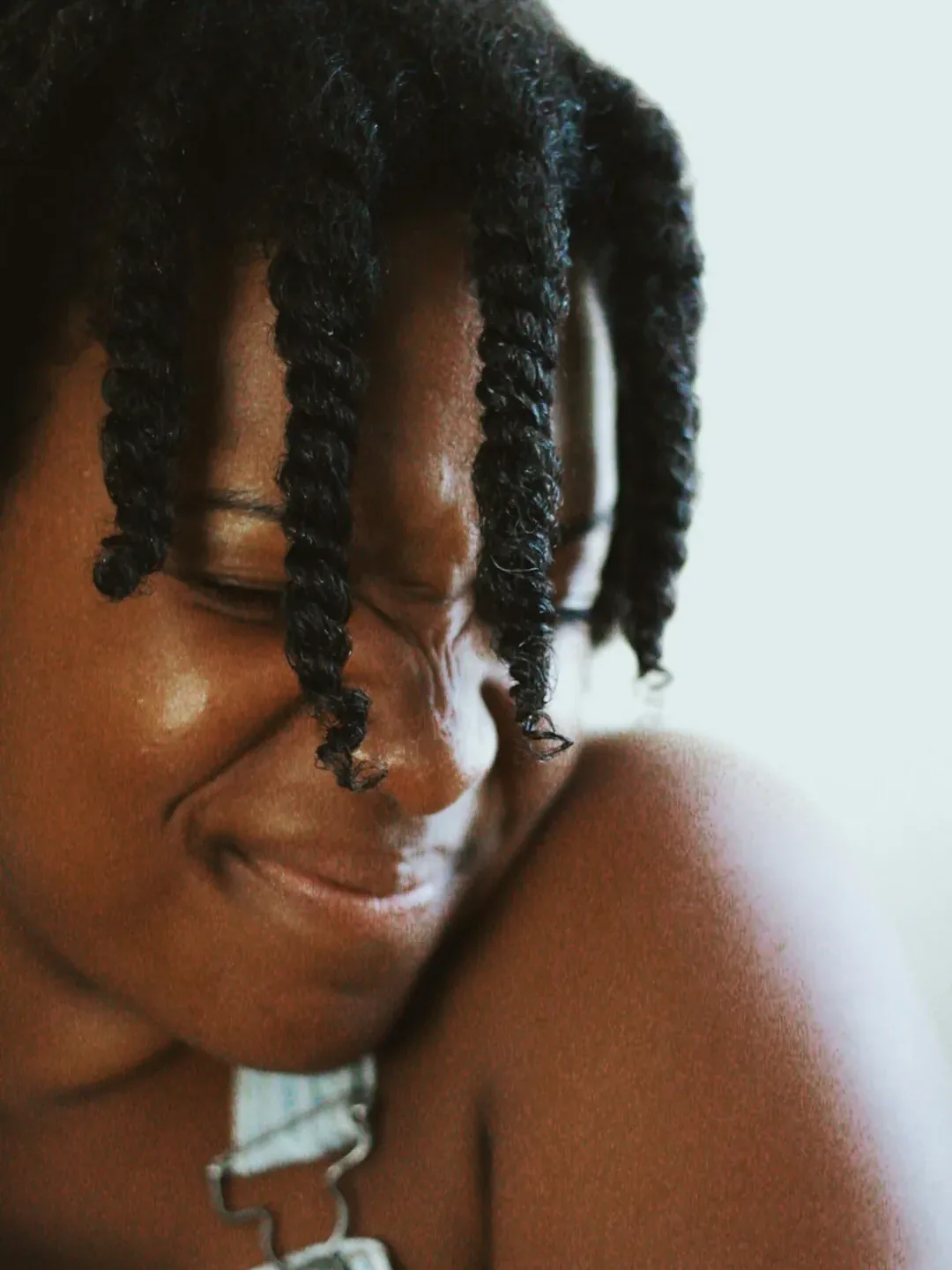
Originalbild vor der Umwandlung in ein Weihnachtsfoto
Originalbild
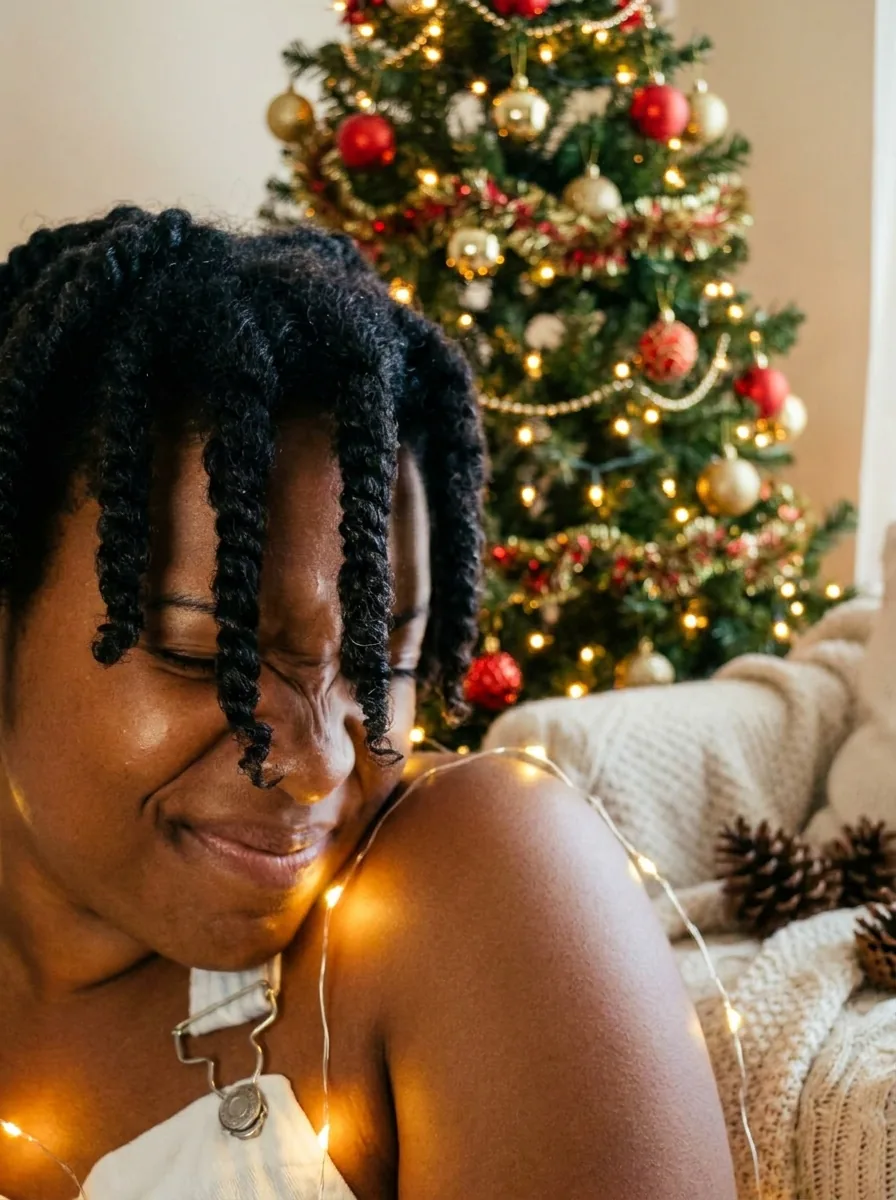
Aus demselben Foto generiertes Weihnachtsporträt mit festlichen Lichtern und geschmücktem Baum
Weihnachtsfoto-Ergebnis · 3:4

Was erhalten bleibt

Das Rezept weist das Modell an, Identität, Gesicht, Ausdruck, Pose und Kleidung jeder Person zu erhalten. Vergleichen Sie die Gesichter einzeln mit dem Original. Prüfen Sie danach, ob Hände und Schultern noch an derselben Stelle liegen. Ein erhaltenes Gesicht belegt nicht, dass die anderen unverändert sind.

Was sich ändert

Die Umgebung der Personen wird zu einer warmen Festtagsszene mit Lichtern, geschmücktem Baum und gemütlicher saisonaler Deko. Das Licht auf den Gesichtern kann sich an den Raum anpassen. Dadurch können Hautton und Stimmung anders wirken als in der Quelle.

Was Sie prüfen sollten

Achten Sie auf hellen Christbaumschmuck oder eine Lampe vor einem Auge, mit Requisiten verschmolzene Hände und unleserliche Schrift in der Deko. Der feste Hochformat-Ausschnitt kann Personen am Rand einer breiten Gruppe abschneiden. Beginnen Sie in diesem Fall mit einem enger aufgenommenen Foto neu.

Wofür sich ein Weihnachtsfoto eignet

Drei häufige Anwendungen. Das KI-Weihnachtsfoto liefert jeweils das Bild, Ihr eigenes Layout den Grußtext.

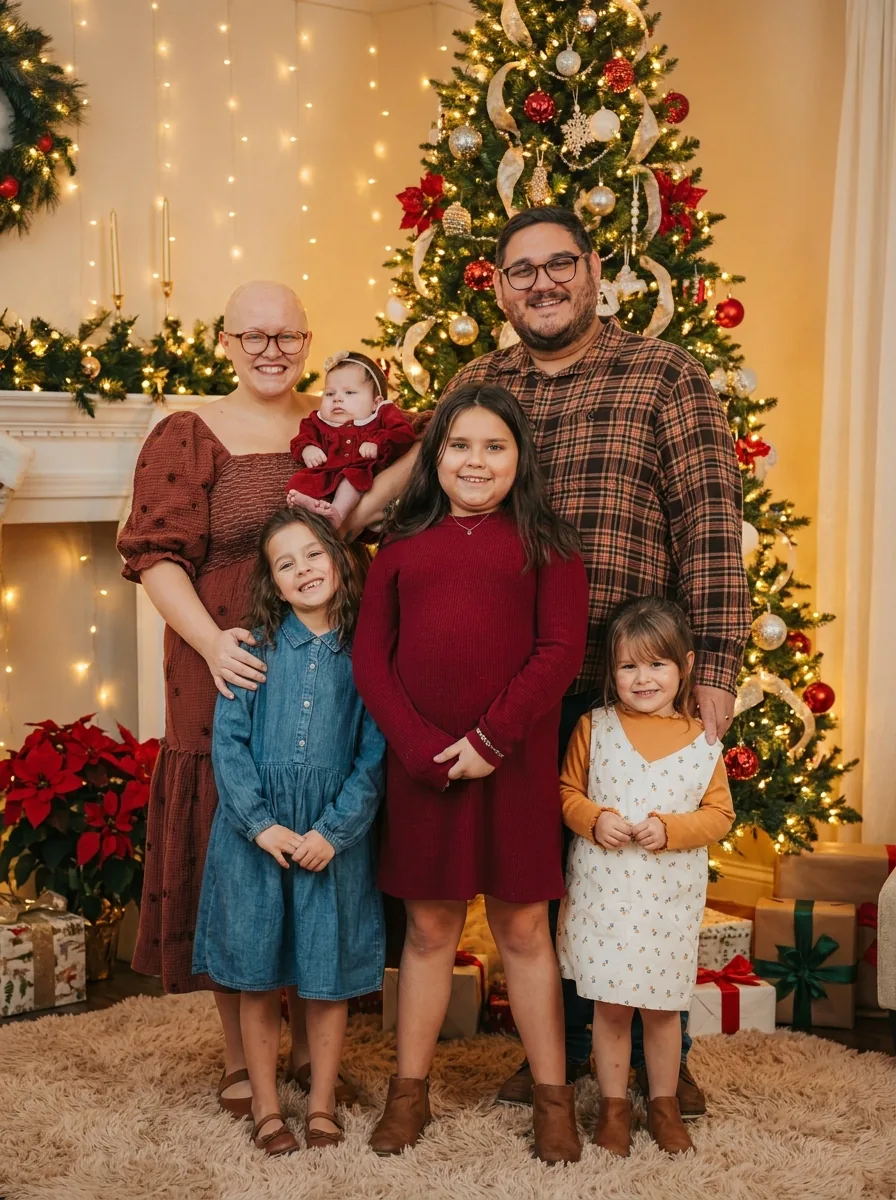
Sechsköpfige Familie auf einem Weihnachtsfoto mit festlichen Lichtern und geschmücktem Baum

3:4 · Grußtext

Familiengruß

Wählen Sie eine Referenz, auf der bereits alle den passenden Gesichtsausdruck haben. Generieren Sie dann ein Porträt für den Nachrichtenverlauf. Zählen Sie die Personen im Ergebnis und vergleichen Sie jedes Gesicht mit dem Original. Ergänzen Sie Namen und Grußtext in einem Layoutprogramm, wo Sie die Schreibweise prüfen können. Die Vorlage setzt keinen Text. Bezeichnen Sie das Bild als generiertes Weihnachtsporträt, nicht als Dokumentation eines Treffens.
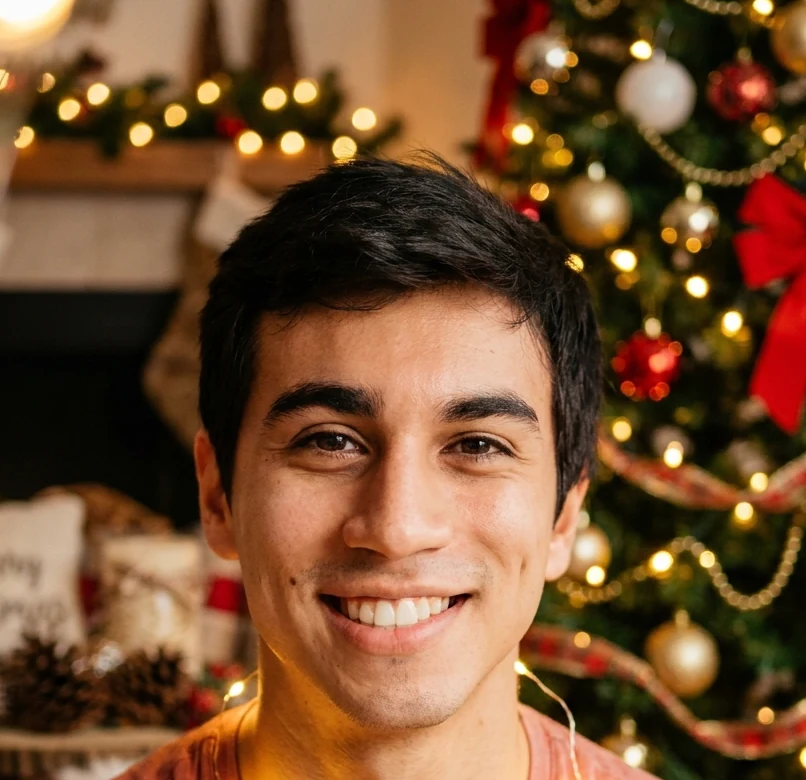
Weihnachtsfoto eines lächelnden Mannes, für ein Profilbild eng auf das Gesicht zugeschnitten, mit festlichen Lichtern dahinter

3:4 · Profil

Saisonales Profilbild oder geschäftlicher Gruß

Beginnen Sie mit einem klaren Porträt und etwas Platz um den Kopf. Schneiden Sie nach der Generierung eine Kopie auf die Profilform zu und prüfen Sie Augen und Ausdruck in der späteren Anzeigegröße. Bewahren Sie den vollständigen Download für weitere Zuschnitte auf. Bei einem Gruß für ein Geschäft oder Studio schreiben Sie Öffnungszeiten und Angebote als echten Text außerhalb des Bildes.

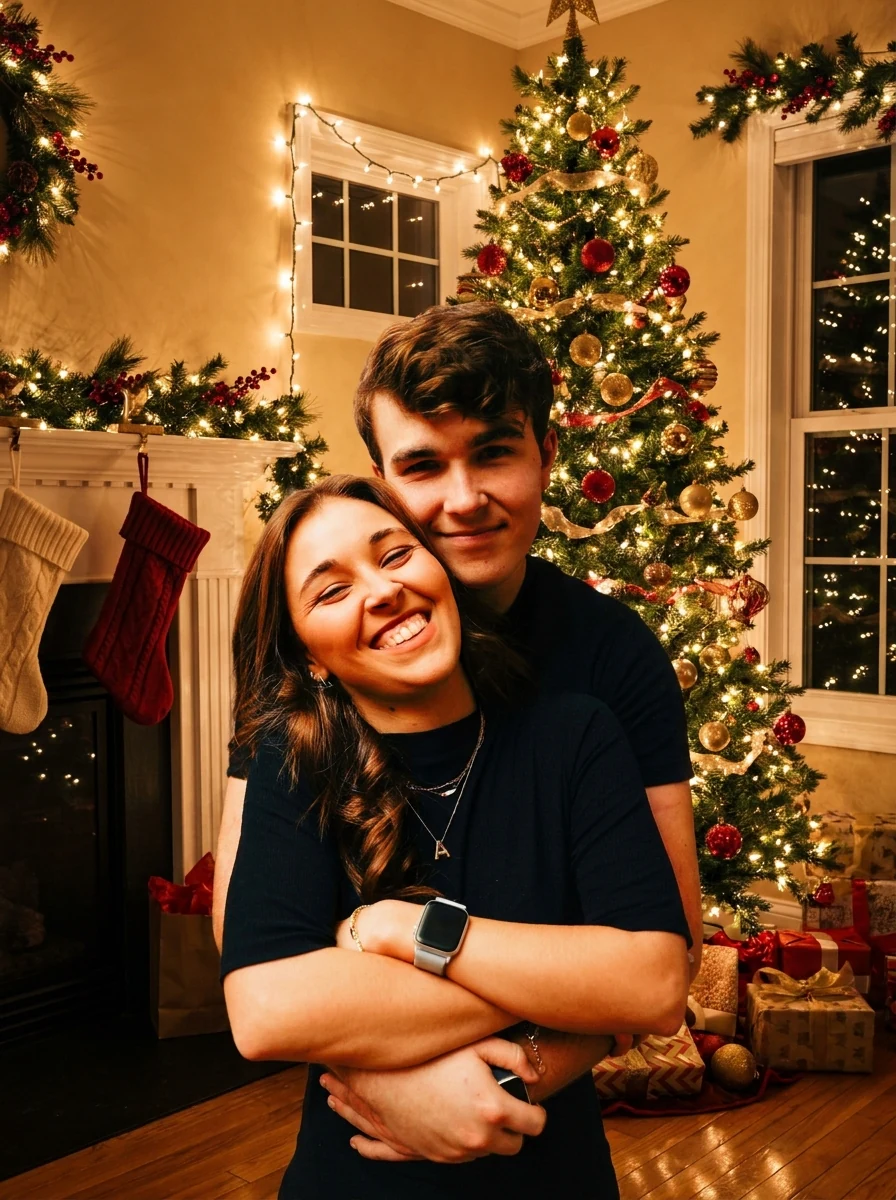
Sich umarmendes Paar auf einem Weihnachtsfoto mit festlichen Lichtern und geschmücktem Baum im Hintergrund

3:4 · Erinnerungsstück

Gedruckte Karte oder Erinnerungsstück für Verwandte

Gleichen Sie vor der Bestellung die Dateiabmessungen mit den Anforderungen der Druckerei ab und erstellen Sie eine kleine Probe, denn Lichter und Schatten wirken auf Papier anders. Bewahren Sie Originalbild, generiertes Porträt und bearbeitbares Layout als getrennte Dateien auf. So lässt sich die Version im nächsten Jahr leicht ändern. Ein dekorierter Kartenrahmen gehört zu einer anderen Vorlage.

So erstellen Sie ein Weihnachtsfoto aus einer Referenz

Laden Sie ein Foto hoch, prüfen Sie die feste Ausgabe und vergleichen Sie jedes Gesicht vor dem Herunterladen.

  1. 1. Ein Referenzfoto hochladen

    Fügen Sie ein JPG-, PNG- oder WebP-Bild mit bis zu 20 MB hinzu. Wählen Sie ein Foto, auf dem jedes Gesicht groß genug zum Prüfen ist und an den Rändern Platz bleibt. Verwenden Sie ein eigenes Bild oder eines, das Sie bearbeiten dürfen.

  2. 2. Feste Einstellungen prüfen

    Es gibt keine Auswahl für Dekoration, Kleidung oder Szene. Das Bedienfeld zeigt die feste Ausgabe: ein PNG in 3:4 und HD von Nano Banana Pro. Schneiden Sie breite Gruppenfotos vorher zu, da das 3:4-Format den Bildaufbau verändern kann.

  3. 3. Erstellen und vergleichen

    Jedes Weihnachtsfoto kostet 45 Credits. Der Betrag steht vor Ihrer Bestätigung auf „Generieren“. Vergleichen Sie beim fertigen Porträt jedes Gesicht und die Ränder mit dem Original und laden Sie es dann herunter.

Was die Weihnachtsfoto-Vorlage an Ihrem Porträt verändert

Drei Dinge, die das feste Weihnachtsrezept vorgibt, und was Sie selbst bestimmen.

  1. 01

    Die Personen stammen aus Ihrem Foto

    Sie liefern Personen, Pose und Kleidung. Das Rezept weist das Modell an, Identität, Gesicht, Ausdruck, Pose und Kleidung jeder Person beizubehalten, während sich die Umgebung verändert. Gruppenfotos sind möglich, aber das Format ist ein festes Hochformat. Schneiden Sie eine breite Gruppe daher vor dem Hochladen zu.

    • Ein Referenzfoto pro Durchlauf, bis zu 20 MB
    • Gut prüfbare, ausreichend große Gesichter eignen sich am besten
    Originalbild vor der Umwandlung in ein Weihnachtsfoto
    Das Referenzfoto: Von hier stammen Personen und Pose.
  2. 02

    Lichter, Baum und Weihnachtsdeko um die Personen

    Jedes KI-Weihnachtsfoto erhält dieselbe festliche Umgebung: Lichterketten, einen geschmückten Baum und warme saisonale Deko. Das Raumlicht kann anders auf die Gesichter fallen als in Ihrem Bild. Prüfen Sie deshalb Hautton und Stimmung vor dem Teilen noch einmal.

    • Dasselbe Weihnachtsrezept bei jedem Durchlauf
    • Keine Dekorations- oder Kleidungsauswahl einzustellen
    Aus demselben Foto generiertes Weihnachtsporträt mit festlichen Lichtern und geschmücktem Baum
    Das Ergebnis: ein aus diesem Foto generiertes Weihnachtsporträt in 3:4.
  3. 03

    Ein HD-PNG zum Fertigstellen im eigenen Layout

    Jeder Durchlauf liefert ein HD-PNG in 3:4 für 45 Credits. Der Betrag steht vor Ihrer Bestätigung auf der Schaltfläche. Die Vorlage setzt keinen Text. Ergänzen Sie Namen oder einen Grußtext daher in einem Layoutprogramm, wo Sie die Schreibweise prüfen können.

    • Eine Kopie als Profilbild zuschneiden und die vollständige Datei behalten
    • Ein Detail anschließend in der Bildbearbeitung ändern
    Weihnachtsporträt einer zweiten Familie, aus einem anderen Foto mit Lichtern und Baum erstellt
    Ein zweites Weihnachtsfoto aus einem anderen Familienbild.

Mehr von Potto AI

Wählen Sie die Aufgabe passend zum nächsten gewünschten Ergebnis.

Häufige Fragen zu Weihnachtsfotos

  1. Was sind Weihnachtsfotos auf dieser Seite?

    Weihnachtsfotos sind Porträts in einer weihnachtlichen Umgebung. Hier verwandelt Potto AI ein Referenzfoto in ein KI-Weihnachtsfoto: eine warme Festtagsszene mit Lichtern, geschmücktem Baum und gemütlicher Deko um die Personen, deren Gesichter, Pose und Kleidung erhalten bleiben sollen. Die Umgebung ist generiert und dokumentiert kein echtes Treffen. Vergleichen Sie daher jedes Gesicht mit dem Original.

  2. Ist das dasselbe wie eine Weihnachtskarte zu erstellen?

    Nein. Diese Vorlage erstellt ein festliches Porträtbild. Eine Weihnachtskarte ist ein Grußlayout, das auch einen Rahmen und eine Botschaft enthalten kann. Verwenden Sie Weihnachtskarten, wenn die dekorative Kartengestaltung Ihre Hauptaufgabe ist. Ergänzen Sie genaue Namen und Grußtexte nach der Porträtprüfung als bearbeitbaren Layouttext. Erwarten Sie nicht, dass diese Fotovorlage eine Karte setzt.

  3. Kann ich ein Familien- oder Gruppenfoto verwenden?

    Sie können ein Gruppenfoto als Referenz verwenden, müssen aber jede Person und den generierten Ausschnitt prüfen. Eine breite Gruppe passt möglicherweise schlecht in den festen Hochformat-Bildaufbau. Ein erhaltenes Gesicht belegt nicht, dass auch die anderen erhalten sind. Wählen Sie eine Quelle mit gut erkennbaren Gesichtern und Platz an den Rändern. Verwerfen Sie ein Ergebnis, in dem jemand fehlt oder ein wichtiger Gesichtsausdruck verändert wurde.

  4. Kann ich die Dekoration wählen oder die Kleidung ersetzen?

    Diese Seite verwendet ihr festes Weihnachtsrezept. Sie bietet keine individuelle Dekorations- oder Kleidungsauswahl. Das Rezept soll die Kleidung erhalten und die festliche Umgebung ergänzen. Eine konkrete Kleidungs- oder Szenenanweisung gehört in eine individuelle Bildbearbeitungsanfrage. Hier wählen Sie Personen, Kleidung und Ausgangspose direkt durch die Wahl des Ausgangsfotos.

  5. Fügt die Vorlage einen Grußtext oder Schrift zum Foto hinzu?

    Nein. Die Vorlage hat kein Textfeld. Namen, Daten und Grußtexte gehören daher in Ihr eigenes Layoutprogramm, wo Sie die Schreibweise prüfen können. Prüfen Sie die Dekoration im Ergebnis auf ungewollte Zeichen oder unleserliche Schrift, bevor Sie Text daneben platzieren. Bewahren Sie eine Bildkopie ohne Text auf, um sie für eine andere Botschaft oder ein anderes Format wiederzuverwenden.

  6. Kann ich das Ergebnis als Profilbild verwenden?

    Ja, als zugeschnittene Kopie. Beginnen Sie mit einem klaren Porträt einer Person und etwas Platz um den Kopf. Schneiden Sie das Ergebnis anschließend auf die Profilform zu und prüfen Sie in der tatsächlichen Größe, ob Augen und Ausdruck erkennbar bleiben. Bewahren Sie den vollständigen Download auf, damit Sie ihn später für eine andere Plattform neu zuschneiden können.

  7. Kann ich ein anderes Weihnachtsmotiv erstellen?

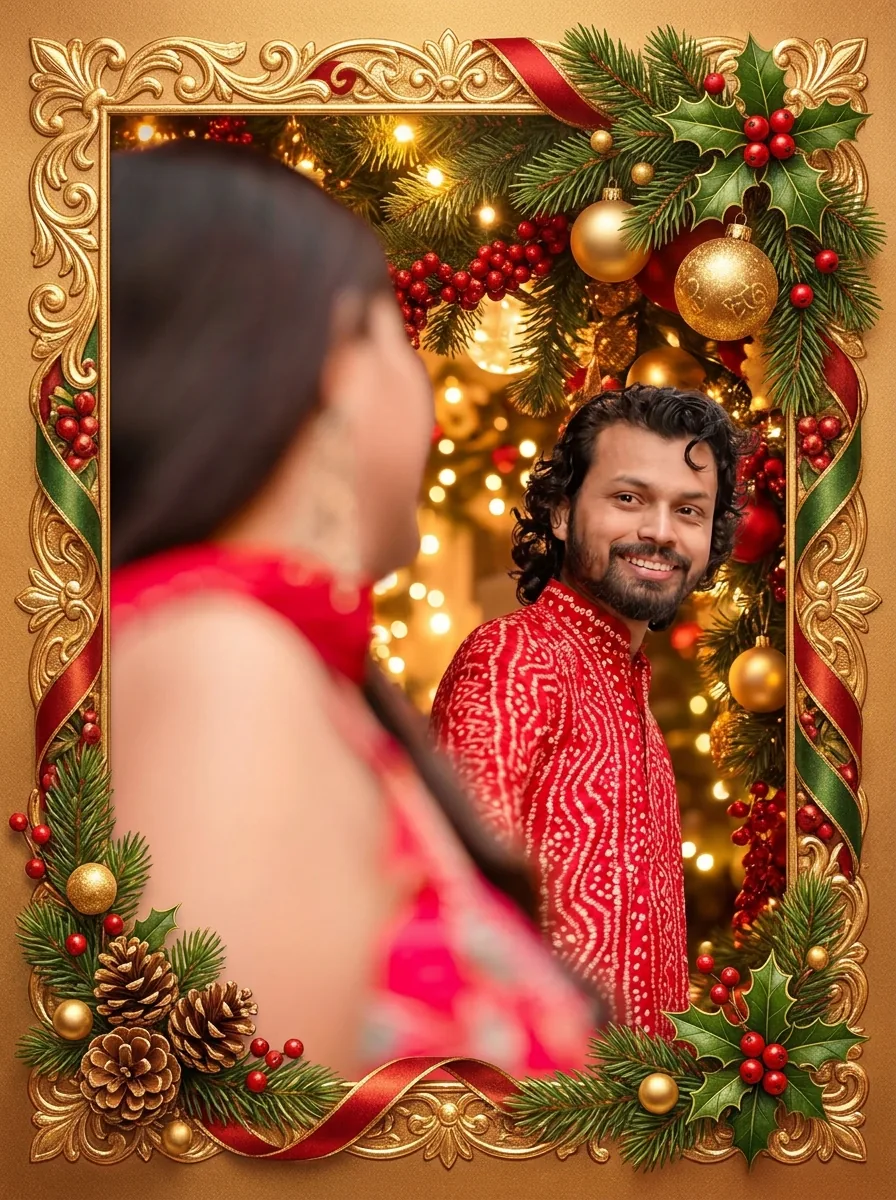
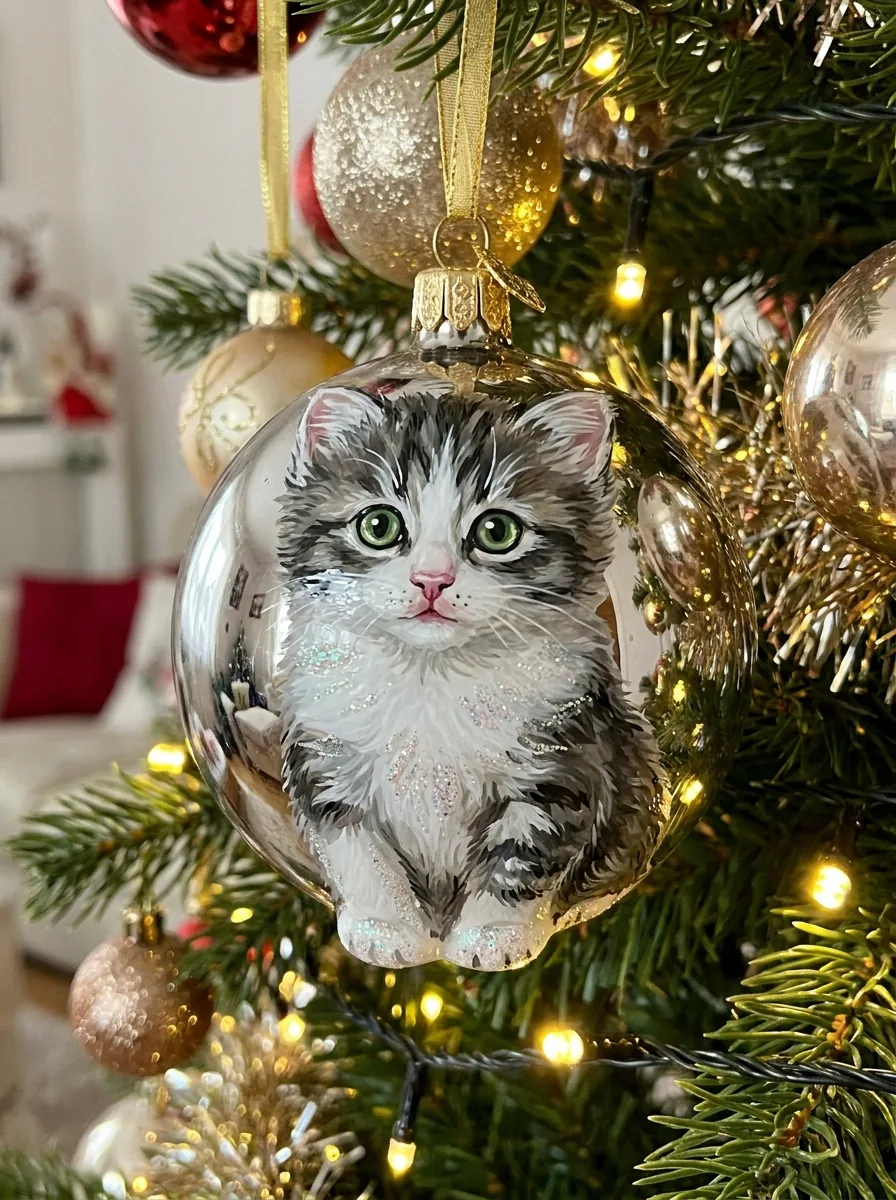
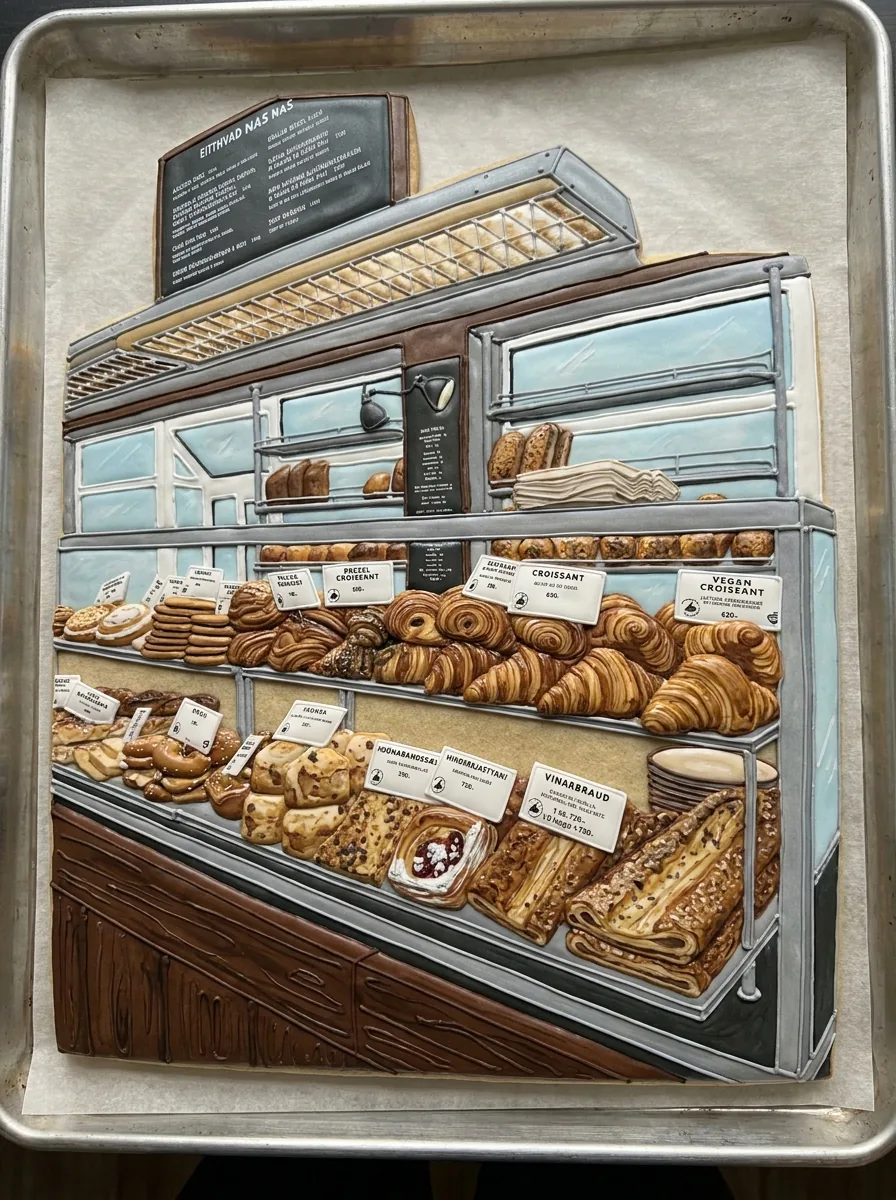
    Ja, mit einer anderen Vorlage. Diese Seite erstellt immer dasselbe Porträt mit Lichtern und Baum. „Weihnachtskarten“ setzt Personen in einen dekorierten Kartenrahmen, „Christbaumschmuck“ verwandelt eine Person, ein Tier oder einen Ort in einen Glasanhänger und „Zuckerguss-Kekse“ verziert einen Zuckerkeks. Eine eigene Weihnachtsszene können Sie im KI-Bildgenerator beschreiben.

  8. Was kostet ein Weihnachtsfoto?

    45 Credits pro Durchlauf für ein PNG in 3:4 und HD, erstellt mit Nano Banana Pro. Der Betrag erscheint vor Ihrer Bestätigung auf „Generieren“.

Potto AI

Erstellen Sie Ihr Weihnachtsfoto

Laden Sie ein Referenzfoto hoch, prüfen Sie den voraussichtlichen Credit-Verbrauch und vergleichen Sie vor dem Teilen jede Person im Ergebnis mit dem Original.