Zum Inhalt springen
Potto AI

Frisuren-Simulator: dasselbe Porträt vorher und nachher

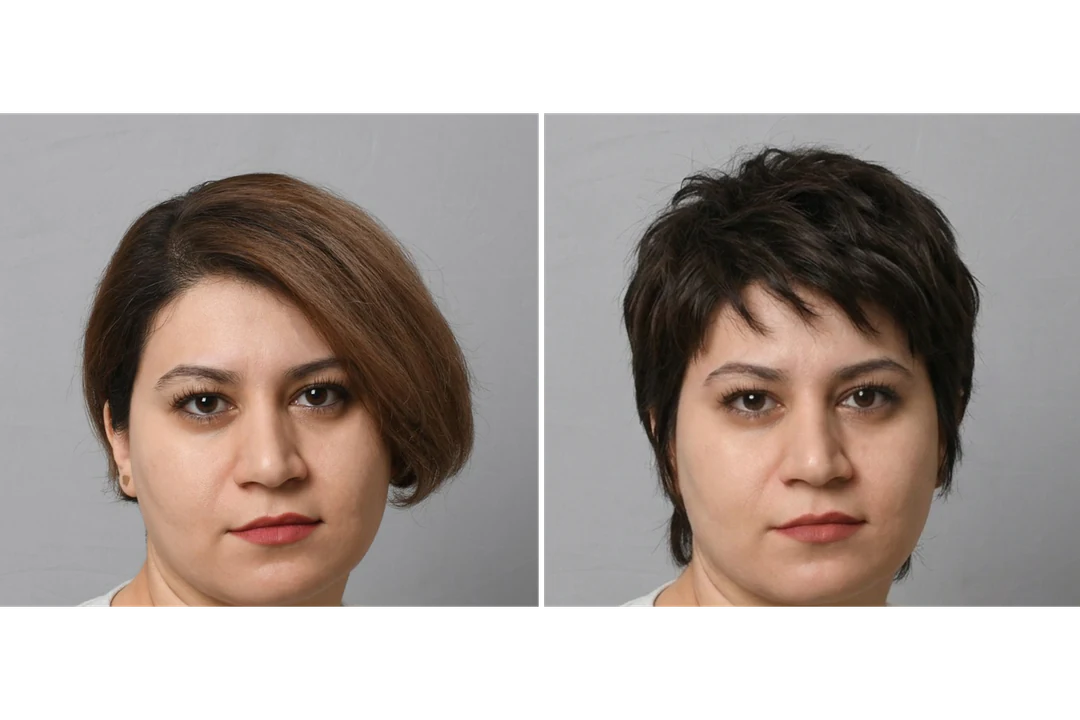
Ein Referenzporträt und die daraus erzeugte Frisurenidee. Das Ergebnis nutzt das unterstützte Seitenverhältnis, das Ihrem Foto am nächsten kommt. Falls nötig wird 3:4 verwendet.

Ursprüngliches Porträtfoto vor der Bearbeitung im Frisuren-Simulator
Originalbild
Porträt mit einer neuen modernen Frisur aus demselben Foto
Ergebnis des Frisuren-Simulators

Was erhalten bleibt

Das Rezept fordert das Modell auf, Identität, Gesicht, Ausdruck, Haut, Kleidung, Pose und Hintergrund der Person zu bewahren. Vergleichen Sie Augen, Kiefer und Halsausschnitt in gleicher Größe mit dem Originalbild. Daran erkennen Sie, ob es noch dieselbe Person ist und nur die Haare verändert wurden.

Was sich ändert

Die Haare erhalten automatisch eine frische, moderne Richtung mit neuer Form, Länge und neuem Volumen. Es gibt kein Menü für Schnitt oder Farbe; die Vorlage entscheidet über die Gestaltung. Betrachten Sie das Ergebnis als visuelles Konzept, nicht als Vorhersage, wie Ihr eigenes Haar nach dem Schneiden oder Trocknen aussehen würde.

Was Sie prüfen sollten

Betrachten Sie Haaransatz, Ohren, Brillenbügel und Kragen, wo neue Haare auf andere Formen treffen. Strähnen sollten nicht mit Kleidung verschmelzen oder ein doppeltes Ohr hinterlassen. War ein Teil des Kopfes von einem Hut oder einer Hand verdeckt, wird der verborgene Bereich erfunden. Prüfen Sie auch den Scheitel und die Länge an den Schultern, da beides die Wirkung des gesamten Gesichts verändert.

Wofür sich eine KI-Frisurenidee eignet

Drei häufige Einsatzbereiche. Das Bild dient jeweils als Gesprächsgrundlage; der echte Haarschnitt bleibt eine separate Entscheidung.

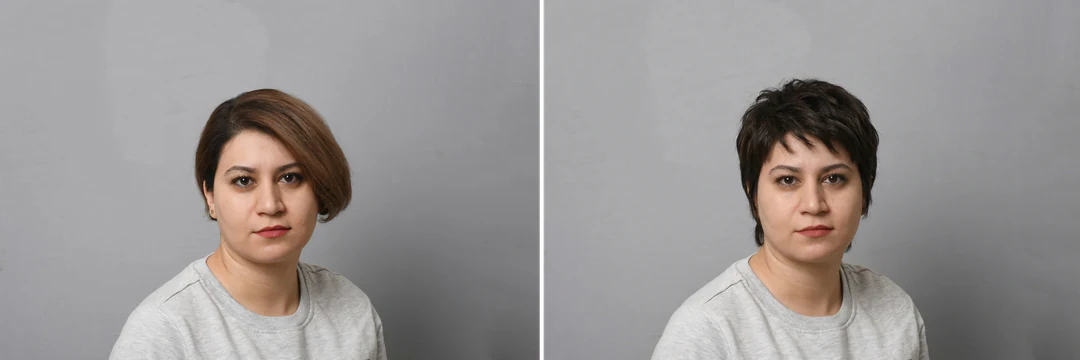
Porträt einer Frau mit kurzem Bob neben einer neuen KI-Frisurenidee für dieselbe Frau

Friseurbesuch

Beratung beim Friseur

Bringen Sie das Originalbild und den erzeugten Entwurf zusammen mit. Zeigen Sie, was Ihnen gefällt, etwa das Volumen, die Länge am Nacken oder der freie Bereich an der Stirn, und fragen Sie, was mit Ihrem Haar realistisch ist. Das Bild zeigt einen Look, keine Schnitttechnik. Haarstruktur, Dichte und Pflegeaufwand beurteilt weiterhin der Friseur. Beide Bilder nebeneinander auf einer Seite auszudrucken erleichtert das Gespräch im Vergleich zum Wechseln zwischen Bildschirmen.
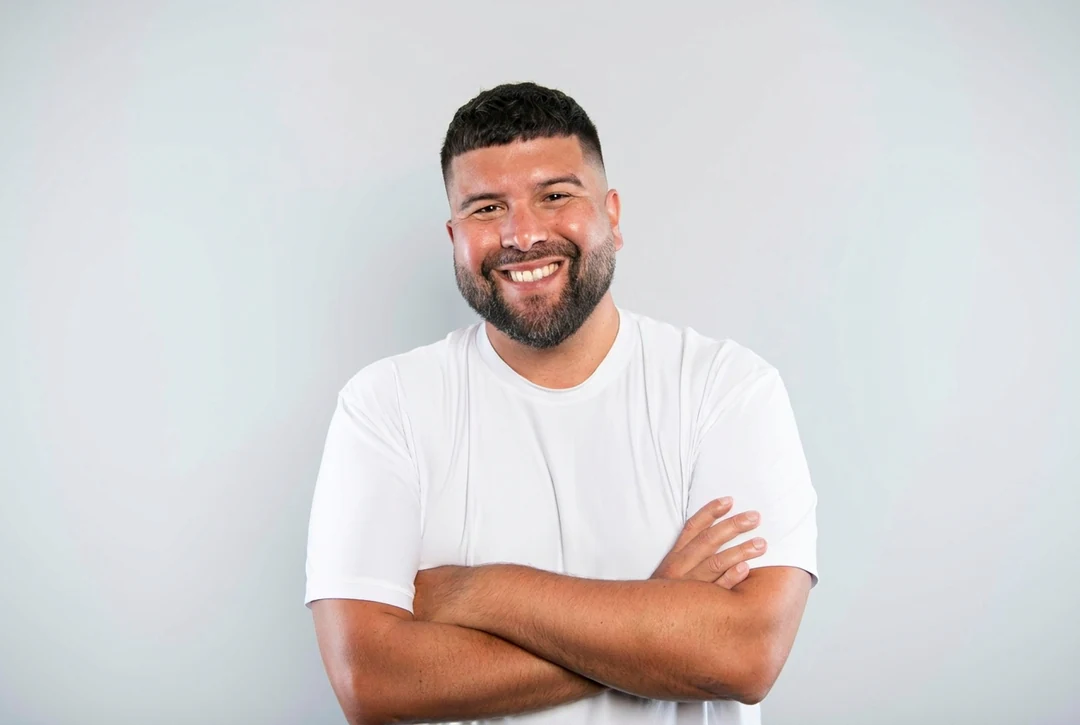
Porträt eines lächelnden bärtigen Mannes mit neuer KI-Frisur, Haarkanten und Ohren in voller Größe sichtbar

Profilbild

Profilbild-Variation

Eine erzeugte Frisur kann einem Profilbild eine andere Wirkung geben, ohne Ihre echten Haare zu verändern. Wählen Sie ein Ergebnis, das noch nach Ihnen aussieht. Prüfen Sie Haarkanten, Ohren und Hintergrund in der späteren Darstellungsgröße. Soll das Bild Ihr aktuelles Aussehen zeigen, verwenden Sie stattdessen ein unbearbeitetes Foto. Kennzeichnen Sie die erzeugte Frisur ehrlich im Dateinamen oder in der Bildunterschrift.

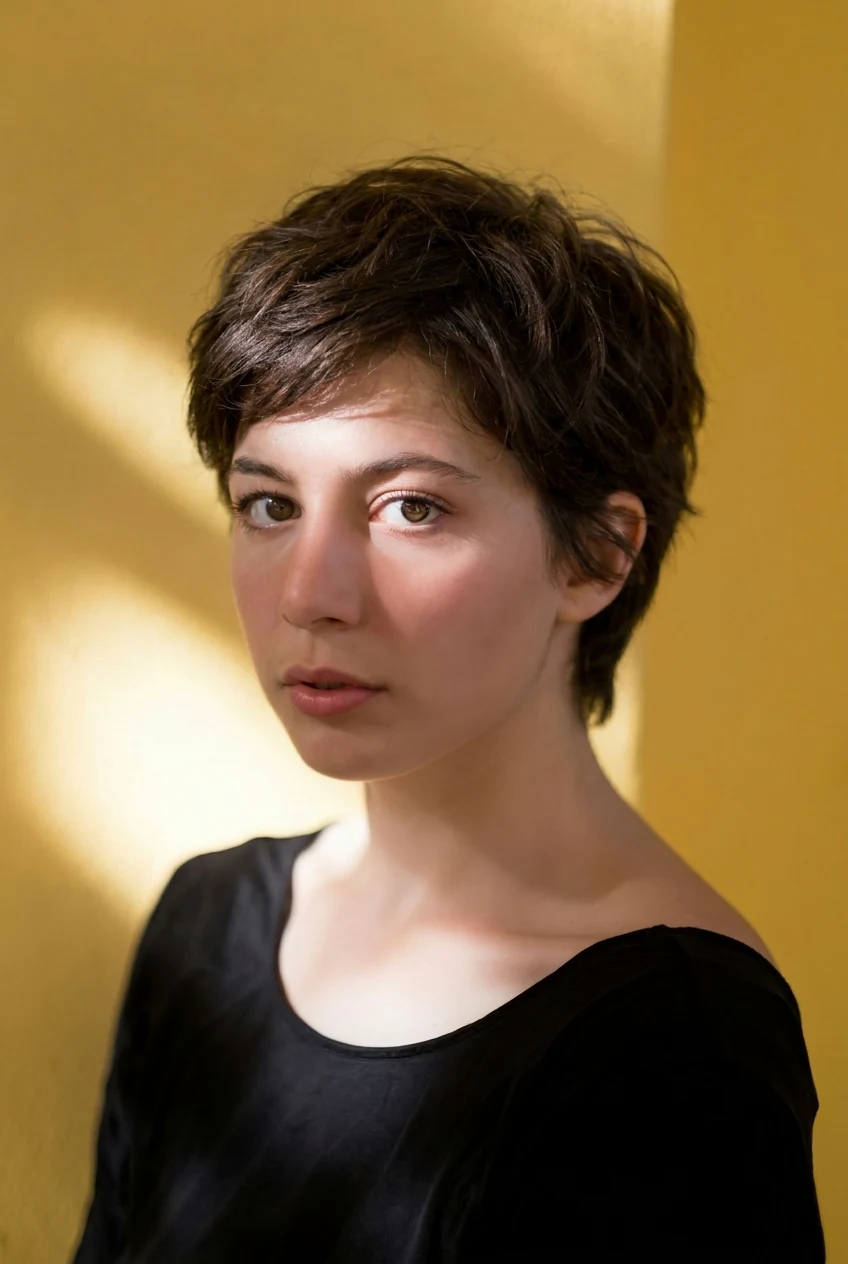
Frau mit einer neuen KI-Frisurenidee als erzeugter Look für den Vergleich mit echten Referenzfotos

Moodboard

Kreatives Moodboard

Erklären Sie mit dem Entwurf Silhouette und Stimmung für ein Porträtshooting. Kennzeichnen Sie ihn neben echten Referenzfotos als erzeugt und überlassen Sie den Fachleuten für Frisur und Fotografie die Entscheidung, was sich tatsächlich umsetzen lässt. Das Konzept plant kein Shooting und verspricht nicht, dass sich der Look nachstellen lässt.

So probieren Sie den Frisuren-Simulator mit Ihrem Foto aus

Laden Sie ein Porträt hoch, prüfen Sie die feste Ausgabe und vergleichen Sie anschließend Haaransatz und Gesicht mit Ihrem Foto.

  1. 1. Ein klares Porträt hochladen

    Fügen Sie ein JPG-, PNG- oder WebP-Bild mit bis zu 20 MB hinzu. Wählen Sie ein Frontalfoto mit sichtbarer Stirn, Ohren und Haaransatz, auf dem sich die Haare klar vom Hintergrund abheben. Verwenden Sie ein eigenes Foto oder eines, das Sie bearbeiten dürfen. Tragen Sie die Haare auf dem Foto wie gewöhnlich, denn das Modell formt die sichtbaren Haare um. Ein strenger Dutt bietet wenig Ausgangsmaterial.

  2. 2. Feste Einstellungen prüfen

    Schnitt, Farbe und Länge lassen sich nicht auswählen. Das Bedienfeld zeigt die feste Ausgabe: ein PNG in HD von Nano Banana Pro mit dem unterstützten Seitenverhältnis, das Ihrem Foto am nächsten kommt. Falls nötig wird 3:4 verwendet. Schneiden Sie das Foto vorher zu, wenn der Bildausschnitt wichtig ist.

  3. 3. Erstellen und vergleichen

    Jedes Ergebnis des Frisuren-Simulators kostet 45 Credits. Der Betrag steht vor Ihrer Bestätigung auf „Generieren“. Vergleichen Sie das fertige Konzept mit Ihrem Originalbild, prüfen Sie Haaransatz und Gesicht und laden Sie es dann herunter. Starten Sie einen weiteren Durchlauf nur, wenn Sie ein weiteres Konzept möchten, denn jeder Durchlauf ist eine separate Anfrage mit eigenen Credit-Kosten.

Was der Frisuren-Simulator verändert und was er beibehält

Dieser KI-Frisurenwechsler verändert die Haare und bewahrt alles andere im Porträt.

  1. 01

    Ein Frontalfoto eignet sich am besten

    Das Modell formt die Haare um, die es sehen kann. Zeigen Sie deshalb Stirn, Ohren und Haaransatz mit klar abgegrenzten Haaren. Ein strenger Dutt oder ein Hut bietet wenig Ausgangsmaterial, sodass der verdeckte Bereich erfunden wird.

    • Ein Porträt als JPG, PNG oder WebP pro Durchlauf
    • Tragen Sie Ihre Haare wie gewöhnlich
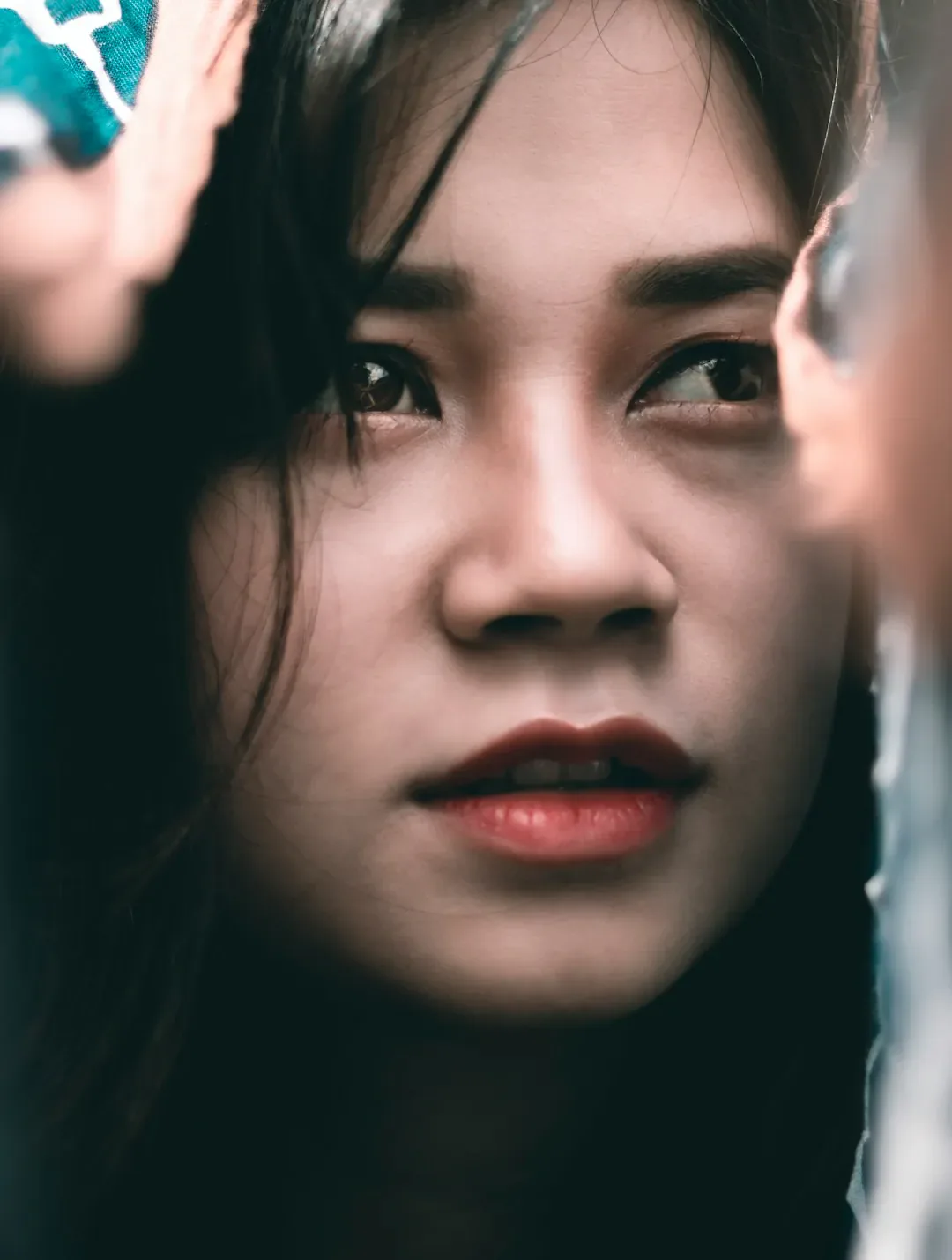
    Porträtnahaufnahme einer Frau mit langen, glatten dunklen Haaren
    Ursprüngliches Porträt als Referenzbild
  2. 02

    Nur die Haare erhalten eine neue Richtung

    Die Vorlage wählt automatisch einen frischen, modernen Haarschnitt mit neuer Form, Länge und neuem Volumen. Gesicht, Ausdruck, Haut, Kleidung, Pose und Hintergrund bleiben unverändert. Es gibt kein Menü für Schnitt oder Farbe. Betrachten Sie daher jedes Ergebnis als einzelnes visuelles Konzept.

    • Das Seitenverhältnis richtet sich nach Ihrem Foto; falls nötig wird 3:4 verwendet
    • Erneut ausführen für ein weiteres Konzept; jeder Durchlauf ist eine separate Anfrage
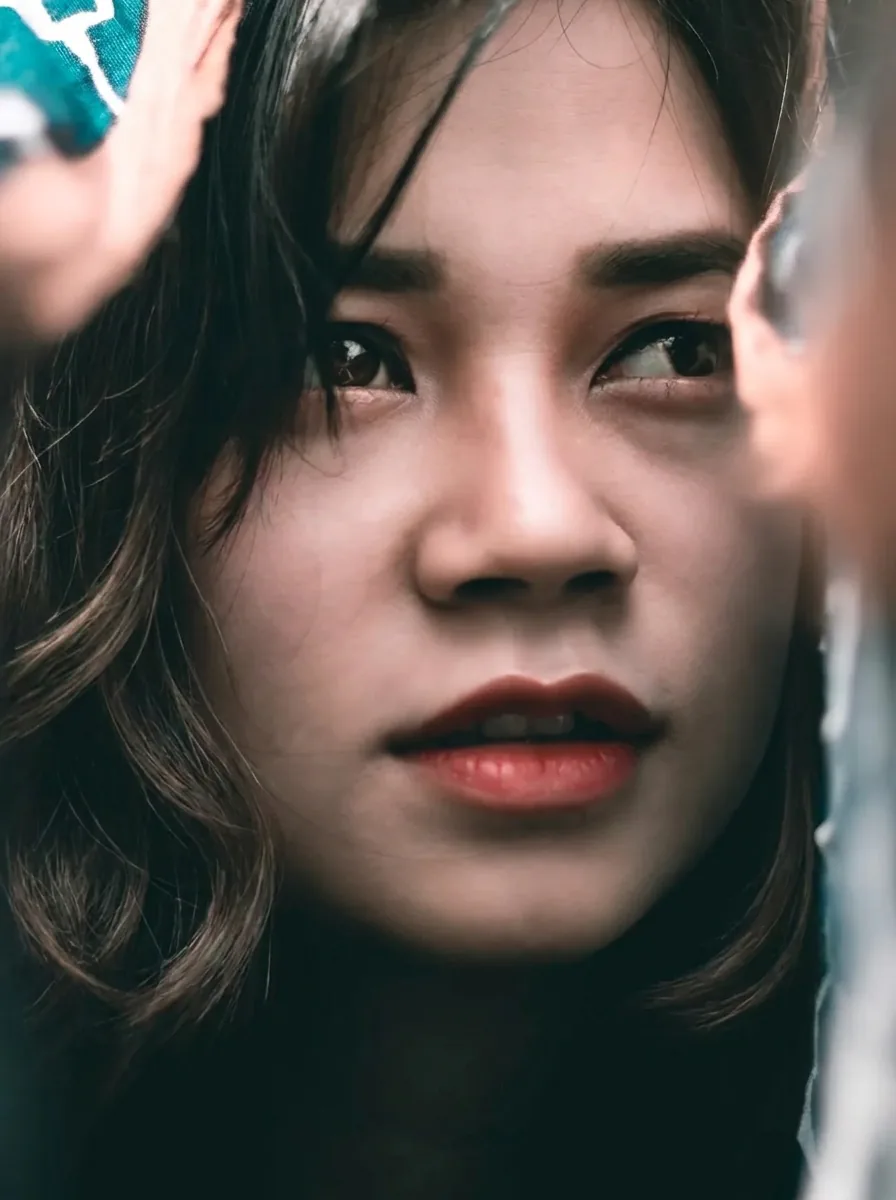
    Porträtnahaufnahme derselben Frau mit welligen, schulterlangen Haaren
    Ergebnis des Frisuren-Simulators
  3. 03

    Übergänge zwischen neuen Haaren und Gesicht prüfen

    Betrachten Sie Haaransatz, Ohren, Brillenbügel und Kragen, wo neue Haare auf andere Formen treffen. Strähnen sollten nicht mit Kleidung verschmelzen oder ein doppeltes Ohr hinterlassen. Sehen Sie das Ergebnis als Frisurenidee, nicht als Vorhersage, wie Ihr eigenes Haar nach dem Schneiden oder Trocknen aussehen würde.

    • Vergleichen Sie Augen, Kiefer und Halsausschnitt mit dem Originalbild
    • Bringen Sie Originalbild und Konzept zum Friseur mit
    Haaransatz und Ohrbereich des Frisuren-Simulator-Ergebnisses im Vergleich mit dem Originalbild
    Prüfung von Haaransatz und Ohren

Mehr von Potto AI

Weitere Möglichkeiten, das Aussehen eines Porträts zu verändern.

Häufige Fragen zum Frisuren-Simulator

  1. Was ist ein Bild aus dem Frisuren-Simulator?

    Es ist eine erzeugte Bearbeitung Ihres Porträts mit einem anderen Haarschnitt. Diese Vorlage wählt eine frische, moderne Frisur für die Person auf Ihrem Foto und fordert das Modell auf, Gesicht, Haut, Kleidung, Pose und Hintergrund unverändert zu lassen. Das Ergebnis ist eine visuelle Idee, keine Vorhersage eines echten Haarschnitts, keine Friseuranprobe und kein Versprechen, dass der Stil zu Ihrem Haar passt.

  2. Kann ich einen bestimmten Schnitt oder eine Farbe auswählen?

    Nein. Die Vorlage bietet keine Auswahl für Schnitt, Länge oder Farbe und wendet automatisch eine moderne Richtung an. Beschreiben Sie einen bestimmten Schnitt oder eine Farbe in der KI-Bildbearbeitung und prüfen Sie dieses Ergebnis separat. Für ein inszeniertes Fotoshooting mit neuen Haaren und neuer Kleidung verwenden Sie K-Pop-Foto.

  3. Welches Ausgangsfoto sollte ich verwenden?

    Verwenden Sie ein klares Porträt, auf dem Haaransatz, Gesicht, gegebenenfalls Ohren und die zu verändernden Haare sichtbar sind. Große Hüte, abgeschnittene Haare oder starke Schatten können Konturen unklar machen. Vergleichen Sie nach der Generierung Stirn und Gesichtskontur. Prüfen Sie danach Kleidung und Hintergrund dort, wo Haare darüberliegen.

  4. Bleiben mein Gesicht und meine Kleidung gleich?

    Die Vorlage fordert dazu auf, Gesicht, Ausdruck, Haut, Kleidung, Pose und Hintergrund zu bewahren. Das ist jedoch eine Anweisung, keine Garantie. Vergleichen Sie Augen, Kiefer und Halsausschnitt in gleicher Größe mit dem Originalbild. Haben sie sich verändert, ist das Ergebnis kein fairer Frisurenvergleich. Versuchen Sie ein klareres Foto oder betrachten Sie es nur als grobe Idee.

  5. Kann ich das Ergebnis einem Friseur zeigen?

    Ja, als Konzept zusammen mit dem ursprünglichen Porträt. Besprechen Sie Form, Volumen und Wirkung, während der Friseur die tatsächliche Haardichte, Wuchsrichtung, Locken und den Pflegeaufwand beurteilt. Das Bild ist weder ein bemaßter Haarschnittplan noch ein Beleg dafür, dass die Frisur in Wirklichkeit genauso aussehen wird.

  6. Kann ich mehrere Frisuren aus einem Foto sehen?

    Jeder Durchlauf liefert eine von der Vorlage automatisch gewählte Frisur. Führen Sie sie mit demselben Foto erneut aus, um eine weitere Idee zu erhalten. Jeder Durchlauf ist eine neue Generierung für 45 Credits. Es ist nicht garantiert, dass sich das zweite Ergebnis stark vom ersten unterscheidet. Einen bestimmten Schnitt oder eine Farbe können Sie in der KI-Bildbearbeitung beschreiben.

  7. Was kostet eine Vorschau im Frisuren-Simulator und welche Datei erhalte ich?

    45 Credits pro Durchlauf für ein PNG in HD mit dem unterstützten Seitenverhältnis, das Ihrem Foto am nächsten kommt. Falls nötig wird 3:4 verwendet. Das Bild wird mit Nano Banana Pro erstellt. Der Betrag erscheint vor Ihrer Bestätigung auf „Generieren“.

Potto AI

Probieren Sie eine neue Frisur aus

Laden Sie ein klares Porträt hoch, prüfen Sie den voraussichtlichen Credit-Verbrauch und vergleichen Sie die Frisurenidee vor der Verwendung mit Ihrem Originalbild.