KI-Modelle
Vergleichen Sie die fünf KI-Bildmodelle in Potto AI nach Aufgabe, Ausgabestufe und Credits pro Bild und wählen Sie eines für Ihre nächste Anfrage.
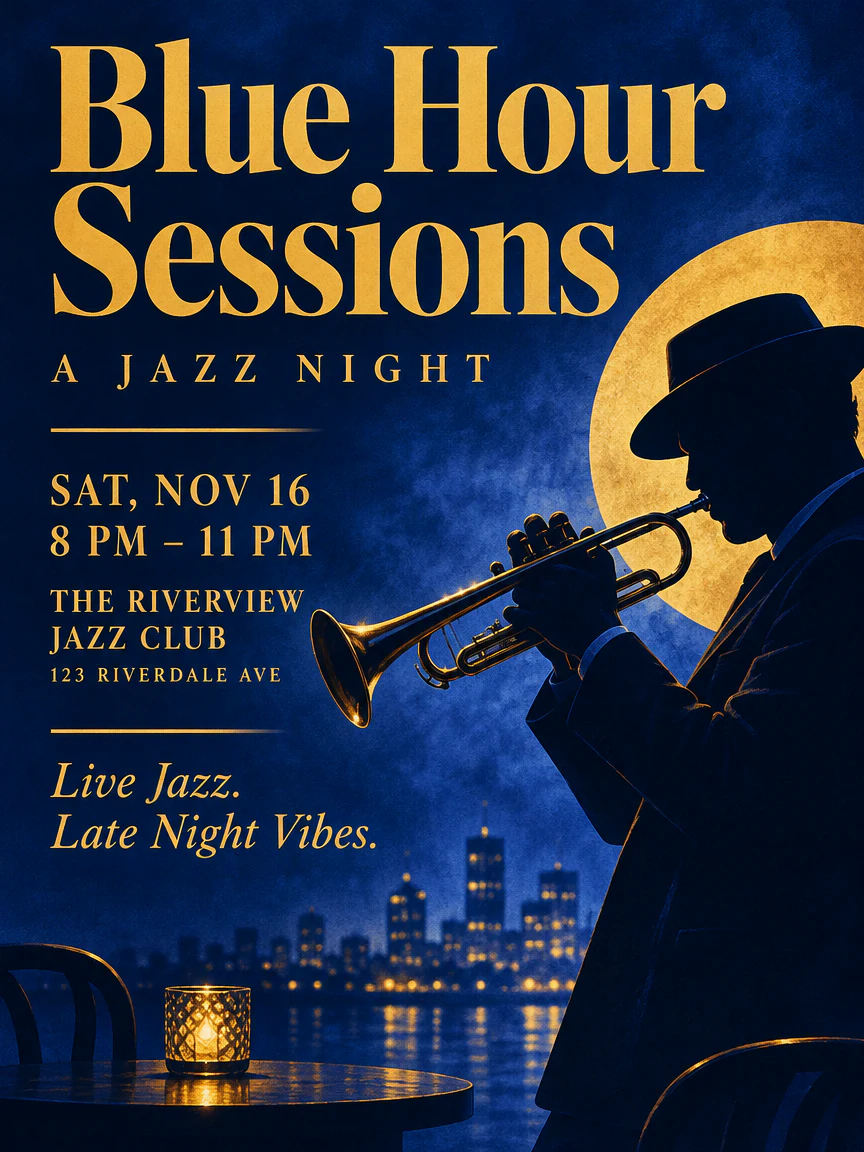
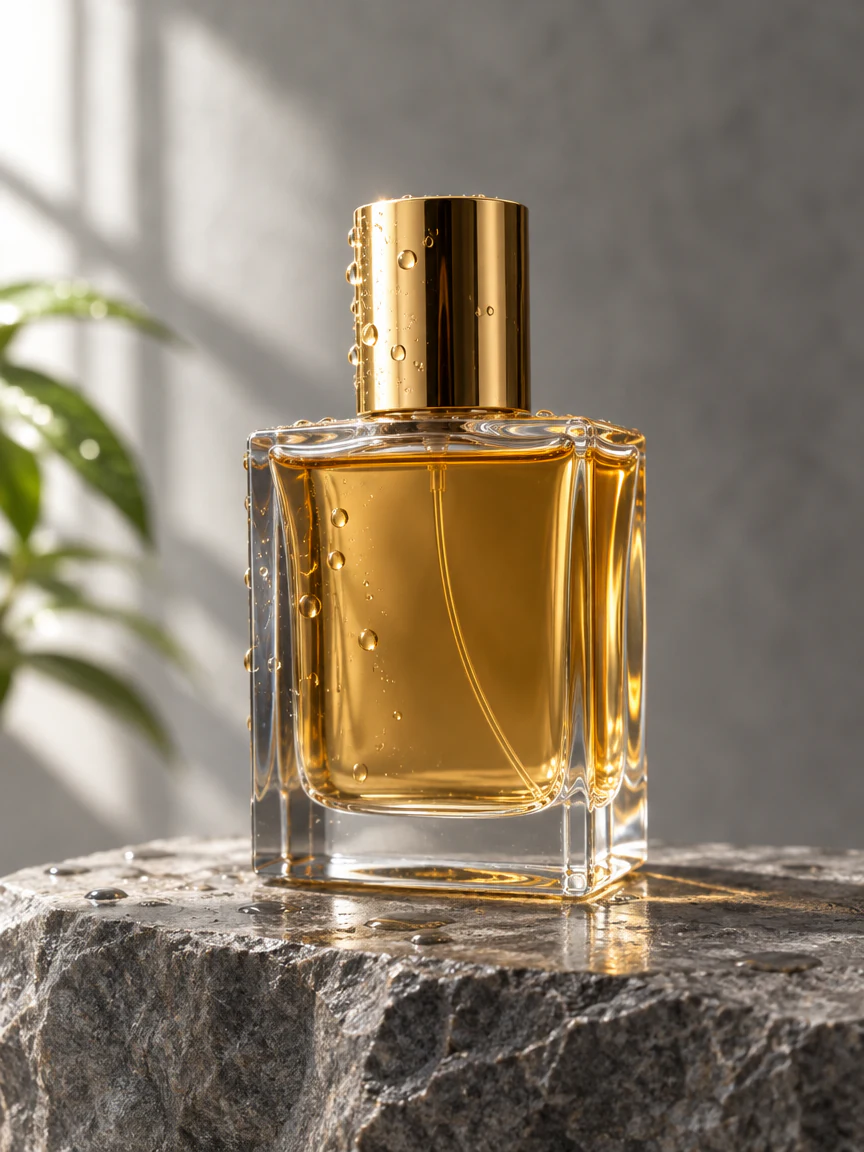


NewJust added · OpenAI
GPT Image 2.6
The API models from the ChatGPT Images 2.6 release. Two variants share one prompt box: switch between them without losing your prompt or references.
Flare
Fast drafts and many quick tries
Sunburst
Detail and consistent multi-step edits
- Resolution
- HD · 2K · 4K
- References
- Up to 14
- Credits
- From 15
Image models9
Generate from text or edit with reference images. Every image model works in AI Image and in all image tools.
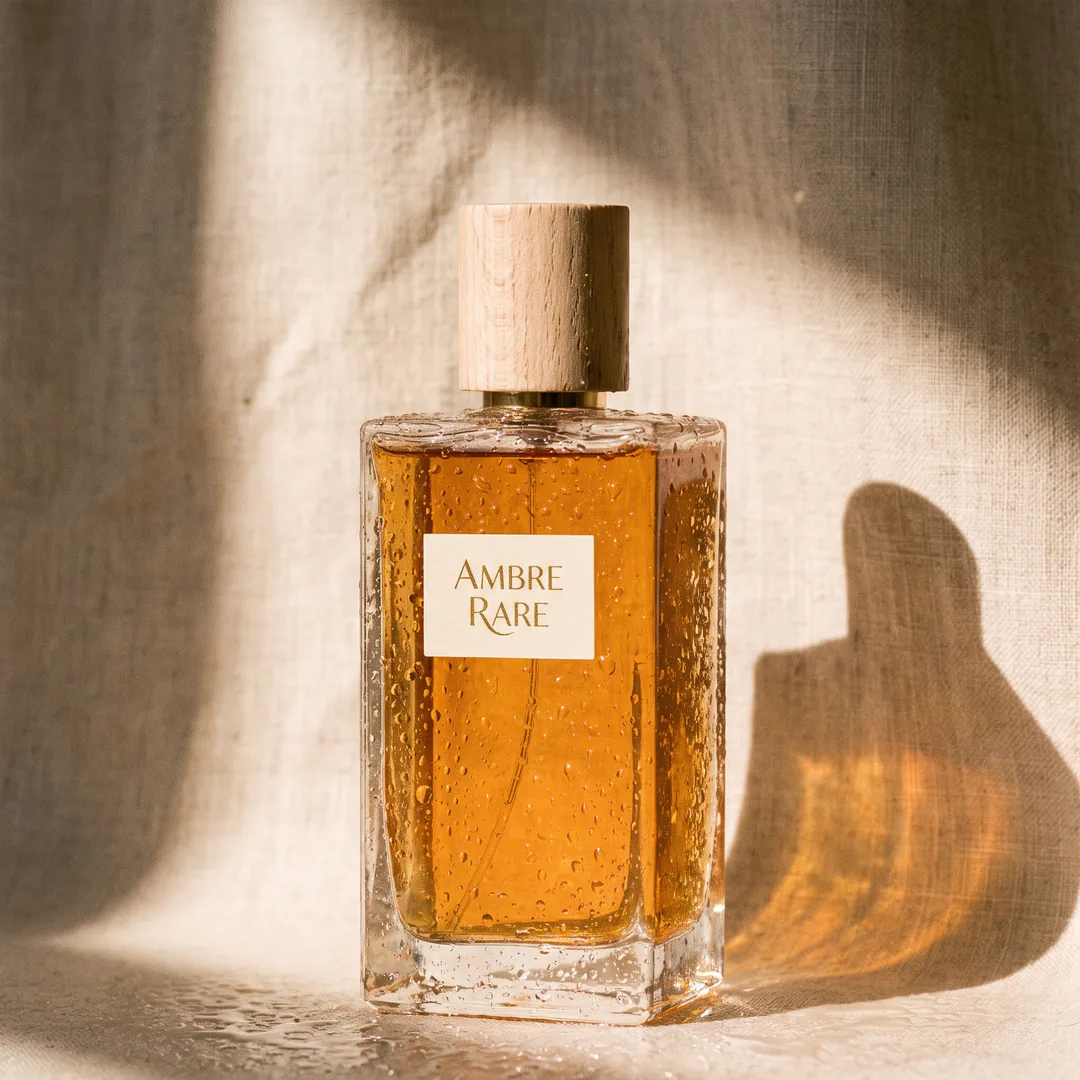
Nano Bananaby GoogleGemini image models, strong at exact text and keeping one subject across references
- Popular
- New
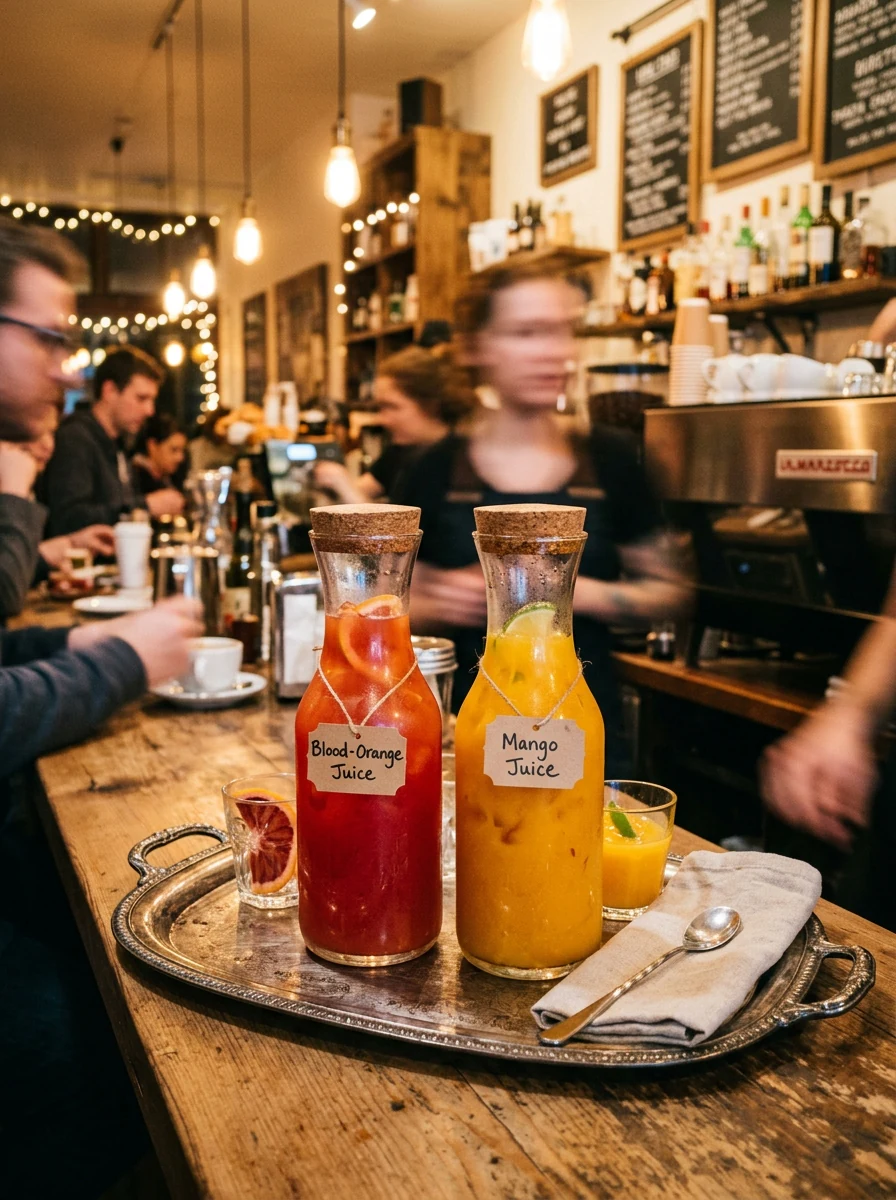
GPT Imageby OpenAITwo variants per release: Flare for speed, Sunburst for detail
- New
- New
MiniMax H3 Imageby MiniMaxOne model, two variants: Standard and Highspeed. Strong with text and many reference images
- New


Video models1
The model behind Potto’s video effects and custom video prompts.
 Sound
Seedance 2.5
by ByteDance · Text or images to video
Short clips with sound made in one pass: voices, beat and the scene together. Add reference photos to keep real people and pets in the shot.
- 4–30s clips
- 480p–1080p
- Sound
- Up to 4 photos
From 172 cr · 5s at 480p
Which model should I use?
Start from the job. Each pick opens the generator with that model selected, and you can switch later without losing your prompt.
- Posters, ads and menus with exact textBest pickNano Banana ProAlso goodGPT Image 2.6 Sunburst, MiniMax H3 ImageStart
- Product shots from your own photosBest pickNano Banana ProAlso goodGPT Image 2.6 SunburstStart
- Many quick drafts to explore an ideaBest pickGPT Image 2.6 FlareAlso goodNano Banana, MiniMax H3 Image HighspeedStart
- Several edits on the same imageBest pickGPT Image 2.6 SunburstAlso goodNano Banana ProStart
- Quick edits at HDBest pickNano BananaAlso goodGPT Image 2.6 FlareStart
- A short video with voices and musicBest pickSeedance 2.5Start
Compare all AI models
Resolution, reference images and credits for every model in one table. Credits are per image, or per clip for video, and the exact estimate shows before you confirm.
| Nano Banana Pro | Image | Exact text and professional detail | HD · 2K · 4K | Up to 14 | 45 · 45 · 80 |
|---|---|---|---|---|---|
| Nano Banana | Image | Fast, low-cost drafts and quick edits | HD · 2K · 4K | Up to 14 | 23 · 34 · 51 |
| Nano Banana 2.1New | Image | Sharp text and recurring characters | HD · 2K · 4K | Up to 10 | 12 · 17 · 38 |
| GPT Image 2.6 FlareNew | Image | Fast drafts and many quick tries | HD · 2K · 4K | Up to 14 | 15 · 28 · 49 |
| GPT Image 2.6 SunburstNew | Image | Detail and consistent multi-step edits | HD · 2K · 4K | Up to 14 | 15 · 28 · 49 |
| GPT Image 2.5 Flare | Image | Previous Flare, for matching earlier results | HD · 2K · 4K | Up to 14 | 5 · 9 · 15 |
| GPT Image 2.5 Sunburst | Image | Previous Sunburst, for matching earlier results | HD · 2K · 4K | Up to 14 | 5 · 9 · 15 |
| MiniMax H3 ImageNew | Image | Text in images and edits with many references | HD · 2K · 4K | Up to 14 | 10 · 10 · 26 |
| MiniMax H3 Image Highspeed | Image | The same results, served faster | HD · 2K · 4K | Up to 14 | 15 · 15 · 47 |
| Seedance 2.5 | Video | Short clips with sound in one pass | 480p · 720p · 1080p | Up to 4 photos | 172 · 385 · 949 per 5s clip |
Häufige Fragen zu KI-Modellen
Was sind KI-Modelle in einem kreativen Arbeitsablauf?
KI-Modelle sind Systeme, die für eine bestimmte Aufgabe trainiert wurden, etwa Bilder zu generieren, Texte zu strukturieren oder Sprache zu erzeugen. Welche KI-Modelle relevant sind, hängt vom Arbeitsablauf ab: Im Bildgenerator von Potto AI wählen Sie zwischen fünf KI-Bildmodellen; Videoprojekte kombinieren ein Textmodell, ein Sprachmodell und einen Renderer. Die Ergebnisse jedes Modells müssen weiterhin auf ihre Eignung für die jeweilige Aufgabe geprüft werden.
Was ist ein Modell zur Bildgenerierung?
Ein Bildgenerierungsmodell erstellt aus einer schriftlichen Beschreibung und optionalen Referenzbildern ein neues Bild. In Potto AI wählen Sie das KI-Bildmodell im Generator zusammen mit Seitenverhältnis, Auflösung, Anzahl der Ausgaben und Format. Verfügbar sind nur die dort angebotenen Modelle; Tools wie „Hintergrund entfernen“ und „Bild hochskalieren“ verwenden eigene Engines.
Welche KI-Bildmodelle kann ich in Potto AI wählen?
Fünf KI-Bildmodelle haben eigene Modellseiten: Nano Banana Pro, Nano Banana, Nano Banana 2.1, GPT Image 2.5 Flare und GPT Image 2.5 Sunburst. Im Menü des Generators finden Sie außerdem GPT Image 2.5 Flare High, eine höhere Qualitätsstufe von Flare ohne eigene Seite. Hintergrundentfernung und Hochskalierung laufen über interne Engines, die nicht als Modelle auswählbar sind. Prüfen Sie beim Start einer Anfrage das aktuelle Menü.
Welches KI-Modell sollte ich wählen?
Wählen Sie KI-Modelle nach Aufgabe aus und prüfen Sie die Wahl mit Ihrer eigenen Beschreibung. Für finale Renderings und mehrteilige Beschreibungen eignet sich Pro. Für günstige Entwürfe und Variationen wählen Sie Nano Banana. Für textreiche Bilder und wiederkehrende Figuren testen Sie 2.1. Für schnelle Alltagsbilder wählen Sie Flare und für einen Durchgang mit höherer Qualität Flare High. Für präzise Bearbeitungen wählen Sie Sunburst. Testen Sie denselben Prompt mit zwei der fünf KI-Bildmodelle, bevor Sie Credits für eine ganze Serie einsetzen.
Was ist Nano Banana 2.1?
Es ist das neueste Mitglied der Nano Banana-Familie in Potto AI. Zu den beschriebenen Verbesserungen zählen Bildqualität, Prompt-Treue, Figurenkonsistenz, Textdarstellung und die Unterstützung mehrerer Referenzen, mit Ausgaben bis 4K. Es kostet 12 Credits bei HD, 17 bei 2K und 38 bei 4K und unterstützt bis zu 10 Referenzbilder. Prüfen Sie diese Angaben mit Ihrer eigenen Beschreibung und sehen Sie nach, ob Schrift und Figuren konsistent bleiben.
Was sind GPT Image 2.5 Flare und Sunburst?
Es sind zwei Bildmodelle von OpenAI. OpenAI beschreibt Flare als sein schnellstes Modell für hochwertige Bildgenerierung im Alltag und Sunburst als sein leistungsfähigstes Modell für Bildgenerierung und -bearbeitung, wenn Bearbeitungspräzision besonders wichtig ist. In Potto AI kosten beide 5 Credits bei HD, 9 bei 2K und 15 bei 4K und unterstützen bis zu 14 Referenzbilder.
Was ändert die Option Flare High?
Sie nutzt GPT Image 2.5 Flare mit einer höheren Qualitätseinstellung. Eingaben, die drei Ausgabestufen und das Limit von 14 Referenzbildern bleiben gleich. Jedes Bild kostet jedoch 18 Credits bei HD, 33 bei 2K und 60 bei 4K statt 5, 9 und 15. Die Qualität ist durch den Menüeintrag festgelegt und lässt sich nicht über einen Regler ändern. Wählen Sie daher Flare für Entwürfe und Flare High für den Durchgang, dessen Ergebnis Sie behalten möchten.
Welches Modell steckt hinter „Bild erweitern“ und den anderen Bearbeitungstools?
„Bild erweitern“ und „Wasserzeichen entfernen“ nutzen Nano Banana Pro, das Standardmodell des Generators. „Hintergrund entfernen“ und „Bild hochskalieren“ verwenden spezielle Engines, die Sie nicht selbst auswählen. Jedes Tool hat seinen eigenen Preis: 81 Credits für „Bild erweitern“, 60 für „Wasserzeichen entfernen“, 4 für „Hintergrund entfernen“ und beim Hochskalieren 2 für 2-fach oder 6 für 4-fach.
Wie unterscheiden sich die drei Nano Banana-Modelle?
Sie nutzen unterschiedliche Engines zu unterschiedlichen Preisen: Gemini 3 Pro Image für das Pro-Modell, Gemini 3.1 Flash Image für das Standardmodell und Gemini Nano Banana 2.1 für 2.1. Pro kostet pro Bild 45 Credits bei HD und 2K sowie 80 bei 4K; das Standardmodell kostet 23, 34 und 51; 2.1 kostet 12, 17 und 38. Pro und das Standardmodell unterstützen bis zu 14 Referenzen, 2.1 unterstützt 10. Pro ist in der Regel stärker bei feinen Details und Schrift. Testen Sie deshalb Ihre eigene Beschreibung mit jedem dieser KI-Modelle, bevor Sie sich entscheiden.
Was bedeuten HD, 2K und 4K bei diesen KI-Bildmodellen?
Das sind Ausgabestufen, die Sie für jede Anfrage auswählen; HD ist die Basisstufe. Die genauen Pixelmaße hängen vom Modell und dem gewählten Seitenverhältnis ab. Prüfen Sie daher die heruntergeladene Datei, wenn ein Layout feste Abmessungen verlangt. Eine höhere Stufe kostet bei allen KI-Modellen mehr Credits, außer beim Pro-Modell: Dort kosten HD und 2K gleich viel.
Wie viele Referenzbilder kann ein Bildmodell verwenden?
Insgesamt 14 bei vier der fünf KI-Bildmodelle und 10 bei Nano Banana 2.1, über alle angehängten Bilder zusammengezählt. Referenzbilder geben dem Ergebnis eine Richtung. Der Prompt sollte erklären, wofür jedes Bild steht, etwa für die Person, das Produkt oder den gewünschten Stil. Eine Referenz garantiert keine exakte Kopie. Vergleichen Sie das Ergebnis vor der Verwendung mit Ihrer Vorlage.
Können diese Bildmodelle einen transparenten Hintergrund erstellen?
Bei keinem der fünf KI-Modelle gibt es dafür eine Einstellung im Generator. Der Generator bietet PNG- oder JPEG-Dateien, aber keine Option für einen transparenten Hintergrund. Verlassen Sie sich daher nicht darauf, dass ein Prompt tatsächlich transparente Pixel erzeugt. Nutzen Sie für ein transparentes PNG das Tool „Hintergrund entfernen“ mit dem fertigen Bild. Es kostet 4 Credits pro Bild und verwendet eine eigene Engine.
Ist ein Video-Renderer auch ein generatives Modell?
Nein. Beim Rendern werden freigegebene Szenen und Medien entsprechend der Projektstruktur zu einer Videodatei zusammengesetzt. KI-Modelle können Texte, Illustrationen oder Sprechertext erstellen helfen. Die gerenderte MP4-Datei bestätigt jedoch nicht die Richtigkeit dieser Inhalte. Prüfen Sie sowohl den Inhalt als auch die Wiedergabe.
Was machen Text- und Sprachmodelle in einem Videoprojekt?
Ein Textmodell hilft, aus Ihrer Beschreibung und dem Ausgangsmaterial eine Gliederung, Bildschirmtexte und Sprechertext zu erstellen. Ein Sprachmodell liest das Skript mit der gewählten Stimme vor. Keines der beiden prüft Fakten: Gleichen Sie das Skript mit Ihren Quellen ab und achten Sie beim Anhören auf Namen, Zahlen und Sprechtempo, bevor Sie die Sprachspur freigeben. Beide laufen innerhalb des Videoablaufs und gehören nicht zu den KI-Modellen, die Sie auf dieser Seite auswählen.
Wie kann ich Bildmodelle fair vergleichen?
Verwenden Sie für jedes KI-Modell denselben Prompt, dieselben Referenzen, dasselbe Seitenverhältnis, dieselbe Ausgabestufe und dieselben Prüfkriterien. Beurteilen Sie die Ergebnisse dann im vorgesehenen Einsatzkontext. Bewerten Sie passend zur Aufgabe: Identität und Ausdruck bei einem Porträt, Form und Beschriftungen bei einem Produktkonzept, Rechtschreibung bei einer Grafik. Dokumentieren Sie Fehler ebenso wie das beste Ergebnis. Ein Bild aus einem anderen Prompt belegt nicht, dass ein Modell insgesamt besser ist. Ändern Sie jeweils nur eine Einstellung, denn ein Vergleich von KI-Modellen ist nur aussagekräftig, wenn die übrigen Eingaben übereinstimmen.
Ist jede in der Dokumentation eines Anbieters beschriebene Funktion in Potto AI verfügbar?
Nein. Die Dokumentation eines Anbieters kann Eingaben und Tools beschreiben, die ein Produkt nicht anbietet. In Potto AI können Sie die Optionen nutzen, die im Generator und auf der jeweiligen Modellseite sichtbar sind. Ein KI-Modell kann seinen Namen behalten, obwohl sich die zugrunde liegende Version ändert. Prüfen Sie deshalb die auf der Modellseite genannte Version.
Brauche ich ein Konto, um KI-Modelle zu vergleichen?
Nein. Sie können alle Modellkarten und den Vergleich der KI-Modelle ohne Anmeldung lesen. Ein Konto brauchen Sie erst, wenn Sie ein Bild generieren.
Was passiert, wenn die Generierung mit einem der KI-Modelle fehlschlägt?
Die Aufgabe zeigt den Grund für den Abbruch und bietet einen erneuten Versuch an. Die reservierten Credits werden freigegeben, unabhängig vom verwendeten KI-Modell. Eine laufende Anfrage können Sie über die Aufgabensteuerung abbrechen; ein neuer Versuch für ein bereits fertiges Bild wird erneut berechnet.
Was kosten die KI-Modelle?
Pro Bild kostet Nano Banana Pro 45 Credits bei HD oder 2K und 80 bei 4K; Nano Banana kostet 23, 34 oder 51; Nano Banana 2.1 kostet 12, 17 oder 38; Flare und Sunburst kosten 5, 9 oder 15 und Flare High kostet 18, 33 oder 60. Die Schaltfläche „Generieren“ zeigt vor der Bestätigung den Gesamtbetrag für Ihr Modell und Ihre Einstellungen.
Wählen Sie eines der KI-Modelle für Ihr nächstes Bild
Öffnen Sie eine Modellseite, um Einstellungen und Credits zu prüfen, oder wählen Sie direkt im Generator ein Modell aus. Der voraussichtliche Credit-Verbrauch steht vor der Bestätigung auf der Schaltfläche „Generieren“.