Zum Inhalt springen
Potto AI

Transparenten Hintergrund auf hellen und dunklen Flächen prüfen

Dasselbe Porträt vor und nach dem Entfernen des Hintergrunds, gespeichert als transparentes PNG. Das Schachbrett markiert den transparenten Hintergrund. Es ist eine Vorschau und kein Bestandteil der Datei. Testen Sie das transparente PNG vor der Verwendung auf einer hellen und einer dunklen Farbe.

Porträtfoto vor einer hellen Wand vor dem Entfernen des Hintergrunds
Originalbild
Studioporträt mit entferntem Hintergrund, Haarkanten erhalten
Transparentes PNG

Was erhalten bleibt

Das Motiv behält seine Kontur, einschließlich Haaren, Brille und Zwischenräumen zwischen Arm und Rumpf. Auch die Beleuchtung aus dem Originalbild bleibt erhalten. Das transparente PNG wird nicht für eine neue Szene neu beleuchtet. Vergleichen Sie den Freisteller bei gleichem Zoom mit dem Originalbild, denn nur die Vordergrundkante sollte sich verändert haben.

Was entfernt wurde

Wand, Boden und die übrige Umgebung werden im Alphakanal transparent. Ein schwacher Schatten oder eine Spiegelung kann am Motiv verbleiben. Betrachten Sie daher den scheinbar leeren Raum darunter und darum herum. Alles, was in Ihrem Layout hinter dem transparenten PNG liegt, scheint durch den transparenten Hintergrund. Reste der Wandfarbe fallen deshalb auf einer kontrastreichen Fläche am leichtesten auf.

Was Sie prüfen sollten

Legen Sie das transparente PNG auf einen dunklen und einen hellen Farbhintergrund. Ein heller Saum kann auf Weiß verschwinden und auf Marineblau sichtbar werden. Glas, feine Haare oder Ketten sowie Motive mit ähnlicher Farbe wie der Hintergrund benötigen besonders genaue Prüfung. Kontrollieren Sie Vordergrundkante und Alphakanal erneut auf jeder Fläche, die Sie verwenden möchten.

Wofür sich ein transparenter Hintergrund eignet

Ein transparenter Hintergrund macht einen Vordergrund in mehreren Layouts nutzbar, weil der Alphakanal die leeren Bereiche offen hält. Prüfen Sie das transparente PNG auf der Fläche, auf der es tatsächlich eingesetzt wird.

Studioporträt mit entferntem Hintergrund, Haarkanten erhalten

WandTransparent

Ein Referentenporträt auf einer Präsentationsfolie

Ein transparenter Hintergrund setzt den Referenten direkt auf eine dunkelblaue Folie. Prüfen Sie nach dem Entfernen die äußere Haarkante und den Zwischenraum zwischen Arm und Rumpf, wo Reste der Wand bleiben können. Testen Sie einen Farbhintergrund hinter dem transparenten PNG, bevor Sie die Porträtgröße festlegen. Eine dunkle Folie macht helle Säume sichtbar, die eine helle Folie verbirgt. Testen Sie daher auf der tatsächlichen Folienfarbe.


Produktfoto auf einem Tisch neben demselben Produkt freigestellt auf transparentem Hintergrund

TischplatteTransparent

Ein Produktbild für Kataloglayouts

Ein Produktfreisteller kann in einer Katalogkachel, einer Präsentation und einer Ankündigung verwendet werden. Bewahren Sie Grifföffnungen, Rand und Kontur und prüfen Sie, ob ein Bodenschatten erhalten blieb. Auf einer Fläche kann er helfen, auf einer anderen wie ein Fleck wirken. Vergleichen Sie den Maßstab mit benachbarten Produkten und prüfen Sie die Bildanforderungen des Einsatzorts für eine PNG-Datei. Transparente Verpackungen sind besonders schwierig, da der Alphakanal teilweise Transparenz innerhalb des Objekts selbst abbilden muss.

Corgi, mit „Hintergrund entfernen“ vom Gras freigestellt, auf transparentem Hintergrund

GrasTransparent

Ein freigestelltes Haustier für Sticker oder Collagen

Bei klarer Silhouette ist Fell leicht freizustellen. Vor Gras oder gemusterten Möbeln ist es schwieriger: Einzelne Haare können im Alphakanal verloren gehen. Beurteilen Sie Ohren und Ausdruck vor einzelnen Haaren und testen Sie das transparente PNG auf dem tatsächlichen Hintergrund. Ein dunkles Tier kann in einem dunklen Design verschwinden. Prüfen Sie helles Fell auf dunkler Farbe und dunkles Fell auf heller Farbe. Eine Stickerkontur oder ein Stanzpfad wird erst später im Layout festgelegt und gehört nicht zu dieser Seite.

So können Sie den Hintergrund transparent machen

Zwei Bedienelemente und ein Download.

  1. 1. Ein Bild hochladen

    Fügen Sie pro Anfrage ein JPEG-, PNG- oder WebP-Bild bis 20 MB mit einem klar konturierten Motiv hinzu. Dunkel auf Dunkel, Haare vor unruhigen Mustern, Glas und Spiegelungen machen die Trennung unsicher. Das Ergebnis ist eine PNG-Datei mit Alphakanal. Das Werkzeug hat keinen manuellen Pinsel. Bewahren Sie deshalb das Originalbild zum Vergleich auf.

  2. 2. Das transparente Ergebnis prüfen

    Das Schachbrett zeigt den Alphakanal in der Vorschau und ist nicht im Download enthalten. Vergrößern und verschieben Sie die Vorschau, um Zwischenräume zwischen Gliedmaßen, Grifföffnungen und Haare in voller Größe zu prüfen. Testen Sie dann einen Farbhintergrund oder ein eigenes Hintergrundbild. Ein Hintergrundbild füllt die Fläche mit einem zentrierten, flächendeckenden Zuschnitt. Inhalte nahe seinen Rändern können daher abgeschnitten werden.

  3. 3. Die benötigte Datei herunterladen

    Laden Sie einen transparenten Hintergrund als PNG-Datei herunter, da JPEG keinen Alphakanal speichern kann. Mit einem Farb- oder Bildhintergrund können Sie PNG oder JPEG herunterladen, die Datei ist dann aber zusammengeführt. Die Aufgabe kostet 4 Credits, angezeigt auf „Generieren“. Bewahren Sie die transparente PNG-Datei als Hauptdatei auf und prüfen Sie ihren Alphakanal in der Zielanwendung.

Was Ihnen ein transparenter Hintergrund bietet

Vier Aspekte dieser Seite für transparente Hintergründe: der Alphakanal, die Kante, die aufzubewahrende Datei und die Flächen, auf denen Sie sie testen können.

  1. 01

    Echte transparente Pixel statt weißer Füllung

    Das Werkzeug entfernt den Hintergrund und speichert das Motiv auf durchsichtigen Pixeln. Ein kompatibles Layout zeigt dadurch, was dahinter liegt. Das Schachbrett in der Vorschau markiert nur transparente Bereiche und ist nicht Teil des Downloads.

    • Laden Sie ein transparentes PNG herunter, da JPEG keinen Alphakanal speichern kann
    • Bewahren Sie das PNG als wiederverwendbare Hauptdatei auf
    Studioporträt mit entferntem Hintergrund, Haarkanten erhalten
    Ein transparentes PNG bewahrt nur die Kontur des Motivs.
  2. 02

    Haare, Fell und Konturen behalten ihre Form

    Der Freisteller folgt der Kontur des Motivs, einschließlich Haaren, Fell und Zwischenräumen zwischen Arm und Rumpf. Die Beleuchtung aus dem Originalbild bleibt erhalten. Ein schwacher Schatten oder heller Saum kann verbleiben. Prüfen Sie den transparenten Hintergrund deshalb in voller Größe.

    • Vergrößern und verschieben Sie die Vorschau, um Zwischenräume zu prüfen
    • Glas, feine Ketten und dunkle Haare vor einer dunklen Wand sind schwierige Fälle
    Corgi, mit „Hintergrund entfernen“ vom Gras freigestellt, auf transparentem Hintergrund
    An Fellkanten zeigt sich die Qualität eines Freistellers.
  3. 03

    Ein PNG für den Freisteller, zusammengeführte Kopien nach Bedarf

    Ein transparenter Hintergrund wird als PNG-Datei mit Alphakanal heruntergeladen. Setzen Sie das Motiv auf eine Volltonfarbe oder ein eigenes Bild, können Sie das zusammengeführte Ergebnis als PNG oder JPEG für Einsatzorte herunterladen, die ein deckendes Bild erwarten.

    • 4 Credits pro Bild, angezeigt auf „Generieren“
    • Ausgangsdatei als JPEG, PNG oder WebP bis 20 MB
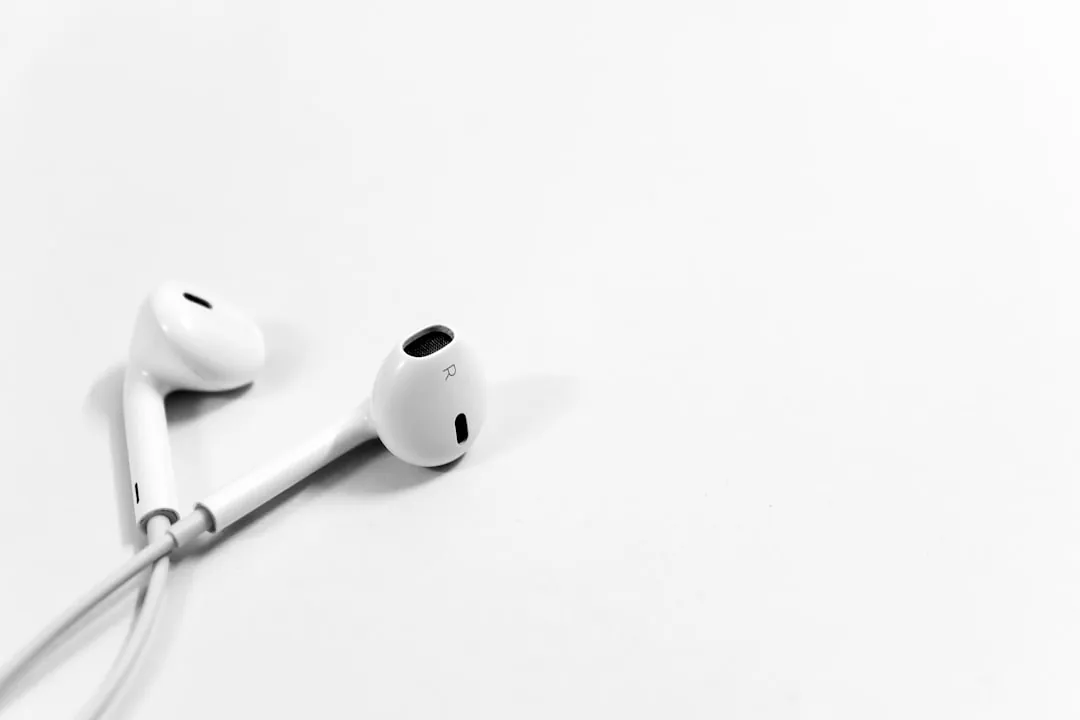
    Weiße Ohrhörer auf einer schlichten weißen Tischplatte
    Ein Produktfoto als Ausgangsbild. Prüfen Sie helle Motive vor hellen Hintergründen besonders genau.
  4. 04

    Den Freisteller auf hellen und dunklen Flächen testen

    Setzen Sie das Motiv vor dem Herunterladen auf eine Farbe oder ein eigenes Hintergrundbild. Ein heller Saum, der auf Weiß verschwindet, kann auf Marineblau sichtbar werden. Ein kurzer Test zeigt deshalb, ob sich das transparente PNG am vorgesehenen Einsatzort bewährt.

    • Acht voreingestellte Farben, eine beliebige eigene Farbe oder ein eigenes Bild
    • Das Ausprobieren von Flächen startet keine neue Hintergrundentfernung
    Ein lächelnder Mann in dunkler Jacke vor einer hellen Wand
    Das Ausgangsfoto. Hintergründe werden in Ihrem Browser am Freisteller als Vorschau angezeigt.

Mehr von Potto AI

Wenn Sie etwas anderes als ein transparentes PNG benötigen, übernehmen diese Werkzeuge verwandte Aufgaben.

Häufige Fragen zu transparenten Hintergründen

  1. Was ist ein transparenter Hintergrund?

    Ein transparenter Hintergrund speichert Alpha-Informationen, sodass andere Inhalte in einer kompatiblen Anwendung durch leere Bildbereiche hindurchscheinen können. Er ist weder eine weiße Füllung noch ein Schachbrettmuster. Potto AI kann den Hintergrund transparent machen, indem es ihn entfernt. Als Download erhalten Sie ein transparentes PNG mit intaktem Alphakanal.

  2. Was ist ein Werkzeug für transparente Hintergründe?

    Ein solches Werkzeug entfernt den Hintergrund eines Bildes und speichert das Motiv auf durchsichtigen Pixeln. Das Werkzeug von Potto AI akzeptiert pro Anfrage ein JPEG-, PNG- oder WebP-Bild bis 20 MB, hat keinen manuellen Pinsel und liefert eine transparente PNG-Datei. Verwenden Sie es für einen wiederverwendbaren Freisteller. Wenn das Motiv direkt auf einer Farbfläche oder einem anderen Bild stehen soll, nutzen Sie das Werkzeug „Hintergrund ändern“.

  3. Was ist ein Alphakanal?

    Ein Alphakanal beschreibt die Deckkraft jedes Pixels eines Bildes. Vollständig transparente Bereiche zeigen, was hinter dem Bild liegt. Teilweise Deckkraft bewahrt weichere Kanten. Eine PNG-Datei kann einen Alphakanal enthalten, ein normales JPEG nicht. Ein PNG kann allerdings auch eine deckende Füllung enthalten. Prüfen Sie den Alphakanal, indem Sie das transparente PNG in der Zielanwendung über zwei verschiedene Farben legen.

  4. Warum sieht ein transparentes Bild in meinem Bildbetrachter weiß aus?

    Manche Bildbetrachter zeigen transparente Pixel auf weißem Hintergrund und ignorieren den Alphakanal. Legen Sie das transparente PNG zum Prüfen in einer kompatiblen Layoutanwendung über eine farbige Form. Prüfen Sie außerdem, ob Sie die Version mit transparentem Hintergrund heruntergeladen haben und nicht eine zusammengeführte Farbkomposition oder einen Screenshot der Schachbrettvorschau.

  5. Welche Datei sollte ich herunterladen?

    Laden Sie den transparenten Hintergrund als PNG-Datei herunter und bewahren Sie diese als wiederverwendbare Hauptdatei auf, denn nur die PNG-Datei enthält den Alphakanal. Fügen Sie eine Volltonfarbe oder ein eigenes Hintergrundbild hinzu, können Sie die zusammengeführte Komposition als PNG oder JPEG herunterladen. Das passt für Einsatzorte, die ein deckendes Bild erwarten. Ein Screenshot des Schachbretts dient nur als Prüfnotiz. Auch ein transparentes PNG bleibt ein Rasterbild und ist kein bearbeitbares Vektorlogo.

  6. Was kann ich außer der Transparenz ändern?

    Sie können eine voreingestellte oder eigene Volltonfarbe wählen oder ein eigenes Hintergrundbild verwenden. Dieses füllt die Fläche mit einem zentrierten, flächendeckenden Zuschnitt. Es gibt keine Bibliothek mit fertigen Hintergründen, keinen manuellen Pinsel und keinen Export mit Ebenen. Eine heruntergeladene Komposition enthält fertig zusammengeführte Pixel. Sehr große Kompositionen werden auf eine Fläche mit höchstens 16.000.000 Pixeln verkleinert. Prüfen Sie daher die Abmessungen der heruntergeladenen Datei.

  7. Kann ich nur einen Teil eines Bildes transparent machen?

    Nein. Das Werkzeug trennt das Motiv von seinem Hintergrund und macht den gesamten Hintergrund transparent. Es hat weder Pinsel noch Radierer oder Bereichsauswahl. Soll statt des gesamten Hintergrunds nur ein Bereich geändert werden, beschreiben Sie diese Änderung in der KI-Bildbearbeitung.

  8. Welche Motive lassen sich schwer freistellen?

    Glas und spiegelnde Gegenstände tragen Farben ihrer Umgebung. Deshalb kann der ursprüngliche Hintergrund innerhalb der Silhouette sichtbar bleiben. Feine Ketten, loses Fell, Spitze, dünne Stängel und Rauch können unvollständige Kanten im Alphakanal erzeugen. Eine weiße Tasse auf einem weißen Tisch oder schwarze Haare vor einer dunklen Wand können ihre Kontur verlieren. Prüfen Sie das transparente PNG in der endgültigen Größe. Fotografieren Sie das Motiv möglichst erneut mit klarerer Abgrenzung.

  9. Brauche ich ein Konto, um den Hintergrund transparent zu machen?

    Sie können vor der Anmeldung ein Foto hochladen. Beim Entfernen des Hintergrunds öffnet sich der Anmeldedialog. Das Foto bleibt im Werkzeug für transparente Hintergründe erhalten.

  10. Was passiert, wenn das Erstellen des transparenten Hintergrunds fehlschlägt?

    Die Aufgabe zeigt den Grund und bietet einen erneuten Versuch an. Die Credits werden freigegeben. Ist der Upload fehlgeschlagen, verwenden Sie eine JPEG-, PNG- oder WebP-Datei innerhalb des Größenlimits. Einen anderen Hintergrund danach auszuwählen geschieht in Ihrem Browser und kostet nichts.

  11. Was kostet ein transparenter Hintergrund?

    Das Entfernen des Hintergrunds kostet 4 Credits pro Bild. Das Herunterladen des transparenten PNG oder der Wechsel zu einem Farb- oder Bildhintergrund kostet nichts zusätzlich.

Potto AI

Erstellen Sie ein transparentes PNG

Laden Sie ein Foto hoch, entfernen Sie den Hintergrund und prüfen Sie das transparente PNG vor dem Herunterladen auf einer hellen und einer dunklen Farbe.