Zum Inhalt springen
Potto AI

Text zu Bild KI

Beschreiben Sie Motiv, Bildaufbau und visuelle Richtung, bevor Sie die erstellten Bildvorschläge vergleichen.

Prompt eingeben, um zu generieren

Beispiel ausprobieren

Ein Prompt, eine Änderung: zwei Ergebnisse mit Text zu Bild KI vergleichen

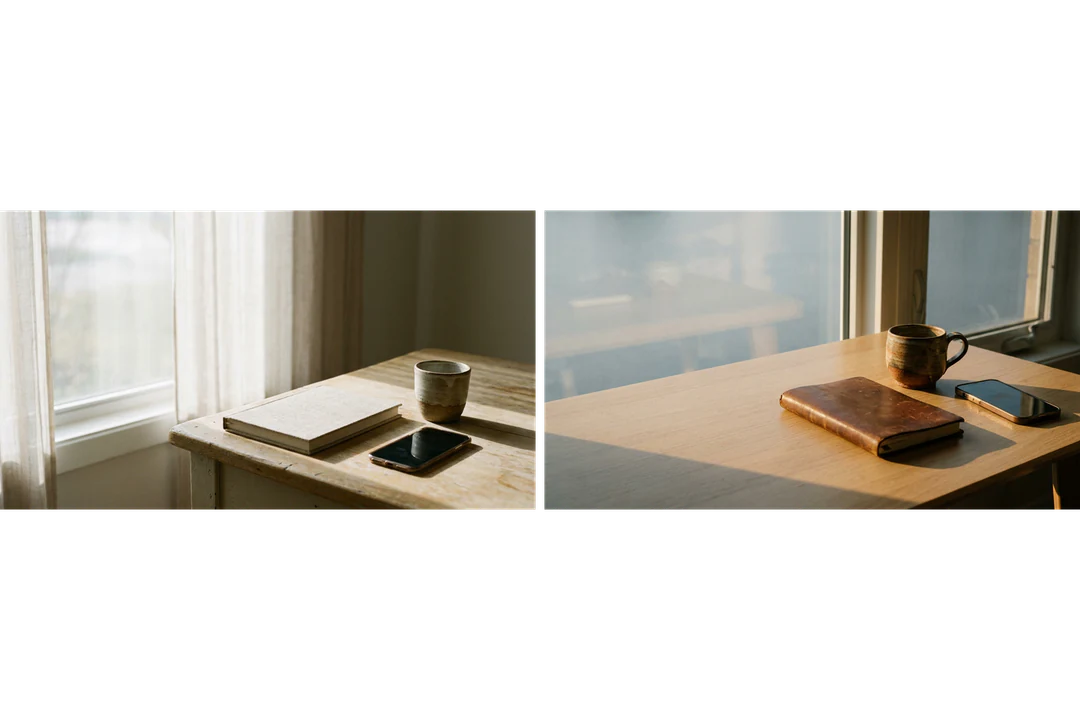
Ein Prompt für Text zu Bild mit KI für ein Notizbuch, eine Tasse und ein Smartphone, zweimal ausgeführt. Nur die Lichtrichtung wurde geändert.

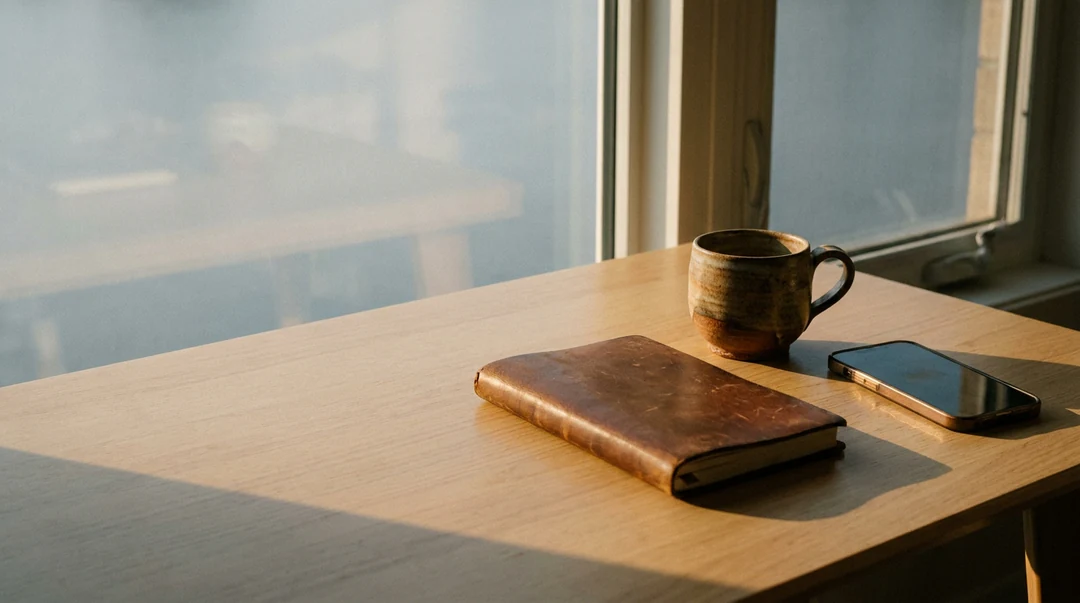
Geschlossenes Notizbuch, Keramiktasse und Smartphone auf einem Holztisch neben einem Fenster, von links beleuchtet
Licht von links
Ledernotizbuch, Becher und Smartphone auf einem Holztisch am Fenster, von rechts beleuchtet mit nach links fallenden Schatten
Licht von rechts

Was erhalten bleibt

Beide Prompts nennen dasselbe geschlossene Notizbuch, dieselbe Keramiktasse, ein Smartphone mit dem Display nach unten und einen Holztisch in einem breiten Bild mit freier Fläche links. Diese Anweisungen bleiben gleich. Dennoch zeichnet jeder Durchlauf die Objekte neu, sodass sich Notizbuch, Tasse und Tisch in den beiden Bildern unterscheiden. Kleine Details können weiterhin abweichen, denn die Erstellung ist kein pixelgenau kontrolliertes Experiment.

Was sich ändert

Nur das Licht: Im ersten Bild weiches Fensterlicht von links, im zweiten tiefes warmes Licht von rechts. Die Schatten fallen in die andere Richtung und die Tasse hebt sich anders vom Tisch ab. Diesen einzelnen Unterschied vergleichen Sie.

Was Sie prüfen sollten

Achten Sie auf unbeabsichtigte Schrift auf dem Notizbuch, spiegelnde Bildschirminhalte und zusätzliche Tassen. Fragen Sie dann, ob die Änderung Ihre Frage beantwortet, etwa ob das Material besser erkennbar ist. Halten Sie andere Unterschiede fest, statt sie alle der Lichtanweisung zuzuschreiben.

Prompts für Text zu Bild KI für drei Platzierungen

Jeder Prompt für Text zu Bild mit KI nennt ein Motiv, eine Perspektive und den für das Layout nötigen Freiraum.

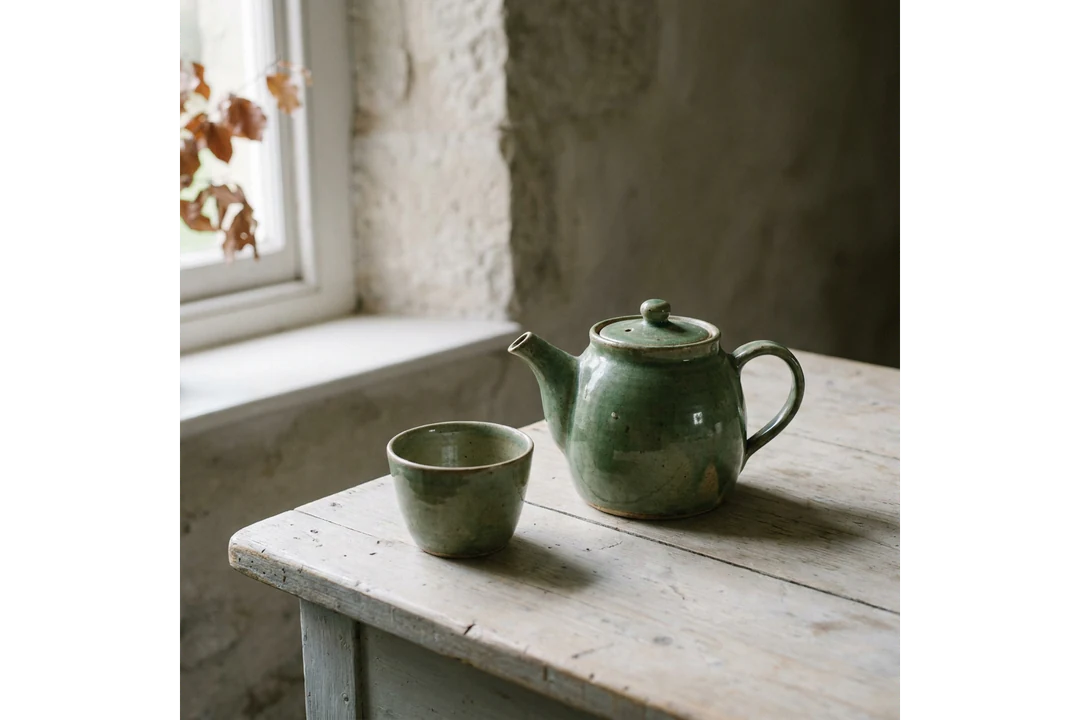
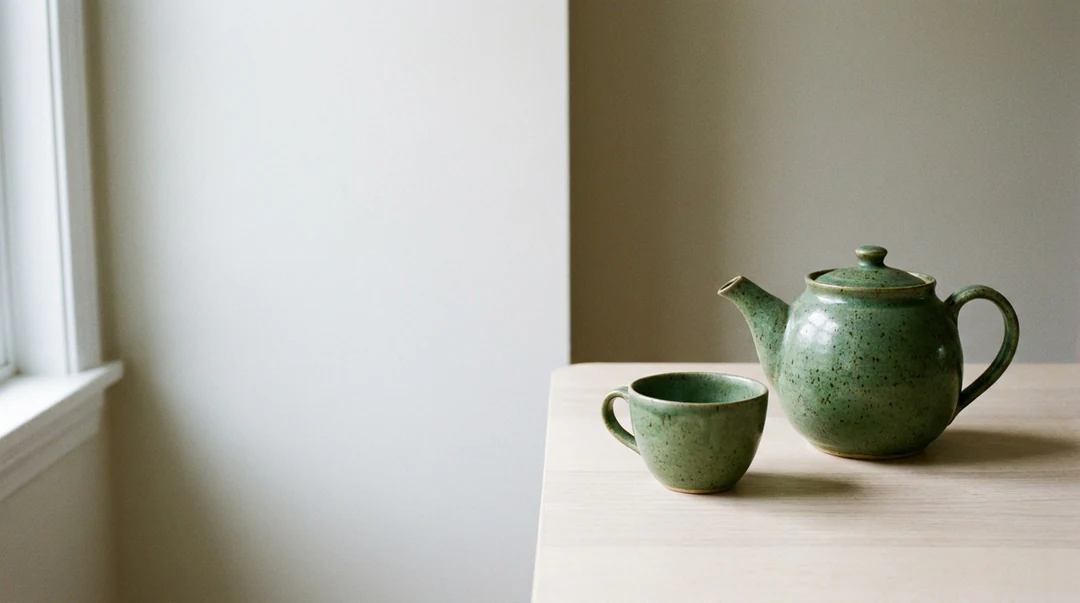
Grüne Teekanne und eine Tasse rechts auf einem hellen Tisch, sanft von links beleuchtet, mit freier Fläche links für eine Überschrift

16:9 · Artikel-Titelbild

Stillleben für eine Produktgeschichte

Wählen Sie ein Motiv und zwei oder drei ergänzende Objekte und beschreiben Sie ihre Position. Eine grüne Teekanne und eine Tasse rechts auf einem hellen Tisch mit weichem Licht von links lassen die linke Seite für eine Überschrift frei. Schreiben Sie das in den Prompt, statt weitere Requisiten hinzuzufügen. Prüfen Sie, ob die Objekte ineinander übergehen.
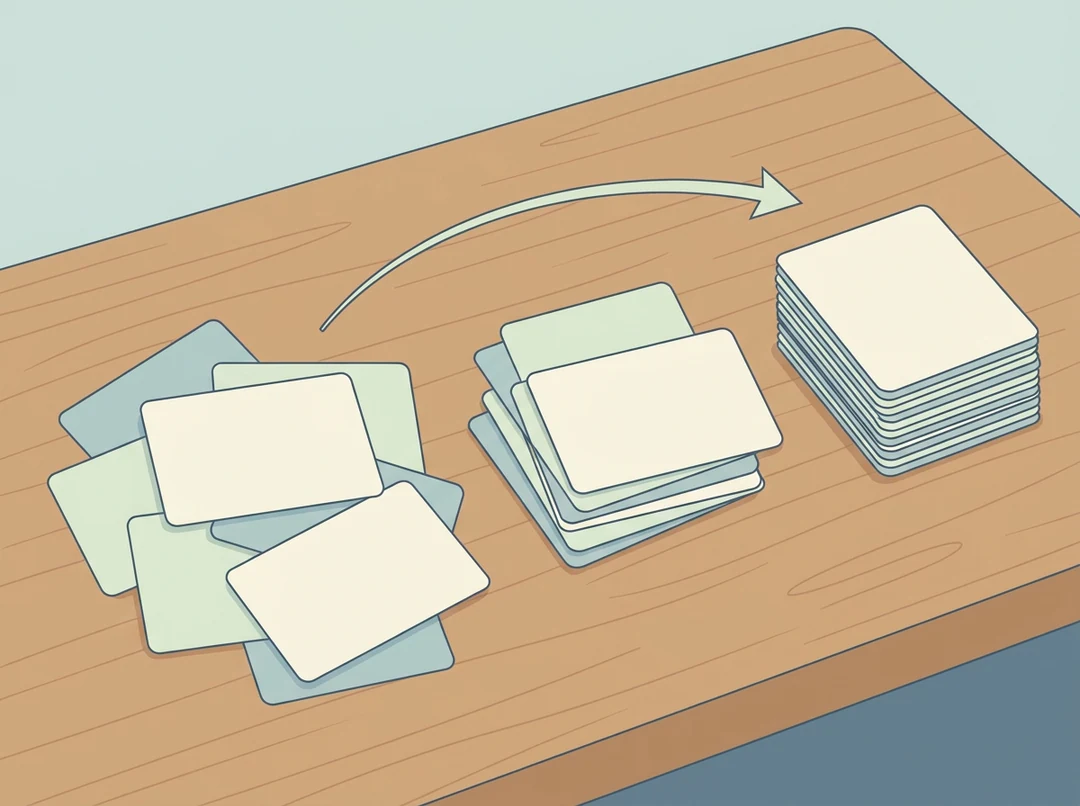
Drei Gruppen von Papierkarten, auf einem Schreibtisch zu einer Folge sortiert, als klare redaktionelle Illustration ohne Beschriftungen

4:3 · Artikelkarte

Redaktionelle Illustration für ein abstraktes Thema

Ein abstraktes Thema braucht zuerst eine Bildidee, keinen langen Prompt. Drei Gruppen von Papierkarten, die auf einem Schreibtisch zu einer Folge sortiert sind, bleiben in Kartengröße erkennbar; fünf symbolische Bedeutungen nicht. Fordern Sie klare Formen, eine Bewegungsrichtung und keine schriftlichen Beschriftungen an. Prüfen Sie anschließend, ob die Gruppen geordnet oder unübersichtlich wirken.

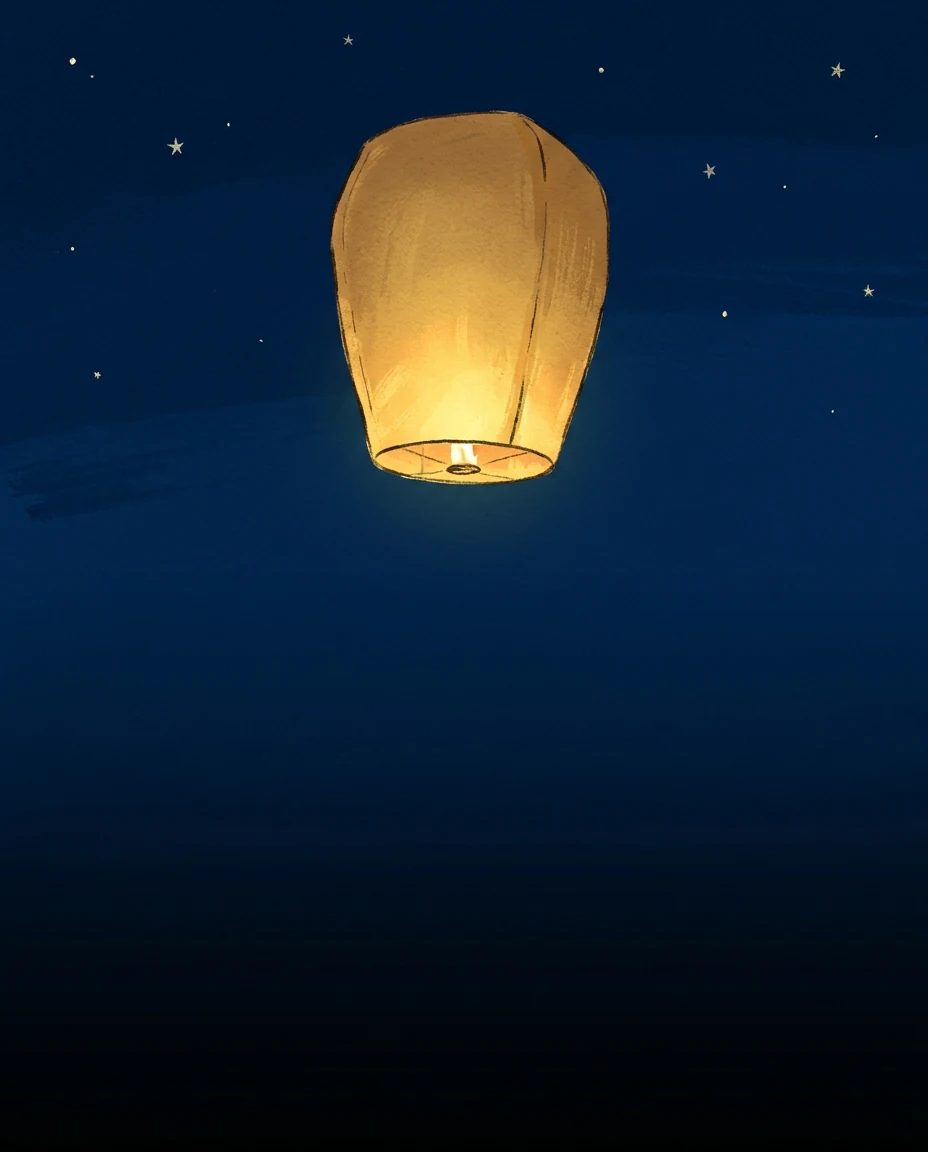
Eine leuchtende Papierlaterne in der oberen Hälfte eines hohen 4:5-Bildes, darunter eine freie Fläche für Text

4:5 · Social-Media-Beitrag

Eine Social-Media-Karte, die auch zugeschnitten funktioniert

Definieren Sie ein Motiv und eine Idee und wählen Sie das Seitenverhältnis passend zur späteren Anzeige. Eine leuchtende Papierlaterne in der oberen Hälfte eines Hochformats mit freier Fläche unten für später ergänzten Text sagt dem Generator, wo der Blickfang hingehört. Prüfen Sie den Zuschnitt in der tatsächlichen Anzeigegröße und ergänzen Sie Veranstaltungsdetails in Ihrem Layout-Werkzeug.

So nutzen Sie Text zu Bild KI

Drei Schritte in der Erstellungskarte oben.

  1. 1. Die Szene beschreiben

    Schreiben Sie einen Prompt für Text zu Bild mit KI zu einem Motiv und seiner Umgebung in das Prompt-Feld, das bis zu 4.000 Zeichen fasst. Nennen Sie Perspektive, Licht und den für Ihr Layout benötigten Freiraum. Planen Sie bei wichtigem exaktem Wortlaut, diesen später in Ihrem eigenen Layout zu ergänzen, denn Schrift in erstellten Pixeln muss Wort für Wort geprüft werden.

  2. 2. Modell und Format wählen

    Wählen Sie Nano Banana oder Nano Banana Pro im Text-zu-Bild-Generator, dann ein Seitenverhältnis, HD, 2K oder 4K, eine, zwei oder vier Ausgaben sowie PNG oder JPEG. Legen Sie zuerst das Seitenverhältnis fest, denn dieselbe Szene wird in einem quadratischen und einem breiten Rahmen unterschiedlich angeordnet. Fügen Sie Referenzbilder nur hinzu, wenn Worte nicht ausreichen.

  3. 3. Erstellen und vergleichen

    Ein HD-Bild mit Nano Banana kostet 23 Credits, eines mit Nano Banana Pro in HD 45. Änderungen an Modell, Auflösung oder Anzahl verändern den auf „Generieren“ angezeigten voraussichtlichen Credit-Verbrauch. Prüfen Sie den gesamten Bildaufbau und ein wichtiges Detail in voller Größe. Laden Sie das Bild dann herunter oder ändern Sie eine Vorgabe und versuchen Sie es erneut.

Was der Text-zu-Bild-Generator mit Ihrem Prompt macht

Vier Dinge, die ein schriftlicher Prompt steuert, und wie Sie sie im Ergebnis prüfen.

  1. 01

    Beschreiben Sie die Szene, nicht nur einen Stil

    Ein Prompt für Text zu Bild mit KI funktioniert am besten, wenn er ein Motiv, seine Position und seine Umgebung nennt. „Eine grüne Teekanne und eine leere Tasse auf einem hellen Tisch“ gibt dem Modell etwas zum Anordnen; eine Liste von Adjektiven nicht. Das Prompt-Feld bietet Platz für Details, ohne dass eine Textwand nötig ist.

    • Zuerst ein Motiv und seine Umgebung
    • Ergänzende Details neben dem Motiv statt einer langen Liste
    Grüne Teekanne und eine leere Tasse auf einem hellen Tisch, aus einem Text-Prompt erstellt
    Stillleben-Prompt mit einem Hauptmotiv
  2. 02

    Licht und Kameraposition festlegen

    Licht und Perspektive verändern ein Bild stärker als zusätzliche Objekte. Weiches Fensterlicht von links, eine niedrige Perspektive oder ein breiter Rahmen mit freier Fläche auf einer Seite geben dem Text-zu-Bild-Generator jeweils eine klare Richtung. Ändern Sie sie einzeln und vergleichen Sie die Ergebnisse, um die Wirkung jeder Zeile zu erkennen.

    • Richtung und Weichheit des Lichts angeben
    • Festlegen, wo freie Fläche bleiben soll
    Zwei Ergebnisse eines Prompts für Text zu Bild mit KI, von entgegengesetzten Seiten beleuchtet
    Derselbe Prompt mit Licht von der anderen Seite
  3. 03

    Zuerst Seitenverhältnis und Auflösung wählen

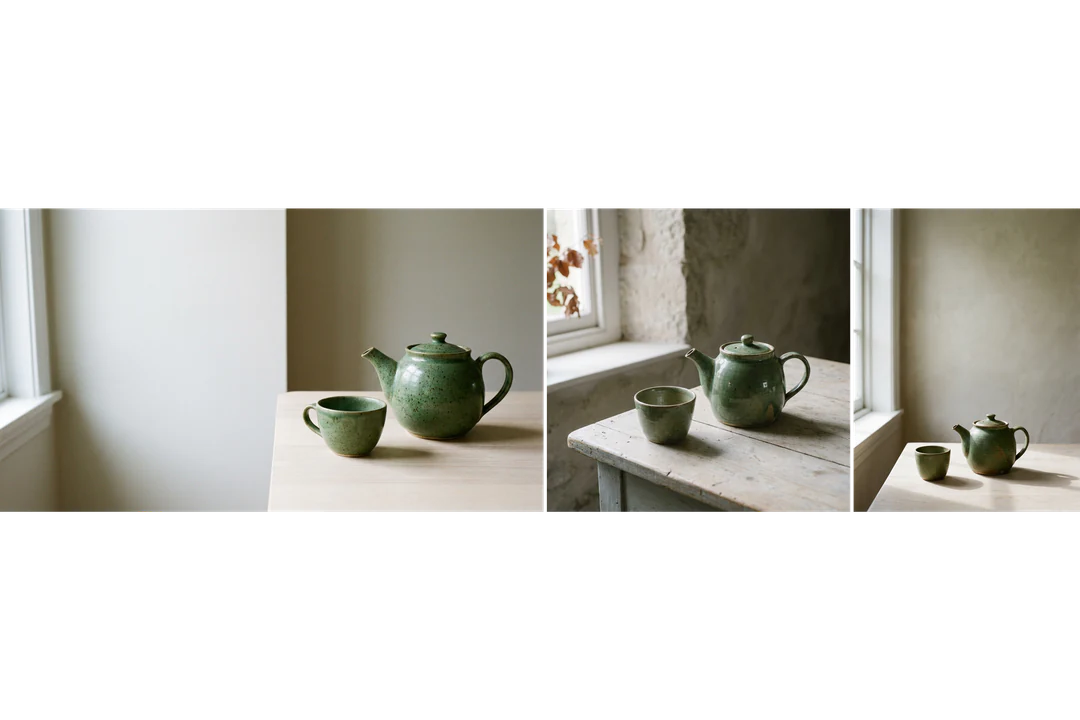
    Wählen Sie vor der Erstellung ein Seitenverhältnis und eine Auflösung. Hochformat, Quadrat und Querformat erfordern jeweils eine andere Anordnung derselben Szene. Richten Sie das Seitenverhältnis deshalb nach der späteren Verwendung. Der auf „Generieren“ angezeigte voraussichtliche Credit-Verbrauch aktualisiert sich bei jeder Änderung.

    • Auflösung von HD bis 4K
    • Ein, zwei oder vier Bilder zur Wahl
    Eine Szene aus Text zu Bild KI, für Querformat, Quadrat und Hochformat angeordnet
    Eine Szene für einen breiten, quadratischen und hohen Rahmen
  4. 04

    Referenzbilder nur hinzufügen, wenn Worte nicht ausreichen

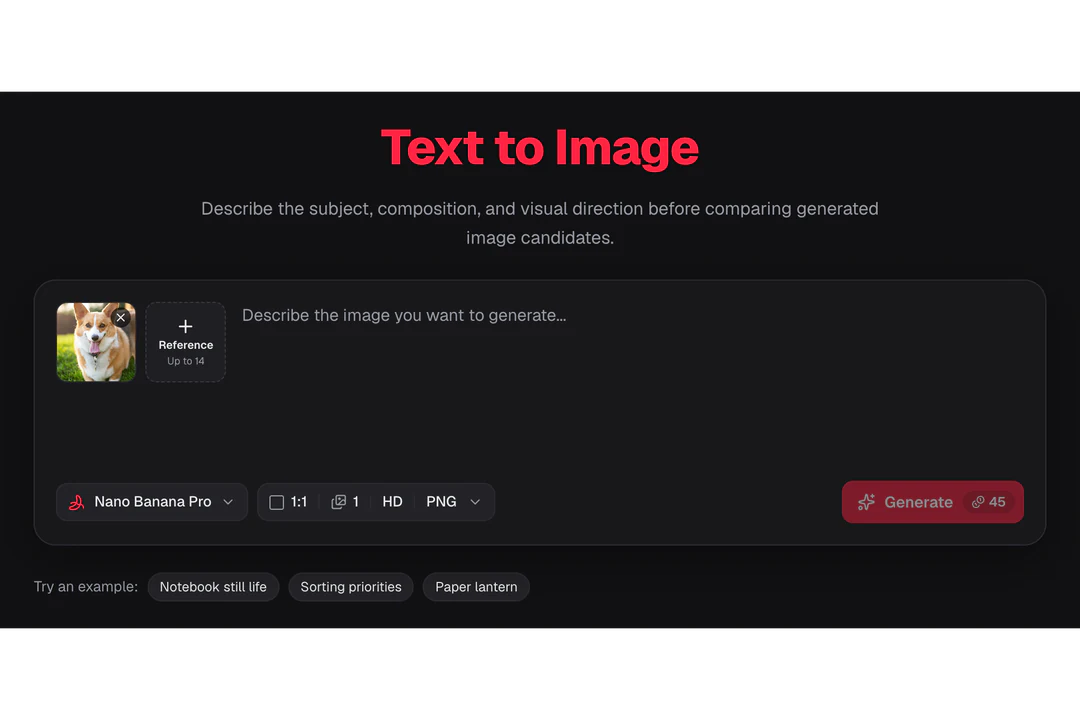
    Text zu Bild beginnt mit Worten. Wenn ein echter Gegenstand oder ein bestimmter Look getroffen werden soll, können Sie bis zu 14 Referenzbilder hinzufügen. Schreiben Sie im Prompt, wofür jedes Referenzbild dient. Ohne angehängtes Referenzbild entsteht das Ergebnis allein aus dem Prompt.

    • Bis zu 14 Referenzbilder pro Anfrage
    • Die Aufgabe jedes Referenzbilds nennen
    Erstellungskarte mit einem Referenzbildfeld neben dem Prompt-Feld
    Ein neben dem Prompt hinzugefügtes Referenzbild

Mehr von Potto AI

Wählen Sie die Seite passend zum nächsten Schritt für Ihr Bild.

Häufige Fragen zu Text zu Bild KI

  1. Was ist Text zu Bild KI?

    Text zu Bild bezeichnet die Erstellung eines Bildes allein aus einer schriftlichen Beschreibung. Der Prompt kann Motiv, Bildaufbau, Licht und Gestaltung vorgeben, ohne dass ein Referenzbild hochgeladen wird. Potto AI bietet Text zu Bild KI: Mit dem von Ihnen gewählten Modell und den Einstellungen entstehen Bilder, die Sie prüfen und herunterladen. Der Prompt gibt eine kreative Richtung vor, garantiert aber nicht die exakte Umsetzung jeder Anweisung.

  2. Was sollte ein hilfreicher Bild-Prompt enthalten?

    Ein Prompt für Text zu Bild mit KI sollte das sichtbare Motiv, seinen Bezug zur Umgebung, den Bildaufbau und die für den Verwendungszweck nötige Gestaltung enthalten. Nennen Sie eine relevante Vorgabe, etwa eine freie Fläche neben dem Motiv. Vermeiden Sie widersprüchliche Anweisungen und unsichtbare Details. Gehen Sie mit der nächsten Überarbeitung ein konkret erkennbares Problem an.

  3. Kann ich einen genauen Wortlaut im Bild erstellen lassen?

    Sie können Schriftzüge anfordern, sollten aber jedes Wort und dessen Lesbarkeit im fertigen Ergebnis prüfen. Legen Sie exakte Namen, Daten, Beschriftungen oder längere Texte in Ihrem Layout als bearbeitbaren Text über ein geprüftes Bild. Ein erstelltes Bild ist kein bearbeitbares Textdokument. Auch eine höhere Auflösung belegt nicht, dass die Schrift korrekt ist.

  4. Welche Einstellungen kann ich vor der Erstellung wählen?

    Wählen Sie ein Modell, ein Seitenverhältnis, HD, 2K oder 4K, eine, zwei oder vier Ausgaben sowie PNG oder JPEG. Das Prompt-Feld fasst bis zu 4.000 Zeichen. Legen Sie zuerst das Seitenverhältnis fest, denn dieselbe Szene wird in einem quadratischen und einem breiten Rahmen unterschiedlich angeordnet. Die Ausgabeabmessungen bestimmt der Anbieter. Prüfen Sie deshalb die Größe der heruntergeladenen Datei, bevor Sie sie in einem anspruchsvollen Layout verwenden.

  5. Wie korrigiere ich ein Bild, das fast passt?

    Benennen Sie zuerst das eine Problem: Das Motiv ist zu klein, der Hintergrund zu unruhig, das Licht zu hart oder die Gestaltung unpassend. Ändern Sie dann nur diese Anweisung und behalten Sie den Rest des Prompts für Text zu Bild mit KI bei. Wenn die richtigen Objekte falsch zueinander angeordnet sind, schreiben Sie neu, welches Objekt vorne steht und welche Handlung wichtig ist. Die Erstellung ist kein pixelgenau kontrolliertes Experiment. Notieren Sie deshalb weitere Unterschiede, statt sie alle Ihrer Änderung zuzuschreiben.

  6. Kann Text zu Bild KI ein echtes Produkt oder eine Person genau wiedergeben?

    Nicht zuverlässig. Ein Prompt für Text zu Bild mit KI erstellt eine erdachte Szene. Er belegt nicht, dass ein Objekt der Form, Farbe, den Maßen oder Materialien eines bestimmten Gegenstands entspricht. Auch eine beschriebene Figur kann sich von Bild zu Bild verändern. Wenn der echte Gegenstand oder die Person wichtig ist, fügen Sie ein Referenzbild hinzu und vergleichen Sie jedes Ergebnis mit dem Originalbild. Weder ein Referenzbild noch ein bestimmtes Modell fixiert die Identität.

  7. Brauche ich ein Konto für Text zu Bild KI?

    Sie können vor dem Anmelden einen Prompt eingeben und Modell, Seitenverhältnis und Auflösung wählen. Ein Klick auf „Generieren“ öffnet den Anmeldedialog. Ihr Prompt für Text zu Bild mit KI und Ihre Einstellungen bleiben während der Anmeldung erhalten.

  8. Was passiert, wenn eine Anfrage mit Text zu Bild KI fehlschlägt?

    Die Aufgabe zeigt den Grund für den Abbruch an und bietet einen erneuten Versuch. Reservierte Credits werden bei einer fehlgeschlagenen oder abgebrochenen Anfrage freigegeben. Stoppen Sie eine laufende Anfrage über die Abbrechen-Funktion, denn das Verlassen der Seite stoppt sie nicht. Eine Prompt-Änderung nach einem fertigen Bild startet eine neue kostenpflichtige Anfrage.

  9. Wie viele Credits verbraucht Text zu Bild KI?

    Jedes Bild kostet mit Nano Banana Pro in HD oder 2K 45 Credits, mit Nano Banana in HD 23; 4K und mehr Bilder kosten mehr. Die Schaltfläche „Generieren“ zeigt vor der Bestätigung die genaue Gesamtsumme für Ihre Einstellungen.

Potto AI

Verwandeln Sie Ihren Text in ein Bild

Beschreiben Sie Motiv, Licht und den für Ihr Layout benötigten Freiraum und vergleichen Sie die Ergebnisse vor dem Herunterladen.