KI-Modelle
Vergleichen Sie die fünf KI-Bildmodelle in Potto AI nach Aufgabe, Ausgabestufe und Credits pro Bild und wählen Sie eines für Ihre nächste Anfrage.
KI-Bildmodelle in Potto AI
Die fünf KI-Bildmodelle in Potto AI umfassen drei Nano Banana-Modelle und zwei GPT Image 2.5-Modelle. Jedes generiert neue Bilder und bearbeitet hochgeladene Fotos: Geben Sie eine Anweisung ein und das KI-Modell liefert ein verändertes Bild zurück. Auf der Seite jedes KI-Modells finden Sie Einstellungen und Credits. Wählen Sie das Modell im Generator, wenn Sie ein Bild starten.
Nano Banana Pro
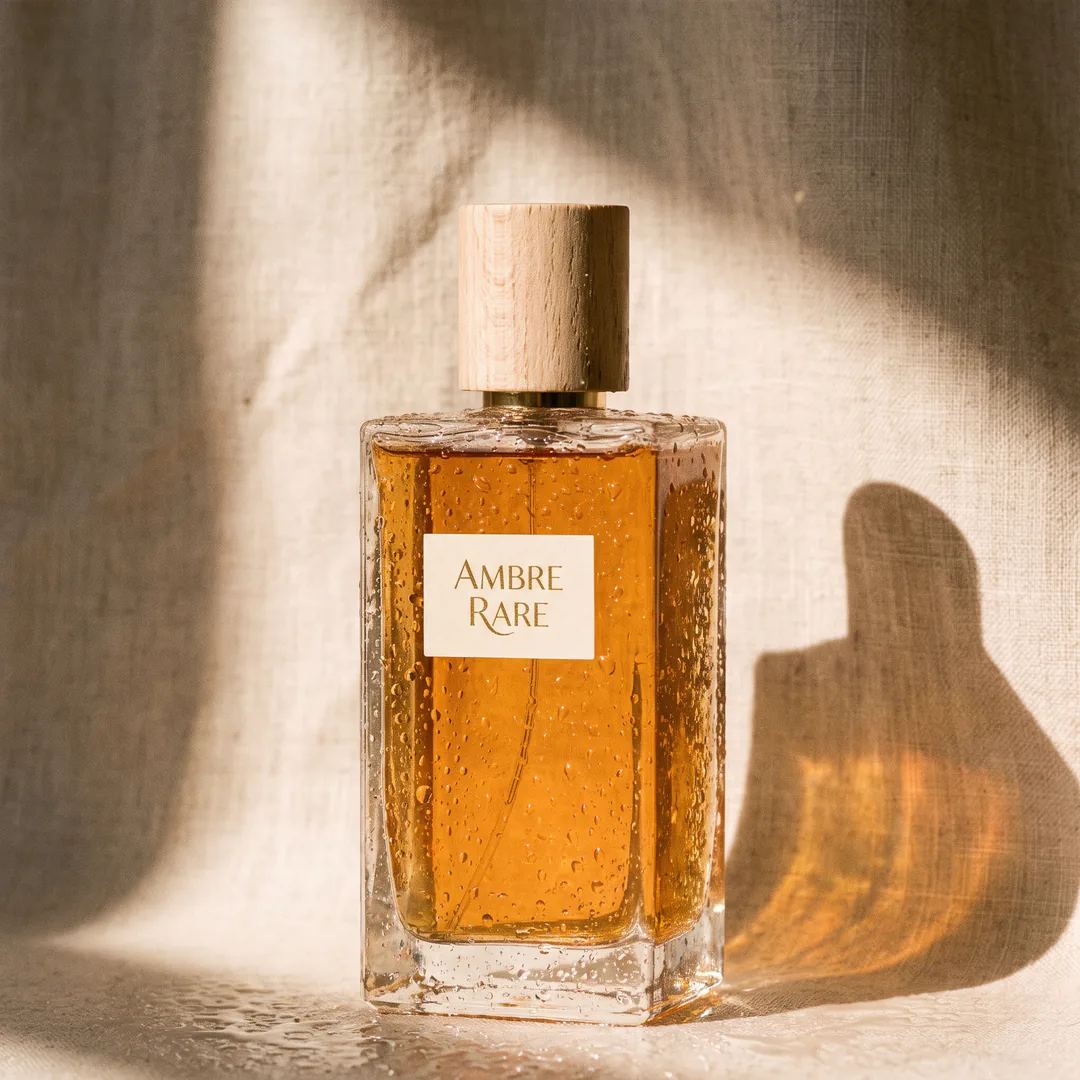
4K-Auflösung und durchdachte Qualität, gemacht für ProfisGemini 3 Pro Image · HD / 2K / 4K · höchstens 14 Referenzbilder · ab 45 Credits pro BildDieses Modell ist beim Öffnen des Generators ausgewählt. HD und 2K kosten jeweils 45 Credits pro Bild; 2K bietet daher mehr fürs gleiche Geld. 4K kostet 80. Wählen Sie es für finale Renderings, Beschreibungen mit vielen Vorgaben und Bilder, die groß dargestellt werden.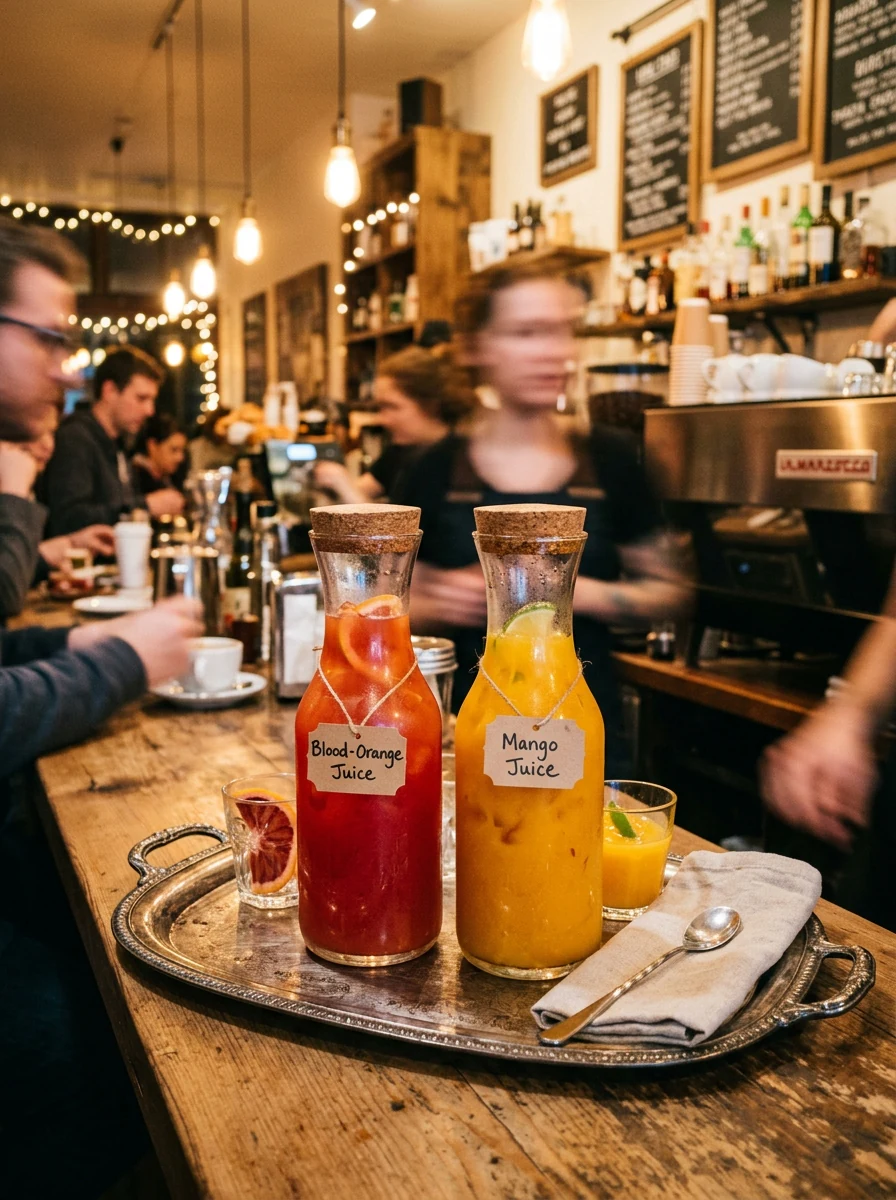
Nano Banana
Schnelle, leistungsstarke Bilderzeugung und -bearbeitungGemini 3.1 Flash Image · HD / 2K / 4K · höchstens 14 Referenzbilder · ab 23 Credits pro BildJede Stufe kostet weniger als bei Pro: HD kostet 23 Credits, 2K kostet 34 und 4K kostet 51. Das eignet sich für Entwürfe und Variationen: Erstellen und vergleichen Sie mehrere Ausgaben und verwenden Sie die überzeugendste Beschreibung anschließend auf einer höheren Stufe oder mit dem Pro-Modell.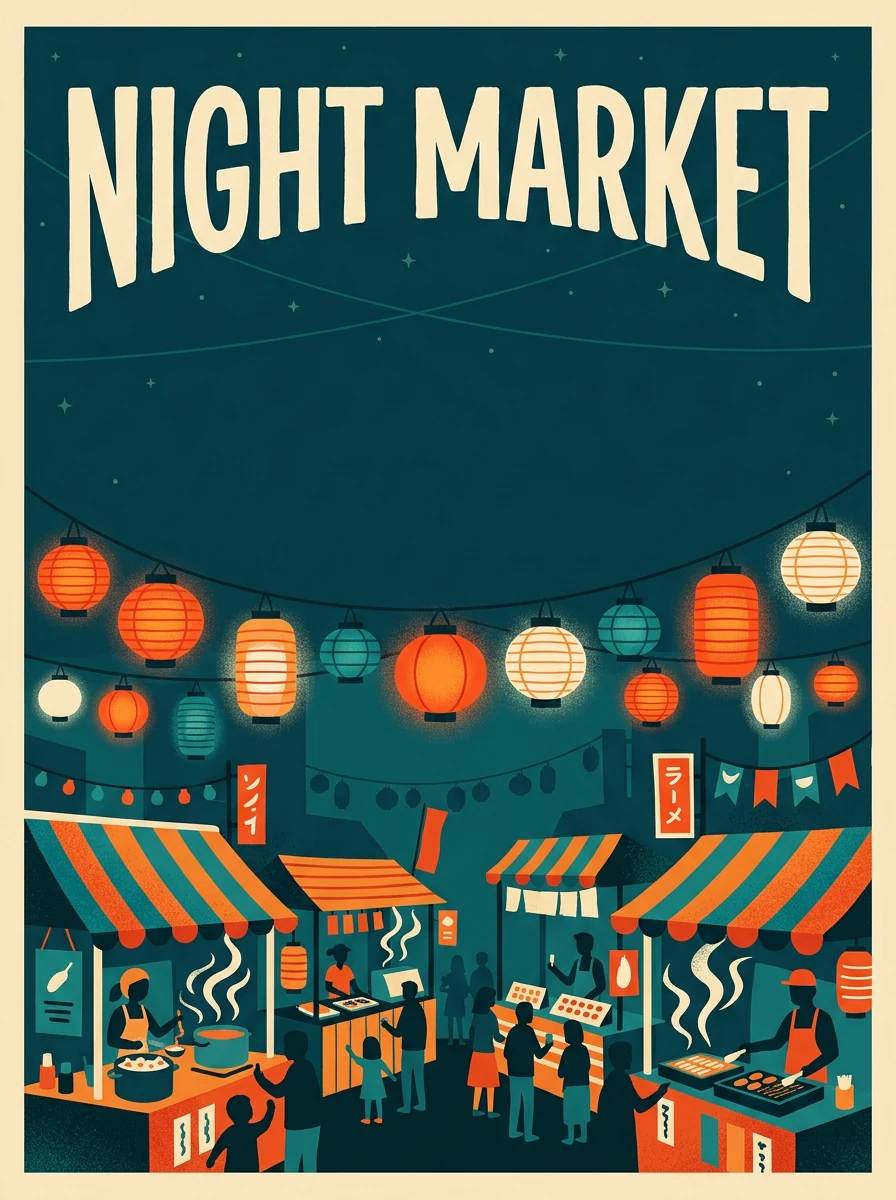
Nano Banana 2.1
Schärferer Text, konsistentere Figuren, bis zu 4KGemini Nano Banana 2.1 · HD / 2K / 4K · höchstens 10 Referenzbilder · ab 12 Credits pro BildDas neueste der drei Nano Banana-Modelle. HD kostet 12 Credits, 2K kostet 17 und 4K kostet 38 – auf jeder Stufe weniger als Nano Banana und Nano Banana Pro. Zu den aufgeführten Verbesserungen gehören Textdarstellung und Figurenkonsistenz. Testen Sie das mit Speisekarten, Schildern und wiederkehrenden Figuren. Es unterstützt bis zu 10 Referenzen.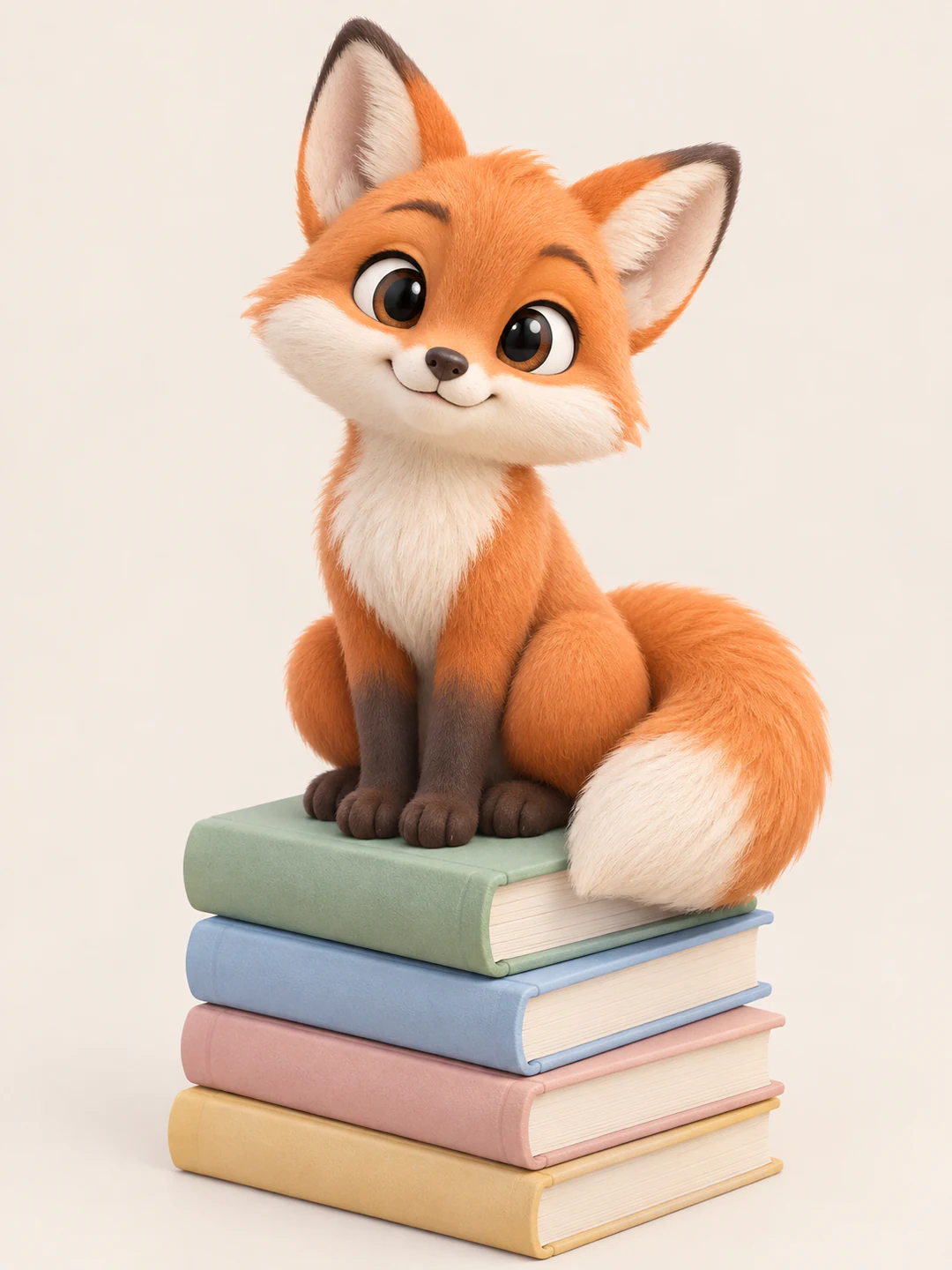
GPT Image 2.5 Flare
Schnelle, hochwertige Bilderzeugung und -bearbeitung für den Alltaggpt-image-2.5-flare · HD / 2K / 4K · höchstens 14 Referenzbilder · ab 5 Credits pro BildOpenAI bezeichnet Flare als sein schnellstes Modell für hochwertige Bildgenerierung im Alltag. HD kostet 5 Credits, 2K kostet 9 und 4K kostet 15. Die Option Flare High im Generator nutzt dasselbe Modell mit höherer Qualität für 18, 33 und 60 Credits. Das eignet sich für einen finalen Durchgang mit einem gelungenen Entwurf.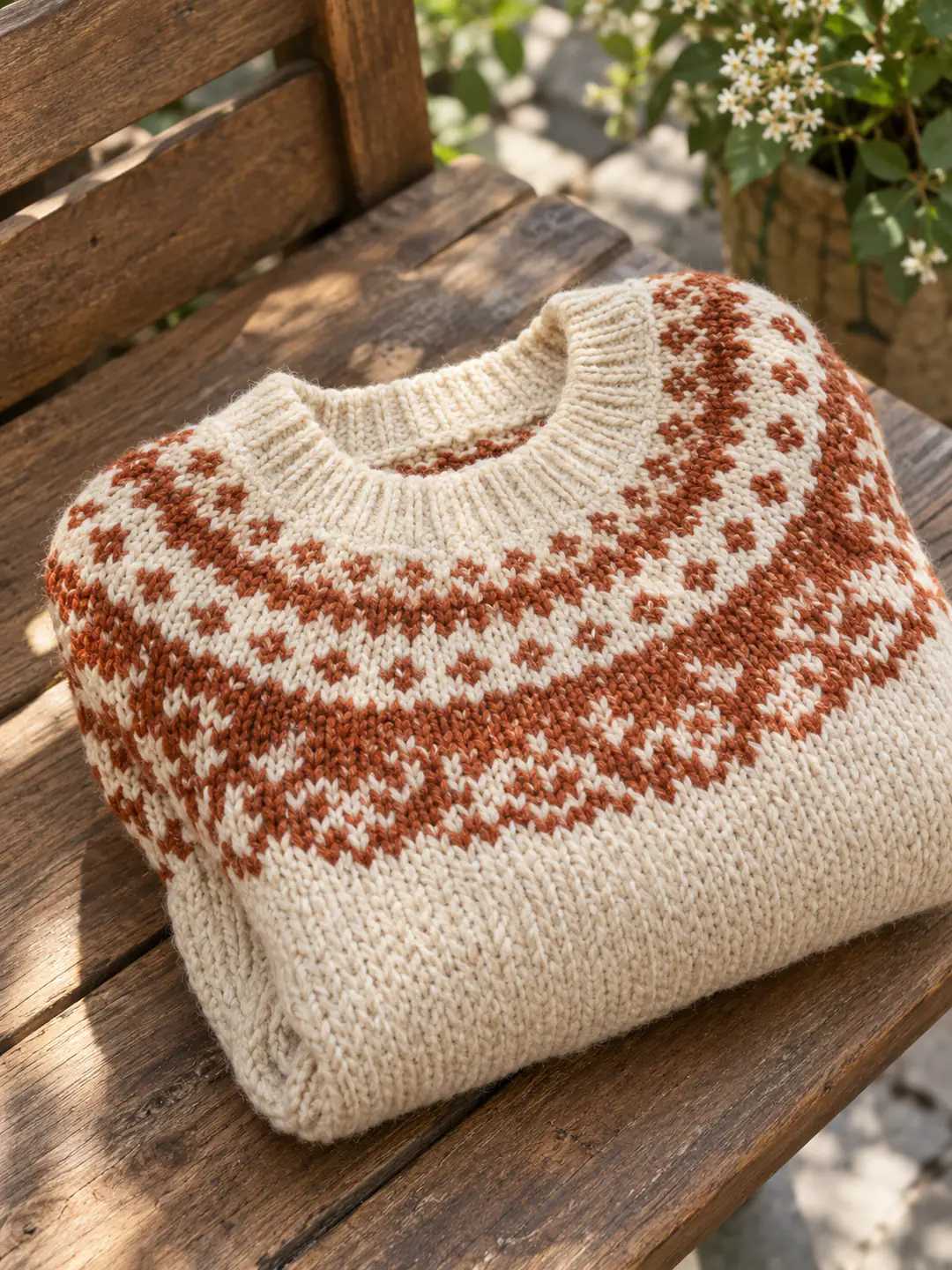
GPT Image 2.5 Sunburst
Präzise Bildbearbeitung, die Anweisungen zuverlässig umsetztgpt-image-2.5-sunburst · HD / 2K / 4K · höchstens 14 Referenzbilder · ab 5 Credits pro BildOpenAI bezeichnet Sunburst als sein leistungsfähigstes Modell für Bildgenerierung und -bearbeitung, wenn Bearbeitungspräzision besonders wichtig ist. Es kostet wie Flare 5, 9 und 15 Credits und unterstützt bis zu 14 Referenzen. Wählen Sie es, wenn sich ein Teil eines Fotos ändern soll und der Rest erhalten bleiben muss.
Alle fünf KI-Bildmodelle unterstützen Prompts mit bis zu 4.000 Zeichen, 10 Seitenverhältnisse von 1:1 bis 21:9, eine, zwei oder vier Ausgaben pro Anfrage sowie PNG- oder JPEG-Dateien. Die Preise im Generator gelten pro Bild; vier Ausgaben kosten daher das Vierfache einer einzelnen. Die genauen Pixelmaße hängen vom KI-Modell und dem gewählten Seitenverhältnis ab. Prüfen Sie die heruntergeladene Datei, wenn ein Layout feste Abmessungen verlangt.
Die Modellbilder zeigen Beispielergebnisse, keine Ergebnisse Ihrer Anfrage.
KI-Bildmodelle für Ihre Aufgabe vergleichen
Die fünf KI-Modelle bieten dieselben Einstellungen für Prompt, Seitenverhältnis und Ausgabe sowie dieselben drei Ausgabestufen. Sie unterscheiden sich im zugrunde liegenden Modell, im Referenzlimit und im Preis. Testen Sie eine Beschreibung mit zwei oder drei KI-Modellen, bevor Sie sich entscheiden.
| Nano Banana Pro | Nano Banana | Nano Banana 2.1 | GPT Image 2.5 Flare | GPT Image 2.5 Sunburst | |
|---|---|---|---|---|---|
| Ideal für | 4K-Auflösung und durchdachte Qualität, gemacht für Profis | Schnelle, leistungsstarke Bilderzeugung und -bearbeitung | Schärferer Text, konsistentere Figuren, bis zu 4K | Schnelle, hochwertige Bilderzeugung und -bearbeitung für den Alltag | Präzise Bildbearbeitung, die Anweisungen zuverlässig umsetzt |
| Auflösung | HD · 2K · 4K | HD · 2K · 4K | HD · 2K · 4K | HD · 2K · 4K | HD · 2K · 4K |
| Referenzbilder | Bis zu 14 | Bis zu 14 | Bis zu 10 | Bis zu 14 | Bis zu 14 |
| Credits pro Bild | 45 HD · 45 2K · 80 4K | 23 HD · 34 2K · 51 4K | 12 HD · 17 2K · 38 4K | 5 HD · 9 2K · 15 4K | 5 HD · 9 2K · 15 4K |
Wählen Sie KI-Modelle nach Aufgabe. Pro eignet sich für finale Renderings und mehrteilige Beschreibungen, Nano Banana für Entwürfe und Variationen und 2.1 für textreiche Bilder zu einem günstigen Preis. Flare eignet sich für schnelle Alltagsbilder; Flare High ergänzt einen Durchgang mit höherer Qualität für 18, 33 und 60 Credits. Sunburst eignet sich für präzise Bearbeitungen. Pro berechnet für HD und 2K denselben Preis, während dieser bei den anderen KI-Bildmodellen mit jeder Stufe steigt. Die Anzahl der Ausgaben vervielfacht den Preis: Vier HD-Bilder mit Nano Banana Pro kosten 180 Credits, vier HD-Bilder mit Nano Banana kosten 92. Vergleichen Sie KI-Modelle auf derselben Stufe und lesen Sie vor dem Generieren den voraussichtlichen Credit-Verbrauch im Generator.
Was die KI-Bildmodelle für Sie leisten
Die fünf KI-Bildmodelle generieren und bearbeiten Bilder im selben Generator, mit denselben Eingaben und drei Ausgabestufen.
01
Aus Worten und Referenzen generieren
Jedes KI-Modell verwandelt einen Prompt in Bilder. Fügen Sie bis zu 14 Referenzbilder hinzu, bei Nano Banana 2.1 bis zu 10, wenn ein Motiv, eine Farbpalette oder eine Raumaufteilung das Ergebnis leiten soll. Beschreiben Sie, wofür jede Referenz dient.
- Prompts mit bis zu 4.000 Zeichen
- Bis zu 14 Referenzbilder pro Anfrage, 10 bei Nano Banana 2.1
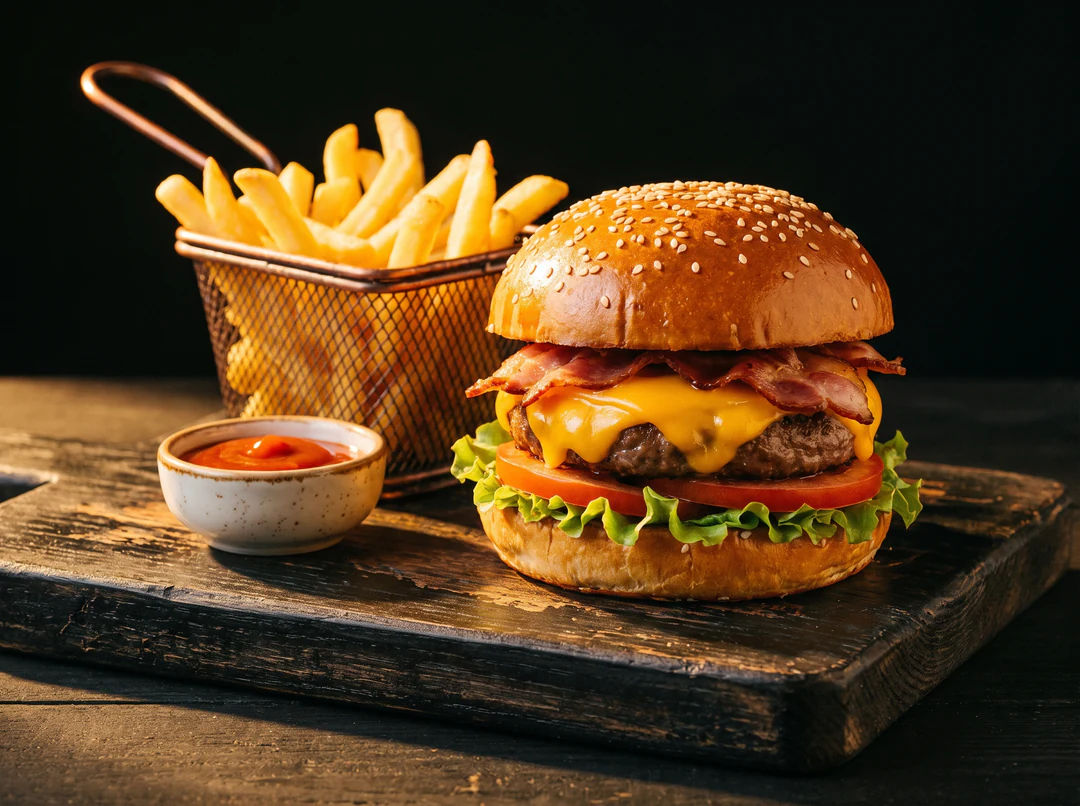
Beschreiben Sie Gericht und Beleuchtung. Ergänzen Sie Referenzen nur dort, wo sie helfen. 02
Ein Foto mit demselben Modell bearbeiten
Laden Sie ein Foto mit einer schriftlichen Anweisung hoch und das KI-Bildmodell liefert ein verändertes Bild zurück: einen neuen Hintergrund, ein anderes Outfit oder ein entferntes Objekt. Beschreiben Sie die Änderung in einem Satz und nennen Sie, was gleich bleiben muss. Sunburst ist für Bearbeitungen ausgelegt, bei denen Präzision besonders wichtig ist.
- Eine Änderung pro Anweisung beschreiben
- Das Ergebnis ist ein neues Bild, nicht Ihre Datei

Ein Foto, dessen Teilbereich per Anweisung geändert wurde. 03
Drei Ausgabestufen bei jedem KI-Modell
Wählen Sie für jede Anfrage HD, 2K oder 4K. Bei Nano Banana Pro kosten HD und 2K gleich viel, bei den anderen KI-Modellen steigt der Preis mit jeder Stufe. Die Tabelle oben zeigt deshalb die Kosten pro Bild für jede Stufe. Der Preis vervielfacht sich mit der Anzahl der Ausgaben.
- Die Auflösungsstufe passend zum Anzeigeort wählen
- Vor dem Generieren den Verbrauch im Generator prüfen
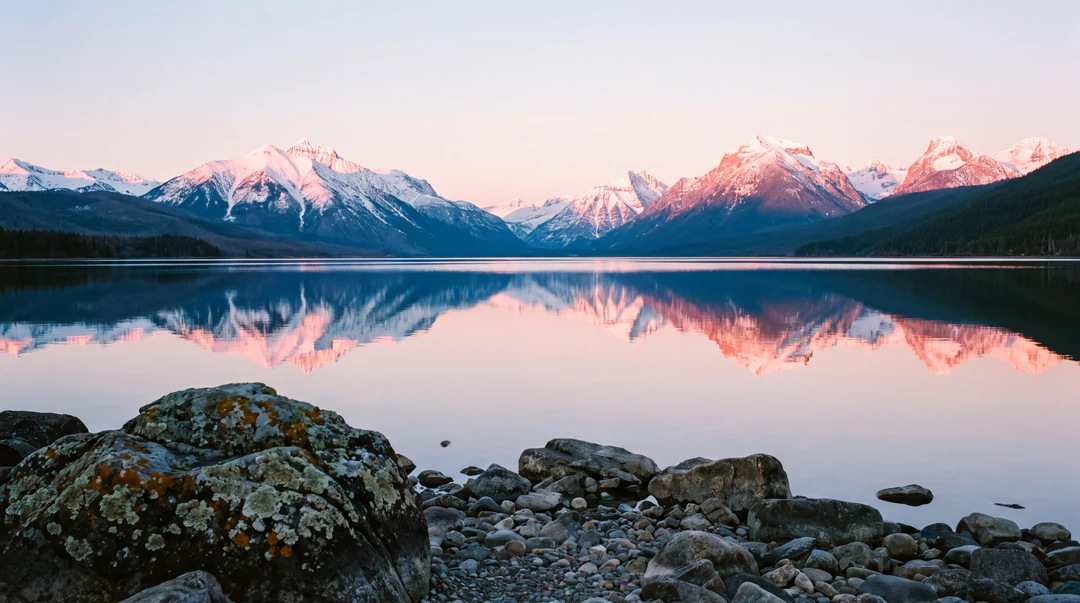
Höhere Auflösungsstufen eignen sich für große Bildschirme und Druck.
Wo Sie diese Modelle einsetzen
Im Bildgenerator wählen Sie für jede Anfrage zwischen den KI-Modellen. Beginnen Sie mit dem Material, das Sie bereits haben.
- KI-Bilder erstellenWählen Sie eines der fünf KI-Modelle, legen Sie Seitenverhältnis, Ausgabestufe und Anzahl der Ausgaben fest und erstellen Sie ein Bild aus einem Prompt

- Text zu Bild KIDas Bild ohne Referenzfoto in Worten beschreiben und generieren

- Bild zu Bild KIBeginnen Sie mit einem Prompt und je nach Modell bis zu 10 oder 14 Referenzbildern und beschreiben Sie, was erhalten bleiben soll

- KI-BildbearbeitungEin Foto hochladen und einen Teil mit einer schriftlichen Anweisung ändern
- FotoeffekteEinen festen Effekt wie Skizze oder Pop-Art auf ein Foto anwenden

 KI-Videos erstellenEin Video aus Ihren Materialien erstellen; Text, Sprachsynthese und Rendering laufen innerhalb dieses Ablaufs
Häufige Fragen zu KI-Modellen
Was sind KI-Modelle in einem kreativen Arbeitsablauf?
KI-Modelle sind Systeme, die für eine bestimmte Aufgabe trainiert wurden, etwa Bilder zu generieren, Texte zu strukturieren oder Sprache zu erzeugen. Welche KI-Modelle relevant sind, hängt vom Arbeitsablauf ab: Im Bildgenerator von Potto AI wählen Sie zwischen fünf KI-Bildmodellen; Videoprojekte kombinieren ein Textmodell, ein Sprachmodell und einen Renderer. Die Ergebnisse jedes Modells müssen weiterhin auf ihre Eignung für die jeweilige Aufgabe geprüft werden.
Was ist ein Modell zur Bildgenerierung?
Ein Bildgenerierungsmodell erstellt aus einer schriftlichen Beschreibung und optionalen Referenzbildern ein neues Bild. In Potto AI wählen Sie das KI-Bildmodell im Generator zusammen mit Seitenverhältnis, Auflösung, Anzahl der Ausgaben und Format. Verfügbar sind nur die dort angebotenen Modelle; Tools wie „Hintergrund entfernen“ und „Bild hochskalieren“ verwenden eigene Engines.
Welche KI-Bildmodelle kann ich in Potto AI wählen?
Fünf KI-Bildmodelle haben eigene Modellseiten: Nano Banana Pro, Nano Banana, Nano Banana 2.1, GPT Image 2.5 Flare und GPT Image 2.5 Sunburst. Im Menü des Generators finden Sie außerdem GPT Image 2.5 Flare High, eine höhere Qualitätsstufe von Flare ohne eigene Seite. Hintergrundentfernung und Hochskalierung laufen über interne Engines, die nicht als Modelle auswählbar sind. Prüfen Sie beim Start einer Anfrage das aktuelle Menü.
Welches KI-Modell sollte ich wählen?
Wählen Sie KI-Modelle nach Aufgabe aus und prüfen Sie die Wahl mit Ihrer eigenen Beschreibung. Für finale Renderings und mehrteilige Beschreibungen eignet sich Pro. Für günstige Entwürfe und Variationen wählen Sie Nano Banana. Für textreiche Bilder und wiederkehrende Figuren testen Sie 2.1. Für schnelle Alltagsbilder wählen Sie Flare und für einen Durchgang mit höherer Qualität Flare High. Für präzise Bearbeitungen wählen Sie Sunburst. Testen Sie denselben Prompt mit zwei der fünf KI-Bildmodelle, bevor Sie Credits für eine ganze Serie einsetzen.
Was ist Nano Banana 2.1?
Es ist das neueste Mitglied der Nano Banana-Familie in Potto AI. Zu den beschriebenen Verbesserungen zählen Bildqualität, Prompt-Treue, Figurenkonsistenz, Textdarstellung und die Unterstützung mehrerer Referenzen, mit Ausgaben bis 4K. Es kostet 12 Credits bei HD, 17 bei 2K und 38 bei 4K und unterstützt bis zu 10 Referenzbilder. Prüfen Sie diese Angaben mit Ihrer eigenen Beschreibung und sehen Sie nach, ob Schrift und Figuren konsistent bleiben.
Was sind GPT Image 2.5 Flare und Sunburst?
Es sind zwei Bildmodelle von OpenAI. OpenAI beschreibt Flare als sein schnellstes Modell für hochwertige Bildgenerierung im Alltag und Sunburst als sein leistungsfähigstes Modell für Bildgenerierung und -bearbeitung, wenn Bearbeitungspräzision besonders wichtig ist. In Potto AI kosten beide 5 Credits bei HD, 9 bei 2K und 15 bei 4K und unterstützen bis zu 14 Referenzbilder.
Was ändert die Option Flare High?
Sie nutzt GPT Image 2.5 Flare mit einer höheren Qualitätseinstellung. Eingaben, die drei Ausgabestufen und das Limit von 14 Referenzbildern bleiben gleich. Jedes Bild kostet jedoch 18 Credits bei HD, 33 bei 2K und 60 bei 4K statt 5, 9 und 15. Die Qualität ist durch den Menüeintrag festgelegt und lässt sich nicht über einen Regler ändern. Wählen Sie daher Flare für Entwürfe und Flare High für den Durchgang, dessen Ergebnis Sie behalten möchten.
Welches Modell steckt hinter „Bild erweitern“ und den anderen Bearbeitungstools?
„Bild erweitern“ und „Wasserzeichen entfernen“ nutzen Nano Banana Pro, das Standardmodell des Generators. „Hintergrund entfernen“ und „Bild hochskalieren“ verwenden spezielle Engines, die Sie nicht selbst auswählen. Jedes Tool hat seinen eigenen Preis: 81 Credits für „Bild erweitern“, 60 für „Wasserzeichen entfernen“, 4 für „Hintergrund entfernen“ und beim Hochskalieren 2 für 2-fach oder 6 für 4-fach.
Wie unterscheiden sich die drei Nano Banana-Modelle?
Sie nutzen unterschiedliche Engines zu unterschiedlichen Preisen: Gemini 3 Pro Image für das Pro-Modell, Gemini 3.1 Flash Image für das Standardmodell und Gemini Nano Banana 2.1 für 2.1. Pro kostet pro Bild 45 Credits bei HD und 2K sowie 80 bei 4K; das Standardmodell kostet 23, 34 und 51; 2.1 kostet 12, 17 und 38. Pro und das Standardmodell unterstützen bis zu 14 Referenzen, 2.1 unterstützt 10. Pro ist in der Regel stärker bei feinen Details und Schrift. Testen Sie deshalb Ihre eigene Beschreibung mit jedem dieser KI-Modelle, bevor Sie sich entscheiden.
Was bedeuten HD, 2K und 4K bei diesen KI-Bildmodellen?
Das sind Ausgabestufen, die Sie für jede Anfrage auswählen; HD ist die Basisstufe. Die genauen Pixelmaße hängen vom Modell und dem gewählten Seitenverhältnis ab. Prüfen Sie daher die heruntergeladene Datei, wenn ein Layout feste Abmessungen verlangt. Eine höhere Stufe kostet bei allen KI-Modellen mehr Credits, außer beim Pro-Modell: Dort kosten HD und 2K gleich viel.
Wie viele Referenzbilder kann ein Bildmodell verwenden?
Insgesamt 14 bei vier der fünf KI-Bildmodelle und 10 bei Nano Banana 2.1, über alle angehängten Bilder zusammengezählt. Referenzbilder geben dem Ergebnis eine Richtung. Der Prompt sollte erklären, wofür jedes Bild steht, etwa für die Person, das Produkt oder den gewünschten Stil. Eine Referenz garantiert keine exakte Kopie. Vergleichen Sie das Ergebnis vor der Verwendung mit Ihrer Vorlage.
Können diese Bildmodelle einen transparenten Hintergrund erstellen?
Bei keinem der fünf KI-Modelle gibt es dafür eine Einstellung im Generator. Der Generator bietet PNG- oder JPEG-Dateien, aber keine Option für einen transparenten Hintergrund. Verlassen Sie sich daher nicht darauf, dass ein Prompt tatsächlich transparente Pixel erzeugt. Nutzen Sie für ein transparentes PNG das Tool „Hintergrund entfernen“ mit dem fertigen Bild. Es kostet 4 Credits pro Bild und verwendet eine eigene Engine.
Ist ein Video-Renderer auch ein generatives Modell?
Nein. Beim Rendern werden freigegebene Szenen und Medien entsprechend der Projektstruktur zu einer Videodatei zusammengesetzt. KI-Modelle können Texte, Illustrationen oder Sprechertext erstellen helfen. Die gerenderte MP4-Datei bestätigt jedoch nicht die Richtigkeit dieser Inhalte. Prüfen Sie sowohl den Inhalt als auch die Wiedergabe.
Was machen Text- und Sprachmodelle in einem Videoprojekt?
Ein Textmodell hilft, aus Ihrer Beschreibung und dem Ausgangsmaterial eine Gliederung, Bildschirmtexte und Sprechertext zu erstellen. Ein Sprachmodell liest das Skript mit der gewählten Stimme vor. Keines der beiden prüft Fakten: Gleichen Sie das Skript mit Ihren Quellen ab und achten Sie beim Anhören auf Namen, Zahlen und Sprechtempo, bevor Sie die Sprachspur freigeben. Beide laufen innerhalb des Videoablaufs und gehören nicht zu den KI-Modellen, die Sie auf dieser Seite auswählen.
Wie kann ich Bildmodelle fair vergleichen?
Verwenden Sie für jedes KI-Modell denselben Prompt, dieselben Referenzen, dasselbe Seitenverhältnis, dieselbe Ausgabestufe und dieselben Prüfkriterien. Beurteilen Sie die Ergebnisse dann im vorgesehenen Einsatzkontext. Bewerten Sie passend zur Aufgabe: Identität und Ausdruck bei einem Porträt, Form und Beschriftungen bei einem Produktkonzept, Rechtschreibung bei einer Grafik. Dokumentieren Sie Fehler ebenso wie das beste Ergebnis. Ein Bild aus einem anderen Prompt belegt nicht, dass ein Modell insgesamt besser ist. Ändern Sie jeweils nur eine Einstellung, denn ein Vergleich von KI-Modellen ist nur aussagekräftig, wenn die übrigen Eingaben übereinstimmen.
Ist jede in der Dokumentation eines Anbieters beschriebene Funktion in Potto AI verfügbar?
Nein. Die Dokumentation eines Anbieters kann Eingaben und Tools beschreiben, die ein Produkt nicht anbietet. In Potto AI können Sie die Optionen nutzen, die im Generator und auf der jeweiligen Modellseite sichtbar sind. Ein KI-Modell kann seinen Namen behalten, obwohl sich die zugrunde liegende Version ändert. Prüfen Sie deshalb die auf der Modellseite genannte Version.
Brauche ich ein Konto, um KI-Modelle zu vergleichen?
Nein. Sie können alle Modellkarten und den Vergleich der KI-Modelle ohne Anmeldung lesen. Ein Konto brauchen Sie erst, wenn Sie ein Bild generieren.
Was passiert, wenn die Generierung mit einem der KI-Modelle fehlschlägt?
Die Aufgabe zeigt den Grund für den Abbruch und bietet einen erneuten Versuch an. Die reservierten Credits werden freigegeben, unabhängig vom verwendeten KI-Modell. Eine laufende Anfrage können Sie über die Aufgabensteuerung abbrechen; ein neuer Versuch für ein bereits fertiges Bild wird erneut berechnet.
Was kosten die KI-Modelle?
Pro Bild kostet Nano Banana Pro 45 Credits bei HD oder 2K und 80 bei 4K; Nano Banana kostet 23, 34 oder 51; Nano Banana 2.1 kostet 12, 17 oder 38; Flare und Sunburst kosten 5, 9 oder 15 und Flare High kostet 18, 33 oder 60. Die Schaltfläche „Generieren“ zeigt vor der Bestätigung den Gesamtbetrag für Ihr Modell und Ihre Einstellungen.
Wählen Sie eines der KI-Modelle für Ihr nächstes Bild
Öffnen Sie eine Modellseite, um Einstellungen und Credits zu prüfen, oder wählen Sie direkt im Generator ein Modell aus. Der voraussichtliche Credit-Verbrauch steht vor der Bestätigung auf der Schaltfläche „Generieren“.