Zum Inhalt springen
Potto AI

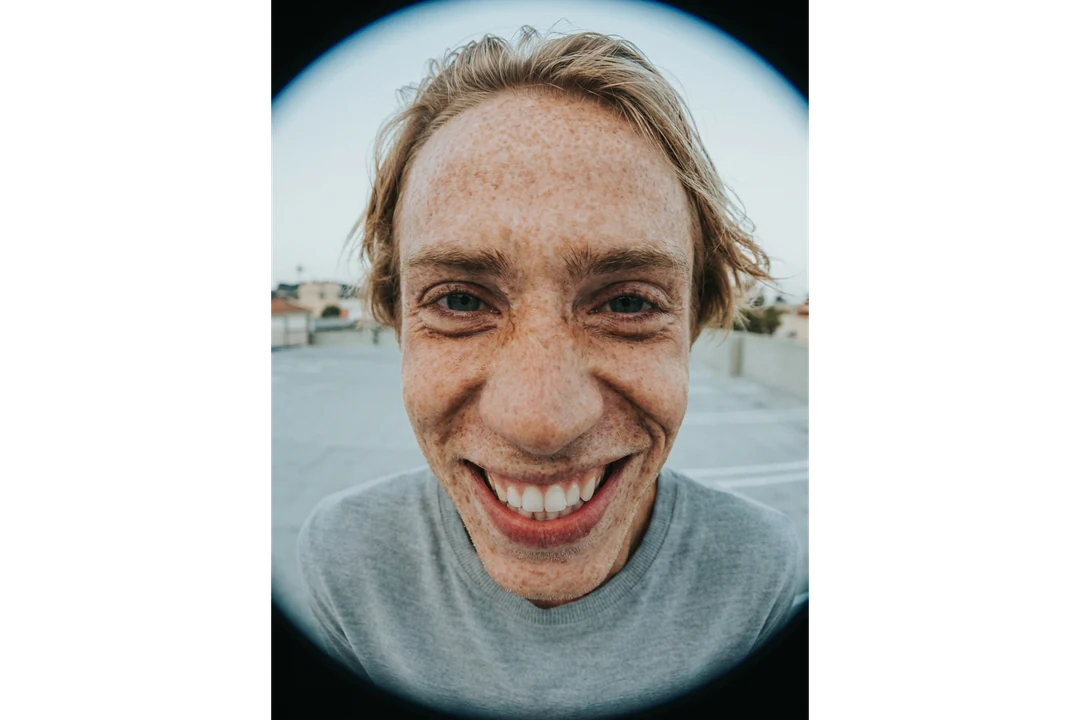
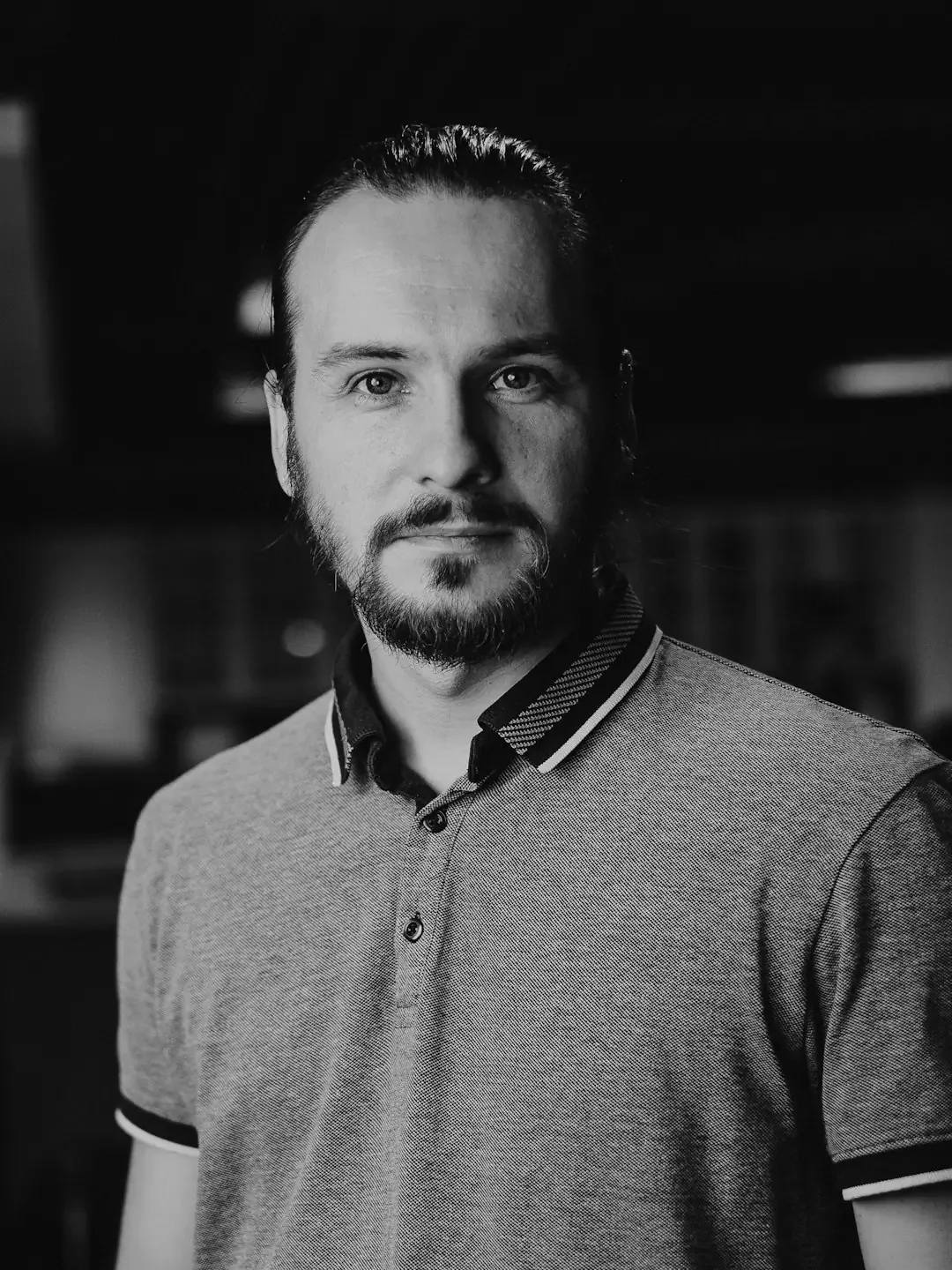
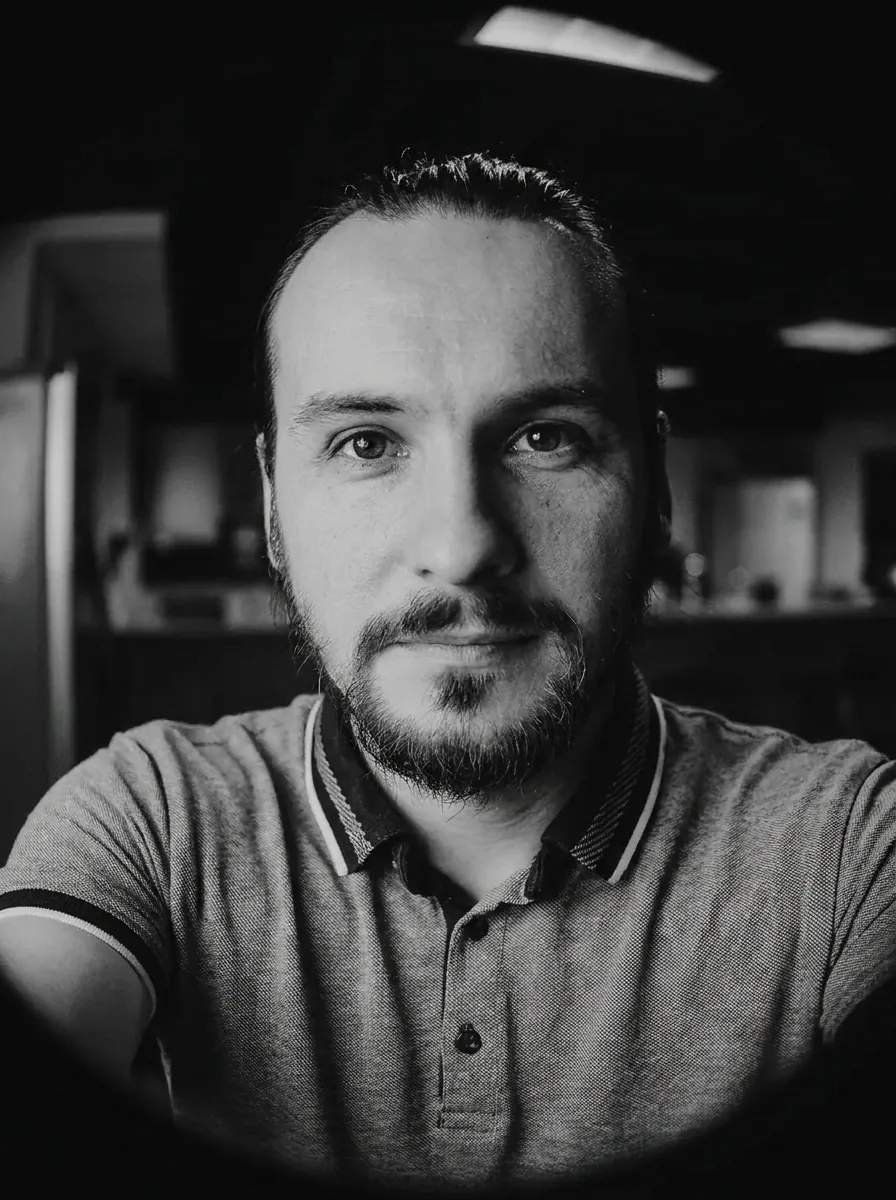
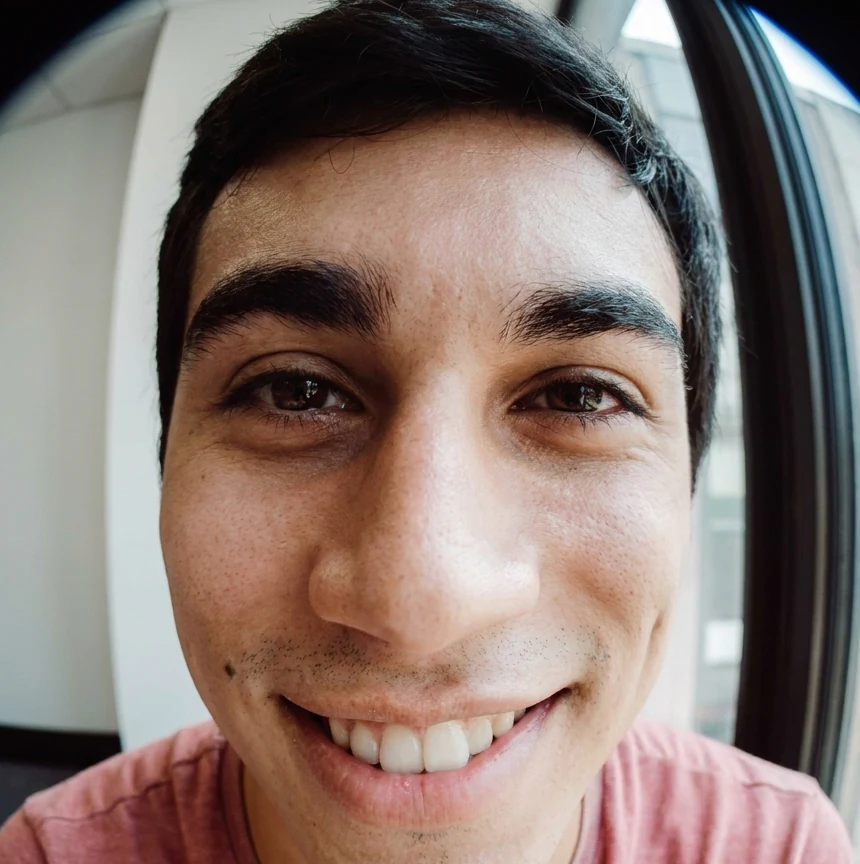
Fisheye-Effekt: dasselbe Porträt vorher und nachher

Ein Referenzfoto und das daraus generierte Fisheye-Porträt. Das Ergebnis nutzt das feste Seitenverhältnis 3:4 der Vorlage.

Originalporträt vor Anwendung des Fisheye-Effekts
Originalbild
Aus demselben Foto generierte Fisheye-Nahaufnahme mit starker tonnenförmiger Verzeichnung
Fisheye-Effekt-Ergebnis · 3:4

Was erhalten bleibt

Das Rezept fordert das Modell auf, Identität, Frisur und Ausdruck der Person zu erhalten. Stellen Sie Referenzbild und Ergebnis im selben Maßstab nebeneinander und vergleichen Sie Augen und Mund. Bleiben diese Merkmale trotz Krümmung erhalten, bleibt die Person wiedererkennbar.

Was sich ändert

Das Gesicht wird zur großen zentralen Nahaufnahme mit starker tonnenförmiger Verzeichnung, während sich die Umgebung davon wegkrümmt. Dieser Look ist beabsichtigt und keine Objektivkorrektur. Es gibt keine Einstellung für Brennweite oder Stärke. Auch Hintergrund und Bildausschnitt an den Rändern können sich verändern.

Was Sie prüfen sollten

Verzerrung ist beabsichtigt, unstimmige Formen sind es nicht. Zählen Sie Zähne, Finger und Brillenbügel, da eine generierte Nahaufnahme sie hinzufügen oder verschmelzen lassen kann. Achten Sie auf Haare oder Ohren, die am Bildrand abgeschnitten werden. Testen Sie für ein Profilbild den Ausschnitt im tatsächlichen Kreis oder Quadrat.

Wofür sich ein Fisheye-Porträt eignet

Drei typische Verwendungen. Wählen Sie ein Fisheye-Porträt nur dort, wo der verspielte Look passt. Bildunterschriften und genaue Formulierungen bleiben in Ihrem eigenen Layout.

Selfie mit Fisheye-Effekt, für ein rundes Profilbild auf das Gesicht zugeschnitten, mit weiterhin sichtbaren gekrümmten Rändern

3:4 · Profil

Verspieltes Profilbild

Prüfen Sie die kleine Profildarstellung im tatsächlichen Kreis- oder Quadratausschnitt. Ein Kreis kann die gekrümmten Ränder entfernen, an denen der Effekt erkennbar wird. Behalten Sie das vollständige generierte Bild und erstellen Sie einen separaten Ausschnitt fürs Konto. So bleibt der ursprüngliche gekrümmte Bildrahmen für andere Zwecke verfügbar. Prüfen Sie Augen, Brille und Zähne in der kleinsten Anzeigegröße und wählen Sie ein ruhigeres Ergebnis, wenn der Ausdruck uneindeutig wird.
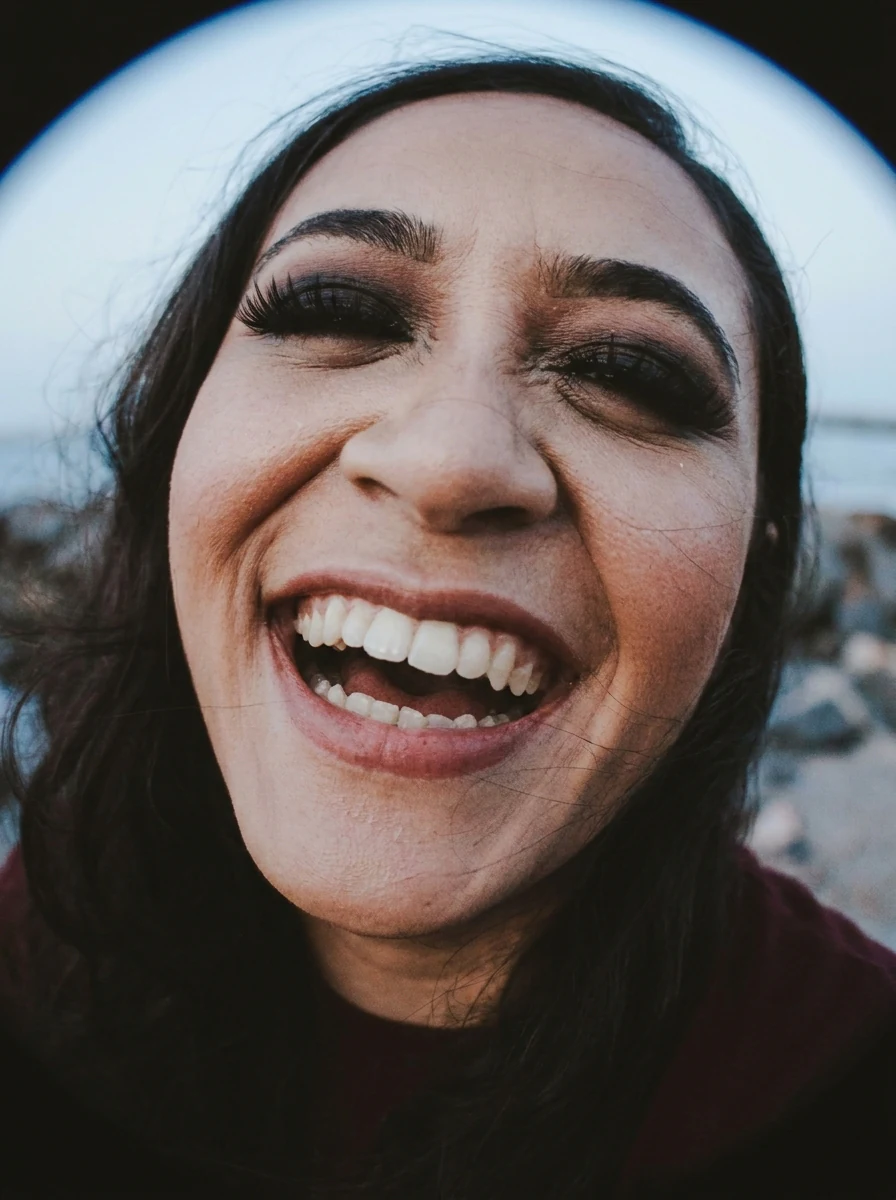
Selfie einer lachenden Frau mit Fisheye-Effekt, starker tonnenförmiger Verzeichnung und großem Gesicht in der Mitte

3:4 · Nachricht

Private Nachricht

Ein Fisheye-Selfie kann ein visueller Scherz unter Freunden sein, solange die abgebildete Person mit dem Teilen einverstanden ist. Prüfen Sie, ob sie noch erkennbar ist und der Ausdruck nicht feindselig oder peinlich wirkt. Ergänzen Sie eine kurze Bildunterschrift, die das Bild als KI-Version im Fisheye-Stil kennzeichnet, damit es niemand für ein echtes Kamerafoto hält. Fragen Sie die abgebildete Person vorher, wenn die Nachricht über einen privaten Chat hinausgeht.

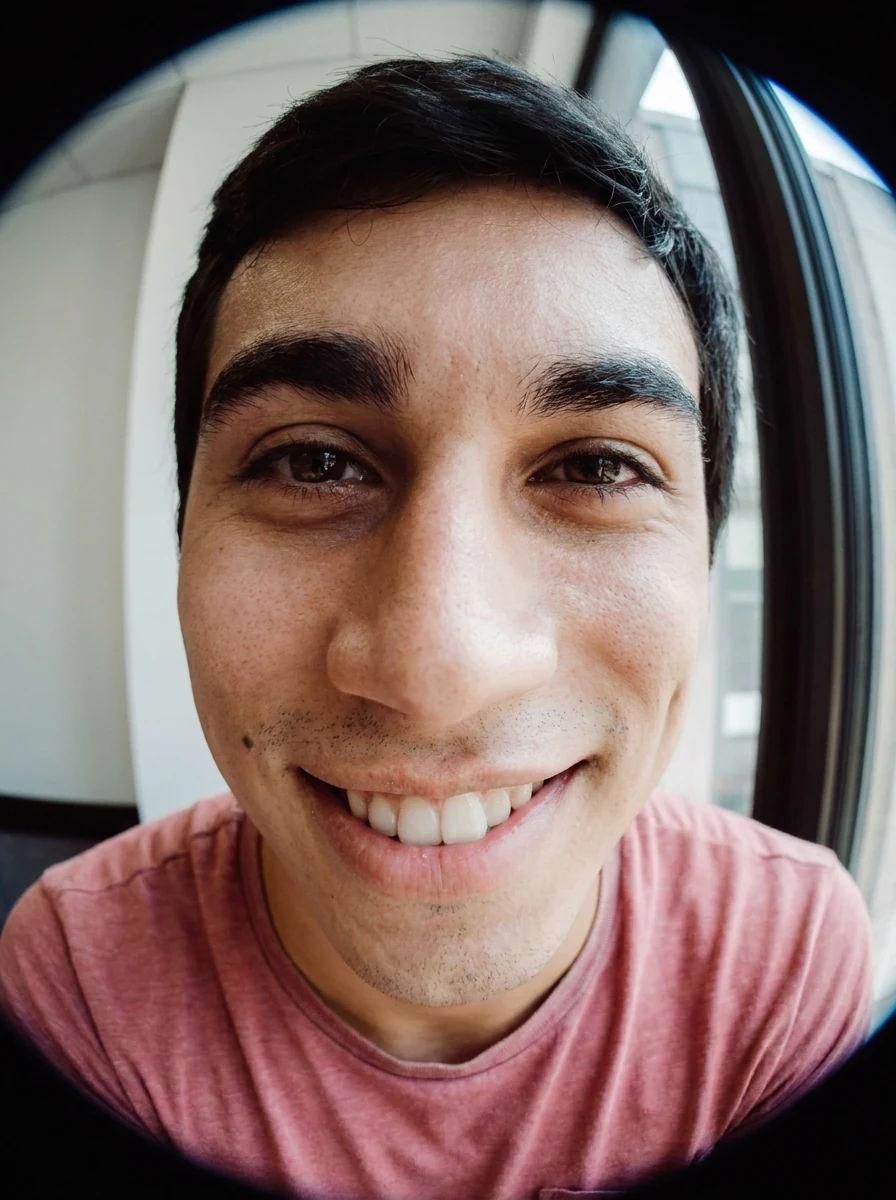
Fisheye-Porträt eines lächelnden Mannes mit gekrümmten Bildrändern und großem Gesicht in der Mitte

3:4 · Social Media

Bildbereich für eine Social-Media-Grafik

Nutzen Sie das Porträt als einen Bildbereich und setzen Sie die Überschrift als bearbeitbaren Text daneben. Ein großes verzerrtes Gesicht zieht bereits den Blick an. Halten Sie deshalb den Hintergrund schlicht und den Text kontrastreich. Prüfen Sie den Ausschnitt in Feed- oder Rastergröße und lassen Sie genug vom gekrümmten Bildrahmen sichtbar, damit der Effekt erkennbar bleibt. Prüfen Sie denselben Bildbereich in einer Smartphone-Vorschau, denn klein dargestellt kann das verzerrte Gesicht ganz anders wirken.

So wenden Sie den Fisheye-Effekt auf ein Porträt an

Laden Sie ein Porträt hoch, prüfen Sie die feste Ausgabe und kontrollieren Sie vor dem Herunterladen Gesicht und Bildränder.

  1. 1. Ein Porträt hochladen

    Fügen Sie ein JPG-, PNG- oder WebP-Bild bis 20 MB hinzu. Wählen Sie eine Person mit sichtbaren Augen, Nase, Mund und Frisur, ohne Hand vor dem Gesicht. Bei einem Gruppenfoto lässt sich nicht auswählen, welches Gesicht im Mittelpunkt steht. Ein stark zur Seite gedrehtes Gesicht bietet dem Rezept wenig Fläche zum Vergrößern. Verwenden Sie ein eigenes Foto oder eines, das Sie bearbeiten dürfen.

  2. 2. Feste Einstellungen prüfen

    Es gibt keine Auswahl für Stil, Seitenverhältnis, Brennweite oder Verzerrung. Das Bedienfeld zeigt die feste Ausgabe: ein PNG in 3:4 und HD von Nano Banana Pro. Schneiden Sie Ihr Foto vorher zu, wenn der Bildausschnitt wichtig ist.

  3. 3. Erstellen und vergleichen

    Jedes Ergebnis mit Fisheye-Effekt kostet 45 Credits. Der Betrag steht vor Ihrer Bestätigung auf „Generieren“. Vergleichen Sie das fertige Porträt mit dem Referenzporträt, prüfen Sie das Gesicht in der Mitte und die Bildränder und laden Sie es danach herunter.

So verändert die Vorlage Fisheye-Effekt Ihr Porträt

Ein Fisheye-Selfie-Look aus nächster Nähe mit starker tonnenförmiger Verzeichnung.

  1. 01

    Eine Person mit sichtbaren Augen, Nase und Mund

    Laden Sie ein Porträt mit sichtbaren Augen, Nase, Mund und Frisur hoch, ohne Hand vor dem Gesicht. Das Rezept fordert das Modell auf, Identität, Frisur und Ausdruck zu erhalten. Ein stark zur Seite gedrehtes Gesicht bietet jedoch wenig Fläche zum Vergrößern.

    • Ein Foto pro Durchlauf, bis zu 20 MB
    • Vermeiden Sie Gruppenfotos: Das Gesicht lässt sich nicht auswählen
    Originalporträt vor Anwendung des Fisheye-Effekts
    Die Referenz: Identität und Ausdruck stammen aus diesem Foto.
  2. 02

    Ein großes Gesicht in der Mitte mit gekrümmter Umgebung

    Jedes Fisheye-Porträt nutzt dieselbe starke Krümmung: Nase und Augen wachsen dem Objektiv entgegen, während sich die Ränder der Szene davon wegkrümmen. Da die Krümmung festgelegt ist, gibt es keine sanftere Einstellung. Auch Hintergrund und Bildausschnitt an den Rändern können sich verändern.

    • Derselbe Fisheye-Look bei jedem Durchlauf
    • Keine einstellbare Verzerrungsstärke
    Aus demselben Foto generierte Fisheye-Nahaufnahme mit starker tonnenförmiger Verzeichnung
    Das Ergebnis: eine Fisheye-Nahaufnahme in 3:4.
  3. 03

    Bildränder und kleine Merkmale prüfen

    Betrachten Sie zuerst die kleinen Merkmale: Eine generierte Nahaufnahme kann Zähne, Finger und Brillenbügel hinzufügen oder verschmelzen lassen. Haare und Ohren können am gekrümmten Rand abgeschnitten werden. Testen Sie für ein Profilbild vor der Veröffentlichung den Ausschnitt im tatsächlichen Kreis oder Quadrat.

    • Verzerrung ist beabsichtigt, unstimmige Formen sind es nicht
    • Versuchen Sie dasselbe Foto erneut, wenn ein Merkmal fehlerhaft ist
    Fisheye-Porträt einer zweiten Person mit gekrümmten Bildrändern
    Ein zweites Fisheye-Porträt, erstellt aus einem anderen Foto.

Mehr von Potto AI

Weitere verspielte und ausgearbeitete Porträtlooks zum Ausprobieren.

Häufige Fragen zum Fisheye-Effekt

  1. Was ist ein Fisheye-Effekt?

    Ein Fisheye-Effekt erzeugt einen Weitwinkellook mit gekrümmten Linien und überzeichneter Perspektive, als wäre das Foto aus nächster Nähe mit einer sehr kurzen Brennweite aufgenommen. Diese Seite verwandelt Ihr Foto in ein Fisheye-Porträt: eine Nahaufnahme mit großem Gesicht in der Mitte und einer Umgebung, die sich davon wegkrümmt. Es ist eine kreative Bearbeitung, keine Abbildung der Messwerte eines echten Objektivs. Natürliche Gesichtsproportionen werden nicht zugesichert.

  2. Ist tonnenförmige Verzeichnung dasselbe wie eine Korrekturfunktion?

    Tonnenförmige Verzeichnung lässt gerade Linien im Bild nach außen gebogen erscheinen. Diese Vorlage fügt bewusst eine starke Ausprägung dieses Looks hinzu. Sie korrigiert keine bereits verzerrten Fotos und bietet keine optische Kalibrierung. Verwenden Sie für Korrekturen eine Fotoanwendung mit Objektivkorrektur.

  3. Welches Foto eignet sich am besten für ein Fisheye-Porträt?

    Verwenden Sie ein Porträt mit sichtbaren Augen, Nase, Mund und Frisur, ohne Hand oder Gegenstand vor dem Gesicht. Starke Schatten, Gruppenaufnahmen oder ein bereits extremer Kamerawinkel geben dem Modell weniger Anhaltspunkte. Ein scharfes Frontalfoto mit entspanntem Ausdruck ist der sicherste Ausgangspunkt. Verwenden Sie ein eigenes Foto oder eines, das Sie bearbeiten dürfen, als JPG, PNG oder WebP bis 20 MB.

  4. Kann ich Brennweite oder Verzerrungsstärke einstellen?

    Nein. Es gibt keine Einstellung für Brennweite oder Verzerrungsstärke. Das Ausgangsporträt gibt Person und Ausdruck vor, das Rezept erzeugt jedes Mal dieselbe Krümmung in der Nahaufnahme. Für eine sanftere Krümmung beschreiben Sie Ihren Wunsch im KI-Bildgenerator. Das ist eine separate Anfrage.

  5. Wann ist ein Porträtergebnis ungeeignet?

    Verwerfen Sie ein Ergebnis, wenn die Verzerrung unstimmige Augen, Brillen, Zähne oder Hände erzeugt oder die Person wesentlich verändert. Vergrößerte, nahe Merkmale können beabsichtigt sein. Anatomische Generierungsfehler gehören jedoch nicht zum Effekt. Testen Sie das Gesicht vor der Auswahl im tatsächlichen Profilausschnitt.

  6. Kann ich einen anderen verspielten Porträtlook erhalten?

    Auf dieser Seite nicht. Sie erstellt immer dasselbe Fisheye-Selfie aus nächster Nähe. Für flächige Grafikfarben mit Rasterpunkten verwenden Sie Pop-Art-Porträt, für kräftige Umrisse „Foto in Cartoon umwandeln“ und für ein übersichtliches illustriertes Profilbild „Avatar erstellen“.

  7. Wie viele Credits kostet ein Fisheye-Porträt?

    45 Credits pro Durchlauf für ein PNG in 3:4 und HD, erstellt mit Nano Banana Pro. Der voraussichtliche Verbrauch erscheint auf „Generieren“, bevor etwas berechnet wird.

Potto AI

Erstellen Sie Ihr Fisheye-Porträt

Laden Sie ein klares Porträt hoch, das Sie bearbeiten dürfen, prüfen Sie den voraussichtlichen Credit-Verbrauch und vergleichen Sie das fertige Bild vor der Verwendung mit dem Originalbild.