
Zum Inhalt springen
Potto AI
Potto AI

Motion Graphics & KI-Bilder erstellen

Verwandeln Sie Ihre Ideen mit einem vielseitigen KI-Bildgenerator in ausdrucksstarke Bilder. Erstellen Sie mit einem leistungsstarken KI-Video-Generator eindrucksvolle Motion Graphics für Produktvideos und Erklärvideos.

Motion Graphics mit KI, die Ideen zum Leben erwecken

Motion Graphics mit KI verbinden bewegten Text, Formen, Screenshots und Illustrationen, damit Informationen leichter verständlich werden. Erstellen Sie mit dem Motion-Graphics-Generator von Potto Produktgeschichten und Erklärvideos im Querformat, Hochformat oder Quadrat.

  • 9:16 · 18 s

    Eine Produktgeschichte für den Feed

    Beginnen Sie mit einer Idee und rücken Sie dann das Produkt in den Mittelpunkt.

    Motion Graphics im Hochformat funktionieren am besten, wenn das Motiv auch auf einem kleinen Bildschirm leicht zu verfolgen bleibt. Dieses Beispiel kombiniert eine Überschrift, ein fokussiertes Bild und eine kurze Schlussbotschaft. Achten Sie darauf, wie jedes Element nacheinander seinen eigenen Moment erhält, statt dass alle gleichzeitig um Platz konkurrieren. Beginnen Sie im Motion-Graphics-Generator mit der Produktansicht, die den Nutzen am verständlichsten zeigt.

  • 16:9 · 19 s

    Eine Produkteinführung in wenigen Szenen

    Ein klarer Einstieg, ein genauerer Blick und ein Grund, weiterzuschauen.

    Ein Produktvideo im Querformat lässt Raum, zuerst den Zusammenhang aufzubauen und dann ins Detail zu gehen. Beobachten Sie, wie Bildszenen und Textkarten die Geschichte in gut erfassbare Abschnitte gliedern. Die Komposition zeigt Layout und Bewegung; sie ist keine Aufnahme einer Person, die das Produkt bedient. Fügen Sie dem Motion-Graphics-Generator Ihre eigenen Screenshots hinzu und ersetzen Sie die Beispielgeschichte durch das Problem, die Funktion und das Ergebnis, die Sie zeigen möchten.

  • 16:9 · 23 s

    Raum für die Erklärung

    Verbinden Sie auf einer breiteren Fläche Worte, Bilder und Bedeutung.

    Bei Motion Graphics mit KI für ein Erklärvideo sollte die Bewegung den Blick durch die Argumentation führen. Ein Titel stellt das Thema vor, eine Illustration macht es greifbarer und eine Schlussszene verbindet die Teile. Die breite Komposition lässt Raum um die zentrale Idee. Wenn Sie diesen Aufbau übernehmen, wählen Sie Bilder, die das Ausgangsmaterial verdeutlichen, und prüfen Sie Tatsachenbehauptungen, bevor Sie das Video zum Teilen freigeben.

  • 9:16 · 23 s

    Eine Idee im Hochformat erklärt

    Halten Sie die Kernaussage lesbar, während die Geschichte voranschreitet.

    Erklärvideos im Hochformat geben einer einzelnen Idee den größten Teil des Bildschirms. Kurze Untertitel können eine Illustration unterstützen, ohne jedes Bild in einen Absatz zu verwandeln. Überlegen Sie anhand des Beispiels, wie sich die gesprochene Erklärung und das, was sichtbar sein muss, ergänzen. Ein guter Ausgangspunkt ist eine Frage, ein anschauliches Beispiel und eine Schlussaussage, die auch ohne Ton verständlich bleibt.

  • 1:1 · 19 s

    Ein Produkt im quadratischen Fokus

    Geben Sie einer Funktion den Rahmen, den sie verdient.

    Quadratische Motion Graphics mit KI bieten eine kompakte Fläche für eine Funktionsankündigung oder eine kurze Produktvorstellung. Zeigen Sie das wichtige Detail groß genug, damit es erkennbar ist, bevor das nächste Element erscheint. Eine einfache Abfolge kann den Zusammenhang zeigen, die Funktion hervorheben und mit dem nächsten Schritt enden. Beurteilen Sie das Ergebnis in der vorgesehenen Anzeigegröße, besonders wenn der Original-Screenshot kleine Oberflächentexte enthält.

  • 1:1 · 23 s

    Ein Konzept, eine klare Erkenntnis

    Verbinden Sie ein fokussiertes Bild mit einem Satz, der im Gedächtnis bleibt.

    Ein quadratisches Erklärvideo kann einen Artikel, eine Präsentation oder einen Social-Media-Beitrag sinnvoll ergänzen. Das Format legt ein einzelnes Thema statt einer dichten Montage nahe. Achten Sie darauf, wie das Beispiel mit Raum und Timing den Titel vom zugehörigen Bild trennt. Bleiben Sie in einem echten Projekt bei den Begriffen Ihrer Quelle und prüfen Sie, ob der letzte Satz die Einstiegsfrage beantwortet.

  • 9:16 · 8 s

    Ein Tipp mit etwas Schwung

    Machen Sie aus einer kurzen praktischen Idee eine Bildfolge.

    Ein Tipp-Video braucht zuerst eine nützliche Aussage, erst danach Dekoration. Diese Komposition führt von einer Überschrift zu einem Bild und einer Zahl und zeigt, wie verschiedene Szenentypen eine kompakte Botschaft unterstützen. Die Beispielzahl gehört zum fiktiven Beispiel und ist keine Aussage über Potto oder Ihr Produkt. Verwenden Sie Zahlen nur, wenn Ihr eigenes Material sie belegt, und halten Sie die Erklärung drumherum gut lesbar.

  • 16:9 · 13 s

    Eine Funktionsankündigung im Querformat

    Zeigen Sie das Wesentliche und schließen Sie mit einem klaren nächsten Schritt.

    Ein breiter Rahmen kann einem Produkt-Screenshot genügend Platz geben, während kurze Textszenen seine Bedeutung erklären. Dieses Beispiel zeigt den Rhythmus einer Ankündigung anhand einer fiktiven Marke. Wählen Sie im Motion-Graphics-Generator eine gezielte Ansicht statt einer überladenen Vollbildaufnahme, erklären Sie die Änderung in einfachen Worten und schließen Sie mit einem Ziel, das Ihr Publikum tatsächlich nutzen kann.

Dies sind illustrative Kompositionen aus dem Video-Renderer von Potto mit Beispielbildern und fiktiven Marken. Öffnen Sie eine Karte, um den Aufbau zu erkunden, und spielen Sie sie ab, um die Bewegung zu sehen.

Produktvideos mit einem Motion-Graphics-Generator erstellen

Verwandeln Sie Ihr Material mit dem Motion-Graphics-Generator von Potto in Produktvideos und Erklärvideos. Der KI-Video-Generator schlägt ein Storyboard vor; Sie prüfen die Szenen, verfeinern die Botschaft und exportieren Ihre Motion Graphics als MP4.

  1. 1. Mit echtem Material beginnen

    Fügen Sie Produkt-Screenshots und eine Beschreibung hinzu oder beginnen Sie ein Erklärvideo mit einem Thema oder Artikel. Sagen Sie dem Motion-Graphics-Generator, was das Publikum verstehen soll und was am wichtigsten ist. Eine gezielte Beschreibung gibt dem Video eine klarere Richtung als eine Liste unzusammenhängender Funktionen. Wählen Sie Material, das Sie verwenden dürfen, entfernen Sie private Details aus Screenshots und halten Sie das zentrale Motiv gut erkennbar.

  2. 2. Die Geschichte gestalten

    Prüfen Sie das vorgeschlagene Storyboard für Ihre Motion Graphics, bevor Sie fortfahren. Platzieren Sie die stärkste Idee nahe am Anfang, kürzen Sie Zeilen, die mit dem Bild konkurrieren, und achten Sie darauf, dass jede Szene einen Zweck erfüllt. Prüfen Sie bei einem Erklärvideo das Skript und Tatsachenbehauptungen, bevor Sie mit Sprechertext und Illustrationen weitermachen. Sie können die Geschichte verfeinern, statt den ersten Entwurf als fertiges Video zu übernehmen.

  3. 3. Vorschau ansehen, verfeinern, exportieren

    Sehen Sie sich Ihre Motion-Graphics-Szenen im Zusammenhang an und passen Sie die verfügbaren Texte, Bilder und Einstellungen an. Prüfen Sie die Lesbarkeit auf kleinen Bildschirmen, holprige Übergänge und ob der Schluss natürlich auf den Einstieg folgt. Sehen Sie sich die gesamte Abfolge an, bevor Sie das MP4-Video exportieren. Ein Produktdemo-Video und ein vertontes Erklärvideo nutzen unterschiedliche Bestandteile. Wählen Sie daher den Ablauf passend zu Ihrem Material, statt eine Geschichte in das andere Format zu zwängen.

So wird aus einem Standbild eine Geschichte mit Motion Graphics

Ein Standbild zeigt das Layout. Motion Graphics mit KI ergänzen Reihenfolge, Gewichtung und Zeit für jede Idee; beim Abspielen derselben Komposition wird der Unterschied sichtbar.

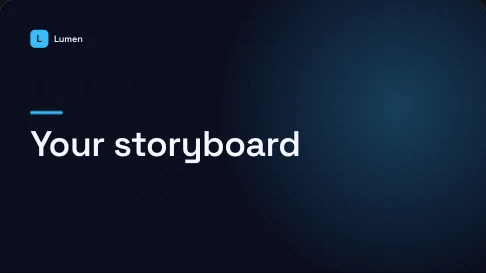
Storyboard-Titel in der Beispielkomposition Lumen
Standbild
Animiertes Storyboard-Beispiel mit Titel, nummerierter Liste und Schlussbotschaft
Dieselbe Komposition abspielen

Dies ist ein Einzelbild des hier gezeigten Storyboard-Beispiels. Starten Sie die Wiedergabe, um Titel, Liste und Schlussbotschaft nacheinander zu sehen; stoppen Sie sie, um zum Standbild zurückzukehren. Es handelt sich um eine Renderer-Demonstration mit einer fiktiven Marke, nicht um eine Aufnahme der Bearbeitungsoberfläche.

Der praktische Unterschied liegt in der Aufmerksamkeit. Bei einem Standbild entscheidet der Betrachter, wohin er schaut. Eine Abfolge kann zuerst das Thema vorstellen, dann Details ergänzen und schließlich Zeit für eine Erkenntnis lassen. Entfernen Sie beim Prüfen eines Projekts im Motion-Graphics-Generator Bewegungen, die von der Botschaft ablenken, und verlängern Sie Szenen, deren Text mehr Lesezeit braucht.

Wählen Sie einen Stil für Ihre Motion Graphics

Eine zurückhaltende Einführung und eine markante Ankündigung brauchen unterschiedliche visuelle Energie. Sehen Sie sich im Motion-Graphics-Generator die verfügbaren Stilvorgaben an und vergleichen Sie, wie jede mit Ihren Screenshots, Szenentexten und Markenfarben umgeht.

Das Motiv gibt die Richtung vor

Wählen Sie den Stil Ihrer Motion Graphics passend zum Inhalt der Szene. Bei einem detailreichen Screenshot kann eine ruhigere Umgebung die Lesbarkeit erhalten. Ist die Botschaft kurz und direkt, kann eine kräftigere Gestaltung ihr mehr Präsenz geben. Betrachten Sie das Zusammenspiel von Hintergrund, Hauptbild und Text, bevor Sie sich für einen Stil entscheiden.

Die Abfolge zusammenhalten

Eine einheitliche visuelle Richtung lässt einzelne Motion-Graphics-Szenen wie ein zusammenhängendes Video wirken. Prüfen Sie Einstieg, Bildszenen und Schlussbotschaft gemeinsam. Achten Sie auf eine durchgehende Gewichtung und darauf, dass die Gestaltung Ihre Marke unterstützt, statt mit den Informationen auf dem Bildschirm zu konkurrieren.

Mit eigenem Material prüfen

Eine Vorgabe im Motion-Graphics-Generator ist ein Ausgangspunkt. Dieselbe Gestaltung kann mit einem hellen Screenshot, einer dunklen Illustration oder einer großen Zahl ganz anders wirken. Prüfen Sie nach der Wahl einer Richtung Ihr tatsächliches Projekt in der vorgesehenen Größe. Nutzen Sie die im Editor verfügbaren Bedienelemente; die Vorgaben bieten keine uneingeschränkte Keyframe-Animation oder frei gestaltbare Motion-Design-Timeline.

KI-Bilder erstellen für Ihre nächste Idee

Erstellen Sie ein Motiv für eine Kampagne, einen Figurenentwurf, eine Illustration oder eine Szene im Fotostil. Beginnen Sie mit einer Beschreibung oder einem vorhandenen Bild und gestalten Sie das Ergebnis passend zu dem Werk, das Sie teilen möchten.

Nutzen Sie diese Prompts als Ausgangspunkt für eigene Bilder. Jedes Bild wurde mit Potto anhand des Prompts und der Einstellungen auf seiner Karte erstellt.

  • Prompt-Idee

    Ausdrucksstarkes abstraktes Ölgemälde, dicke Pinselstriche in Kobaltblau, Kadmiumgelb und Zinnoberrot, eine kräftige schwarze Gesichtskontur tritt aus den Farben hervor, Galeriebeleuchtung.

  • Prompt-Idee

    Ein verzierter, verwitterter Steinbrunnen in einem ruhigen Garten, eingerahmt von dunklen Kiefernzweigen, weicher bedeckter Himmel, feine Details, aufgenommen mit einem 35-mm-Objektiv.

  • Prompt-Idee

    Spontanes Porträt einer Frau mit langen Zöpfen, die mit geschlossenen Augen lächelt, leuchtende Haut, weiches Fensterlicht, hellblauer Hintergrund, geringe Schärfentiefe.

  • Prompt-Idee

    Ein winziges grau-weißes Kätzchen steht auf einem zerwühlten cremefarbenen Bett, Morgenlicht durch einen Vorhang, Pastellfarben, unscharfer Hintergrund.

  • Prompt-Idee

    Nächtliche Straße als Langzeitbelichtung, orangefarbene und weiße Lichtspuren von Scheinwerfern, Neonreklamen spiegeln sich auf nassem Asphalt, filmische Großstadtstimmung.

  • Prompt-Idee

    Glaskaraffen mit Blutorangen- und Mangosaft auf einem silbernen Tablett an einer belebten Cafétheke, warmes Glühlampenlicht, geringe Schärfentiefe.

  • Prompt-Idee

    Ein weiches weißes Plüschkaninchen sitzt auf einer dunkelgrünen Parkbank, geflecktes Sonnenlicht, gemütliche Bilderbuchstimmung, gestochen scharfe Stofftextur.

  • Prompt-Idee

    Makroaufnahme einer blauen Prunkwinde, durchscheinende Blütenblätter mit feinen weißen Adern, die von einer hellgrünen Mitte ausstrahlen, verträumtes Bokeh.

  • Prompt-Idee

    Intimes Straßenporträt einer jungen Frau, die an der Kamera vorbeiblickt, dunkle Haare, weiches Kantenlicht von links, stimmungsvolle petrolfarbene Schatten, Filmkorn.

  • Prompt-Idee

    Eine Figur in rostbrauner Arbeitsjacke und Helm vor einem kräftig roten Hintergrund, redaktionelle Beleuchtung, reduzierte Komposition.

  • Prompt-Idee

    Ein hoher Cheeseburger mit knackigem Salat neben einem Drahtkorb mit goldenen Pommes und einem Schälchen Ketchup, Holzbrett, schwarzer Hintergrund, Studio-Foodfotografie.

  • Prompt-Idee

    Endlose goldene Sanddünen mit scharfen windgeformten Kämmen unter einem tiefblauen wolkenlosen Himmel, warmes Licht am späten Nachmittag.

  • Prompt-Idee

    Eine Hand zeichnet eine detaillierte Bleistiftskizze eines Manga-Helden auf weißem Papier, sichtbare Konstruktionslinien, weiche Graphitschattierungen.

  • Prompt-Idee

    Ein junger Rotfuchs liegt auf einem kiesigen Waldweg, üppige grüne Farne dahinter, goldene Stunde, Wildtierfotografie.

  • Prompt-Idee

    Ein rechteckiger Glas-Parfümflakon mit bernsteinfarbener Flüssigkeit, bedeckt mit feinen Wassertropfen, warmer beigefarbener Hintergrund, weiches diagonales Licht.

  • Prompt-Idee

    Ein Monarchfalter sitzt auf einem rosa Sonnenhut mit roter Mitte, üppiger grüner Hintergrund, Makrofotografie, klare Flügeldetails.

Denken Sie bei der Wahl einer Richtung über das Motiv hinaus. Ein Porträt-Prompt kann den Gesichtsausdruck und weiches Fensterlicht beschreiben; eine Produktszene eine saubere Fläche, ein klar hervorgehobenes Objekt und Platz für eine Überschrift. Eine Illustration braucht vielleicht eine Farbpalette und einen Zeichenstil statt fotografischer Kamerabegriffe. Öffnen Sie unten ein Referenzbild, lesen Sie den vorgeschlagenen Prompt und passen Sie die Details an Ihre Aufgabe an.

Vom Prompt oder Referenzbild zum Bild

Beginnen Sie im KI-Bildgenerator mit einer Beschreibung für ein neues Motiv oder mit einem Referenzbild für eine bestimmte Änderung. Richten Sie den Bildaufbau danach aus, wo das Bild erscheinen wird.

Ein Kampagnenbild aus einer Beschreibung erstellen

Machen Sie aus einer Produktidee ein Titelbild für Ihre Website oder ein Kampagnenmotiv. Geben Sie dem KI-Bildgenerator drei klare Vorgaben: was zu sehen sein soll, wie es aussehen soll und wo Ihre Überschrift stehen wird.

Motiv
Ein Thermobecher als Blickfang.
Stil
Studiofotografie mit weichem Seitenlicht.
Bildaufbau
Produkt rechts; Platz für Ihre Überschrift links.
Prompt eingeben, um zu generieren

Eine Änderung mit einem Referenzbild steuern

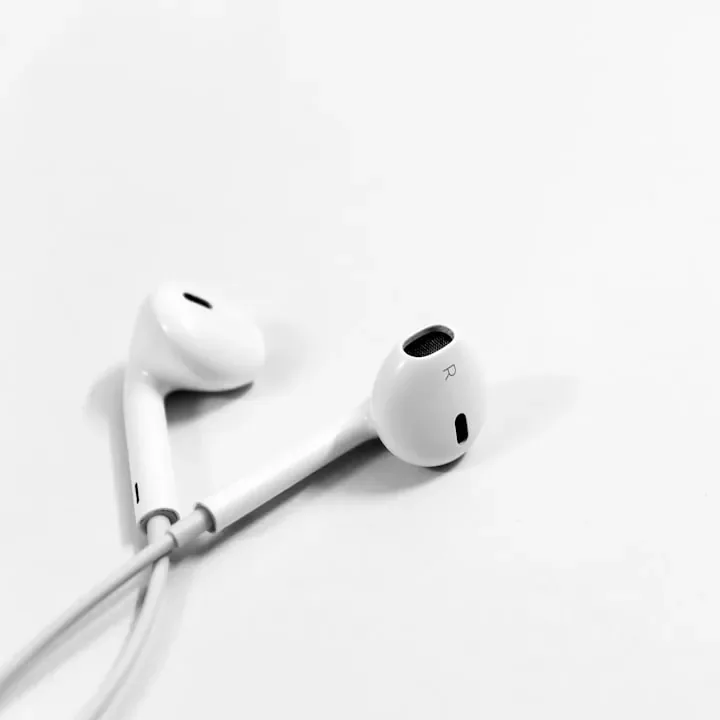
Laden Sie ein unterstütztes Bild hoch und erklären Sie, was erkennbar bleiben und was sich ändern soll. Ein Referenzbild kann Motiv, Pose oder Bildanordnung vorgeben, garantiert aber keine exakte Kopie. „Die weißen kabelgebundenen Ohrhörer beibehalten; eine hellgraue spiegelnde Fläche und weiches Studiolicht verwenden“ beschreibt eine gezieltere Aufgabe als „besser machen“.

Weiße kabelgebundene Ohrhörer auf einer matten hellen Fläche
Referenzbild als Eingabe
Weiße kabelgebundene Ohrhörer auf einer spiegelnden grauen Fläche
Erstelltes Ergebnis

Dieses Bildpaar stammt aus einem dokumentierten Durchlauf der Vorlage Produktfotografie mit Nano Banana Pro. Originalbild und Ergebnis zeigen dieselben Ohrhörer auf einer anderen Fläche und mit veränderter Beleuchtung. Die Anweisung oben beschreibt die sichtbare Aufgabe; die Vorgaben zur Erstellung lieferte die Vorlage. Damit wird nicht behauptet, dass genau diese Worte das Bild erzeugt haben.

Vergleichen Sie die Ausgabe mit dem Referenzbild, bevor Sie sie übernehmen. Prüfen Sie Kabel, kleine Markierungen, Kanten und Schatten, besonders wenn das Bild ein echtes Produkt darstellen soll. Wenn sich ein Detail verändert, präzisieren Sie die Anfrage oder wählen Sie ein anderes Ergebnis. Visuelle Ähnlichkeit allein belegt keine Genauigkeit.

Gestalten Sie das, was Sie teilen möchten

Wählen Sie das Format passend zur Botschaft. Motion Graphics mit KI können eine Veränderung im Zeitverlauf erklären; ein einzelnes Bild kann Stimmung erzeugen, ein Konzept zeigen oder einer Kampagne ihren visuellen Schwerpunkt geben.

Produkteinführungen und Funktionsgeschichten

Bringen Sie aktuelle Screenshots und eine kurze Produktbeschreibung mit. Benennen Sie die Aufgabe, die Ihrem Publikum wichtig ist, zeigen Sie die passende Funktion und schließen Sie mit einem sinnvollen nächsten Schritt. Motion Graphics ordnen diese Teile verständlich für eine Launch-Seite, Versionshinweise oder eine Ankündigung in sozialen Medien.

  • Konzentrieren Sie die Beschreibung auf die Veränderung, die jemand verstehen soll, statt jedes Bedienelement aufzulisten. Zeigen Sie den wichtigen Bildschirm groß und kürzen Sie konkurrierende Texte. Vergleichen Sie Beschriftungen mit dem echten Produkt und prüfen Sie, ob Untertitel die entscheidenden Details sichtbar lassen. Animierte Screenshots veranschaulichen eine Geschichte; sie dürfen nicht mit einer durchgehenden Aufnahme der Produktbedienung verwechselt werden.

Erklärungen und kurze Lektionen für soziale Medien

Beginnen Sie im Motion-Graphics-Generator mit einer Frage, einem Artikel oder einem klar eingegrenzten Thema. Arbeiten Sie heraus, was beim Publikum hängen bleiben soll, und entscheiden Sie dann, welche Ideen eine Illustration, einen Titel oder eine Zahl brauchen. Ein vertontes Erklärvideo kann diese Teile verbinden, während kurze Untertitel den roten Faden sichtbar halten.

  • Beschränken Sie das Thema für einen Smartphone-Feed auf eine nützliche Erkenntnis und wählen Sie einen Bildausschnitt, der das Motiv klar zeigt. Prüfen Sie Tatsachenbehauptungen vor dem Teilen anhand Ihrer Quelle. Sehen Sie das Video zuerst mit Ton an und danach ohne Ton: Gesprochene Details und sichtbare Abfolge sollten dieselbe Erklärung unterstützen. Das Beispiel ist eine illustrative Komposition, kein Beleg für die Aussagen Ihrer eigenen Lektion.
Farbenfrohes geometrisches Porträt aus einem dokumentierten Durchlauf der Vorlage Albumcover

Kampagnenbilder und visuelle Richtungen

Erkunden Sie mit dem KI-Bildgenerator eine Kampagnenillustration, ein redaktionelles Motiv oder eine Gestaltungsrichtung, bevor Sie sich festlegen. Beschreiben Sie Zielgruppe, Motiv, Stimmung und Platzierung. Ein starkes Einzelbild gibt einer Seite oder einem Beitrag einen Blickfang, ohne dass Betrachter auf Wiedergabe drücken müssen.

  • Das farbenfrohe Porträt hier ist das dokumentierte Ergebnis der Vorlage Albumcover aus einem Referenzfoto. Es zeigt eine visuelle Gestaltung, keine rein textbasierte Erstellung. Vergleichen Sie für Ihre eigene Kampagne Farbe, Kontrast und Bildausschnitt verschiedener Ergebnisse. Lassen Sie genug Platz für den endgültigen Text, prüfen Sie erstellte Schriftzüge und betrachten Sie das Material in der Größe, in der es tatsächlich gesehen wird.
Illustriertes Porträt aus einem dokumentierten Durchlauf der Vorlage „Avatar erstellen“

Porträts und Figurenentwürfe

Beginnen Sie für eine neue Figur mit einer Beschreibung oder verwenden Sie ein Foto, wenn ein vorhandenes Gesicht als Vorlage für ein illustriertes Porträt dienen soll. Legen Sie Ausdruck, Pose, Kleidung und Hintergrund fest. Ein einzelnes Bild eignet sich als Avatar, Profilillustration oder visuelle Referenz für einen größeren Entwurf.

  • Dieses illustrierte Porträt ist eine dokumentierte Ausgabe der Vorlage „Avatar erstellen“ aus einem Referenzfoto. Es zeigt eine mögliche Umwandlung, verspricht aber keine exakte Erhaltung der Identität. Prüfen Sie Gesichtsproportionen und charakteristische Details und verfeinern Sie den Prompt, wenn das Ergebnis von Ihrer Absicht abweicht. Beschreiben Sie wiederkehrende visuelle Merkmale von Figuren sorgfältig; auch wiederholte Anfragen können Unterschiede erzeugen, die geprüft werden müssen.

Arbeiten Sie an Ihrem erstellten Bild weiter

Wählen Sie die nächste Aufgabe danach, was sich ändern soll. Erstellen Sie ein weiteres Bild, wenn Sie ein anderes Konzept möchten; bearbeiten Sie ein vorhandenes Bild, wenn das Motiv passt und ein bestimmter Teil Aufmerksamkeit braucht.

Beschreiben Sie für eine gezielte Überarbeitung den zu ändernden Bereich und die zu erhaltenden Details. Nutzen Sie die verfügbaren Bildwerkzeuge, etwa um einen Hintergrund zu entfernen oder die Bildauflösung zu verbessern. Prüfen Sie vor der Verwendung Kanten an Haaren und Objekten, feine Texturen und ergänzte Details. Ein saubererer Hintergrund oder eine größere Ausgabe garantiert nicht, dass jedes kleine Merkmal korrekt bleibt.

Bewahren Sie das Originalbild auf und vergleichen Sie es mit der bearbeiteten Version. Nehmen Sie wichtige Änderungen einzeln vor, damit Sie erkennen, welche Anweisung geholfen hat. Bilderstellung und -bearbeitung sind unabhängig von der Videoerstellung: Sie können ein Einzelbild fertigstellen und herunterladen, ohne ein Videoprojekt zu beginnen.

Abos für Bilder und Videos

Wählen Sie einen Tarif und nutzen Sie Ihre Credits für beliebige Videos oder Bilder.

  • Pro

    -20%
    50 $40 $/Monat

    Jährliche Abrechnung · 600 $ → 480 $/Jahr

    Auf Pro upgraden

    Bilder pro Monat in HD

    Mehr erfahren
    Nano Banana Pro111 Bilder
    Nano Banana217 Bilder

    Videos pro Monat

    Produktdemo mit 30 Sekunden33 Videos
    Erklärvideo mit 60 Sekunden13 Videos
    • 5.000 Credits pro Monat
    • Bis zu 217 schnelle Bilder
    • Bevorzugte Warteschlange
    • Kein hinzugefügtes Potto-Wasserzeichen
    • Stapelverarbeitung mit KI-Tools
    • Nicht in öffentlichen Galerien gelistet
  • Empfohlen

    Max

    -20%
    100 $80 $/Monat

    Jährliche Abrechnung · 1.200 $ → 960 $/Jahr

    Auf Max upgraden

    Bilder pro Monat in HD

    Mehr erfahren
    Nano Banana Pro333 Bilder
    Nano Banana652 Bilder

    Videos pro Monat

    Produktdemo mit 30 Sekunden100 Videos
    Erklärvideo mit 60 Sekunden40 Videos
    • 15.000 Credits pro Monat
    • Bis zu 652 schnelle Bilder
    • Höchste Priorität in der Warteschlange
    • Kein hinzugefügtes Potto-Wasserzeichen
    • Stapelverarbeitung mit KI-Tools
    • Nicht in öffentlichen Galerien gelistet

Videos verbrauchen Credits beim Export – Vorschau und Bearbeitung sind kostenlos. Die Anzahl geht von einer Produktdemo mit 30 Sekunden und einem Erklärvideo mit 60 Sekunden samt Sprechertext und 3 Illustrationen aus.

Die Abo-Karten zeigen alternative Möglichkeiten, dasselbe monatliche Credit-Guthaben zu verwenden. Die Anzahl der Bilder hängt von Modell und Auflösung ab; die Videobeispiele verwenden die unten genannten Laufzeiten und Bestandteile. Es sind Schätzungen zum Abo-Vergleich, keine separaten Kontingente, die sich alle gleichzeitig ausschöpfen lassen.

Wählen Sie einen Abrechnungszeitraum, um den tatsächlichen Preis und die Bedingungen der jährlichen Abrechnung zu sehen. Prüfen Sie vor der Bestätigung einer kostenpflichtigen Aktion den voraussichtlichen Credit-Verbrauch im Erstellungs- oder Exportablauf, besonders nach Änderungen an Modell, Auflösung, Videolänge oder enthaltenen Illustrationen.

Fragen zu Motion Graphics und KI-Generatoren

Erfahren Sie, was Motion Graphics, KI-Bildgeneratoren und KI-Video-Generatoren sind, und informieren Sie sich über Eingaben, Bearbeitungsmöglichkeiten, Credits und fertige Dateien.

  1. Was sind Motion Graphics?

    Motion Graphics sind animierte grafische Elemente wie Text, Formen, Diagramme und Illustrationen, die eine Idee über einen zeitlichen Ablauf vermitteln. Anders als ein Standbild lenken sie die Aufmerksamkeit durch Bewegung, Tempo und Reihenfolge. Motion Graphics eignen sich für eine Produktfunktion, einen Prozess oder eine kurze Erklärung: Thema vorstellen, wichtiges Detail zeigen und die Erkenntnis vermitteln. Der Motion-Graphics-Generator von Potto erstellt solche Abfolgen aus unterstützten Szenenvorlagen und Ihrem Material; eine uneingeschränkte Animations-Timeline bietet er nicht.

  2. Was ist ein KI-Bildgenerator?

    Ein KI-Bildgenerator ist ein Werkzeug, das mithilfe künstlicher Intelligenz Bilder aus Eingaben wie einer Textbeschreibung oder einem Referenzbild erstellt. Das Modell interpretiert das gewünschte Motiv, den Stil und den Bildaufbau und erzeugt daraus ein neues Bild. Der Bildarbeitsbereich von Potto unterstützt über die dort verfügbaren Modelle Szenen im Fotostil, Illustrationen, Porträts und Figurenentwürfe. Wählen Sie ihn, wenn ein einzelnes Bild die Botschaft tragen kann; wählen Sie Motion Graphics, wenn das Publikum einer Abfolge folgen soll. Ergebnisse müssen weiterhin geprüft werden, besonders Schriftzüge, Gesichter und Produktdetails.

  3. Was ist ein KI-Video-Generator?

    Ein KI-Video-Generator ist ein Werkzeug, das mithilfe künstlicher Intelligenz eine Beschreibung oder Ausgangsmaterial in Videoinhalte verwandelt. Verschiedene Werkzeuge erstellen oder kombinieren unterschiedliche Arten von Bildern. Der Motion-Graphics-Generator von Potto ist ein KI-Video-Generator für Produktvideos und Erklärvideos: Er ordnet Text, Screenshots und Illustrationen zu Szenen und ergänzt, wo unterstützt, Sprechertext, Untertitel und Hintergrundmusik. Es handelt sich um vorlagenbasierte Kompositionen, nicht um erstellte Realfilmaufnahmen oder sprechende Avatare. Prüfen Sie Geschichte und Szeneninhalte, bevor Sie ein fertiges Video exportieren.

  4. Wie schreibe ich einen Prompt für den KI-Bildgenerator?

    Geben Sie dem Generator ein konkretes Motiv, eine Umgebung und eine visuelle Gestaltung vor und beschreiben Sie dann den wichtigen Bildaufbau. Zum Beispiel: „Eine Keramiktasse neben einem Fenster, warmes Morgenlicht, redaktionelle Fotografie, freie Fläche rechts.“ Das legt Objekt, Beleuchtung und Platz für eine Überschrift fest. Verfehlt das Ergebnis die Beschreibung, ändern Sie die entsprechende Anweisung, statt mehr Adjektive hinzuzufügen: Platzierung für den Bildaufbau, Licht für die Stimmung oder eine einfachere Umgebung bei einem ablenkenden Hintergrund. Prüfen Sie das nächste Ergebnis anhand dieser einen Änderung.

  5. Kann ich ein Referenzbild im KI-Bildgenerator verwenden?

    Ja. Der Generator akzeptiert Referenzbilder in unterstützten Abläufen; das gewählte Modell bestimmt die verfügbaren Upload-Optionen und Grenzen. Beschreiben Sie, was erhalten bleiben und was sich ändern soll, etwa ein Produkt beibehalten und seine Umgebung ersetzen. Ein Referenzbild steuert die Erstellung, fixiert aber nicht jedes Pixel und garantiert keine identischen Gesichter, Logos oder Schriftzüge. Vergleichen Sie die Ausgabe vor der Weiterverwendung mit dem Originalbild. Laden Sie nur Material hoch, das Sie verwenden dürfen.

  6. Welches Modell, Seitenverhältnis und welche Auflösung sollte ich wählen?

    Wählen Sie ein verfügbares Bildmodell, dann ein unterstütztes Seitenverhältnis für die spätere Platzierung und eine Auflösung für die benötigte Ausgabegröße. Ein breites Banner braucht einen anderen Bildaufbau als ein quadratischer Beitrag oder ein Titelbild im Hochformat. Ein Modellwechsel kann Einstellungen und voraussichtlichen Credit-Verbrauch verändern; prüfen Sie daher beides vor der Erstellung. Lassen Sie bei Bildern für Motion Graphics Platz für Szenentexte und berücksichtigen Sie das Zuschneiden. Eine höhere Auflösung ergänzt Pixel, korrigiert aber kein falsch platziertes Objekt und keine fehlerhaften Schriftzüge.

  7. Was sollte ich dem Motion-Graphics-Generator geben?

    Geben Sie dem Motion-Graphics-Generator ein klares Thema, eine Zielgruppe und eine Kernaussage sowie das zur Erklärung nötige Ausgangsmaterial. Bereiten Sie für ein Produktvideo lesbare Screenshots vor und beschreiben Sie die gezeigte Funktion. Geben Sie für ein Erklärvideo ein eingegrenztes Thema oder einen korrekten Ausgangstext an. Nutzen Sie die im Erstellungsablauf angezeigten Eingabe- und Upload-Optionen und entfernen Sie private oder unpassende Details. Motion Graphics funktionieren am besten, wenn jede Szene etwas Konkretes zeigt, etwa eine Funktion, einen Vergleich oder einen Prozessschritt.

  8. Kann ich Motion Graphics bearbeiten oder ein erstelltes Bild überarbeiten?

    Ja. Sie können unterstützte Szeneninhalte und Einstellungen im Motion-Graphics-Generator vor dem Export prüfen und verfeinern. Prüfen Sie im Storyboard die Reihenfolge der Ideen und in der Vorschau Lesbarkeit, Bildausschnitt und Timing. Änderungen bleiben innerhalb der verfügbaren Szenenstruktur. Überarbeiten Sie für ein Einzelbild den Prompt im Bildarbeitsbereich, verwenden Sie ein Ergebnis als Referenzbild oder öffnen Sie ein passendes Bearbeitungswerkzeug für eine gezielte Änderung. Vergleichen Sie die Versionen, um neben Verbesserungen auch unerwünschte Änderungen zu erkennen.

  9. Wie unterstützen Sprechertext, Untertitel und Hintergrundmusik Motion Graphics?

    Der Sprechertext erklärt die Botschaft, Untertitel machen das Gesprochene lesbar und Hintergrundmusik bestimmt das Tempo der Motion Graphics. In unterstützten Abläufen mit Vertonung nutzt der KI-Video-Generator das Skript als Grundlage für Sprechertext und begleitende Szenen. Prüfen Sie das Skript, bevor Sie mit Stimme und Illustrationen fortfahren, und achten Sie anschließend auf Aussprache und Tempo. Wählen Sie aus den verfügbaren Sprach-, Stimm- und Musikoptionen. Prüfen Sie fertigen Ton, Untertitel und Szenentiming gemeinsam; diese Bedienelemente bedeuten weder Zugriff auf jede Stimme noch Nutzungsrechte an externer Musik.

  10. Sind die Motion-Graphics-Beispiele und Bild-Prompts echte Kundenergebnisse?

    Nein. Die Motion-Graphics-Beispiele sind manuell angeordnete, mit Potto gerenderte Kompositionen aus Beispielmaterial und fiktiven Marken. Sie zeigen Layouts und Animationen, keine Kundenreferenzen und kein fertiges Ergebnis einer einzigen KI-Anfrage. Die Inspirationsgalerie für Bilder enthält visuelle Referenzen mit vorgeschlagenen Prompts und Einstellungen, keine ursprünglichen Erstellungsprotokolle. Separat gekennzeichnete Beispiele für Produktfotografie, Albumcover und Avatare stammen aus dokumentierten Vorlagendurchläufen mit Referenzeingaben und Modellausgaben. Nutzen Sie die Beispiele zur Planung Ihrer eigenen Beschreibung, nicht als Versprechen eines identischen Ergebnisses.

  11. Wie funktionieren Credits für den KI-Bildgenerator und den KI-Video-Generator?

    Bild- und Videoerstellung nutzen ein gemeinsames Credit-Guthaben im Konto. Die Bilderstellung hängt von gewähltem Modell, Auflösung und Anzahl der Ausgaben ab; Bearbeitungswerkzeuge zeigen ihren eigenen voraussichtlichen Credit-Verbrauch. Der Preis für den Export von Motion Graphics hängt von Videodauer, Sprechertext und enthaltenen Illustrationen ab. Vorschau und Bearbeitung verursachen keine Exportgebühr. Die Abo-Karten zeigen alternative Verwendungen desselben Guthabens, keine getrennten Bild- und Videokontingente. Prüfen Sie den voraussichtlichen Credit-Verbrauch vor der Bestätigung einer Aktion, besonders nach Änderungen an Einstellungen.

  12. Wie lade ich Bilder herunter und exportiere Motion Graphics?

    Laden Sie ein fertiges Bild mit den im jeweiligen Ablauf angebotenen Dateioptionen herunter und exportieren Sie Motion Graphics als 1080p-MP4 in einem unterstützten Querformat, Hochformat oder Quadrat. Prüfen Sie bei erstellten Bildern sowohl die heruntergeladene Datei als auch die kleinere Vorschau auf der Seite. Prüfen Sie bei einem Video aus dem KI-Video-Generator vor der Bestätigung die Exportübersicht, den voraussichtlichen Credit-Verbrauch und die aktuellen Abo-Bedingungen. Kontrollieren Sie die fertige Datei vor dem Teilen in der vorgesehenen Anzeigegröße, einschließlich Text, Zuschnitt und Ton.

Potto AI

Erstellen Sie Ihr nächstes Bild oder Motion-Graphics-Video

Beginnen Sie mit einer Idee. Wählen Sie den KI-Bildgenerator für ein ausdrucksstarkes Motiv oder den Motion-Graphics-Generator für ein Produktvideo oder Erklärvideo, das Sie vor dem Export prüfen und verfeinern können.












