
Zum Inhalt springen
Potto AI

Alte Fotos restaurieren: derselbe Scan vorher und nachher

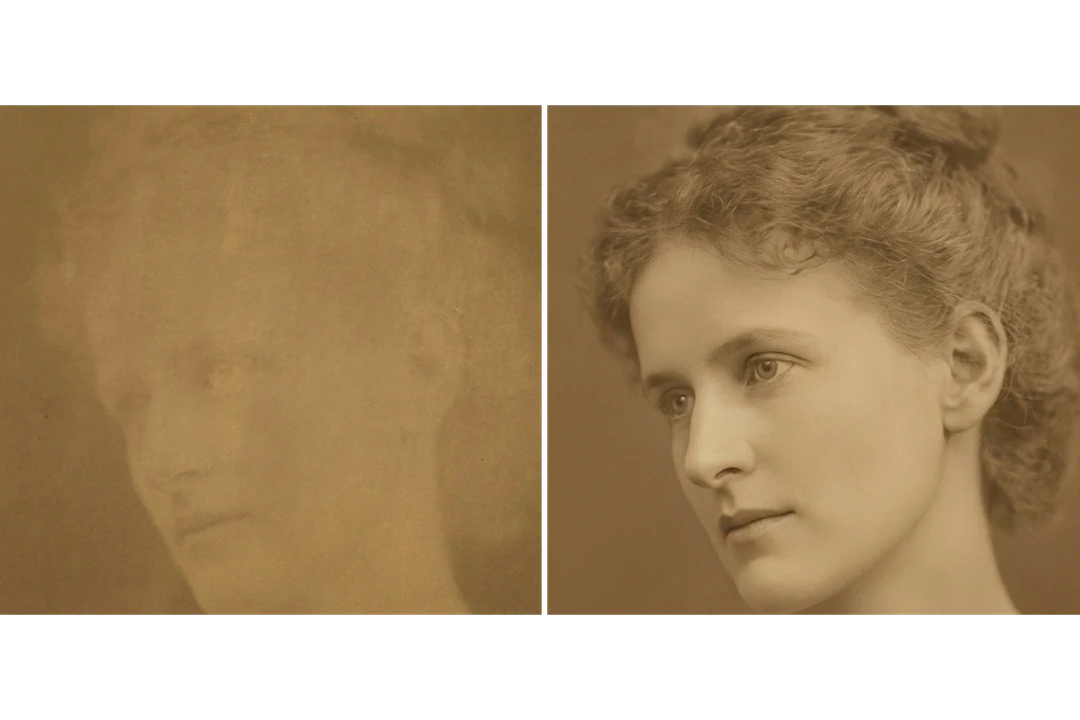
Ein beschädigter Scan und das daraus generierte restaurierte Bild im unterstützten Seitenverhältnis, das Ihrem Scan am nächsten kommt.

Beschädigter Scan eines alten Fotos vor der Restaurierung
Originalscan
Dasselbe Foto nach der Reparatur von Kratzern, Flecken und verblassten Bereichen
Ergebnis der Fotorestaurierung

Was erhalten bleibt

Das Rezept fordert das Modell auf, ursprüngliche Tonung, Komposition, Bildausschnitt, Personen und Gesichter zu erhalten. Vergleichen Sie zuerst jedes Gesicht mit dem Originalscan. Prüfen Sie danach, ob niemand versetzt wurde, die Pose verändert hat oder ein Accessoire verloren ging.

Was sich ändert

Kratzer, Flecken, Knicke und Verblassen werden repariert, Klarheit und Kontrast behutsam verbessert. Wo Schäden Details verdeckten, ist die Reparatur eine Interpretation des Modells. Vergleichen Sie reparierte Details vor der Übernahme mit Quellen. Ein generierter Restaurierungsversuch kann schärfer aussehen, ohne verlorene Informationen des Scans zurückzugewinnen.

Was Sie prüfen sollten

Prüfen Sie Gesichtsdetails an Stellen, an denen Schäden ein Auge oder den Mund kreuzten, und vergleichen Sie die beschädigten Bereiche vor und nach der Reparatur. Kennzeichnen Sie unsichere Gesichtsdetails weiterhin als unsicher. Behandeln Sie rekonstruierte Schilder oder Handschriften ebenfalls als unsicher, denn Schrift kann lesbar aussehen und trotzdem falsch sein. Behalten Sie den Originalscan neben dem Ergebnis.

Wann sich das Restaurieren alter Fotos eignet

Drei typische Gründe, ein altes Foto zu restaurieren. Das restaurierte Bild ist jeweils eine generierte Reparatur; der Originalscan bleibt die Dokumentation.

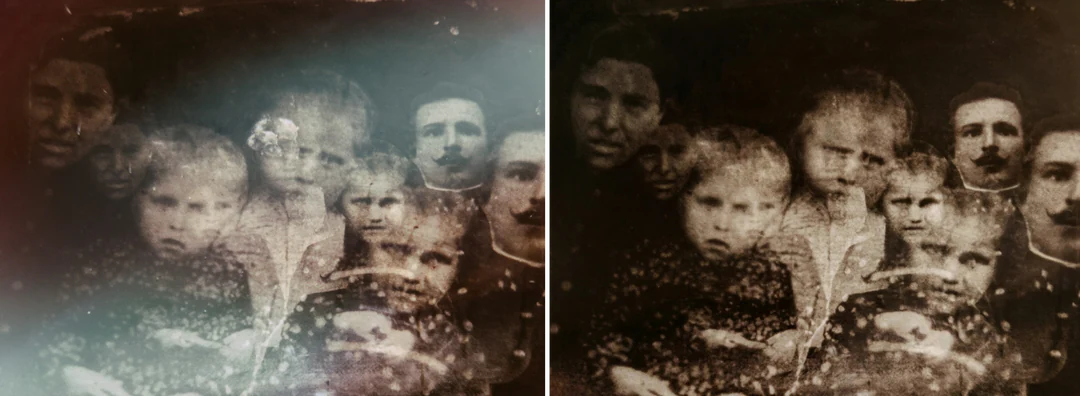
Beschädigtes altes Familienfoto neben der restaurierten Version: Farbstich und einige Kratzer reduziert, Schimmelflecken bleiben

Eingabeseitenverhältnis · Porträt

Familienporträt mit Kratzern

Beginnen Sie mit einem klaren Scan des beschädigten Ausgangsfotos und notieren Sie Kratzer, die Gesichter oder Kleidung durchziehen. Vergleichen Sie nach der Generierung Ausdruck und Proportionen, bevor Sie die Sauberkeit des Bildes beurteilen. Ein entfernter Kratzer hilft nur, wenn die Person darunter unverändert bleibt. Bewahren Sie den Originalscan unverändert neben der restaurierten Version auf und kennzeichnen Sie die Bearbeitung als Restaurierung.
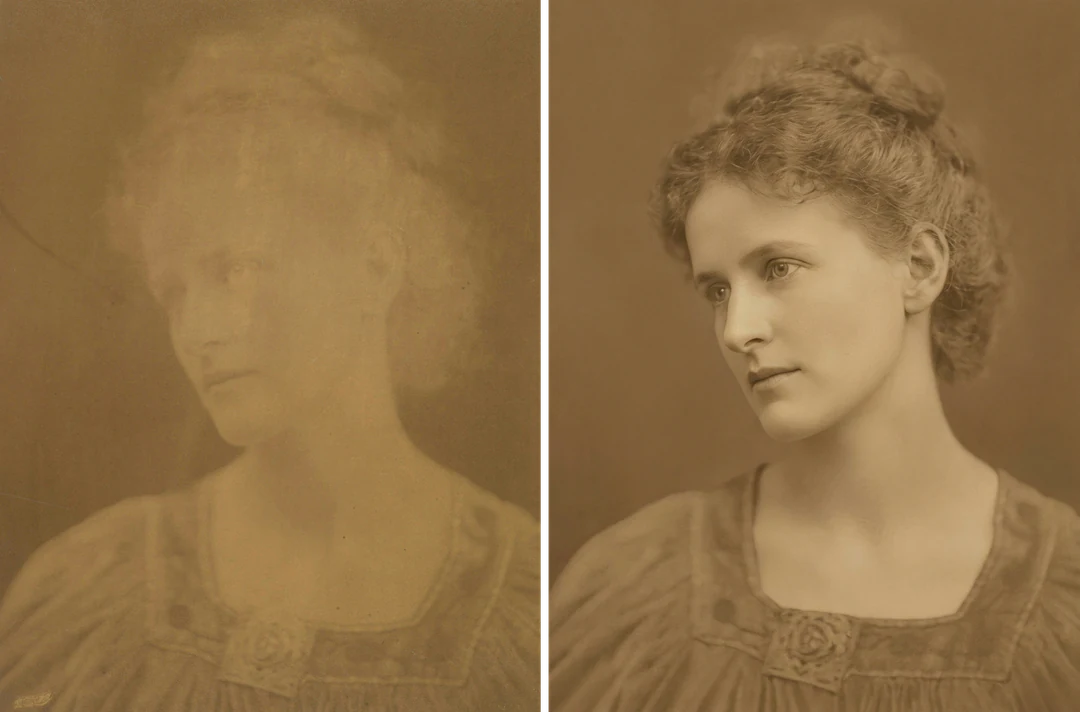
Verblasstes Sepiaporträt mit schwachem Kontrast neben der restaurierten Version mit klareren Schatten und Lichtern

Eingabeseitenverhältnis · Verblasst

Verblasster Abzug mit schwachem Kontrast

Verwenden Sie Ihre beste digitale Kopie und prüfen Sie, ob sich die Motive leichter unterscheiden lassen. Vergleichen Sie neben Gesichtern auch Schatten und Lichter, da stärkerer Kontrast Details in dunkler Kleidung oder hellen Hintergründen verbergen kann. Wählen Sie das für die Präsentation geeignete Ergebnis, ohne exakte Tonwerte zu behaupten.

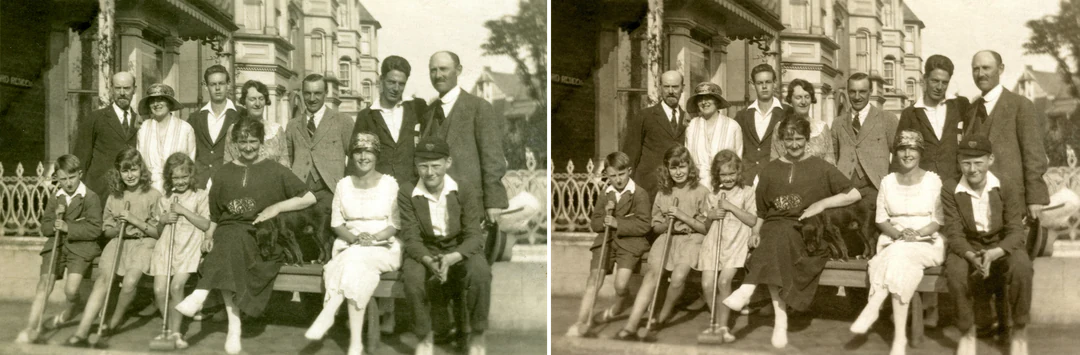
Altes Gruppenfoto von Erwachsenen und Kindern auf einer Bank neben seiner restaurierten Version

Eingabeseitenverhältnis · Gruppe

Gruppenfoto für ein Familienarchiv

Prüfen Sie jedes Gesicht, auch Personen an den Rändern sowie kleine oder verschattete Gesichter. Erstellen Sie für das Familienarchiv einen Vergleich aus Originalscan, restauriertem Bild und Notizen zu unsicheren Bereichen. Bitten Sie Verwandte, die abgebildeten Personen mit zu identifizieren, und halten Sie Namen und Daten in separaten Aufzeichnungen fest.

So restaurieren Sie ein altes Foto

Laden Sie Ihren Scan hoch, prüfen Sie die feste Ausgabe und vergleichen Sie vor dem Herunterladen Gesichter und beschädigte Bereiche.

  1. 1. Ihren besten Scan hochladen

    Fügen Sie ein JPG-, PNG- oder WebP-Bild bis 20 MB hinzu. Scannen Sie den vollständigen Abzug einschließlich der Ränder und bewahren Sie den Originalscan unverändert als separate Datei auf. Ein neuer Scan enthält mehr Details als eine mehrfach per Nachricht weitergeleitete Kopie.

  2. 2. Feste Einstellungen prüfen

    Es gibt keine Auswahl für Stil, Seitenverhältnis oder Größe. Das Bedienfeld zeigt die feste Ausgabe: ein PNG in HD von Nano Banana Pro im Seitenverhältnis, das Ihrem Scan am nächsten kommt. Die ursprüngliche Tonung bleibt erhalten. Das Hinzufügen von Farbe ist eine separate Aufgabe.

  3. 3. Erstellen und vergleichen

    Jede Fotorestaurierung kostet 45 Credits. Der Betrag steht vor Ihrer Bestätigung auf „Generieren“. Vergleichen Sie nach der Restaurierung zuerst die Gesichter und danach jeden beschädigten Bereich mit dem Scan. Laden Sie das Ergebnis nur herunter, wenn es für die geplante Verwendung geeignet ist.

Was die Restaurierung mit einem beschädigten Abzug macht

KI-Fotorestaurierung, die Schäden repariert und das Foto selbst unverändert erhält.

  1. 01

    Ein guter Scan gibt der Reparatur mehr Anhaltspunkte

    Die Restaurierung alter Fotos beginnt mit Ihrem Scan. Details, die nie in der Datei vorhanden waren, lassen sich nicht zurückholen. Scannen Sie den vollständigen Abzug mit Rändern und Beschriftungen und bewahren Sie den Originalscan unverändert als separate Datei auf.

    • Ein Scan als JPG, PNG oder WebP pro Durchlauf
    • Ein neuer Scan enthält mehr Details als eine weitergeleitete Kopie
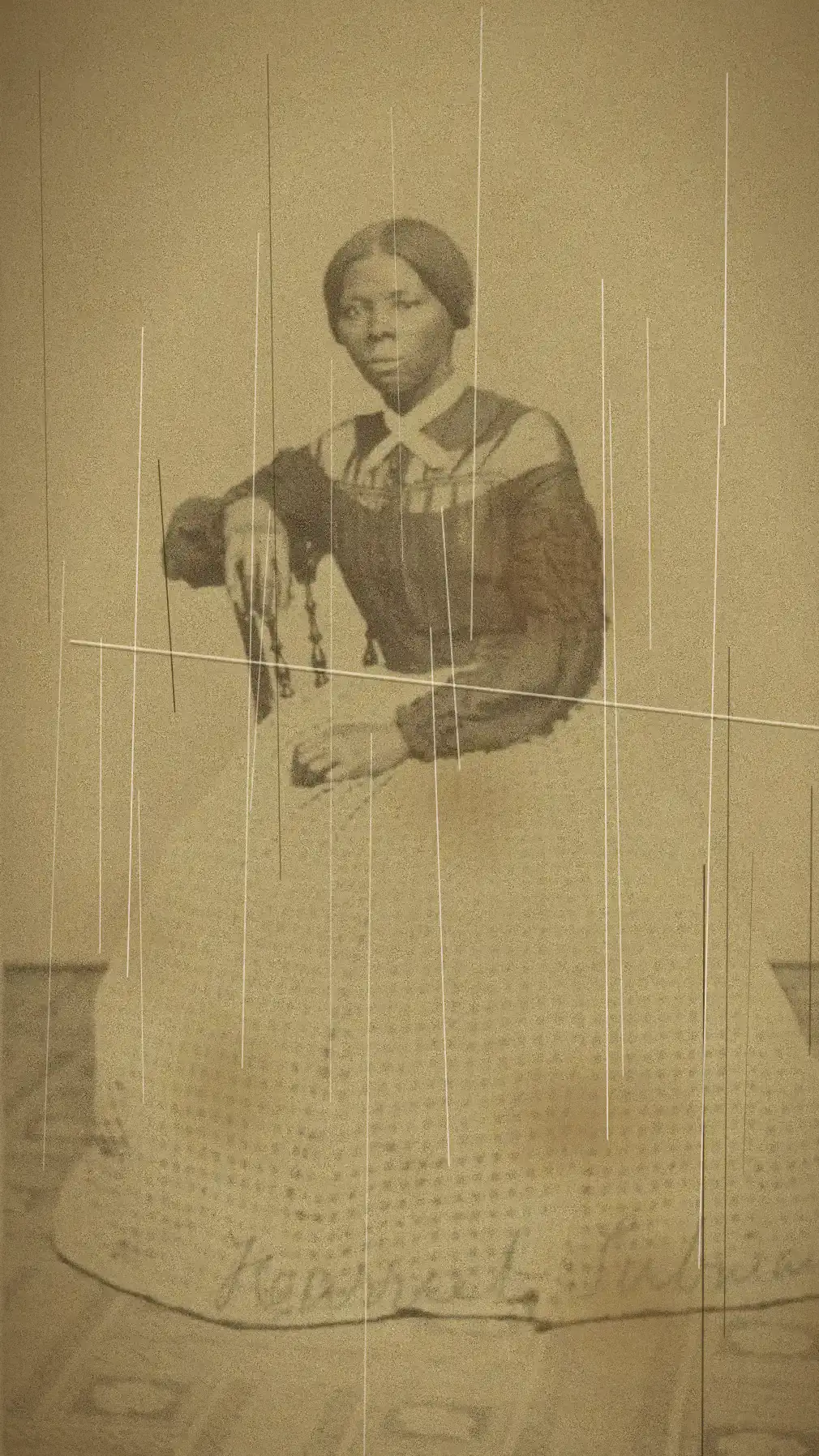
    Sepiascan einer sitzenden Frau in langem Kleid mit Kratzern und verblassten Bereichen
    Originalscan mit Kratzern und verblassten Bereichen
  2. 02

    Kratzer, Flecken und verblasste Bereiche werden repariert

    Die Reparatur behandelt Kratzer, Flecken, Knicke und Verblassen und verbessert anschließend Klarheit und Kontrast behutsam. Tonung, Komposition, Bildausschnitt, Personen und Gesichter sollen erhalten bleiben, sodass das Ergebnis weiterhin erkennbar dasselbe Foto ist.

    • Ursprüngliche Tonung bleibt erhalten; Farbe hinzufügen ist eine separate Aufgabe
    • Wo Schäden Details verdeckten, ist die Reparatur eine Interpretation
    Sepiaporträt derselben sitzenden Frau nach der Reparatur von Kratzern und verblassten Bereichen
    Ergebnis der Restaurierung
  3. 03

    Prüfen Sie Gesichter und Schrift selbst

    Ein repariertes Gesicht oder eine Handschriftzeile kann überzeugend wirken und trotzdem falsch sein. Vergleichen Sie zuerst jedes Gesicht mit dem Originalscan, behandeln Sie rekonstruierte Schilder oder Beschriftungen als unsicher und behalten Sie das beschädigte Original neben der restaurierten Version.

    • Prüfen Sie Stellen genau, an denen Schäden Auge oder Mund durchzogen
    • Namen und Daten separat dokumentieren
    Restauriertes Gesicht und Originalscan des alten Fotos in gleicher Größe verglichen
    Gesichter und Schäden prüfen

Mehr von Potto AI

Nächste Schritte für einen restaurierten Scan.

Häufige Fragen zur Restaurierung alter Fotos

  1. Was bedeutet es, alte Fotos zu restaurieren?

    Die Restaurierung alter Fotos bedeutet, Schäden und Verblassen in einer alten Fotografie zu beheben. Diese KI-Vorlage generiert eine Reparatur von Kratzern, Flecken, Knicken und schwachem Kontrast und soll dabei die ursprüngliche Tonung, Personen und Gesichter erhalten. Durch Schäden verdeckte Details werden rekonstruiert. Das Ergebnis beweist daher nicht, dass Gesicht oder Szene exakt wiederhergestellt wurden.

  2. Ist Restaurieren dasselbe wie Kolorieren?

    Nein. Restaurieren behebt Schäden und verblasste Details. Kolorieren ergänzt plausible Farben zu einem monochromen Ausgangsbild. Dieses Rezept verlangt, die ursprüngliche Tonung zu erhalten. Verwenden Sie „Foto kolorieren“ für einen separaten Farbentwurf. Halten Sie die Schritte getrennt, statt erfundene Farben als historischen Beleg zu behandeln.

  3. Welcher Scan eignet sich am besten zum Restaurieren alter Fotos?

    Verwenden Sie den besten verfügbaren Scan des vollständigen Abzugs mit sichtbaren Rändern und Beschriftungen. Fügen Sie keine Filter hinzu, die Schäden verbergen. Ein neuer Scan enthält mehr Details als ein kleines Bild, das mehrfach per Nachricht weitergeleitet wurde. Das Vergrößern einer Datei stellt keine durch Schäden oder Komprimierung verlorenen Details wieder her. JPG, PNG und WebP bis 20 MB werden unterstützt, ein Bild pro Durchlauf. Bewahren Sie den unveränderten Scan als separate Datei auf.

  4. Kann die Vorlage ein durch Schäden verdecktes Gesicht wiederherstellen?

    Sie kann ein plausibles Gesichtsdetail generieren, aber keine Informationen verifizieren, die im Ausgangsbild fehlen. Vergleichen Sie erkennbare Merkmale mit anderen verlässlichen Aufzeichnungen oder Fotos, sofern vorhanden. Wenn ein beschädigtes Auge oder ein Mund entscheidend ist, ist ein saubererer Ausgangsscan ein stärkerer Beleg als eine schönere generierte Vermutung.

  5. Kann ich repariertem Text oder Handschrift vertrauen?

    Nein. Ein beschädigtes Schild, Etikett oder eine handschriftliche Notiz kann überzeugend repariert aussehen und trotzdem erfundene Buchstaben enthalten. Die Vorlage „Alte Fotos restaurieren“ ist kein Transkriptionswerkzeug für verblasste Schrift. Behandeln Sie rekonstruierten Text als unsicher, solange ihn das Original oder eine andere verlässliche Quelle nicht bestätigt. Halten Sie Daten und Namen in separat geprüften Bildunterschriften fest.

  6. Sollte ich das beschädigte Original behalten?

    Ja. Bewahren Sie den besten Scan unverändert auf und speichern Sie das restaurierte Ergebnis separat. So bleiben Vergleiche, spätere Arbeiten mit einer besseren Vorlage und eine ehrliche Dokumentation der Reparaturen möglich. Halten Sie historische Namen oder Daten in separat geprüften Bildunterschriften fest, statt zu erwarten, dass das generierte Bild sie belegt.

  7. Kann ich zugleich Farbe hinzufügen oder das Foto vergrößern?

    Nicht im selben Durchlauf. Diese Seite repariert nur Schäden und erhält die ursprüngliche Tonung. Nutzen Sie nach der Restaurierung „Foto kolorieren“ für plausible Farben, „Bild hochskalieren“ für zusätzliche Pixel für einen größeren Druck oder KI-Bildbearbeitung, um eine weitere gezielte Korrektur in Worten zu beschreiben.

  8. Funktioniert das mit Farb- und Schwarzweißfotos?

    Ja. Die Vorlage repariert Schäden an beiden und erhält die vorhandene Tonung: Ein Sepiaabzug bleibt sepia, und ein verblasster Farbabzug behält seine Farben, statt neue zu erhalten. Um einem Schwarzweißfoto Farbe hinzuzufügen, restaurieren Sie es zuerst hier und verwenden Sie danach „Foto kolorieren“ auf der reparierten Kopie.

  9. Wie viele Credits kostet das Restaurieren eines alten Fotos?

    45 Credits pro Durchlauf für ein PNG in HD im unterstützten Seitenverhältnis, das Ihrem Scan am nächsten kommt, erstellt mit Nano Banana Pro. Der voraussichtliche Verbrauch erscheint auf „Generieren“, bevor etwas berechnet wird.

Potto AI

Restaurieren Sie Ihr altes Foto

Laden Sie Ihren besten Scan hoch, prüfen Sie den voraussichtlichen Credit-Verbrauch und vergleichen Sie das restaurierte Bild vor der Verwendung mit dem Originalbild.