Zum Inhalt springen
Potto AI

GPT Image 2.5 Flare

Generieren und bearbeiten Sie mit GPT Image 2.5 Flare Bilder aus einem Prompt und bis zu 14 Referenzen in HD, 2K oder 4K. Wählen Sie Flare oder Flare High passend zur gewünschten Ausarbeitung.

gpt-image-2.5-flareHD bis 4KBis zu 14 ReferenzenPNG oder JPEG
Prompt eingeben, um zu generieren

Beispiel ausprobieren

Vom Prompt oder Referenzbild zum Bild mit GPT Image 2.5 Flare

Beginnen Sie mit einer Beschreibung für ein neues Bild oder einer Referenz für eine gezielte Änderung. Richten Sie den Bildaufbau am vorgesehenen Einsatzort aus.

Eine Café-Szene mit Platz für eine Überschrift erstellen

Geben Sie GPT Image 2.5 Flare drei Dinge vor: was zu sehen sein soll, wie es aussehen soll und wo der Freiraum liegt. Lassen Sie die Überschrift im Seitenlayout, wo Sie jeden Buchstaben prüfen können, und beschreiben Sie nur die ruhige Fläche für den Text. Das Bild rechts wurde mit GPT Image 2.5 Flare aus dieser Beschreibung generiert.

Motiv
Ein Latte und ein offenes Notizbuch auf einem Fenstersitz im Café.
Stil
Warmes Nachmittagslicht mit weichem Filmlook.
Bildaufbau
Ein zentrales Objekt mit einer freien Fläche oben für eine Überschrift.
Latte und offenes Notizbuch auf einem Fenstersitz im Café in warmem Nachmittagslicht, erstellt mit GPT Image 2.5 Flare
Aus dieser Beschreibung mit GPT Image 2.5 Flare generiert

Gemütlicher Fenstersitz im Café mit einem Latte und einem offenen Notizbuch, warmes Nachmittagslicht, weicher Filmlook, ein zentrales Objekt, freie Fläche oben für eine Überschrift, kein Text.

Mit einer Referenz eine neue Umgebung ausprobieren

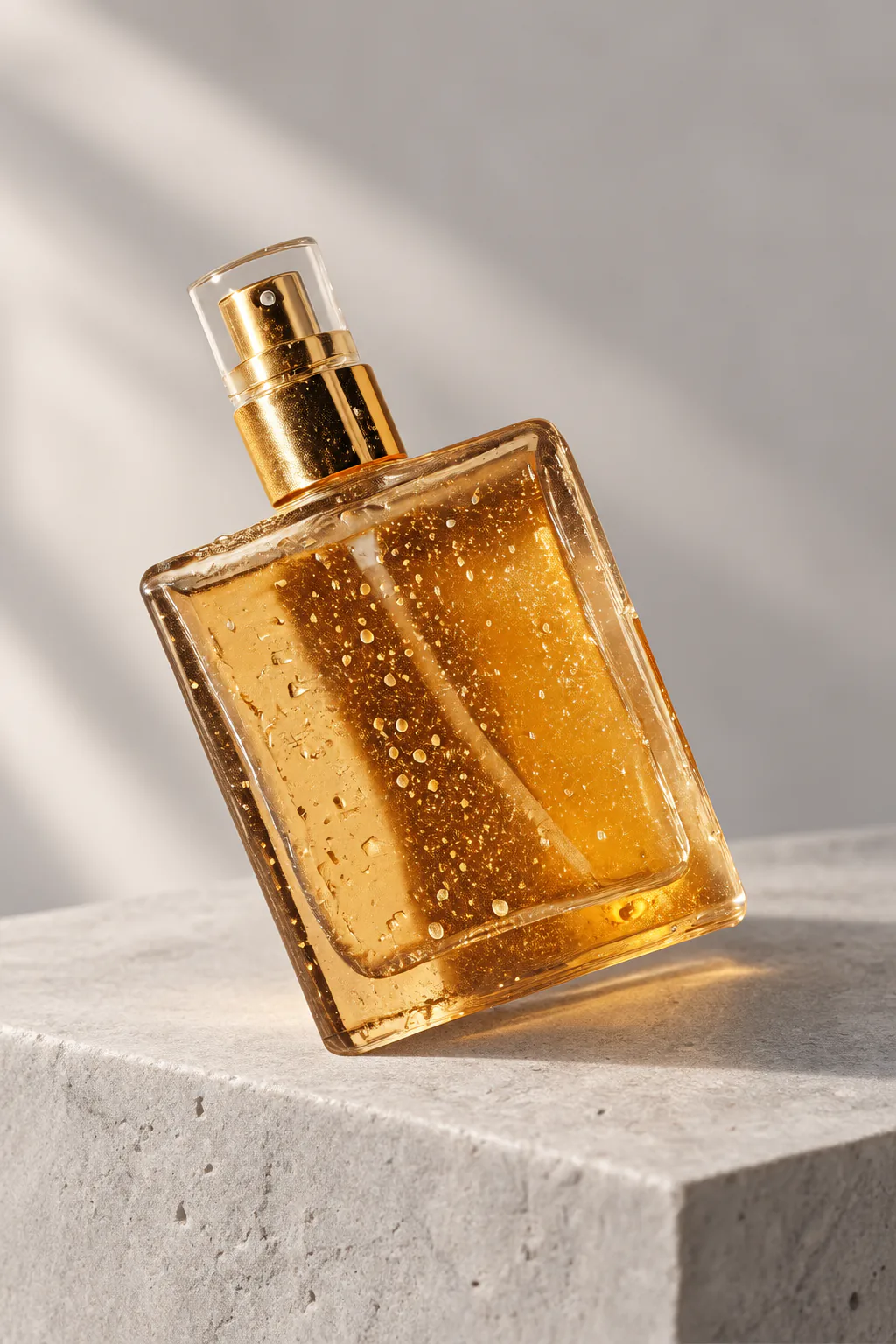
Laden Sie ein unterstütztes Bild hoch und beschreiben Sie, was erkennbar bleiben und was sich ändern soll. GPT Image 2.5 Flare nutzt eine Referenz als Orientierung, nicht als exakte Kopie. Vergleichen Sie deshalb Flaschenform, Verschluss und Schatten mit der Vorlage, bevor Sie das Ergebnis verwenden.
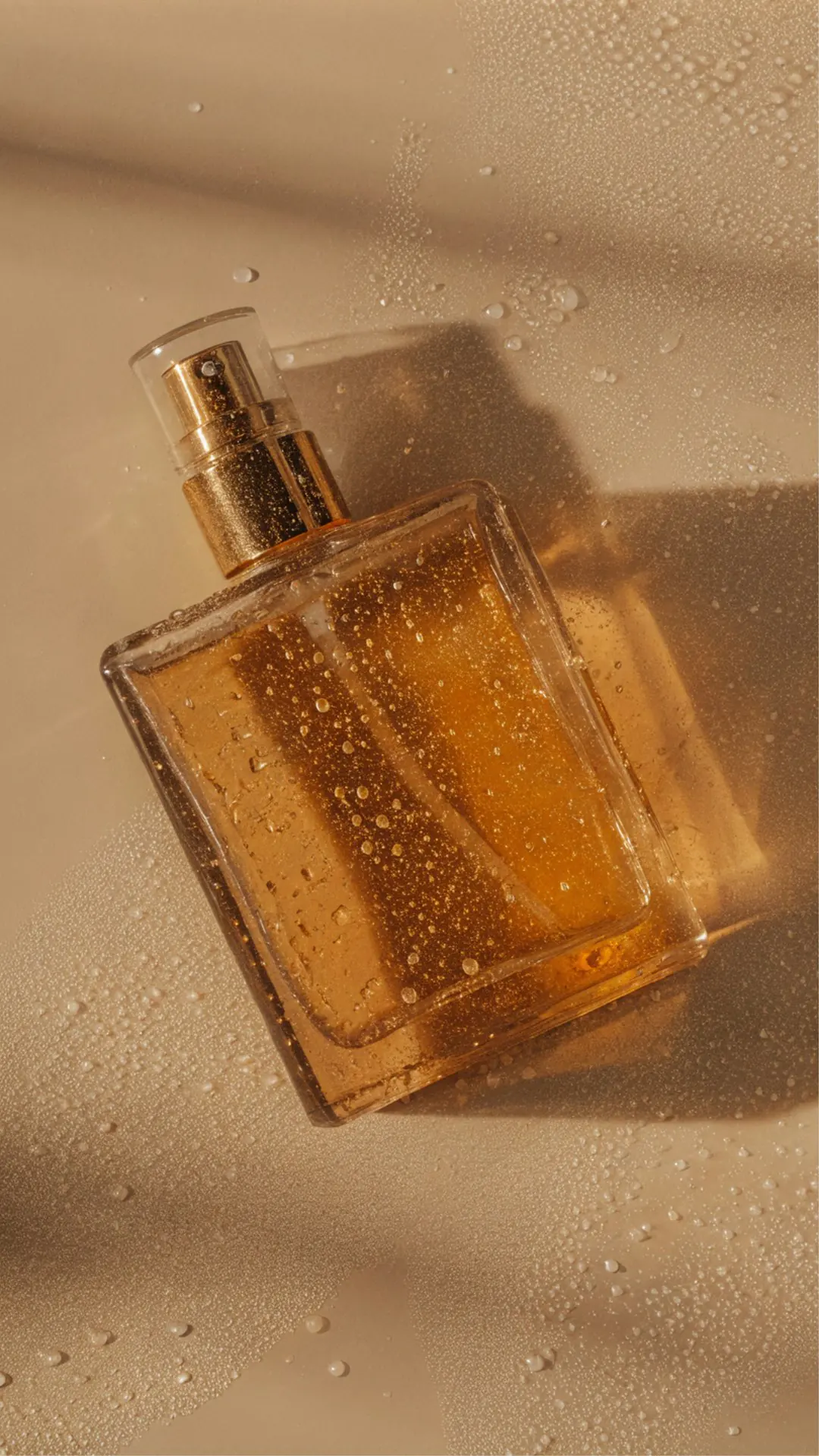
Brauner Glasflakon mit goldenem Sprühkopf auf einer beigefarbenen Oberfläche mit Wassertropfen, als Referenzfoto verwendet.
Referenzfoto
Derselbe Parfümflakon auf einem hellgrauen Steinsockel in weichem Tageslicht, erstellt mit GPT Image 2.5 Flare.
Ergebnis: derselbe Flakon auf einem hellen Steinsockel, erstellt mit GPT Image 2.5 Flare

So generieren Sie Bilder mit GPT Image 2.5 Flare

Drei Schritte im Generator oben.

  1. 1. Bild beschreiben oder Referenzen hinzufügen

    Beschreiben Sie Motiv, Stil und Bildaufbau im Prompt-Feld mit bis zu 4.000 Zeichen. Fügen Sie Referenzen nur hinzu, wenn jede eine Aufgabe erfüllt, etwa eine Produktform oder eine Raumaufteilung vorzugeben. Der Generator unterstützt insgesamt bis zu 14.

  2. 2. Flare oder Flare High und die Auflösungsstufe wählen

    Öffnen Sie das Modellmenü und wählen Sie GPT Image 2.5 Flare oder seine Variante High, wenn das Bild weiter ausgearbeitet werden soll. Wählen Sie anschließend das Seitenverhältnis passend zum Einsatzort, HD, 2K oder 4K, die Anzahl der Bilder und PNG oder JPEG. Beginnen Sie beim Vergleich verschiedener Richtungen mit HD.

  3. 3. Generieren, prüfen und herunterladen

    Prüfen Sie die konkrete Bildanfrage vor der Bestätigung. Die Schaltfläche „Generieren“ zeigt den voraussichtlichen Credit-Verbrauch: bei Flare 5 Credits pro HD-Bild, 9 pro 2K-Bild und 15 pro 4K-Bild, bei Flare High 18, 33 und 60, jeweils multipliziert mit der Bildanzahl. Prüfen Sie das Ergebnis in seiner tatsächlichen Anzeigegröße und laden Sie es anschließend herunter oder öffnen Sie es in einem Bearbeitungstool.

Was GPT Image 2.5 Flare aus Ihrer Beschreibung macht

Vier Aufgaben, bei denen das schnelle Modell Flare und seine Variante High ihren Nutzen zeigen.

  1. 01

    Schnelle Entwürfe für Alltagsbilder

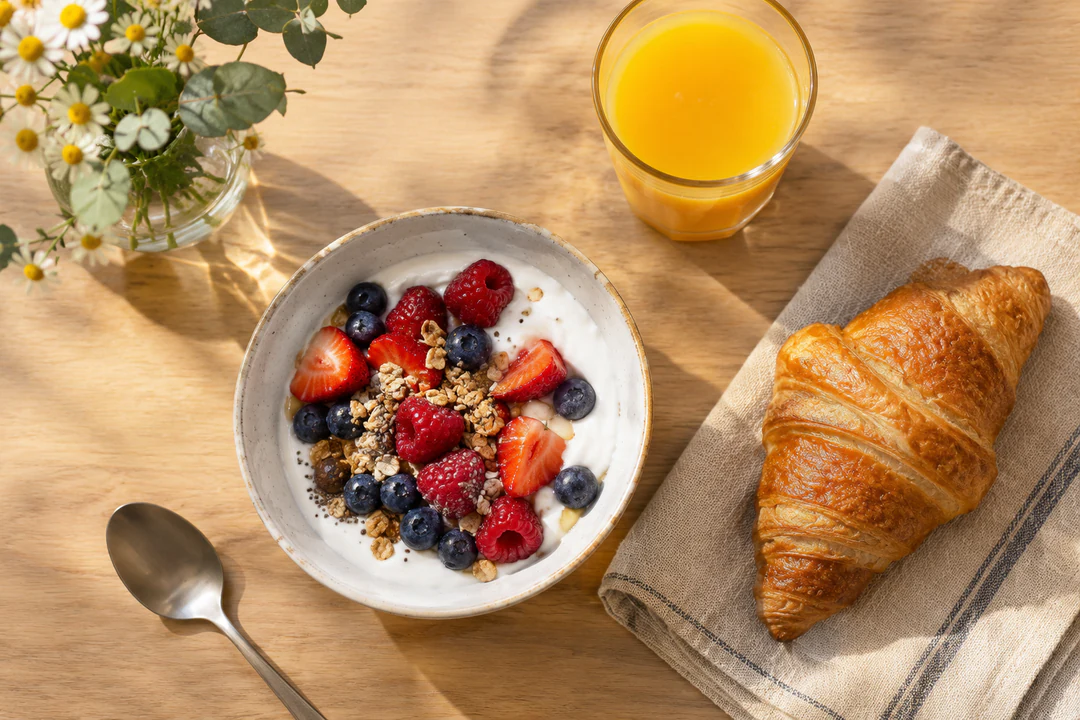
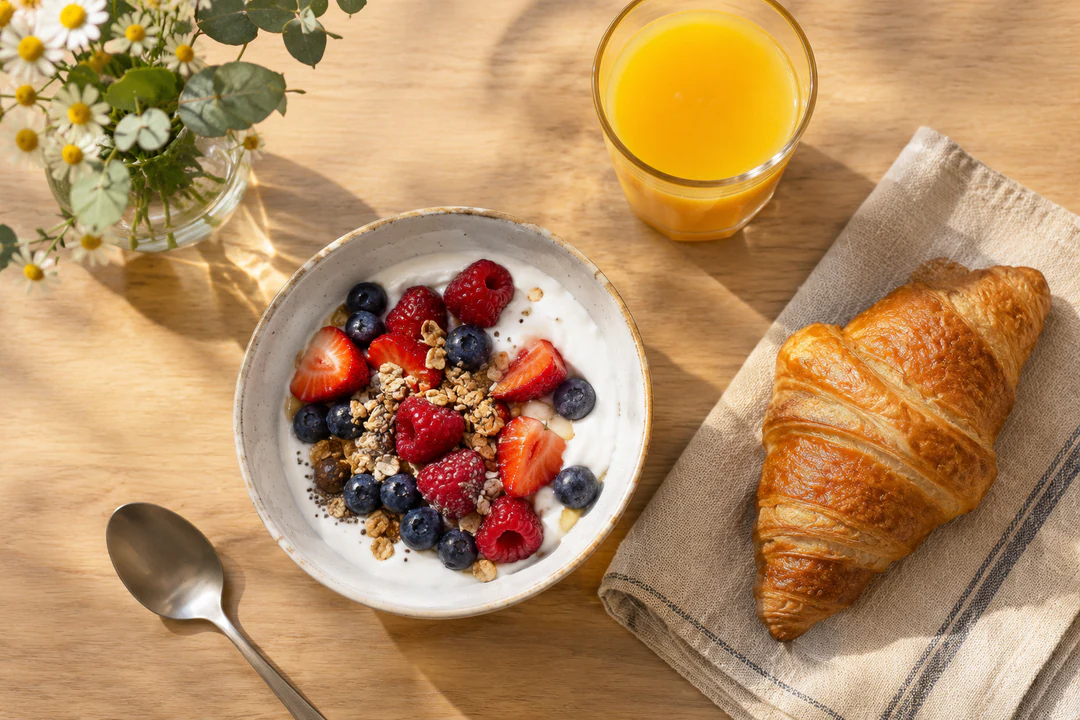
    OpenAI bezeichnet GPT Image 2.5 Flare als sein schnellstes Modell für hochwertige Bildgenerierung im Alltag. Nutzen Sie es für Bilder, die Sie häufig erstellen, etwa Frühstückstische, Produktregale und Story-Hintergründe. Fordern Sie zwei oder vier Bilder pro Anfrage an, um verschiedene Richtungen zu vergleichen, bevor Sie sich festlegen.

    • Zwei oder vier Ergebnisse anhand derselben Beschreibung vergleichen
    • Die Auflösung nur für das Bild erhöhen, das Sie behalten
    Frühstückstisch von oben mit Joghurt, Orangensaft und einem Croissant, ein schneller Entwurf mit GPT Image 2.5 Flare
    Ein Prompt, ein Entwurf: ein Frühstückstisch im Format 3:2.
  2. 02

    Bis zu 14 Referenzen, jede mit einer Aufgabe

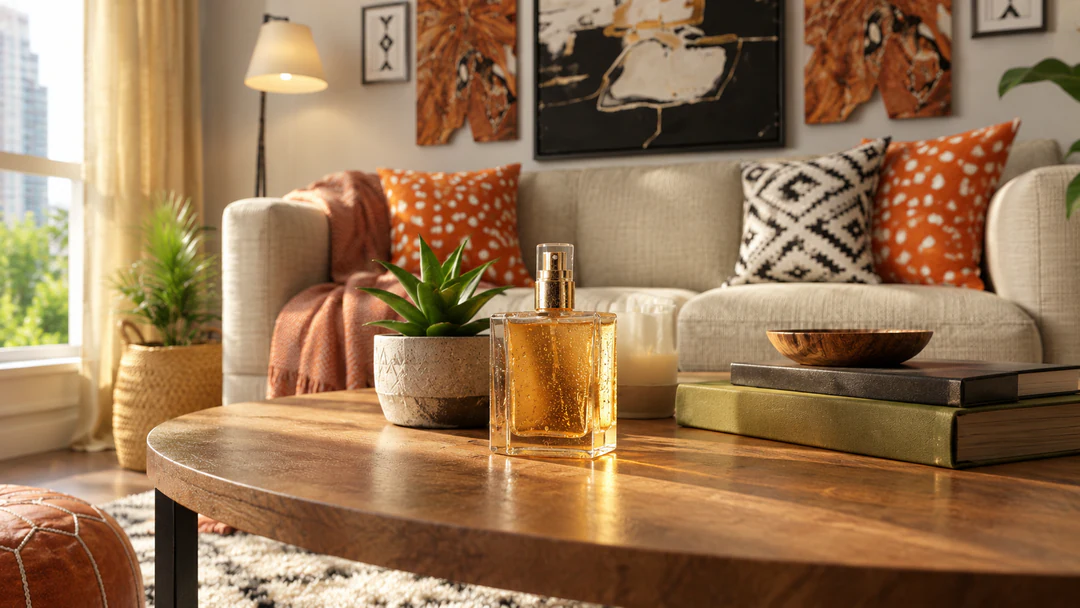
    Fügen Sie ein Produkt, einen Raum oder eine Farbpalette hinzu und beschreiben Sie die Aufgabe jeder Referenz. GPT Image 2.5 Flare verarbeitet Text- und Bildeingaben und nutzt Referenzen als Orientierung, nicht als exakte Kopie. Vergleichen Sie deshalb Form, Verschlüsse und Etiketten mit der Vorlage.

    • Die Aufgabe jeder Referenz im Prompt benennen
    • Kleine Details mit der Vorlage vergleichen
    Parfümflakon auf dem Couchtisch eines hellen Wohnzimmers, aus zwei Referenzen mit GPT Image 2.5 Flare generiert
    Zwei Referenzen: ein Parfümflakon und ein Wohnzimmer.
  3. 03

    Flare High für den passendsten Entwurf

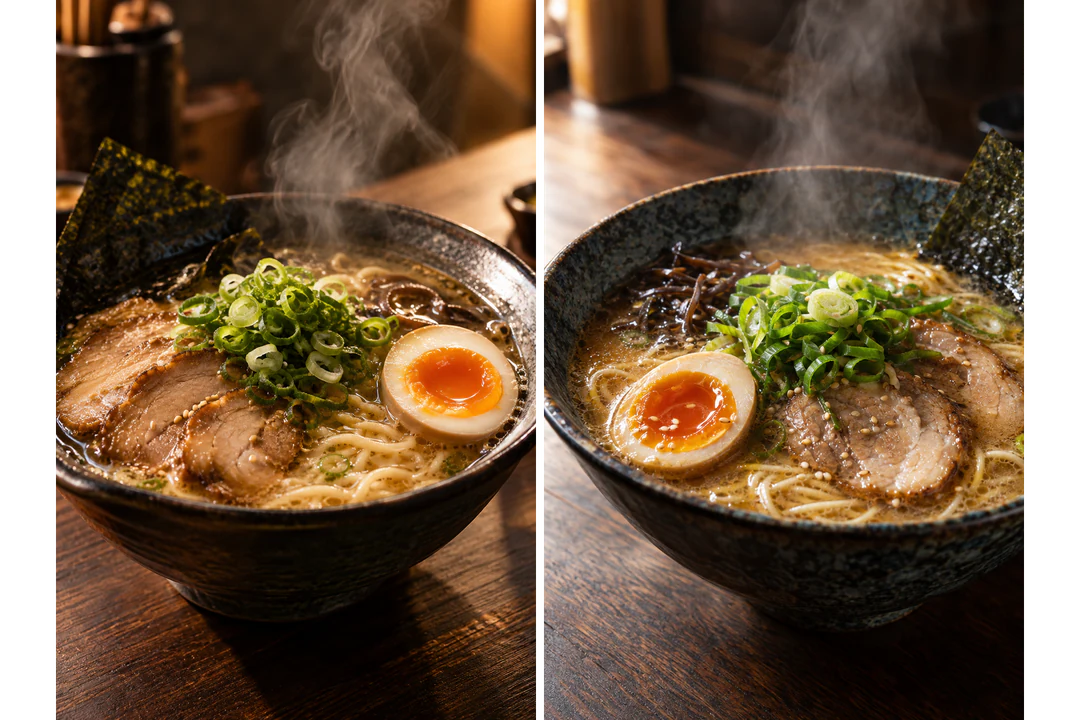
    GPT Image 2.5 Flare High nutzt dasselbe Modell mit einer höheren Qualitätseinstellung. Es kostet 18 Credits bei HD statt 5 bei Flare. Testen Sie deshalb die Idee mit Flare und führen Sie die passendste Richtung mit Flare High erneut aus. Eine höhere Einstellung ist nicht für jede Beschreibung besser. Vergleichen Sie deshalb beide anhand Ihres eigenen Prompts.

    • Mit Flare entwerfen, mit Flare High ausarbeiten
    • Beide Ergebnisse mit demselben Prompt vergleichen
    Ramen-Schüssel, zweimal mit demselben Prompt gerendert: links mit GPT Image 2.5 Flare und rechts mit Flare High
    Derselbe Prompt: links Flare, rechts Flare High.
  4. 04

    Feste Pixelmaße für zehn Seitenverhältnisse

    Jedes Seitenverhältnis hat auf jeder Stufe feste Abmessungen: Ein 16:9-Bild misst 1280×720 bei HD, 2560×1440 bei 2K und 3840×2160 bei 4K. OpenAI kennzeichnet 4K bei diesem Modell als experimentell. Prüfen Sie ein 4K-Ergebnis deshalb anhand Ihrer Beschreibung, bevor Sie sich darauf verlassen.

    • Zuerst das Seitenverhältnis für den Einsatzort wählen
    • 4K als experimentell behandeln und das Ergebnis prüfen
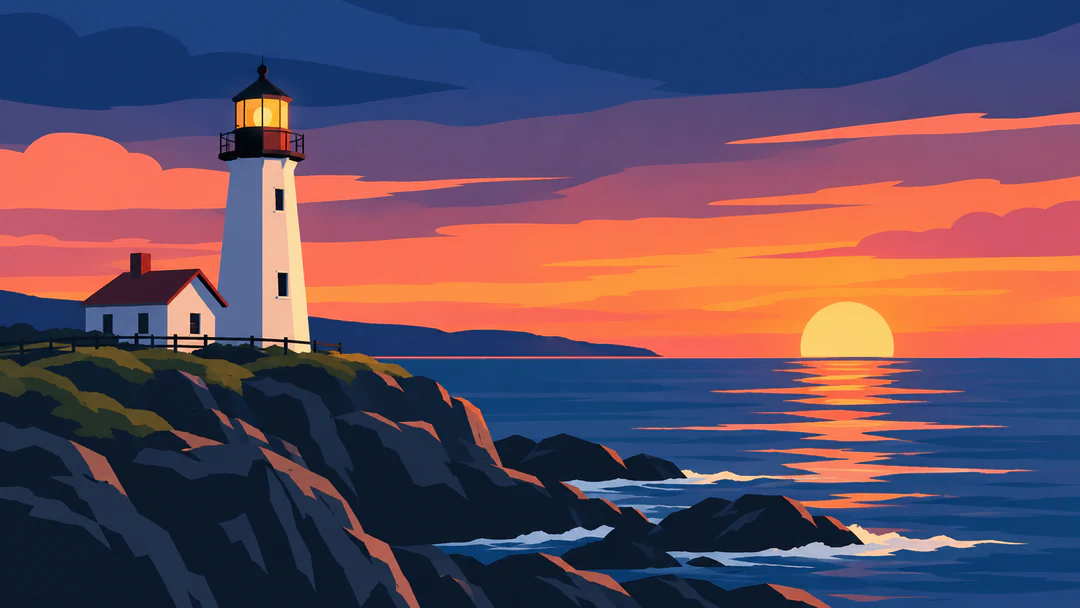
    Flache Illustration eines Leuchtturms bei Sonnenuntergang im breiten 16:9-Format, in HD mit GPT Image 2.5 Flare generiert
    Ein 16:9-Bild in HD misst 1280×720 Pixel.

GPT Image 2.5 Flare, Sunburst oder Nano Banana für Ihre Aufgabe

Beide GPT Image-Modelle und Nano Banana unterstützen Text und Referenzbilder und bieten HD, 2K und 4K. Sie unterscheiden sich im Preis und im Schwerpunkt. Vergleichen Sie sie deshalb anhand derselben Beschreibung, bevor Sie sich entscheiden. GPT Image 2.5 Flare High nutzt das Modell aus der Flare-Spalte mit höherer Qualitätseinstellung, für 18, 33 und 60 Credits.

Modellvergleich
GPT Image 2.5 FlareGPT Image 2.5 SunburstNano Banana
Ideal fürSchnelle, hochwertige Bilderzeugung und -bearbeitung für den AlltagPräzise Bildbearbeitung, die Anweisungen zuverlässig umsetztSchnelle, leistungsstarke Bilderzeugung und -bearbeitung
AuflösungHD · 2K · 4KHD · 2K · 4KHD · 2K · 4K
ReferenzbilderBis zu 14Bis zu 14Bis zu 14
Credits pro Bild5 HD · 9 2K · 15 4K5 HD · 9 2K · 15 4K23 HD · 34 2K · 51 4K

Arbeiten Sie an Ihrem erstellten Bild weiter

Erstellen Sie ein weiteres Bild, um eine andere Richtung zu testen. Bearbeiten Sie das vorhandene, wenn das Motiv passt und nur ein Teil Aufmerksamkeit braucht.

Häufige Fragen zu GPT Image 2.5 Flare

  1. Was ist GPT Image 2.5 Flare?

    GPT Image 2.5 Flare ist das schnellste Modell von OpenAI für hochwertige Bildgenerierung im Alltag. Seine Modell-ID lautet gpt-image-2.5-flare. Es verarbeitet Text- und Bildeingaben und erzeugt Bilder. In Potto AI wählen Sie es im Generator aus, mit bis zu 14 Referenzbildern und Ausgaben in HD, 2K oder 4K, ab 5 Credits pro Bild.

  2. Was ist GPT Image 2.5 Flare High?

    GPT Image 2.5 Flare High nutzt dasselbe Modell gpt-image-2.5-flare mit hoher statt mittlerer Qualitätseinstellung. Es erscheint als Variante im Modellmenü des Generators, nicht als eigenständiges Modell, und behält die 14 Referenzen, zehn Seitenverhältnisse und drei Ausgabestufen von Flare bei, für 18, 33 und 60 Credits pro Bild. Potto legt die Qualität für jede Variante fest. Sie wählen daher die Variante statt einer einzelnen Einstellung.

  3. Wie unterscheidet sich GPT Image 2.5 Flare von GPT Image 2.5 Sunburst?

    Flare ist das schnelle GPT Image-Modell für Alltagsbilder. Sunburst positioniert OpenAI dagegen für Arbeitsabläufe, bei denen Bearbeitungspräzision besonders wichtig ist. In Potto AI nutzen beide die mittlere Qualität, unterstützen bis zu 14 Referenzen und kosten 5, 9 und 15 Credits pro Bild bei HD, 2K und 4K. Testen Sie deshalb dieselbe Beschreibung mit beiden und vergleichen Sie die Ergebnisse.

  4. Wie schneidet GPT Image 2.5 Flare im Vergleich zu Nano Banana ab?

    GPT Image 2.5 Flare kostet 5, 9 und 15 Credits pro Bild bei HD, 2K und 4K, Nano Banana dagegen 23, 34 und 51. Beide unterstützen bis zu 14 Referenzen und dieselben drei Ausgabestufen. Es sind unterschiedliche Modelle mit unterschiedlichen Stärken. Verwenden Sie deshalb dieselbe Beschreibung, dieselben Referenzen und dasselbe Seitenverhältnis und beurteilen Sie beide Ergebnisse anhand Ihrer Kriterien.

  5. Was kann ich mit GPT Image 2.5 Flare erstellen?

    Alltagsbilder aus einem Prompt, mit oder ohne Referenzen: Fotos von Speisen und Innenräumen, Produktaufnahmen, flache Illustrationen, Figurenbilder und Hintergründe mit Platz für eine Überschrift. Beschreiben Sie Motiv, Stil und die Position des Freiraums. Lassen Sie Überschriften im Seitenlayout, damit Sie jeden Buchstaben prüfen können.

  6. Wie viele Referenzbilder kann ich hinzufügen?

    Insgesamt bis zu 14. Fügen Sie eine Referenz nur hinzu, wenn sie eine konkrete Aufgabe erfüllt, etwa ein Produkt, einen Raum oder eine Farbpalette vorzugeben, und benennen Sie diese im Prompt. Mehrere Bilder garantieren nicht, dass jedes Detail erhalten bleibt. Vergleichen Sie deshalb Verschlüsse, Etiketten und Proportionen mit jeder Vorlage.

  7. Welche Größen, Seitenverhältnisse und Formate bietet GPT Image 2.5 Flare?

    Ausgaben in HD, 2K und 4K, zehn Seitenverhältnisse und PNG oder JPEG. Jedes Seitenverhältnis hat auf jeder Stufe feste Pixelmaße: Ein 1:1-Bild misst 1024×1024 bei HD, 1920×1920 bei 2K und 2880×2880 bei 4K. Der Generator kennzeichnet 4K bei diesem Modell als experimentell. Die Ergebnisse können daher variieren und sollten anhand Ihrer Beschreibung geprüft werden.

  8. Wann sollte ich Flare High statt Flare nutzen?

    Wenn Ihr passendster Entwurf eine höhere Qualitätseinstellung verdient. Testen Sie verschiedene Richtungen mit GPT Image 2.5 Flare für 5 Credits pro HD-Bild und führen Sie den überzeugendsten Prompt anschließend mit Flare High für 18 erneut aus. Eine höhere Einstellung garantiert nicht für jede Beschreibung ein besseres Bild. Vergleichen Sie deshalb beide Ergebnisse, bevor Sie mehr ausgeben.

  9. Garantiert GPT Image 2.5 Flare korrekten Text oder exakte Referenztreue?

    Nein. Prüfen Sie jedes Wort und vergleichen Sie die wichtigen Referenzdetails im tatsächlichen Ergebnis. Lassen Sie freigegebene Formulierungen als bearbeitbaren Text im Layout. Eine höhere Ausgabestufe, mehrere Referenzen oder die Variante Flare High garantieren weder korrekte Schrift noch exakte Produkttreue oder eine unveränderte Identität.

  10. Wie überarbeite ich ein Ergebnis, das mir nur teilweise gefällt?

    Benennen Sie das eine noch ungelöste Problem, etwa den Platz für Text oder die Lichtrichtung, und richten Sie die nächste Anweisung darauf aus. Behalten Sie die funktionierenden Teile der Beschreibung bei. Um einen Bereich eines fertigen Bildes zu ändern, nutzen Sie „KI-Bildbearbeitung“. Ein Prompt zum Ändern eines Objekts ist keine exakte Maske; prüfen Sie deshalb auch den Rest des Bildes.

  11. Brauche ich ein Konto, um GPT Image 2.5 Flare zu nutzen?

    Sie können vor der Anmeldung einen Prompt schreiben, Referenzen hinzufügen und die Einstellungen für GPT Image 2.5 Flare wählen. „Generieren“ öffnet den Anmeldedialog. Alle Ihre Eingaben bleiben im Generator erhalten.

  12. Was passiert, wenn eine Anfrage mit GPT Image 2.5 Flare fehlschlägt?

    Die Aufgabe erklärt den Grund für den Abbruch und bietet einen erneuten Versuch an. Ihre Credits werden freigegeben. Stoppen Sie eine laufende Anfrage über die Abbrechen-Funktion, denn das Verlassen der Seite stoppt sie nicht. Nach einem fertigen Bild gilt erneutes Generieren als neue Anfrage.

  13. Was kostet GPT Image 2.5 Flare?

    GPT Image 2.5 Flare kostet pro Bild 5 Credits bei HD, 9 bei 2K und 15 bei 4K. Flare High kostet 18, 33 und 60. Mehr Bilder vervielfachen den Preis. Die Schaltfläche „Generieren“ zeigt vor der Bestätigung den Gesamtbetrag.

Potto AI

Erstellen Sie Ihr nächstes Bild mit GPT Image 2.5 Flare

Beschreiben Sie das Bild, fügen Sie Referenzen nur für konkrete Aufgaben hinzu und prüfen Sie vor dem Generieren den voraussichtlichen Credit-Verbrauch. Flare bietet einen schnellen und günstigeren Weg, eine Idee zu testen. Flare High steht bereit, wenn der passendste Entwurf weiter ausgearbeitet werden soll.