Zum Inhalt springen
Potto AI

Weihnachtskarten: dasselbe Foto vorher und nachher

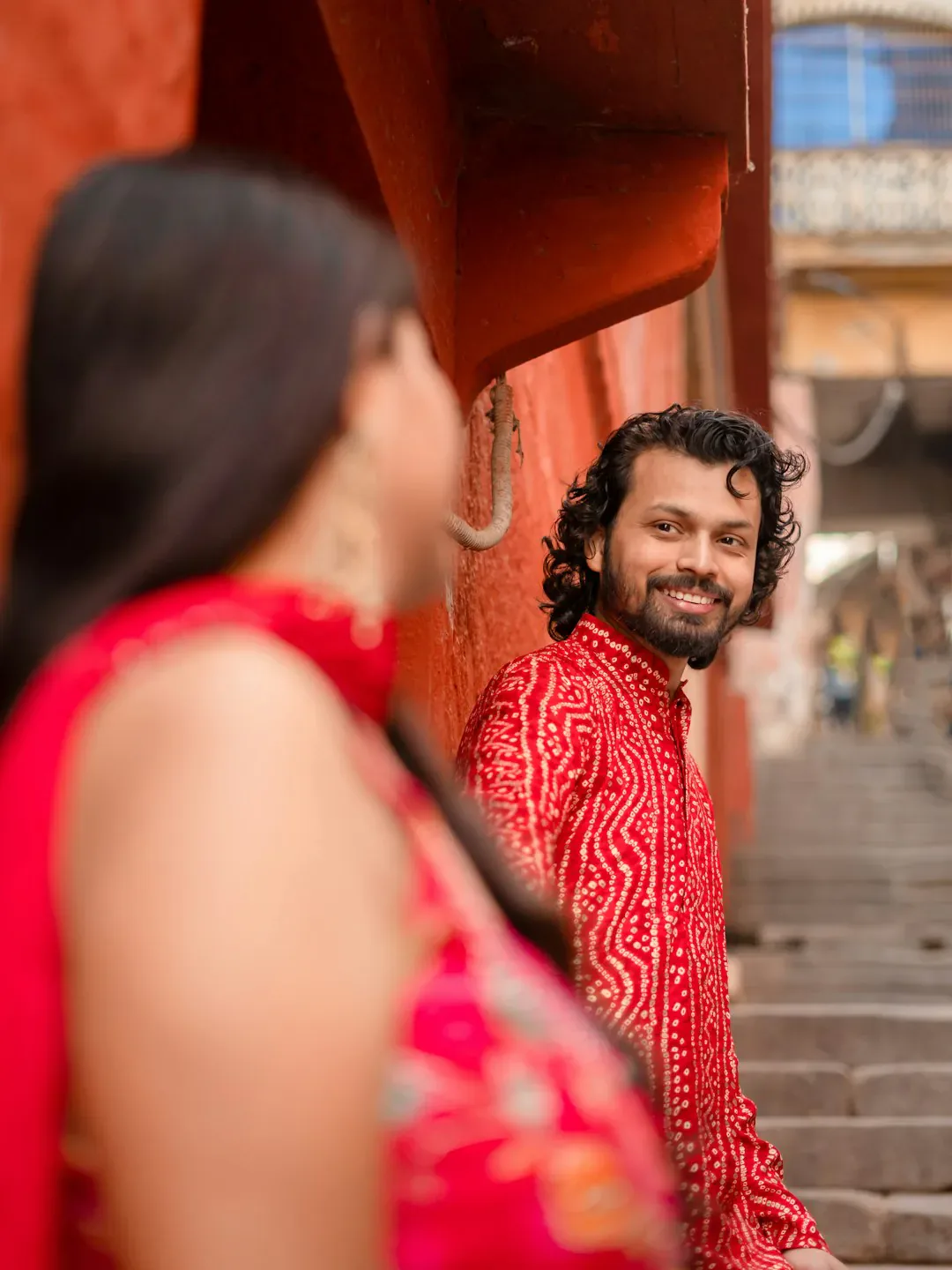
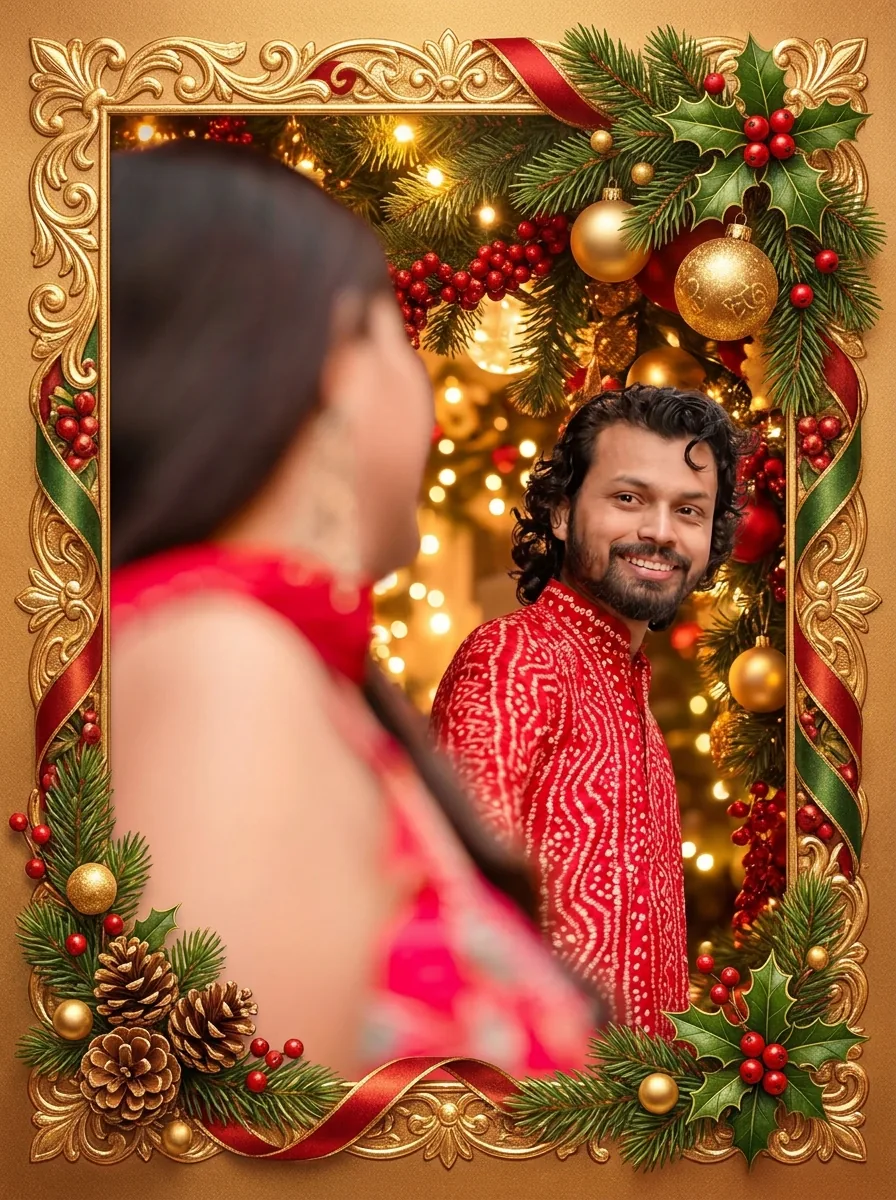
Ein Referenzfoto und das daraus generierte Kartenbild. Das Ergebnis nutzt das feste Seitenverhältnis 3:4 der Vorlage und enthält keine Beschriftung.

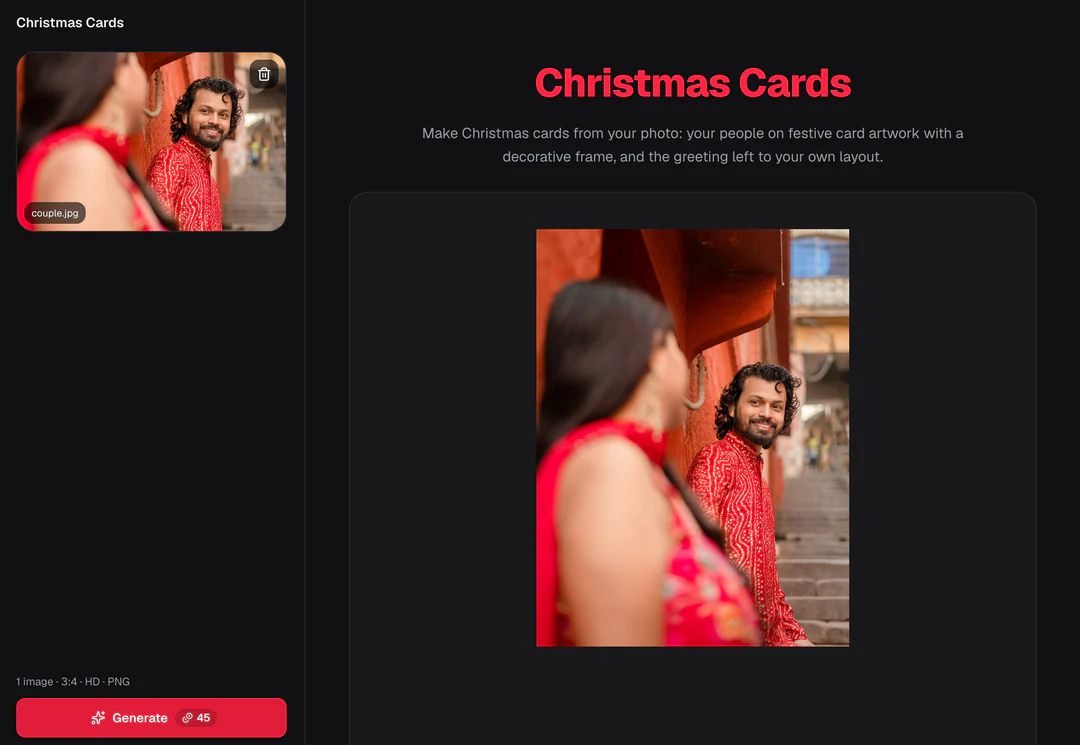
Originalbild eines Paares vor der Umwandlung in eine Weihnachtskarte
Originalbild
Dasselbe Paar in einem goldenen Weihnachtsrahmen mit Anhängern, Stechpalmen und Tannenzapfen
Weihnachtskarten-Ergebnis · 3:4

Was erhalten bleibt

Das Rezept fordert das Modell auf, Gesichter, Posen und Kleidung der Personen unverändert zu erhalten. Vergleichen Sie eine Person nach der anderen, beginnend mit den Gesichtern nahe den Rändern. Zählen Sie anschließend die Personen und prüfen Sie, ob niemand verschmolzen, entfernt oder versetzt wurde.

Was sich ändert

Die Personen werden auf einer festlichen Weihnachtsgrußkarte mit dekorativem Rahmen und warmer saisonaler Gestaltung platziert. Das Rezept verlangt keinen Text und keine Beschriftung. Das Ergebnis ist deshalb nur das Bild; den Grußtext ergänzen Sie in Ihrem eigenen Layout.

Was Sie prüfen sollten

Prüfen Sie, ob der Rahmen ein Gesicht überdeckt und ob Hände oder Kleidung verschmolzen sind. Ignorieren Sie Zeichen, die wie Wörter aussehen. Namen, Daten und Grußtext gehören in Ihr Layout. Das Bild ist keine druckfertige Klappkarte mit Schnittmarken oder Beschnitt.

Wofür sich ein Weihnachtskartenbild eignet

Drei typische Verwendungen. Das KI-Weihnachtskartenbild liefert jeweils das Motiv; den Grußtext ergänzen Sie in Ihrem eigenen Layout.

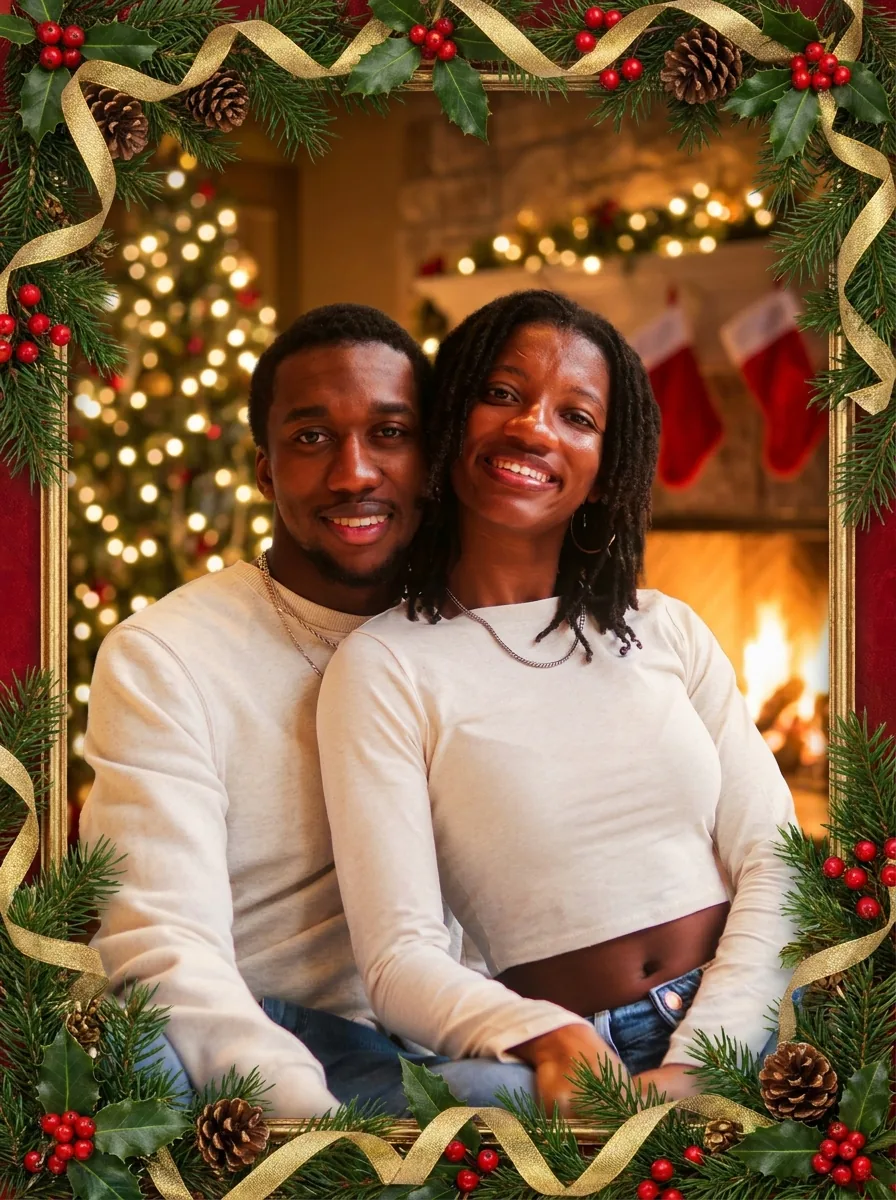
Weihnachtskartenbild eines Paares in festlicher Umgebung, ohne Beschriftung im Bild

3:4 · Familie

Karte mit Familie oder Paar

Wählen Sie ein Foto mit klaren Gesichtern und natürlichen Ausdrücken, auch wenn es nicht in weihnachtlicher Umgebung aufgenommen wurde. Vergleichen Sie nach der Generierung jede Person mit dem Originalbild, einschließlich Kindern, Brillen und Personen an den Rändern. Ergänzen Sie den genauen Grußtext als bearbeitbaren Text in Ihrem Layout, kurz genug für eine Smartphone-Vorschau.
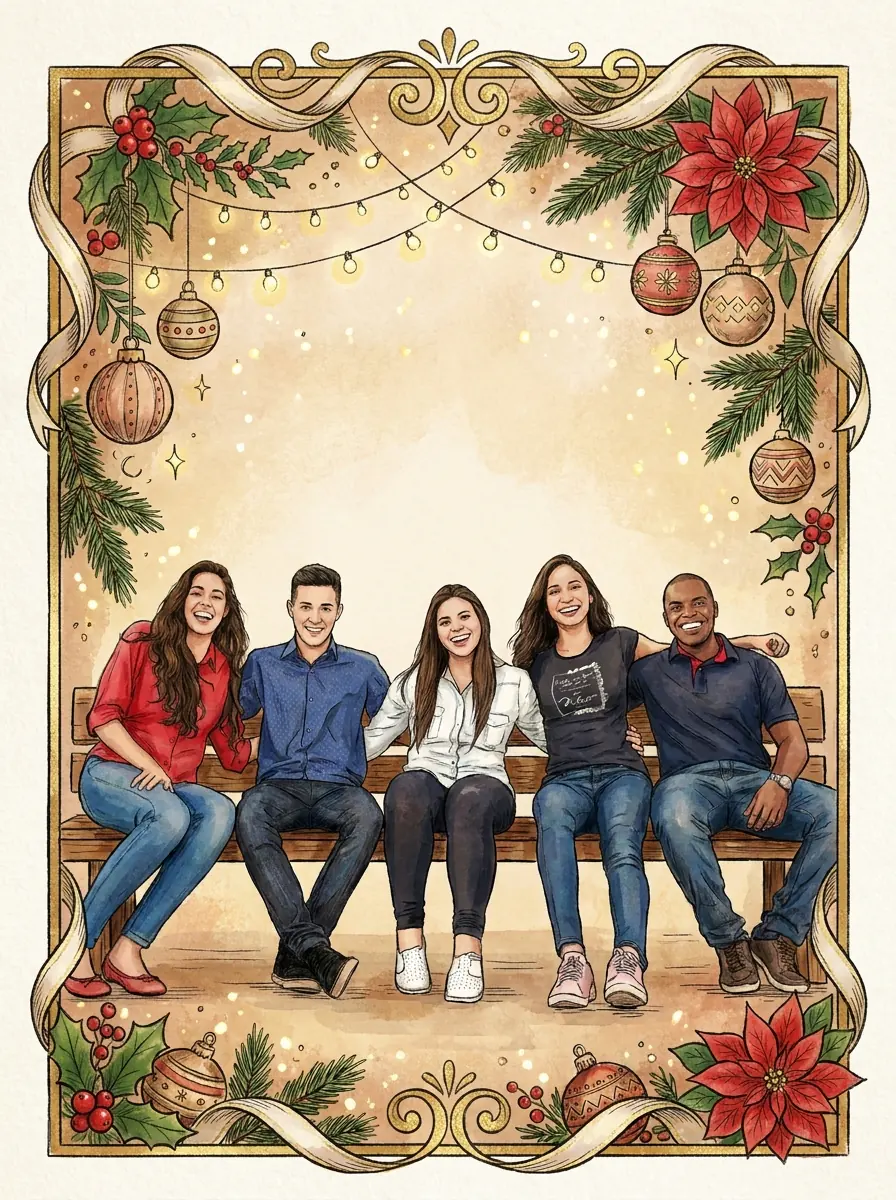
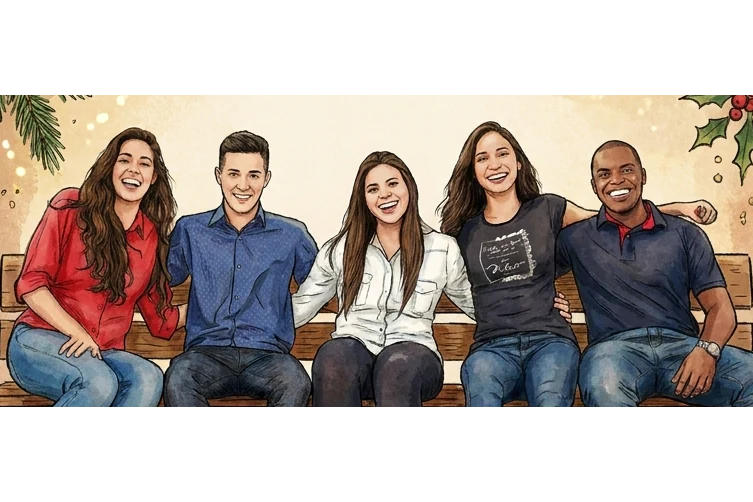
Weihnachtskartenbild einer Freundesgruppe mit deutlich sichtbaren Gesichtern

3:4 · Gruppe

Grußtext von Freunden oder vom Team

Eine Freundesgruppe oder ein kleines Team kann ein Bild im Kartenstil teilen, wenn alle mit dem Foto und der Bearbeitung einverstanden sind. Prüfen Sie das Bild Person für Person, zählen Sie die Gesichter und kontrollieren Sie Hände in Gesichtsnähe. Halten Sie Namen, Rollen und Logos in Ihrem eigenen Layout, da generierte Zeichen keine verlässliche Beschriftung sind.

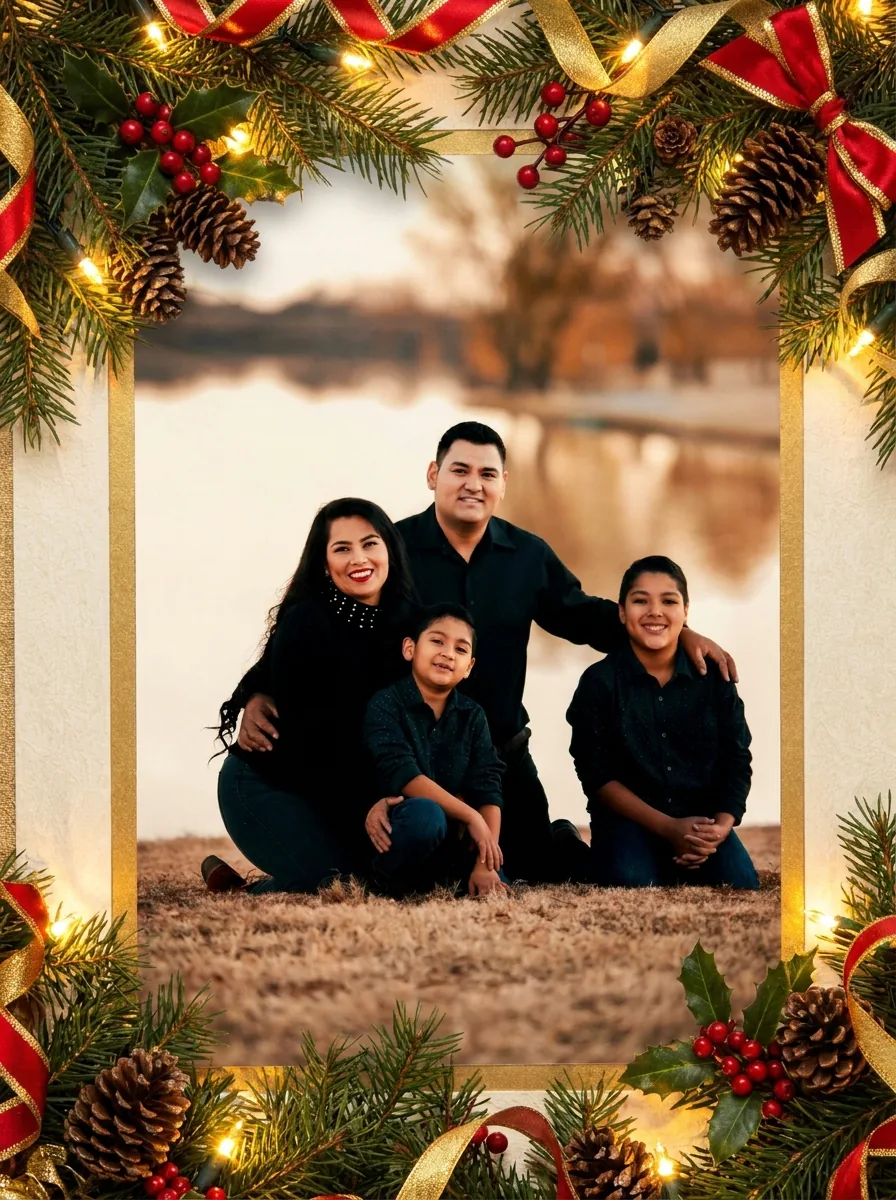
Weihnachtskartenbild einer vierköpfigen Familie in einem dekorativen Rahmen, ohne Beschriftung im Bild

3:4 · Drucken oder teilen

Gedruckte Karte oder Gruß fürs Smartphone

Ein geprüftes Bild kann mehrere Grußtexte tragen, da der Text in Ihrem Layout bleibt. Betrachten Sie es fürs Smartphone in der Breite, die der Empfänger sieht. Prüfen Sie für den Druck die Pixelmaße der heruntergeladenen Datei, lassen Sie Platz für Beschnitt, Ränder und Falze und bestellen Sie einen Andruck. Druck, Umschläge und Versand bleiben separate Schritte.

So erstellen Sie ein Weihnachtskartenbild

Laden Sie ein Foto hoch, prüfen Sie die feste Ausgabe und vergleichen Sie vor dem Herunterladen jede Person.

  1. 1. Ein Foto hochladen

    Fügen Sie ein JPG-, PNG- oder WebP-Bild bis 20 MB hinzu. Ein Gruppenfoto eignet sich, wenn jedes Gesicht erkennbar ist und der Ausschnitt Platz um die Personen lässt. Prüfen Sie zuerst Unschärfe, geschlossene Augen und überlappende Hände. Verwenden Sie ein eigenes Foto oder eines, das Sie bearbeiten und teilen dürfen.

  2. 2. Feste Einstellungen prüfen

    Es gibt keine Felder für Stil, Seitenverhältnis oder Grußtext. Das Bedienfeld zeigt die feste Ausgabe: ein PNG in 3:4 und HD von Nano Banana Pro. Ergänzen Sie den Grußtext später in Ihrem eigenen Layout.

  3. 3. Erstellen und prüfen

    Jedes Weihnachtskarten-Ergebnis kostet 45 Credits. Der Betrag steht vor Ihrer Bestätigung auf „Generieren“. Vergleichen Sie nach der Erstellung jede Person mit dem Originalbild, prüfen Sie den Rahmen in Kartengröße und laden Sie das Bild danach herunter.

Was die Weihnachtskarten-Vorlage aus Ihrem Foto macht

Das Weihnachtskartenbild liefert den Bildteil einer Karte. Vier Merkmale zeigen, was die Vorlage erhält, einrahmt, auslässt und Ihrem Layout überlässt.

  1. 01

    Alle Personen aus Ihrem Foto bleiben auf der Karte

    Das Rezept platziert die Personen aus Ihrem Referenzbild auf einer festlichen Karte und verlangt, ihre Gesichter, Posen und Kleidung unverändert zu erhalten. Ein Gruppenfoto eignet sich, wenn jedes Gesicht klar erkennbar ist. Das Ergebnis muss trotzdem Person für Person geprüft werden.

    • Zählen Sie die Personen im Ergebnis
    • Gesichter nahe den Rändern brauchen besondere Aufmerksamkeit
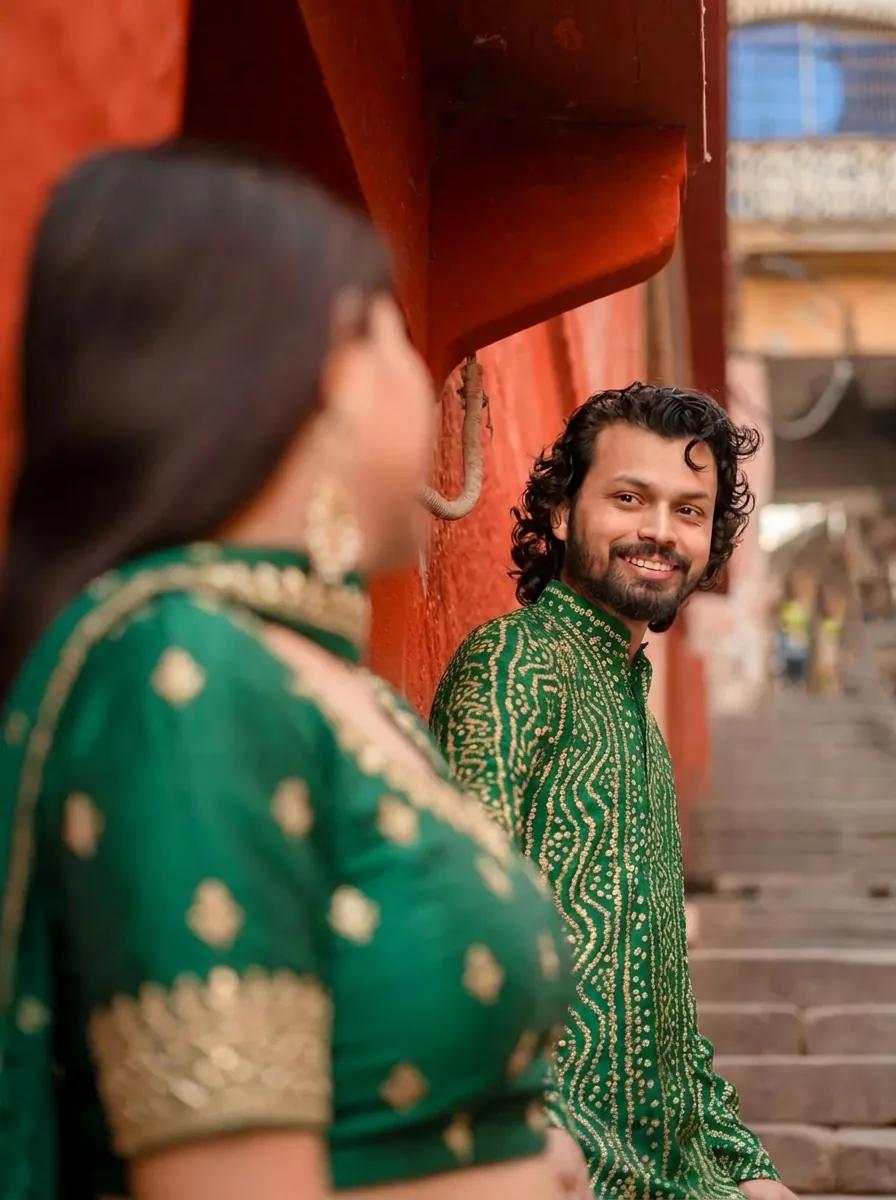
    Familienfoto als Referenz für die Weihnachtskarte
    Das Originalbild
  2. 02

    Ein dekorativer Rahmen mit warmer, festlicher Gestaltung

    Jede KI-Weihnachtskarte erhält denselben dekorativen Rahmen und eine warme, festliche Gestaltung um die Personen. Ihr Foto benötigt daher keine eigene Weihnachtskulisse. Der Rahmen sollte die Gruppe umgeben, ohne ein Gesicht zu überdecken.

    • Rahmen und Gestaltung stammen aus der Vorlage
    • Keine Weihnachtsrequisiten im Foto nötig
    Foto auf einer festlichen Weihnachtsgrußkarte mit dekorativem Rahmen
    Weihnachtskarten-Ergebnis
  3. 03

    Nur das Bild, damit der Grußtext von Ihnen bleibt

    Das Rezept verlangt keinen Text und keine Beschriftung. Es gibt kein Feld für einen Grußtext. Ergänzen Sie Namen, Daten und Wünsche als bearbeitbaren Text in Ihrem eigenen Layout, wo Sie sie Korrektur lesen und für jeden Empfänger anpassen können.

    • Keine generierten Wörter zum Korrekturlesen
    • Lassen Sie Platz für den Grußtext mit Abstand zu Gesichtern
    Bedienfeld Weihnachtskarten mit Zusammenfassung der festen Einstellungen
    Das Bedienfeld zeigt die festen Einstellungen vor der Generierung
  4. 04

    Ein Bild für eine gedruckte Karte oder einen Smartphone-Gruß

    Die Ausgabe ist ein Bild, keine Klappkarte mit Schnittmarken oder Beschnitt. Betrachten Sie es in Smartphonebreite und Kartengröße, prüfen Sie die Pixelmaße der heruntergeladenen Datei und bestellen Sie vor dem Druck einen Andruck. Ein geprüftes Bild kann mehrere Grußtexte tragen.

    • Pixelmaße vor dem Drucken prüfen
    • Druck und Versand sind separate Schritte
    Nahansicht der Gesichter in einem fertigen Weihnachtskartenbild einer Freundesgruppe
    Prüfen Sie das Bild in der Größe, die der Empfänger sieht

Mehr von Potto AI

Wählen Sie die Aufgabe passend zu Ihrem gewünschten festlichen Ergebnis.

Häufige Fragen zu Weihnachtskarten

  1. Was sind Weihnachtskarten aus dieser Vorlage?

    Es sind KI-generierte Bilder für Weihnachtskarten aus Fotos von Familien, Paaren oder Freunden, mit dekorativem Rahmen, warmer festlicher Gestaltung und ohne Beschriftung. Eine vollständige Weihnachtskarte benötigt zusätzlich Ihren Grußtext und Ihr Layout. Diese Seite erstellt das Bild, keine druckfertige Kartendatei oder Klappkarte und bietet keinen Versandservice.

  2. Warum lässt die Vorlage den Grußtext weg?

    Das Rezept verlangt ausdrücklich keinen Text und keine Beschriftung. Halten Sie Grußtexte, Namen und Daten als bearbeitbaren Layouttext, damit Sie sie prüfen und ändern können, ohne die generierten Personen zu verändern. Diese Seite hat kein Feld für einen Grußtext. Das Kartenbild ist keine fertig gesetzte Karte.

  3. Kann ich ein Gruppenfoto verwenden?

    Sie können ein Gruppenfoto als Referenz verwenden. Wählen Sie eines, auf dem jedes Gesicht erkennbar ist und der Ausschnitt genug Platz lässt. Prüfen Sie nach der Generierung jede Person, Pose und jedes Kleidungsstück. Ein gelungener dekorativer Rahmen beweist nicht, dass alle Personen korrekt übernommen wurden.

  4. Ist die Ausgabe eine druckfertige Klappkarte?

    Nein. Die Ausgabe ist ein Bild ohne Klappkartendokument, definierten Beschnitt, Schnittmarken oder Druckservice. Platzieren Sie das geprüfte Bild in Ihrem Layout, ergänzen Sie Text und klären Sie die Produktionsanforderungen mit Ihrer Druckerei. Prüfen Sie vor der Bestellung einen Andruck.

  5. Kann ich ein Bild mit mehreren Grußtexten verwenden?

    Ja. Halten Sie Namen und Formulierungen in Ihrem eigenen Layout. So kann ein geprüftes Bild einen Familiengruß, eine Nachricht für Freunde und eine neutralere Formulierung fürs Arbeitsumfeld tragen, ohne die Personen neu zu generieren. Wählen Sie den Grußtext vor dem Anordnen des Layouts und lassen Sie dafür einen freien Bereich mit Abstand zu Gesichtern. Speichern Sie jede fertige Version mit ihrem Zweck, damit nicht die falsche Botschaft beim falschen Empfängerkreis landet.

  6. Wie prüfe ich das Weihnachtskartenbild vor dem Teilen?

    Prüfen Sie das Weihnachtskartenbild Person für Person. Zählen Sie die Personen, vergleichen Sie jedes Gesicht und jede Pose mit dem Originalbild und achten Sie darauf, dass der dekorative Rahmen weder ein Gesicht überdeckt noch den Platz für den Grußtext einengt. Betrachten Sie das Bild in gedruckter Kartengröße und in Smartphonegröße, da kleine Anhänger unterschiedlich wirken können. Namen, Daten und Wünsche gehören in Ihr Layout, wo Sie sie Korrektur lesen können.

  7. Kann ich einen anderen festlichen Look erhalten?

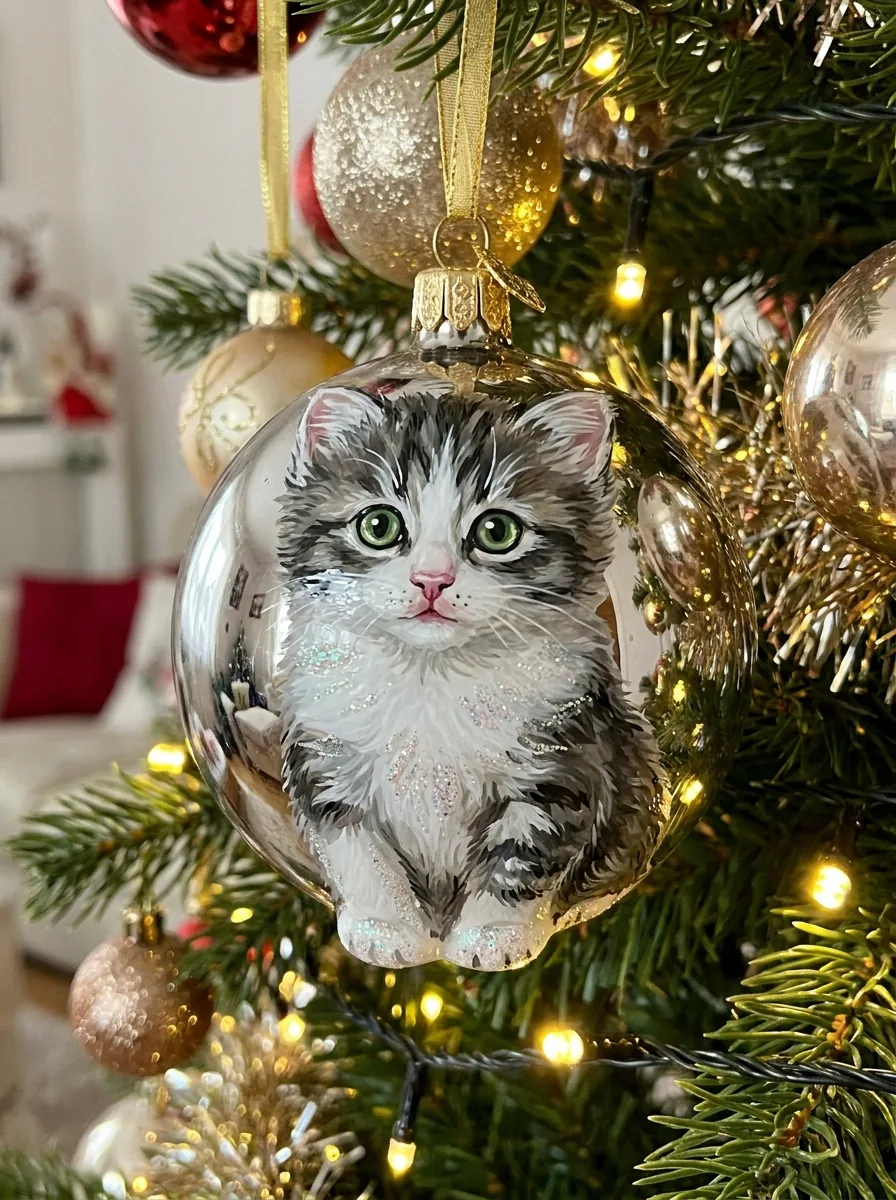
    Auf dieser Seite nicht. Sie erstellt immer dasselbe Kartenbild mit Rahmen. Für ein Porträt mit Lichtern und Baum ohne Rahmen verwenden Sie Weihnachtsfotos, für ein Motiv auf einem Glasanhänger Christbaumschmuck und zum vorherigen Abstimmen der Gruppenkleidung auf eine gemeinsame Farbpalette Partnerlook.

  8. Wie viel kostet ein Weihnachtskartendesign?

    45 Credits pro Durchlauf für ein PNG in 3:4 und HD, erstellt mit Nano Banana Pro. Der Betrag erscheint vor Ihrer Bestätigung auf „Generieren“.

Potto AI

Erstellen Sie Ihr Weihnachtskartenbild

Laden Sie ein klares Foto hoch, prüfen Sie den voraussichtlichen Credit-Verbrauch und vergleichen Sie jede Person mit dem Originalbild, bevor Sie den Grußtext in Ihrem Layout ergänzen.