




Zum Inhalt springen
Potto AI

KI-Bildbearbeitung

Laden Sie ein Foto hoch, beschreiben Sie die Änderung in einfachen Worten und vergleichen Sie das bearbeitete Detail mit allem, was Sie erhalten wollten.

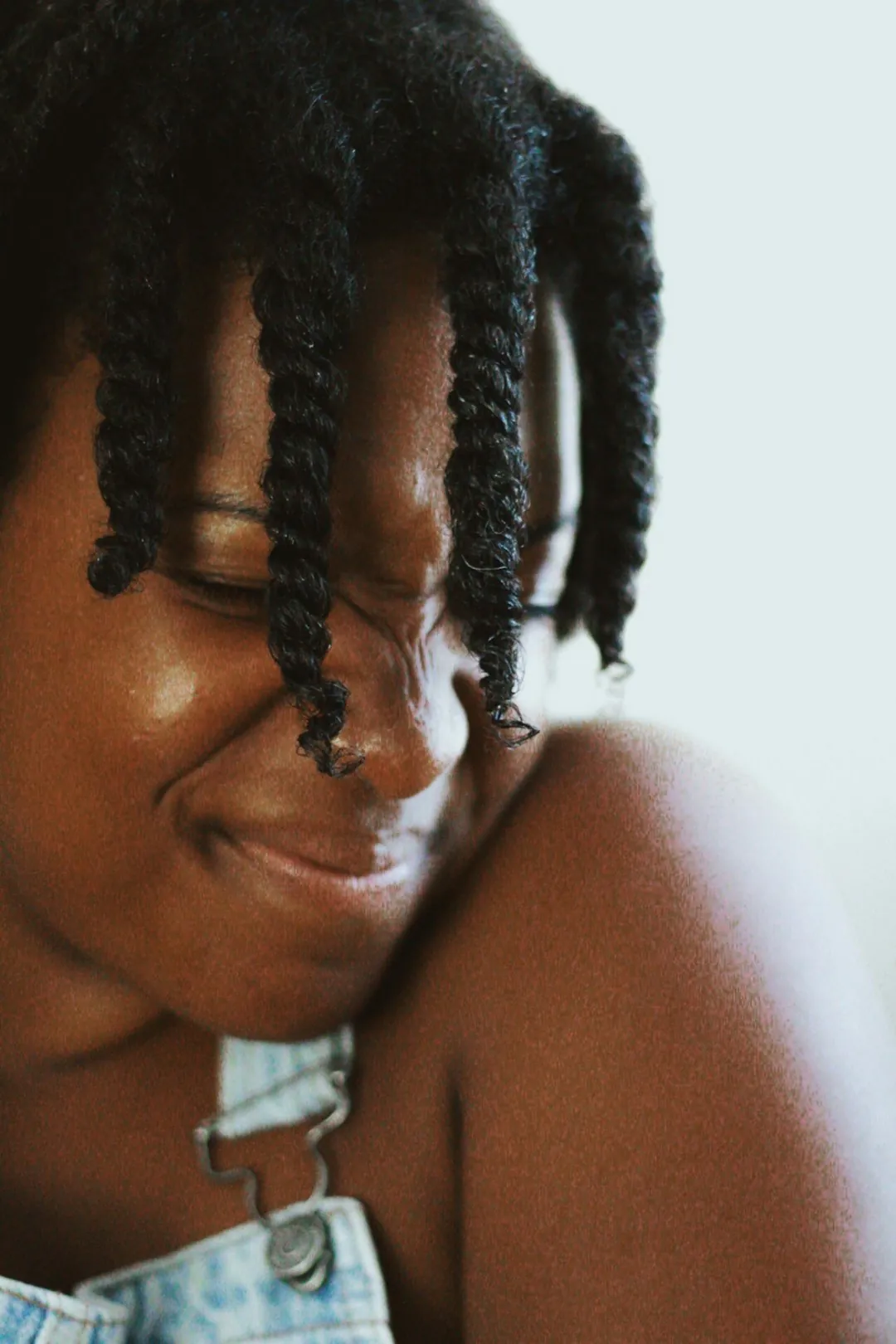
Porträt einer lächelnden Person bei flachem Tageslicht, vor der Bearbeitung
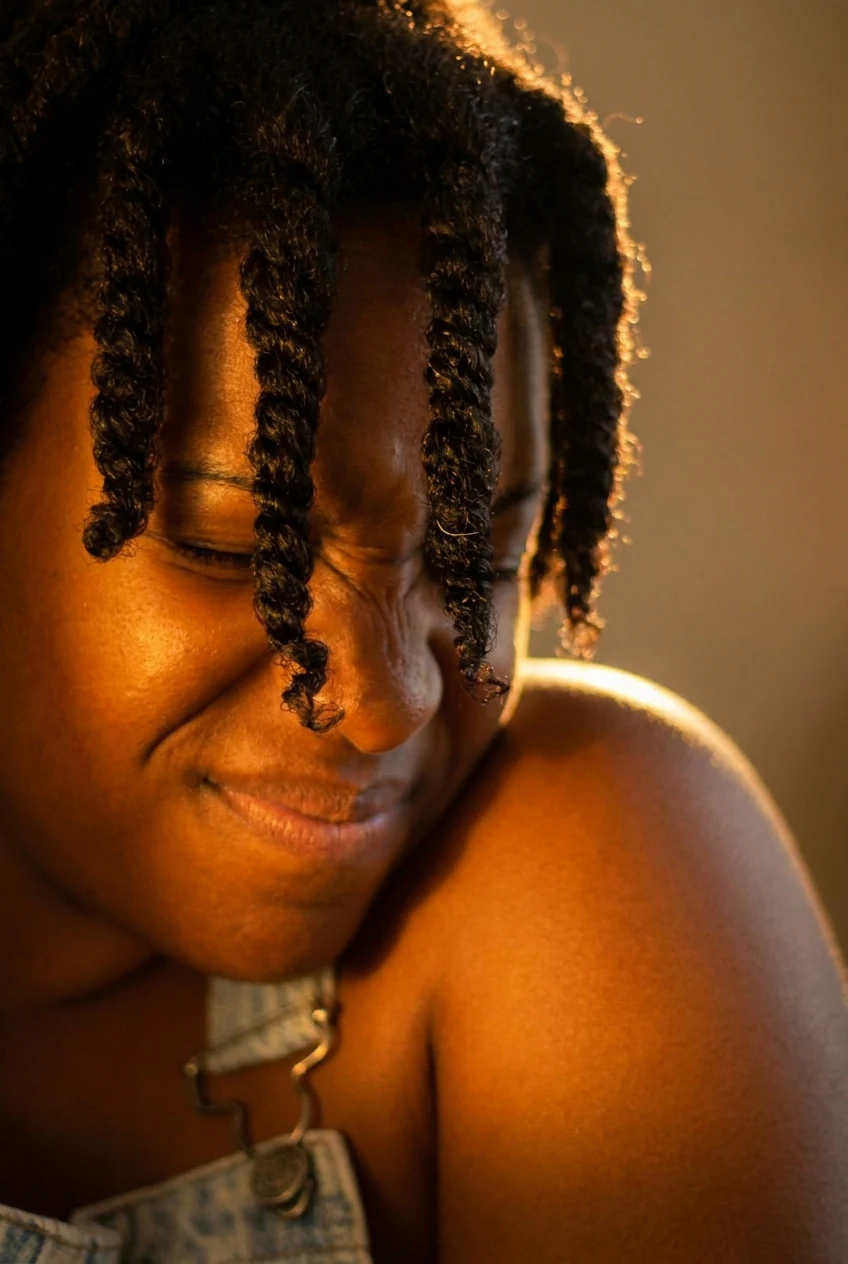
Dasselbe Porträt mit KI-Bildbearbeitung neu in warmem Licht der goldenen Stunde beleuchtet
VorherKI-generiert

„Warmes Licht der goldenen Stunde hinzufügen“

KI-Bildbearbeitung am Originalbild prüfen

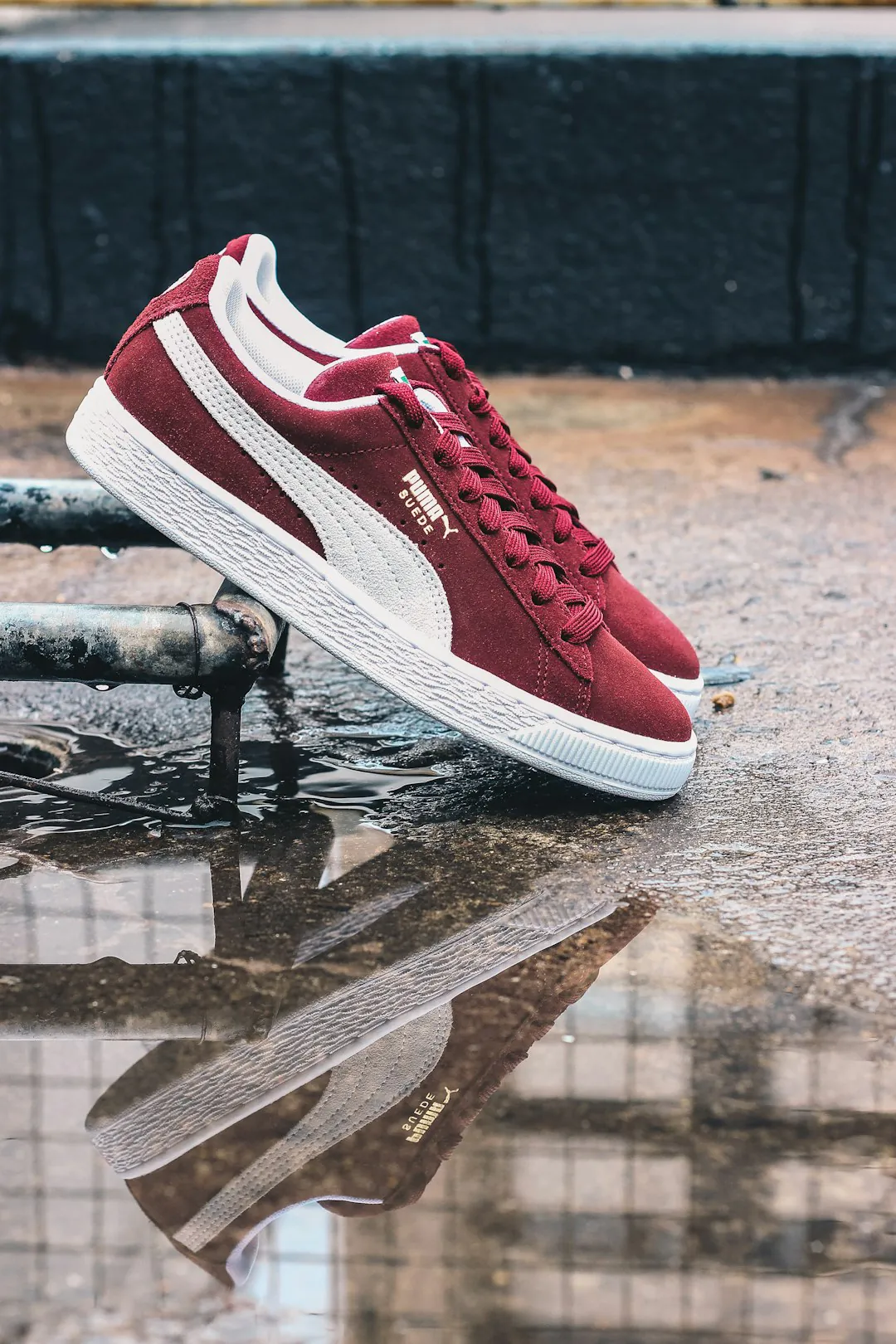
Dasselbe Sneaker-Foto vor und nach einer Anweisung an die KI-Bildbearbeitung: Schuhfarbe in Blau ändern, Schnürsenkel, Sohle und Hintergrund unverändert lassen. Prüfen Sie zuerst die gewünschte Änderung und danach alles, was Sie nicht ändern wollten.

Foto eines weißen Sneakers vor der Bearbeitung
Originalfoto
Rote Wildleder-Sneaker, mit KI-Bildbearbeitung marineblau eingefärbt, weißer Streifen und Sohle unverändert
Bearbeitetes Ergebnis

Gewünschte Änderung

Prüfen Sie, ob die Bearbeitung den richtigen Teil getroffen hat. Bei mehreren ähnlichen Teilen kann das Modell eine Positionsangabe anders verstehen. Vergleichen Sie daher den benannten Bereich und achten Sie auf ausgebesserte Kanten oder wiederholte Muster. Beschreiben Sie den Teil anhand seiner Position und Umgebung, etwa das Obermaterial über der weißen Sohle, nicht allein anhand seiner Farbe.

Nicht gewünschte Änderungen

Eine lokale Anweisung garantiert keinen unveränderten Rest. Vergleichen Sie Gesichter, Hände, kleine Texte, Logos und gerade Linien mit dem Originalbild. Eine saubere Füllung an einer Stelle kann eine Änderung an anderer Stelle verdecken. An Haar- und Kleidungskanten fällt sie oft zuerst auf. Folgen Sie auch dem Rand des bearbeiteten Bereichs und achten Sie auf eine Naht oder veränderte Körnung.

Tatsächliche Platzierung

Prüfen Sie den gewählten Download im vorgesehenen Zuschnitt mit dem echten Titel und Text. Ein ruhigerer Hintergrund kann weiterhin mit kleiner Schrift konkurrieren. Ein Gesicht, das im Seitenkopf funktioniert, kann auf einer mobilen Karte zu klein sein. Laden Sie das PNG oder JPEG herunter, das Ihr Layout benötigt, und beurteilen Sie diese Datei statt der Vorschau.

Drei Aufgaben für KI-Bildbearbeitung und was jeweils zu prüfen ist

Derselbe Editor verarbeitet sehr unterschiedliche Anfragen, die jeweils anders geprüft werden müssen. Benennen Sie die Änderung direkt und kontrollieren Sie dann die Details, die dabei am ehesten beeinträchtigt werden.

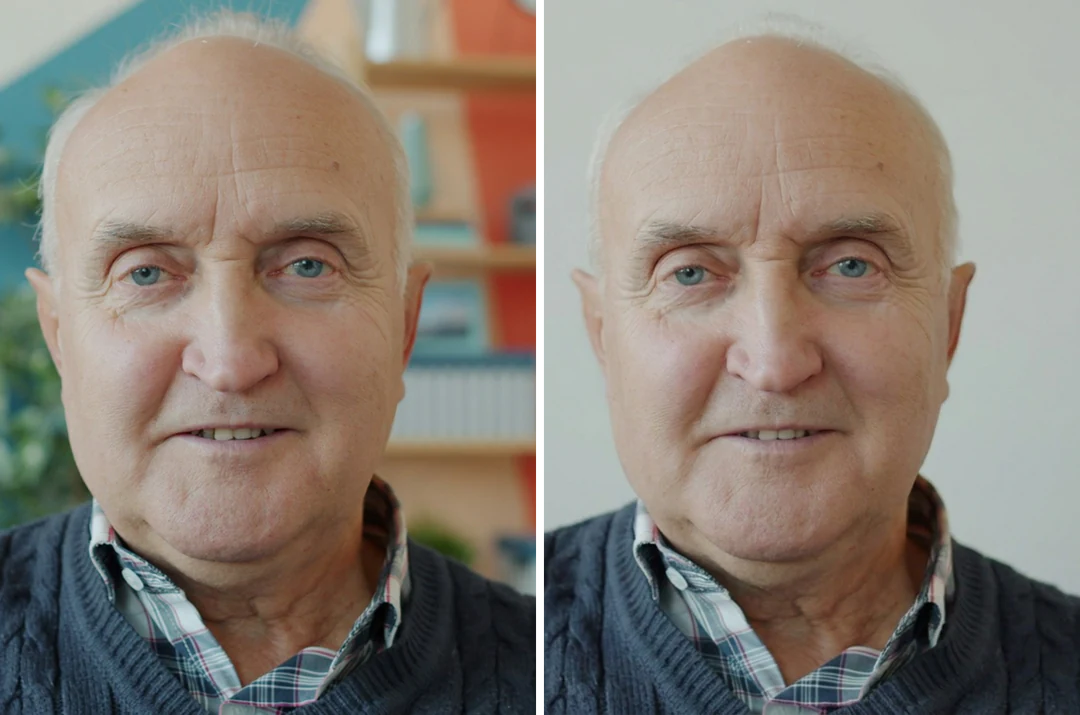
Porträt in einem unruhigen Raum neben demselben Porträt vor einer schlichten Wand mit unverändertem Gesicht

Unruhiger RaumSchlichte Wand

Einen Porträthintergrund vereinfachen

Ein Porträt kann den richtigen Ausdruck zeigen, während der Raum dahinter ablenkt. Beschreiben Sie die Hintergrundänderung und was den Raum ersetzen soll, etwa eine schlichte Wand. Beschränken Sie die erste Anfrage auf die Umgebung. Vergleichen Sie anschließend Augen, Mund, Haaransatz, Brille und Kleidung mit dem Originalbild und prüfen Sie Haar- und Schulterkanten auf Lichtsäume oder unpassende Farben.
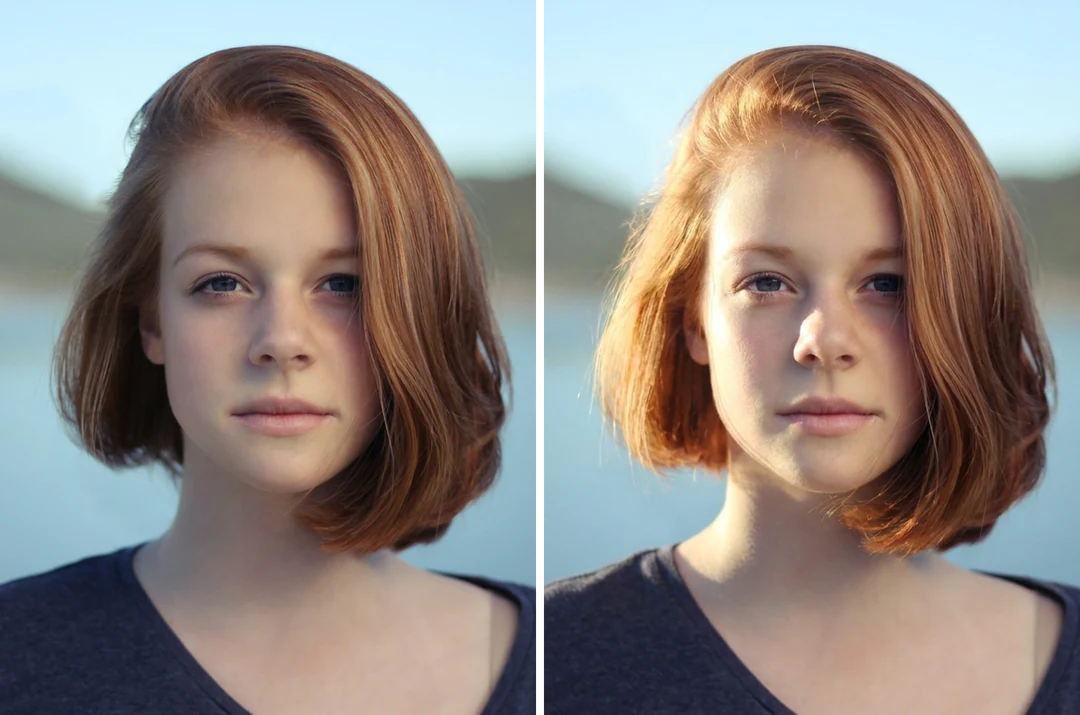
Porträt bei flachem Licht neben demselben Porträt mit weichem Fensterlicht von einer Seite

Flaches LichtFensterlicht

Die Stimmung durch Beleuchtung ändern

Fordern Sie die Wirkung an, etwa weicheres Fensterlicht oder weniger Kontrast zwischen Motiv und Hintergrund, und benennen Sie den betroffenen Bereich. Betrachten Sie das Ergebnis als interpretierten Look, nicht als kalibrierte Belichtungskorrektur. Prüfen Sie Schattenrichtung, Spiegelungen und Kontaktpunkte und vergleichen Sie Objektfarben, denn eine Stimmungsänderung kann die Wirkung von Materialien verändern. Beschränken Sie die erste Anfrage auf eine Lichtänderung, damit Sie die Ursache jedes Unterschieds erkennen.

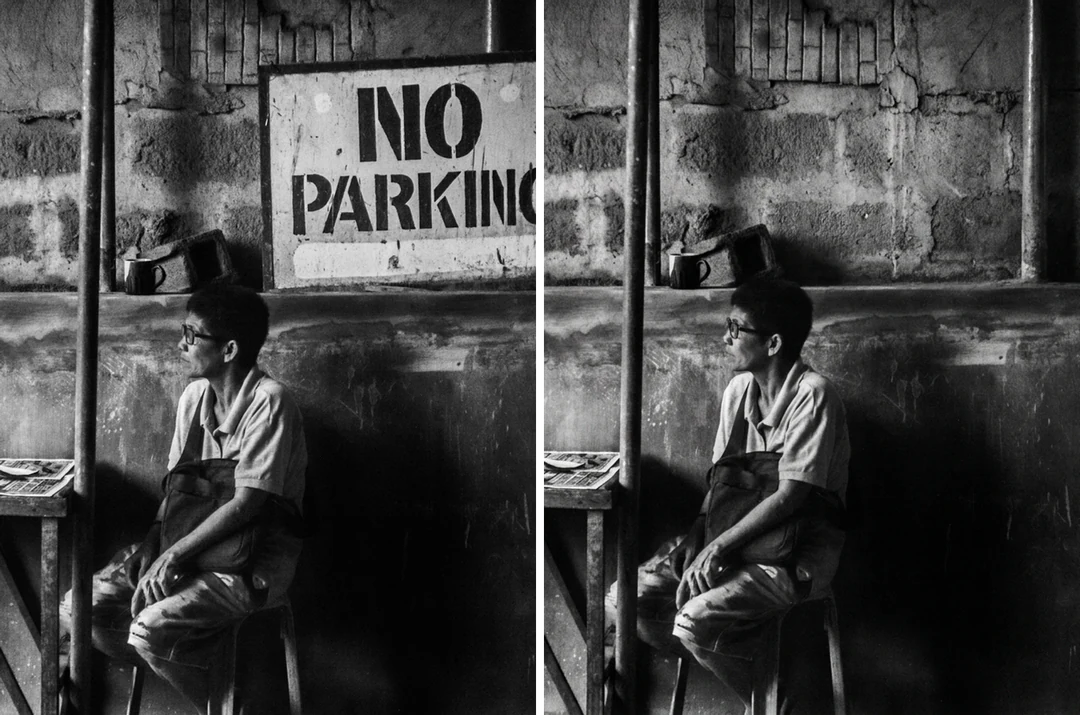
Straßenfoto mit einem Schild hinter dem Motiv neben demselben Foto mit entferntem Schild und ergänzter Wand

SchildEntfernt

Ein störendes Element entfernen

Benennen Sie das unerwünschte Objekt anhand von Aussehen und Position und beschreiben Sie seine Umgebung nach dem Entfernen. Der Bereich dahinter ist im Originalbild nicht sichtbar. Die ergänzte Wand oder der Boden ist deshalb eine erstellte Fortsetzung, kein wiederhergestellter Beleg. Führen Sie dies als eigene Anfrage aus, statt es mit anderen Änderungen zu kombinieren, damit ausgebesserte Bereiche leichter auffallen. Nutzen Sie für Wasserzeichen oder Text die unten aufgeführten Spezialwerkzeuge.

So nutzen Sie KI-Bildbearbeitung

Drei Schritte im Bedienfeld oben: Anweisung schreiben, Einstellungen wählen und anschließend das ganze Bild prüfen.

  1. 1. Originalbild hochladen und eine Anweisung schreiben

    Verwenden Sie das Originalbild statt eines Screenshots oder einer stark komprimierten Kopie und bewahren Sie eine unveränderte Kopie zum Vergleich auf. Beachten Sie die Dateianforderungen im Upload-Bereich. Beschreiben Sie eine sichtbare Änderung mit bis zu 4.000 Zeichen und fügen Sie Referenzbilder (bis zu 14) nur hinzu, wenn jedes eine konkrete Frage beantwortet.

  2. 2. Modell, Seitenverhältnis und Ausgaben wählen

    Wählen Sie ein Modell, ein Seitenverhältnis aus dem Menü (10 sind verfügbar, von 1:1 bis 21:9), eine Auflösung (HD, 2K oder 4K), ein Ausgabeformat (PNG oder JPEG) und eine, zwei oder vier Ausgaben. Legen Sie das Seitenverhältnis fest, bevor Sie den Bildaufbau beurteilen, denn ein anderes Format verändert den sichtbaren Ausschnitt. Zusätzliche Ausgaben helfen nur, wenn Sie wissen, was Sie vergleichen.

  3. 3. Erstellen und das ganze Bild prüfen

    Ein HD-Bild mit Nano Banana kostet 23 Credits, eines mit Nano Banana Pro in HD 45. Änderungen an Modell, Auflösung oder Ausgabeanzahl verändern den voraussichtlichen Credit-Verbrauch, den der Server neu berechnet. Vier HD-Ausgaben mit Nano Banana kosten beispielsweise 92 Credits. Prüfen Sie zuerst den gewünschten Bereich, dann den Rest des Bildes und laden Sie anschließend die gewählte Version herunter.

Was KI-Bildbearbeitung mit Ihrem Foto machen kann

Jede Gruppe unten beschreibt eine Art von Änderung, die Sie anfordern können. Mit einer Änderung pro Anfrage lässt sich das Ergebnis leicht mit dem Originalbild vergleichen.

  1. 01

    Eine Änderung in einfachen Worten beschreiben

    Formulieren Sie die Änderung wie einen Auftrag an jemanden, der retuschiert: Benennen Sie das Objekt, seine Position und was danach dort sein soll. Eine Anweisung kann bis zu 4.000 Zeichen lang sein. Eine klare Änderung lässt sich wesentlich leichter prüfen als eine Liste von fünf.

    • Objekt und Position nennen, nicht nur die Farbe
    • Eine zweite Änderung für eine zweite Anfrage aufheben
    Frau, die sich an einem tropischen Strand zur Kamera neigt, nachdem ihr Outfit in eine cremefarbene Bluse geändert wurde
    Beispielbearbeitung: Das Outfit wurde mit einer Anweisung geändert.
  2. 02

    Ein unerwünschtes Objekt aus dem Bild entfernen

    Benennen Sie die Person, das Schild oder die Unordnung, die verschwinden soll, und beschreiben Sie die Umgebung der entstehenden Lücke. Der Bereich dahinter war im Foto nie sichtbar. Seine Füllung ist deshalb eine erstellte Fortsetzung, kein wiederhergestellter Beleg. Führen Sie das Entfernen als eigene Anfrage aus, damit ausgebesserte Bereiche leicht erkennbar bleiben.

    • Beschreiben, was den Bereich danach füllen soll
    • Benachbarte Texturen auf Nähte oder wiederholte Muster prüfen
    Lastentragender Esel in einer weiß getünchten Gasse nach dem Entfernen der Personen
    Beispielbearbeitung: Personen aus einer Straßenszene entfernt.
  3. 03

    Eine Szene neu gestalten, ohne sie neu zu zeichnen

    Fordern Sie eine andere Stimmung, Oberflächenwirkung oder Beleuchtung an. Der Editor arbeitet mit dem hochgeladenen Raum oder der Szene. Betrachten Sie das Ergebnis als interpretierten Look statt als kalibrierte Belichtungskorrektur: Schatten, Spiegelungen und Materialfarben können sich gemeinsam verändern. Eine einzelne Änderung pro Anfrage zeigt daher, was den jeweiligen Unterschied verursacht.

    • Wirkung und betroffenen Bereich benennen
    • Schattenrichtung und Kontaktpunkte prüfen
    Schlafzimmer mit gerahmtem Wüstenfoto, gebogener Stehlampe und weißem Loungesessel nach einer Neugestaltung
    Beispielbearbeitung: Schlafzimmer neu gestaltet, Anordnung erhalten.
  4. 04

    Modell, Seitenverhältnis und Auflösung wählen

    Wählen Sie Nano Banana für 23 Credits oder Nano Banana Pro für 45 Credits pro HD-Bild. Legen Sie dann eines von 10 Seitenverhältnissen, HD, 2K oder 4K, eine, zwei oder vier Ausgaben sowie PNG oder JPEG fest. Der Server berechnet den voraussichtlichen Credit-Verbrauch vor der Bestätigung neu.

    • Insgesamt bis zu 14 Bilder hinzufügen, einschließlich Originalbild
    • Seitenverhältnis vor dem Beurteilen des Bildaufbaus festlegen
    Weiße Ohrhörer auf hellgrauer Fläche in einem quadratischen Produktfoto
    Beispielbearbeitung: Produktaufnahme im quadratischen Format.

Mehr von Potto AI

KI-Bildbearbeitung verändert, was bereits im Bild ist. Diese Werkzeuge übernehmen angrenzende Aufgaben.

Häufige Fragen zur KI-Bildbearbeitung

Was KI-Bildbearbeitung macht, wie Sie eine Anweisung formulieren und was im bearbeiteten Bild zu prüfen ist.

  1. Was ist KI-Bildbearbeitung?

    KI-Bildbearbeitung, auch KI-Fotobearbeitung genannt, verändert ein vorhandenes Foto anhand einer schriftlichen Anweisung statt mit manuellen Werkzeugen. In Potto AI laden Sie das Foto hoch, beschreiben die Änderung, wählen Modell und Einstellungen und vergleichen die Ergebnisse. Anders als bei einem Editor mit Ebenen entsteht ein neues Bild. Deshalb kann selbst eine lokale Anweisung andere sichtbare Details verändern.

  2. Kann ich bei der KI-Bildbearbeitung ein bestimmtes Objekt oder einen Bereich ändern?

    Ja. Benennen Sie das Objekt oder den Bereich und beschreiben Sie, wie es danach aussehen soll. Geben Sie bei ähnlichen Objekten die Position an. Es gibt keine pixelgenaue Maske; Ihre Worte steuern die Bearbeitung statt einer Auswahl. Vergleichen Sie deshalb das gesamte Ergebnis, auch die Teile, die unverändert bleiben sollten.

  3. Wie formuliere ich eine Anweisung für die KI-Bildbearbeitung?

    Benennen Sie das Objekt, seine Position und was danach dort sein soll, in einer Anfrage mit bis zu 4.000 Zeichen. Ersetzen Sie beispielsweise das helle Schild hinter dem Redner durch eine schlichte Wand und lassen Sie Gesicht, Haare und Kleidung unverändert. Aufzulisten, was gleich bleiben soll, hilft, ist aber eine Bitte und keine Fixierung. Stellen Sie für eine zweite Änderung eine zweite Anfrage, damit Sie erkennen, welche Anweisung welchen Unterschied bewirkt hat.

  4. Kann ich beim Bearbeiten eines Fotos Referenzbilder hinzufügen?

    Ja, KI-Bildbearbeitung akzeptiert Referenzbilder. Sie können insgesamt bis zu 14 Bilder anhängen; das Originalfoto zählt zu dieser Grenze. Fügen Sie ein Referenzbild nur hinzu, wenn es eine konkrete Frage beantwortet, etwa welches Outfit die Person tragen oder welche Beleuchtung übernommen werden soll. Schreiben Sie in die Anweisung, wofür jedes Bild dient. Ein Referenzbild steuert das Ergebnis, verhindert aber nicht, dass sich andere Fotobereiche ändern. Möchten Sie ein neues Bild statt eines geänderten Originals, nutzen Sie Bild zu Bild KI.

  5. Welches Originalfoto sollte ich hochladen?

    Verwenden Sie, wenn vorhanden, das Originalbild statt eines Screenshots oder einer stark komprimierten Kopie und bewahren Sie eine unveränderte Kopie zum Vergleich auf. Ein winziges Gesicht oder ein detailarmer Bereich erhält durch eine Bearbeitung keine echten zusätzlichen Details. Lassen Sie beim vorherigen Zuschneiden genügend Umgebung stehen, damit die Bearbeitung stimmig bleibt. Laden Sie keine Kontogeheimnisse, Zahlungsdaten oder unbeteiligten privaten Inhalte hoch.

  6. Wie sollte ich die Bearbeitung einer echten Person beurteilen?

    Vergleichen Sie Ausdruck, Augenabstand, Mund, Haaransatz, Brille und sichtbare Kleidung mit dem Originalbild und prüfen Sie den endgültigen Zuschnitt in seiner Anzeigegröße. Stellt ein verändertes Merkmal die Person falsch dar, verwerfen Sie den Vorschlag oder wählen Sie ein anderes Originalbild. Die Anweisung, die Identität zu erhalten, ist eine Bitte, keine Garantie.

  7. Brauche ich ein Konto für KI-Bildbearbeitung?

    Sie können vor dem Anmelden die Beispiele lesen, ein Foto hochladen und die Anweisung schreiben. Beim Erstellen öffnet sich der Anmeldedialog. Foto, Anweisung und Referenzbilder bleiben im Arbeitsbereich erhalten.

  8. Was passiert, wenn eine Anfrage zur KI-Bildbearbeitung fehlschlägt oder ich sie stoppen möchte?

    Die Aufgabe zeigt den Grund für den Abbruch und bietet einen erneuten Versuch. Die reservierten Credits werden freigegeben. Ersetzen Sie das Foto, wenn der Upload fehlgeschlagen ist. Brechen Sie eine laufende Bearbeitung über ihre Aufgabensteuerung ab, denn das Schließen der Vorschau stoppt sie nicht. Eine weitere Bearbeitung eines fertigen Ergebnisses ist eine neue kostenpflichtige Anfrage.

  9. Wie prüfe ich die Kosten vor der KI-Bildbearbeitung?

    Der voraussichtliche Credit-Verbrauch steht auf „Generieren“ und aktualisiert sich bei jeder Einstellung. Ein HD-Bild kostet mit Nano Banana 23 Credits und mit Nano Banana Pro 45. Höhere Auflösungen und mehr Ausgaben kosten mehr; vier HD-Ausgaben mit Nano Banana kosten daher 92 Credits. Eine weitere Bearbeitung eines fertigen Ergebnisses ist eine neue Anfrage. Abos und Credit-Pakete sind auf der Seite Preise erklärt.

Potto AI

Bearbeiten Sie Ihr Foto mit Worten

Laden Sie ein Originalbild hoch, beschreiben Sie eine Änderung für die KI-Bildbearbeitung und prüfen Sie vor dem Herunterladen das gesamte Bild.









