KI-Motion-Graphics
Erstellen Sie Motion Graphics für Produktvideos, Erklärvideos und Datengeschichten aus einem Prompt oder Link: bewegter Text, animierte Produktansichten und Diagramme in Ihrem Markenstil, abgestimmt auf den Sprechertext.
Beliebte KI-Motion-Graphics
Bewegte Schrift, animierte Produktansichten, Diagramme und Launch-Filme aus dem Generator für KI-Motion-Graphics. Zuerst laden die Vorschaubilder. Ein Video spielt erst nach einem Klick ab. Die Zeile unter jedem Vorschaubild nennt seine Herkunft.
Motion Graphics in 16:9 für ein Transkriptionswerkzeug erstellen. Drei große Bildschirmzeilen verwenden, eine pro Takt: „Paste any link.“, „Get clean text.“ und „In seconds.“. Jede erscheint passend zum Sprechertext.
Bewegte Schrift
Link einfügen, sauberen Text erhalten
Eine Zeile pro Takt · 0:08
Einen textbetonten Clip in 9:16 im Stil Mitternacht erstellen: zwei kurze Titelansichten, dann ein bildfüllendes Zitat, abgestimmt auf den Takt.
Bewegte Schrift
Drei Wörter, eine Idee
Textbetonter Clip, 9:16 · 0:08
Meinen Artikel in Motion Graphics in 16:9 umwandeln: die zentrale Frage als Titel, drei stützende Ideen als Liste und die Schlussfolgerung als Zitat mit Quellenangabe.
Artikel
Warum Städte grüne Dächer anlegen
Frage, Liste, Zitat · 0:10
Meine zwei Dashboard-Screenshots in 16:9 animieren: mit der Gesamtansicht beginnen, mit einem Cursorpfad zur entscheidenden Einstellung zoomen und mit einer Handlungsaufforderung und unserer URL abschließen.
Produktansichten
Ein Dashboard-Rundgang
Zoom und Cursor, 16:9 · 0:10
Unsere Budgetverteilung in 9:16 zeigen: ein Titel, ein Ringdiagramm mit Produkt 45, Marketing 30 und Support 25, dann eine Kennzahl für die 45 %, die auf das Produkt entfallen.
Datengeschichte
Wohin das Budget fließt
Ringdiagramm, 9:16 · 0:10
Meine Quartalszahlen in Motion Graphics in 16:9 umwandeln: ein Titel, eine Kennzahl für 42 % Wachstum und ein Balkendiagramm des monatlichen Umsatzes von Juli bis Oktober, das hochzählt.
Datengeschichte
Umsatz um 42 % gestiegen
Q3 in 45 Sekunden · 0:09
Eine Markenvorstellung für Halo in 16:9 erstellen: ein Einstieg mit Name und Slogan, drei Funktionen mit je einem Wort und eine Abschlussansicht mit halo.studio.
Markenvorstellung
Lernen Sie Halo kennen
Name, drei Wörter, URL · 0:10
Meinen Screenshot in 1:1 für soziale Feeds animieren: ein Zoom mit Cursorpfad, eine zweizeilige Funktionsliste und eine abschließende Handlungsaufforderung.
Produktansichten
Ein quadratischer Bildschirmrundgang
Für den Feed, 1:1 · 0:10
Einen Launch-Clip in 16:9 erstellen: ein Einstieg, der das Produkt nennt, ein vergrößerter Screenshot mit Cursorpfad und eine abschließende Handlungsaufforderung mit der URL.
Produktstart
Ankündigung zum Produktstart
Einstieg, Ansicht, Handlungsaufforderung · 0:09
In 16:9 erklären, wie Impfstoffe wirken: eine Frage als Titel, dann zwei illustrierte Schritte mit kurzen Untertiteln, im Stil Mitternacht.
Erklärvideo
Wie Impfstoffe wirken, animiert
Titel, zwei Illustrationen · 0:10
Unser Änderungsprotokoll für v2.0 in Motion Graphics in 16:9 umwandeln: ein Einstieg mit dem Namen der Version, eine Liste mit drei Änderungen und eine Aufforderung, die Versionshinweise zu lesen.
Versionshinweise
Was ist neu in v2.0?
Drei Änderungen, 16:9 · 0:10
In 16:9 im Stil Neon-Nacht zeigen, warum ein visuelles System wichtig ist: ein Einstieg, drei Funktionen und ein Vorher / Nachher-Vergleich.
Visuelles System
Ein Look für jede Ansicht
Vorher / Nachher, 16:9 · 0:10
Jedes Video hier ist ein Potto-Beispiel aus einer kurzen Beschreibung. Die Beispiele sind angeordnete Demonstrationen aus Potto-Szenentypen, keine Kundenarbeiten. Sie laufen als Live-Vorschauen im Browser mit denselben Szenendaten, die auch als MP4 exportiert werden.
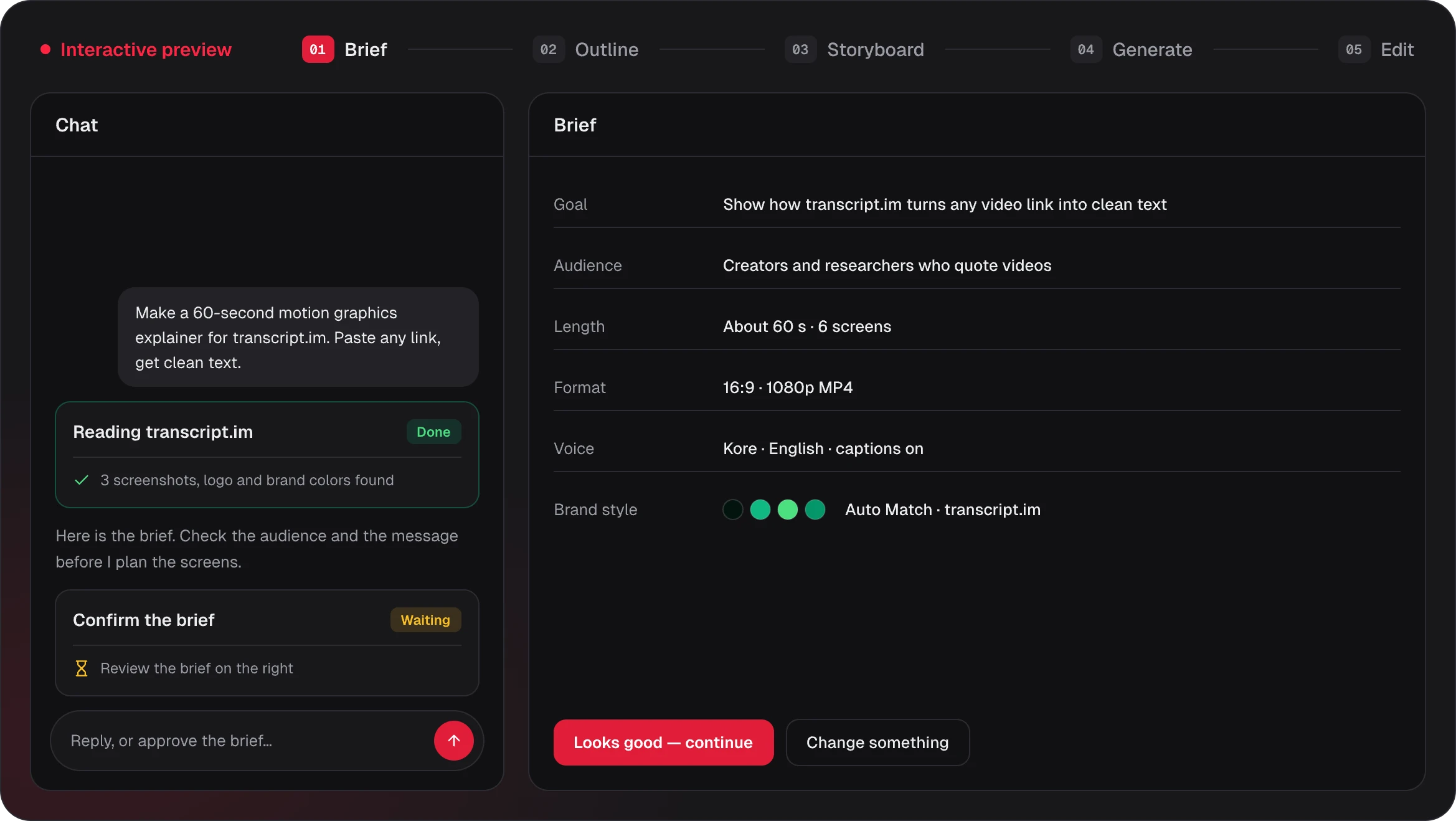
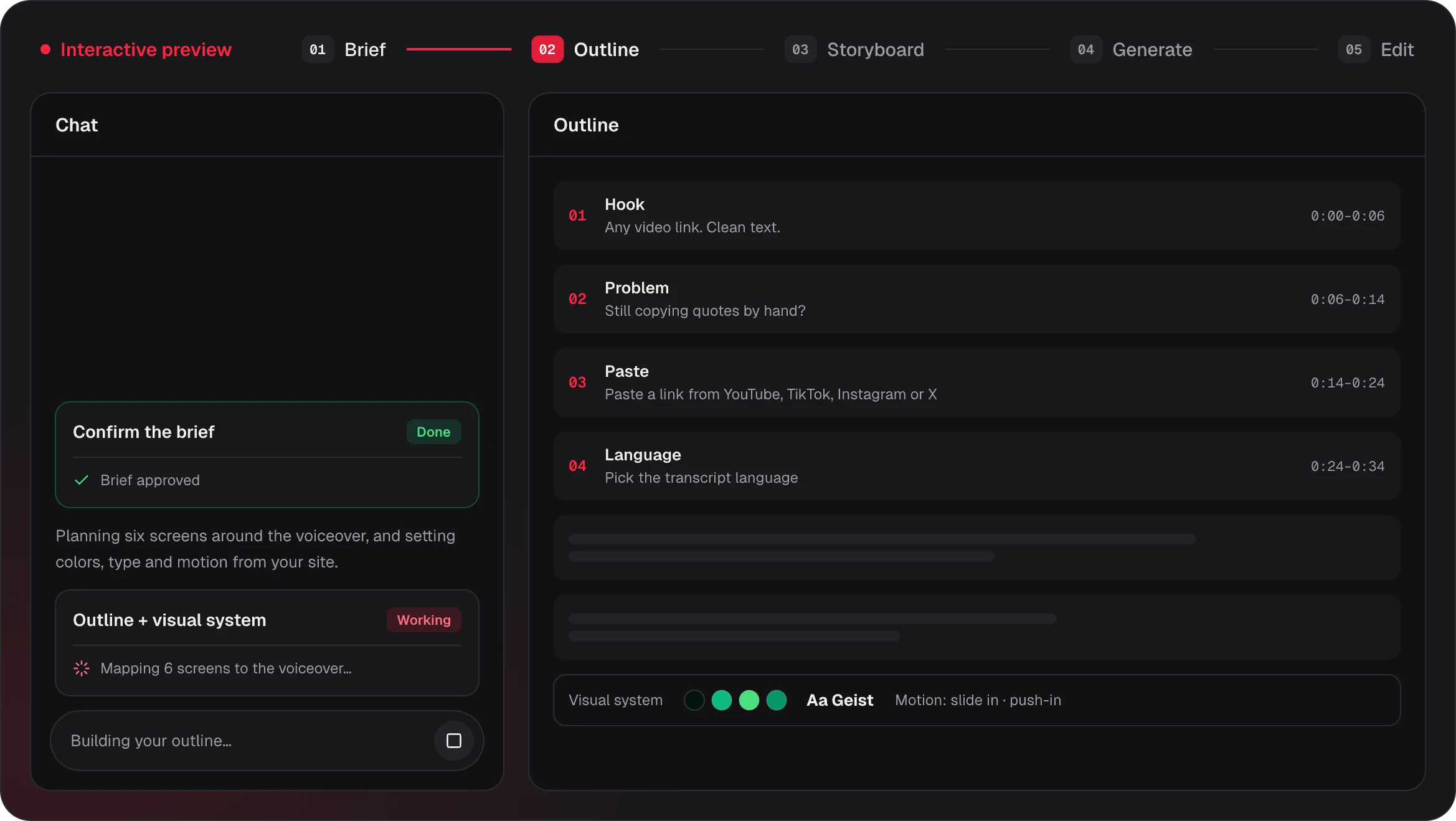
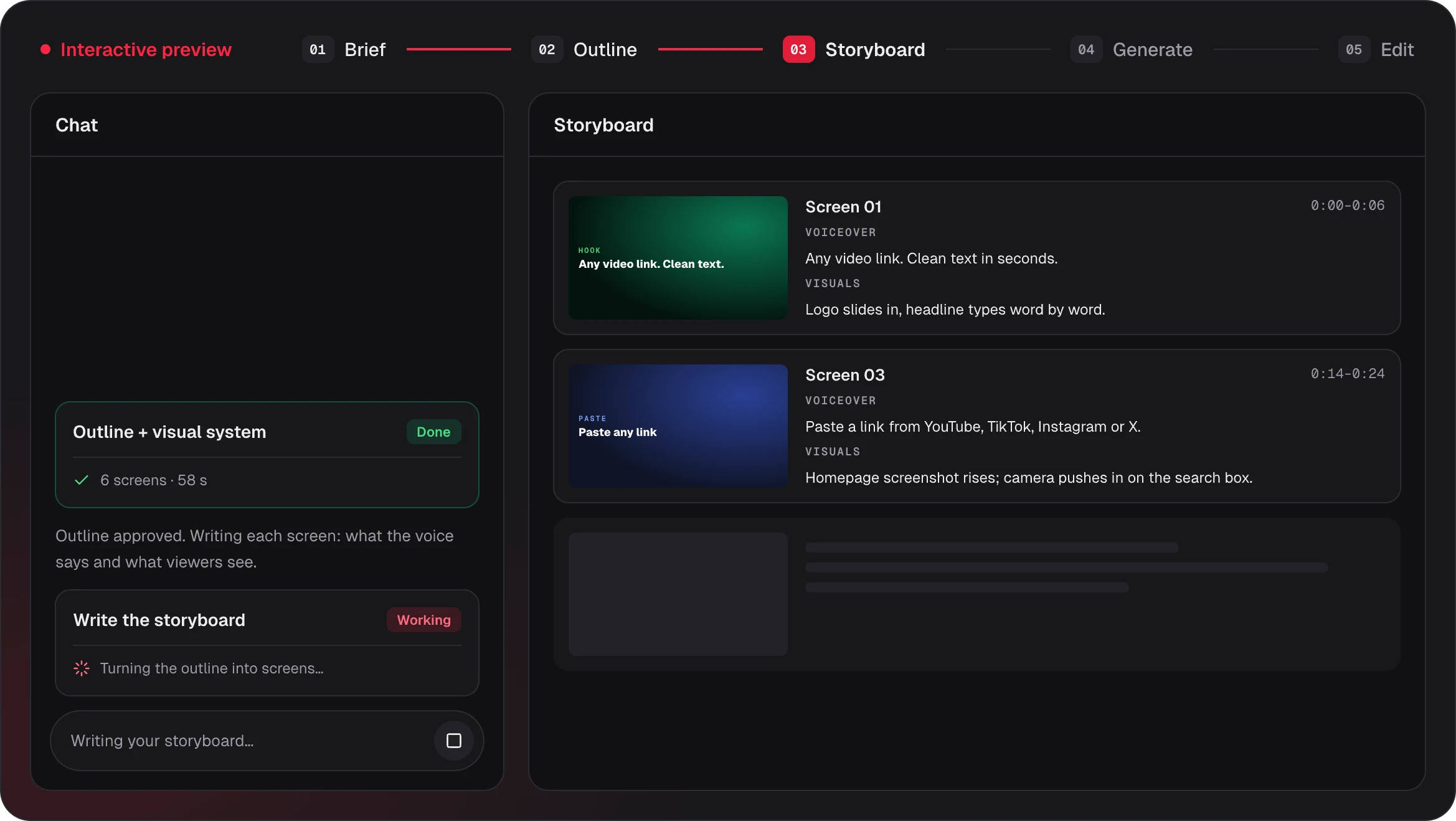
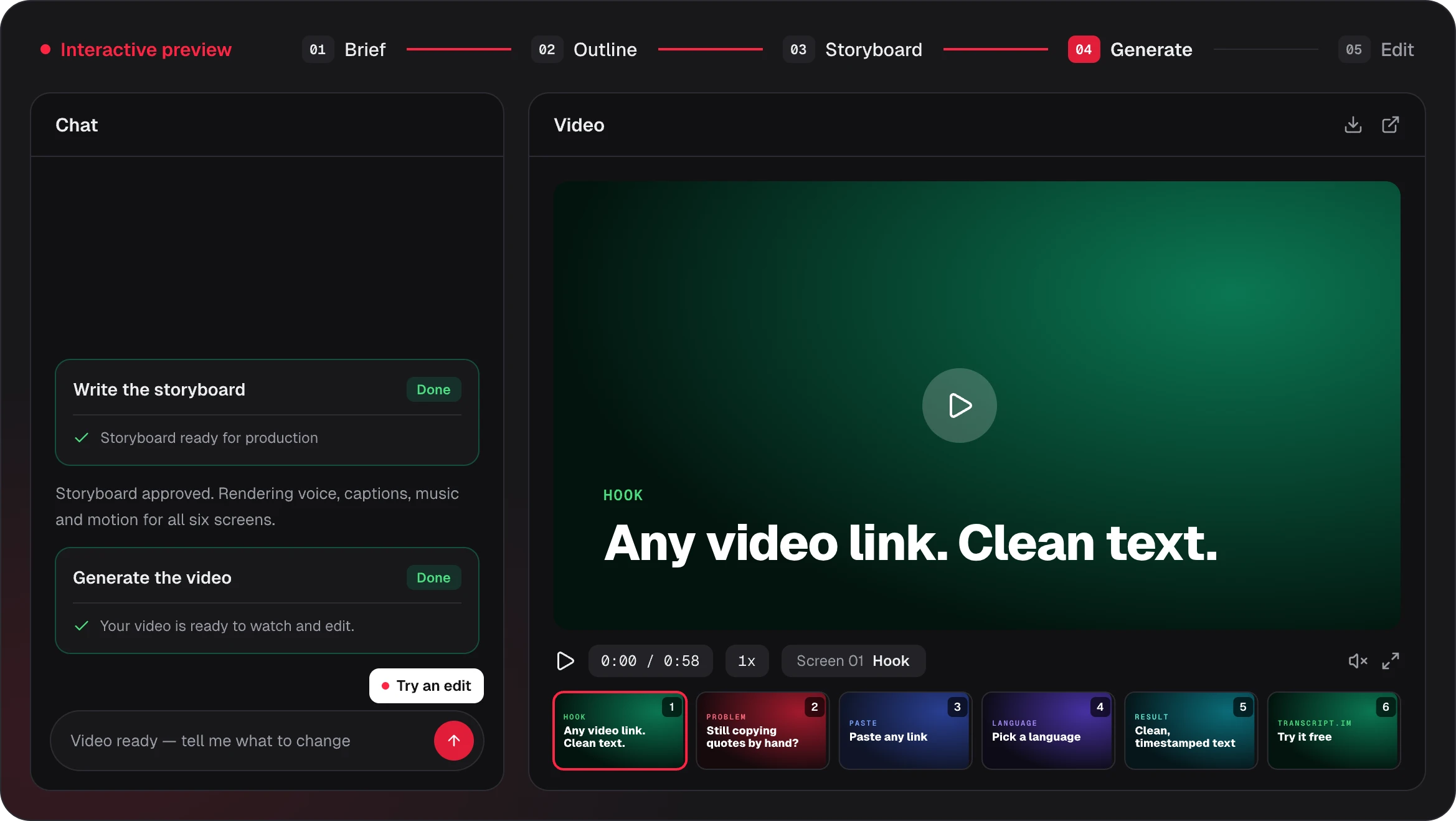
Jede Ansicht wird geplant, bevor sie sich bewegt
KI-Motion-Graphics funktionieren, wenn Worte, Bild und Timing zusammenpassen. Potto schreibt jede Ansicht in ein Storyboard, das Sie lesen und ändern können, bevor etwas animiert wird.
0:12 – 0:18
Ansicht 3 · 6 s
Sprechertext
Lernen Sie transcript.im kennen. Fügen Sie einen Link von YouTube, TikTok, Instagram oder X ein – oder laden Sie eine Audiodatei hoch.
Was das Publikum sieht
Die Startseite von transcript.im gleitet von unten ins Bild. Die Kamera fährt auf das Suchfeld zu, ein Link fügt sich ein und darunter erscheinen Plattformabzeichen.
Bildschirmtext
- Beliebigen Link einfügen
- YouTube · TikTok · Instagram · X
Medien
Sprechertext bestimmt das Timing
Jede Ansicht dauert so lange wie ihre Sprechertextzeile. Text und Bewegung laufen dem Sprechertext dadurch nie voraus.
Bildschirmtext bleibt kurz
Zwei oder drei Wörter pro Ansicht, groß gesetzt. Der vollständige Satz steht im Sprechertext und in den Untertiteln.
Medien stammen aus Ihrem Link
Screenshots, Logo und Farben werden von der eingefügten Seite übernommen und in den Ansichten animiert, die sie benötigen.
Was KI-Motion-Graphics wirksam macht
Vier Dinge entscheiden, ob KI-Motion-Graphics die Aufmerksamkeit halten: die bewegten Wörter, die Ansichten dahinter, die hochzählenden Zahlen und der Look, der alles verbindet.
01KINETISCHE TYPOGRAFIE
Große Schrift, auf jede gesprochene Zeile abgestimmt
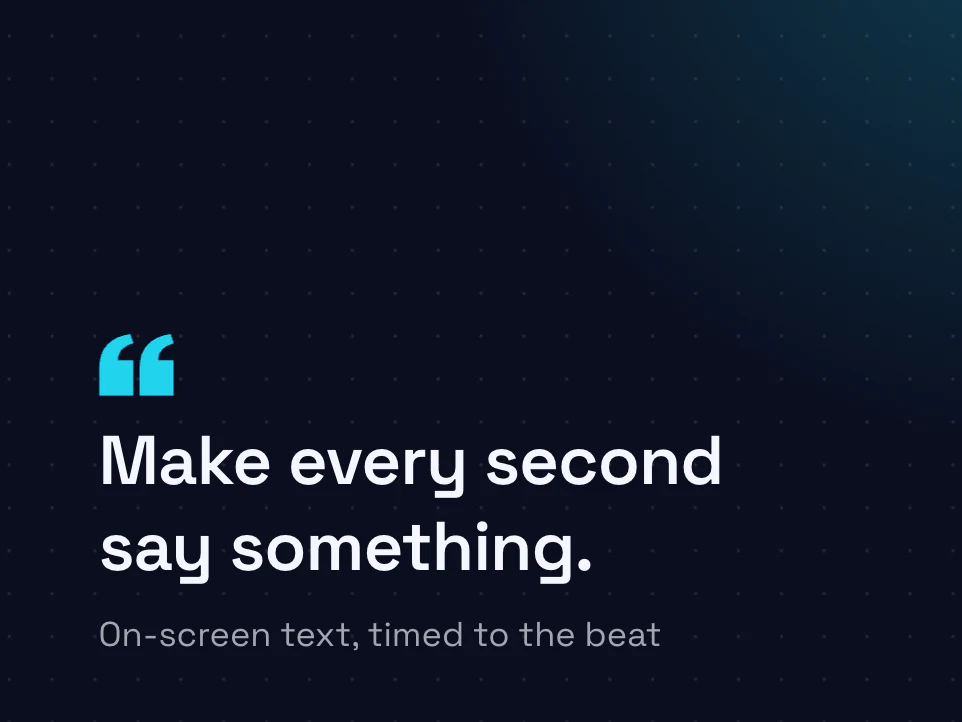
Die Kernaussagen erscheinen als großer Bildschirmtext, jeweils zwei oder drei Wörter. Jede Bildschirmansicht bleibt so lange sichtbar, wie der zugehörige Sprechertext dauert, damit der Text dem Gesprochenen nie vorausläuft. Darunter zeigen Untertitel die gesprochene Zeile. Kurze Formulierungen bleiben groß genug, um sie auf dem Smartphone zu lesen.
- Jede Bildschirmansicht auf ihren Sprechertext abgestimmt
- Untertitel für jede gesprochene Zeile
- Große Schrift, die auf dem Smartphone lesbar ist
02PRODUKTANSICHTEN
Ihre Produktansichten, animiert
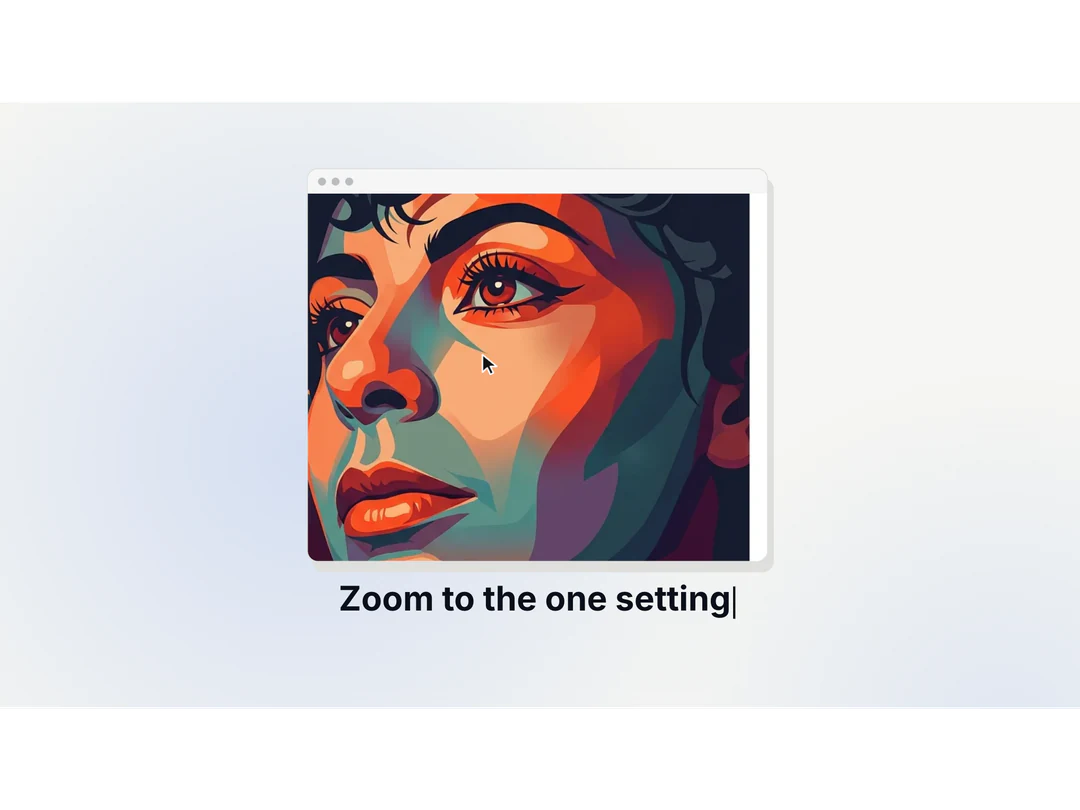
Fügen Sie Ihre Website ein. Potto übernimmt Screenshots, Logo und Farben und animiert sie: ein langsamer Zoom zum Suchfeld, ein Cursor, der sich durch den Ablauf klickt, und eine Beschriftung am wichtigen Detail. Ihre echte Oberfläche bleibt im Mittelpunkt statt eines Mock-ups.
- Screenshots und Logo aus Ihrem Link
- Zoom und Cursorpfade auf echten Ansichten
- Beschriftungen am passenden Detail
03DATENGESCHICHTEN
Diagramme, die hochzählen
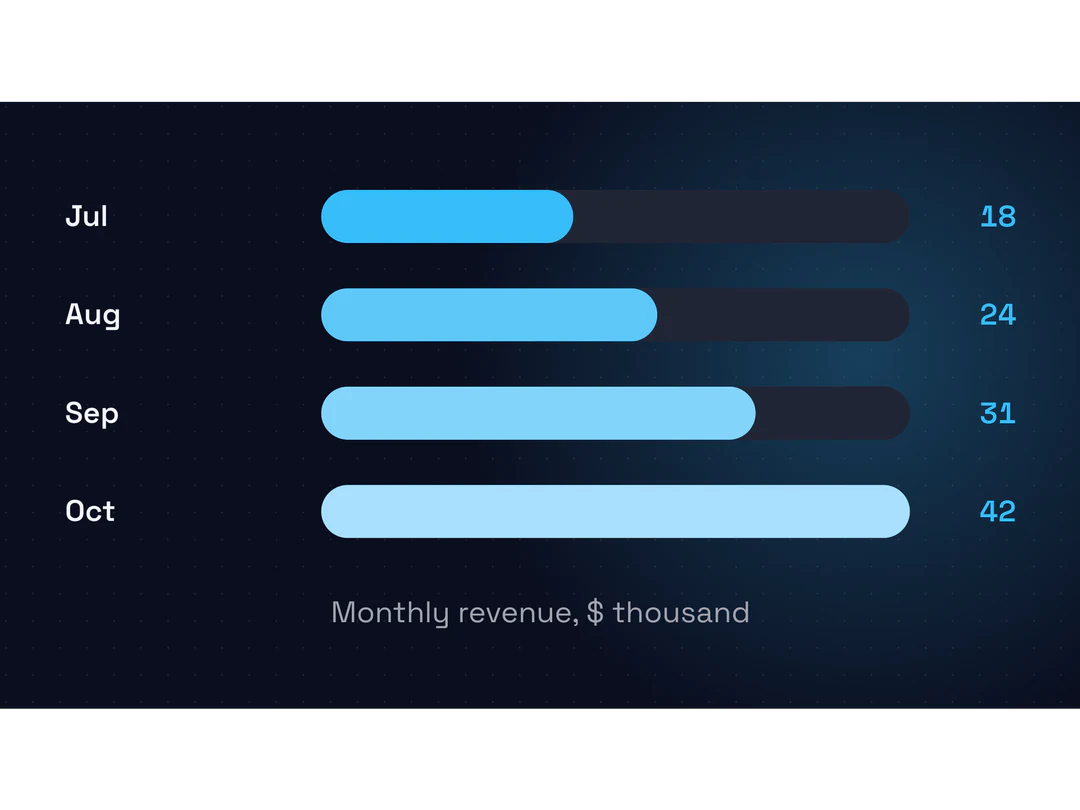
Geben Sie Potto die Zahlen. Zuerst erscheint eine hervorgehobene Kennzahl, danach ein Balken- oder Ringdiagramm, das sich füllt, während der Sprechertext die einzelnen Werte erreicht. Diagramme übernehmen drei bis sechs beschriftete Werte aus Ihrer Beschreibung. So stammen die Zahlen auf dem Bildschirm von Ihnen.
- Zuerst die Kennzahl, dann das Diagramm
- Balken- und Ringdiagramme mit 3 bis 6 Werten
- Werte aus Ihren eigenen Daten
04VISUELLES SYSTEM
Ein Look für jede Ansicht
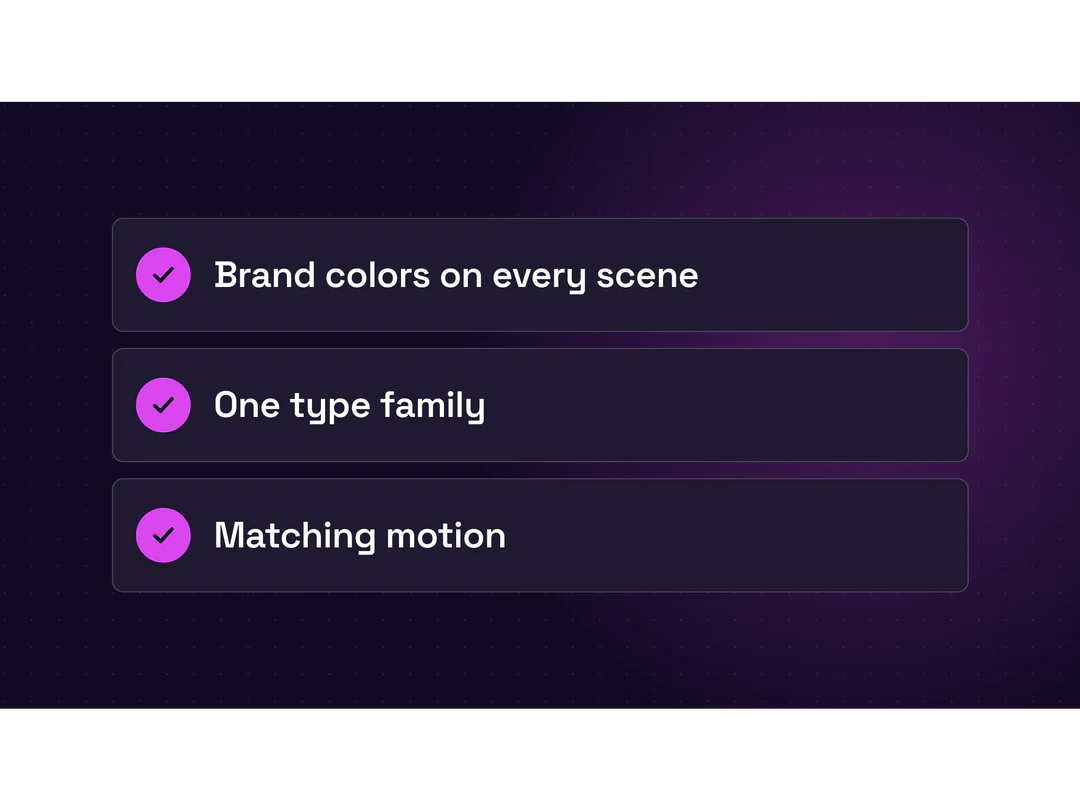
Bevor eine Ansicht geschrieben wird, legt Potto ein visuelles System fest: Palette, Schriftfamilie und Bewegungsstil aus Ihrer Marke oder einem von 12 integrierten Stilen. Jede Szene übernimmt es, sodass Titel, Screenshot und Diagramm wie ein zusammengehöriges Werk wirken.
- Palette und Schriften aus Ihrer Marke
- 12 integrierte visuelle Stile
- Passende Bewegung in jeder Ansicht
Weitere Gestaltungsmöglichkeiten mit Potto
KI-Motion-Graphics bilden die Grundlage jedes Potto-Videos. Beginnen Sie mit einem bestimmten Format oder bereiten Sie Bilder und Hintergründe für eine Szene vor.
- KI-Videos erstellenAlle Videotypen aus einem Prompt oder Link.

- ErklärvideoErklären Sie eine Idee mit Illustrationen und Untertiteln.

- Video zur ProdukteinführungZeigen Sie einen Produktablauf anhand Ihrer Screenshots.

- KI-Bilder erstellenErstellen Sie Illustrationen und Motive für Ihre Szenen.

- Hintergrund entfernenStellen Sie ein Logo oder Produkt für eine klare Szene frei.

- Claude VideoClaude schreibt das Storyboard, Remotion rendert das Video.

Häufige Fragen zu KI-Motion-Graphics
Antworten dazu, was KI-Motion-Graphics sind, was sie animieren und wie Sie sie steuern.
Was sind KI-Motion-Graphics?
KI-Motion-Graphics sind animierte Ansichten wie bewegter Text, Produkt-Screenshots und Diagramme, die eine KI plant und ein Renderer für Sie animiert. Potto ist ein Generator für KI-Motion-Graphics: Aus Ihrem Prompt oder Link erstellt es die Beschreibung und ein Storyboard Szene für Szene. Die Szenen werden als MP4 mit Sprechertext, Untertiteln und Musik gerendert. Das Ergebnis ist gestaltete Animation, kein gefilmtes Material und kein digitaler Moderator.
Wie hängen KI-Motion-Graphics mit Produktvideos und Erklärvideos zusammen?
Jedes Video von Potto besteht aus Motion Graphics: animiertem Text, Screenshots, Diagrammen und Illustrationen, abgestimmt auf einen Sprechertext. Ein Produktvideo zeigt damit, was ein Produkt tut. Ein Erklärvideo macht eine Idee verständlich. Diese Seite behandelt beides. Die Seite „KI-Videos erstellen“ beschreibt denselben Editor nach Videoformat.
Was können Motion Graphics animieren?
Ein Projekt besteht aus elf Szenentypen: Einstieg, Titel, Screenshot, Funktionen, Liste, Kennzahl, Vergleich, Diagramm, Illustration, Zitat und abschließender Handlungsaufforderung. Text erscheint zum passenden Zeitpunkt, Screenshots zoomen und folgen einem Cursorpfad. Balken- oder Ringdiagramme mit drei bis sechs Werten zählen animiert hoch. Der Generator für KI-Motion-Graphics wendet außerdem einen von zwölf visuellen Stilen an oder übernimmt Ihre Markenfarben.
Wie erstelle ich KI-Motion-Graphics aus einem Link oder Screenshots?
Fügen Sie für KI-Motion-Graphics aus einem Link die Seitenadresse im Generator ein und beschreiben Sie, was das Video erklären soll. Um mit Screenshots zu beginnen, hängen Sie bis zu acht Bilder, Dokumente oder Audiodateien an. Potto übernimmt, soweit möglich, Screenshots, Logo und Markenfarben von der Seite, entwirft Beschreibung und Storyboard und animiert die entsprechenden Ansichten. Prüfen Sie jede Ansicht vor dem Export anhand der Quelle.
Kann ich Animation und Timing steuern?
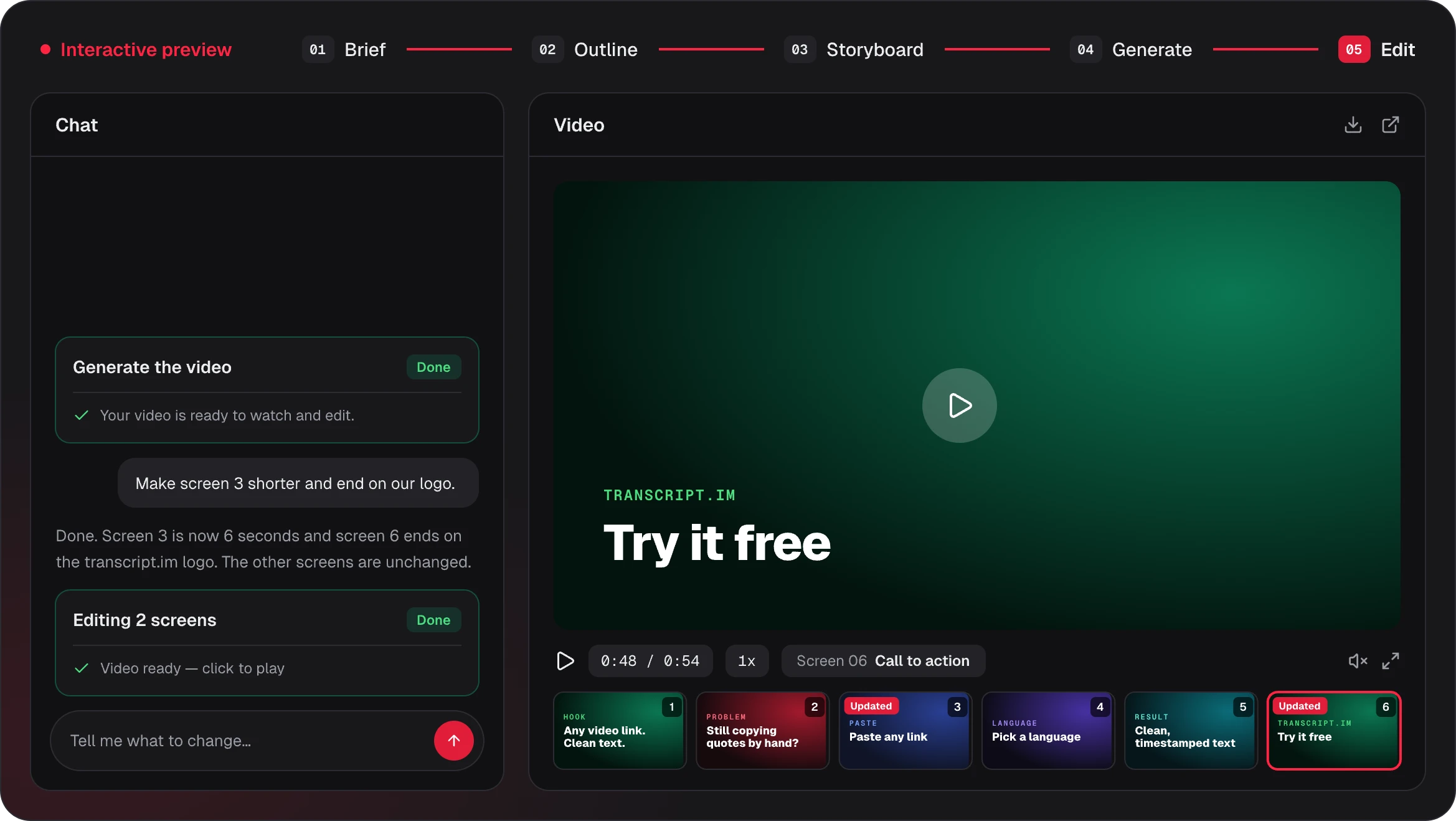
Sie bestimmen Inhalt, Darstellung und Dauer jeder Ansicht, indem Sie das Storyboard bearbeiten oder im Chat eine Änderung anfordern, etwa Szene 3 zu verkürzen oder mit Ihrem Logo abzuschließen. Potto animiert mit einer festen Auswahl an Szenentypen und Stilen. Es gibt keine frei gestaltbare Zeitleiste und keinen eigenen Animationscode. Eine Anfrage, die Ansicht und Änderung konkret benennt, liefert das klarste Ergebnis. Frühere Versionen bleiben verfügbar, wenn Sie zurückgehen möchten.
Wie beeinflussen Sprechertext und Untertitel das Timing?
Der Sprechertext gibt das Tempo vor: Jede Ansicht bleibt so lange sichtbar, wie ihre Zeile gesprochen wird. Danach beginnt die nächste. Untertitel folgen den gesprochenen Wörtern in einem schlichten, hervorgehobenen oder kräftigen Stil. Ist der Sprechertext deaktiviert, stammen die Dauern stattdessen aus dem Storyboard. Prüfen Sie das Tempo in der Vorschau zuerst mit Ton und dann stumm mit Untertiteln, da viele Menschen ohne Ton schauen.
Wie halte ich Diagrammzahlen korrekt?
Geben Sie Potto in Ihrer Beschreibung oder einem angehängten Dokument die genauen Werte, die Einheit und den Zeitraum, da es Zahlen nicht überprüft. Eine Diagrammszene nimmt drei bis sechs beschriftete Werte als Balken- oder Ringdiagramm mit Bildunterschrift auf. Eine Kennzahlszene zeigt eine hervorgehobene Zahl. Vergleichen Sie jede Beschriftung und Zahl im Storyboard und erneut im exportierten Video mit Ihrer Quelle, da beim Kürzen einer Beschriftung eine Einheit verloren gehen kann.
Was erhalte ich und was kostet es?
Sie erhalten ein MP4 in 1080p mit 30 Bildern pro Sekunde in 16:9, 9:16 oder 1:1 und einer Länge von 15 bis 90 Sekunden. Beschreibungen, Storyboards, Chat-Änderungen und Vorschauen sind kostenlos. Credits fallen beim Export an: zum angezeigten Grundpreis kommen Sprechertext nach Zeichenzahl und jede Illustration hinzu. Ein stummes 30-Sekunden-Video kostet 150 Credits. Zum Erstellen ist ein Konto erforderlich.
Kann ich mit Claude KI-Motion-Graphics erstellen?
Ja. Potto nutzt Claude Opus 5.5, um die Gliederung, das Storyboard und den Sprechertext zu schreiben. Motion Graphics und Motion Design mit Claude beginnen damit bei einer einfachen Beschreibung oder einem Link im Browser, ohne Programmierung und ohne lokale Einrichtung. Remotion rendert die Szenen mit KI-generierten Illustrationen und Sprechertext als MP4, und Sie können jede Szene vor dem Export bearbeiten.
Animieren Sie Ihren nächsten Produktstart
Fügen Sie oben im Editor einen Link ein oder beschreiben Sie die gewünschten Motion Graphics. Prüfen Sie das Storyboard und exportieren Sie, sobald der Text auf jeder Bildschirmansicht passt. Erstellen Sie KI-Motion-Graphics aus einem Link; Vorschauen und Bearbeitungen sind kostenlos, und Sie zahlen erst beim Export.