
Zum Inhalt springen
Potto AI

Partnerlook: dieselbe Gruppe vorher und nachher

Ein Gruppenfoto und die daraus generierte abgestimmte Version. Die Ausgabe verwendet das unterstützte Seitenverhältnis, das Ihrem Foto am nächsten kommt, ersatzweise 3:4.

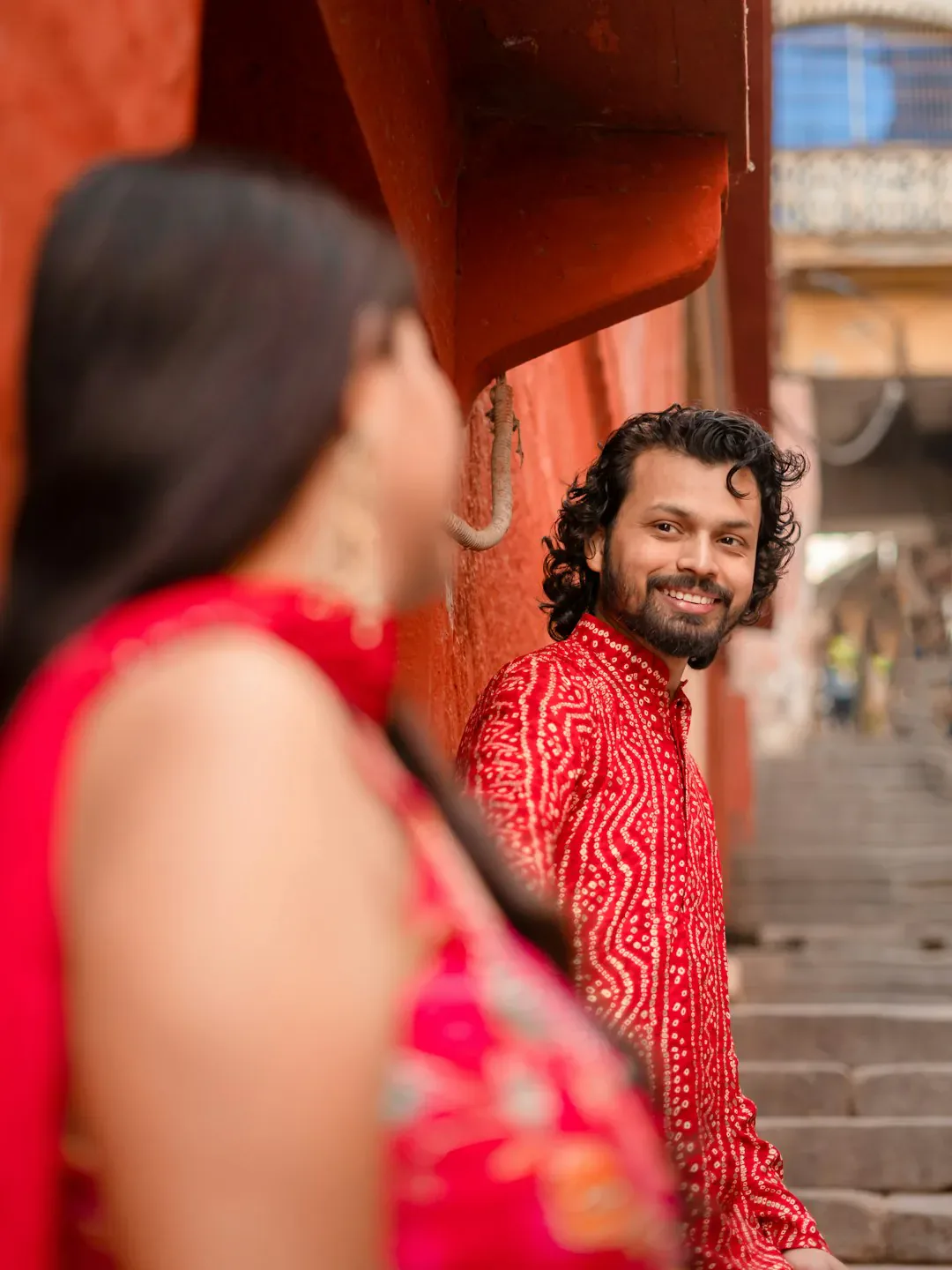
Originalbild eines Paares in roten Outfits
Original-Gruppenfoto
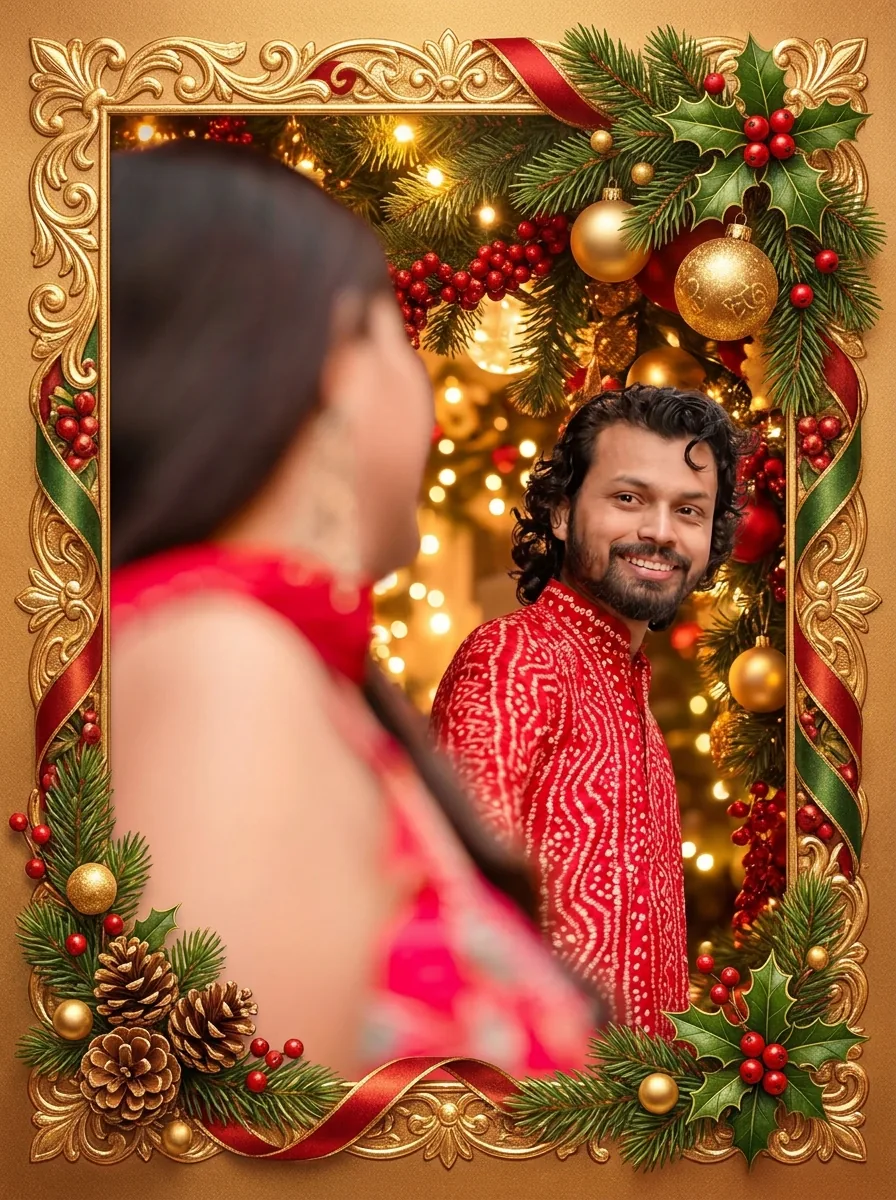
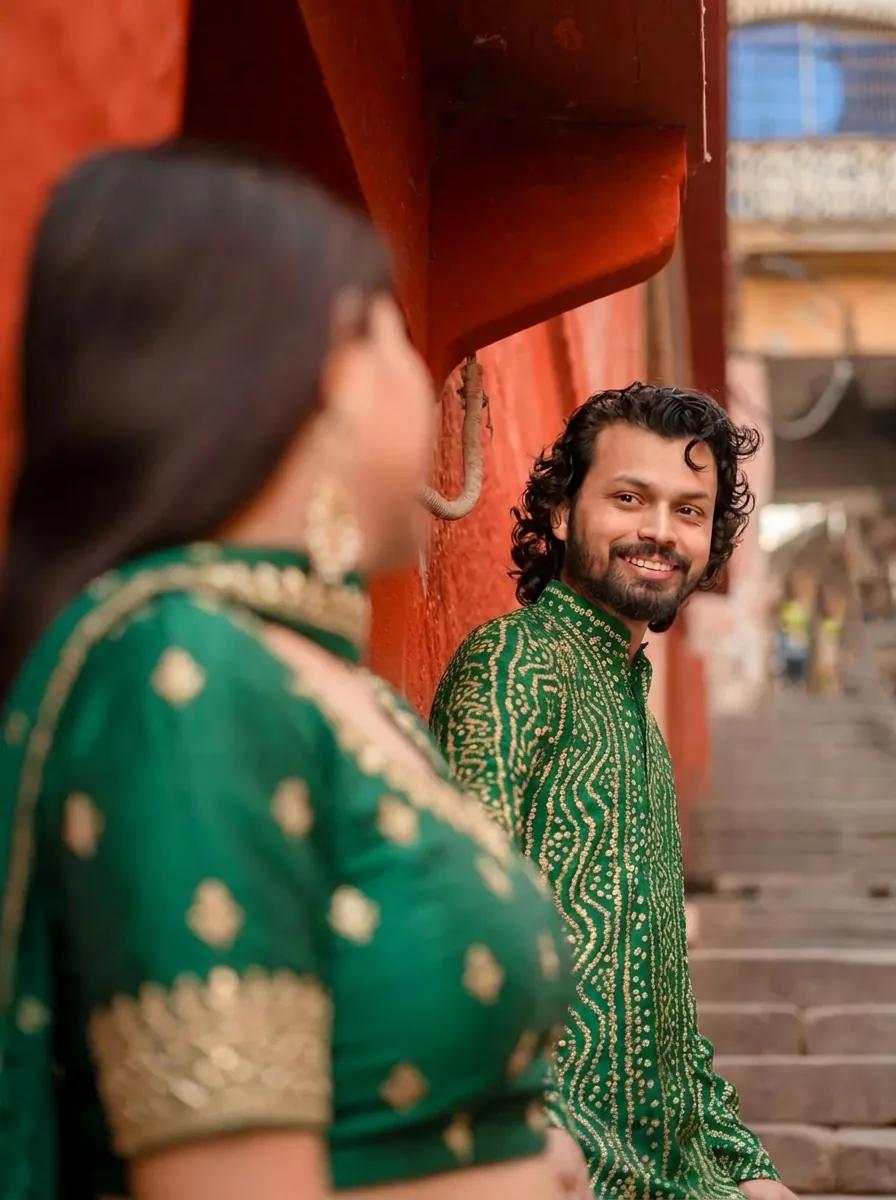
Dasselbe Paar in abgestimmten grünen Outfits
Partnerlook-Ergebnis · Seitenverhältnis folgt dem Foto

Was erhalten bleibt

Das Rezept verlangt, Gesicht, Frisur und Pose jeder Person sowie den Hintergrund exakt zu erhalten. Zählen Sie zuerst die Personen. Vergleichen Sie danach jedes Gesicht und die Abstände zwischen den Personen mit dem Originalbild.

Was sich ändert

Die Kleidung wird in abgestimmte Outfits aus einer gemeinsamen Palette geändert, die die Vorlage wählt. Die Outfits müssen nicht identisch sein. Sie können weder Farben auswählen noch jeder Person ein bestimmtes Kleidungsstück zuweisen.

Was Sie prüfen sollten

Prüfen Sie Person für Person: Augen, Ausdruck, Hände und Ärmel. Achten Sie auf überlappende Arme oder Stellen, an denen ein Kind gehalten wird, denn ein Ärmel kann auf der falschen Person landen. Prüfen Sie, ob die abgestimmten Farben nicht mit dem Hintergrund verschmelzen.

Wofür sich ein Partnerlook-Entwurf eignet

Drei Gruppensituationen. Das Ergebnis ist jeweils eine Idee zur Abstimmung, keine Einkaufsliste.

Paarfoto neben demselben Paar im Partnerlook mit abgestimmten Farben

Automatisches Seitenverhältnis · Paar

Ein Paar plant ein Porträtshooting

Beginnen Sie mit einem klaren Foto beider Personen und besprechen Sie anhand des Ergebnisses, wie stark der fertige Look abgestimmt sein soll. Vielleicht bevorzugen Sie verwandte Farben bei unterschiedlichen Kleidungsstücken oder eine stärkere Übereinstimmung. Prüfen Sie beide Gesichter, den Abstand zwischen Ihnen und überlappende Hände. Wählen Sie danach selbst echte Outfits.
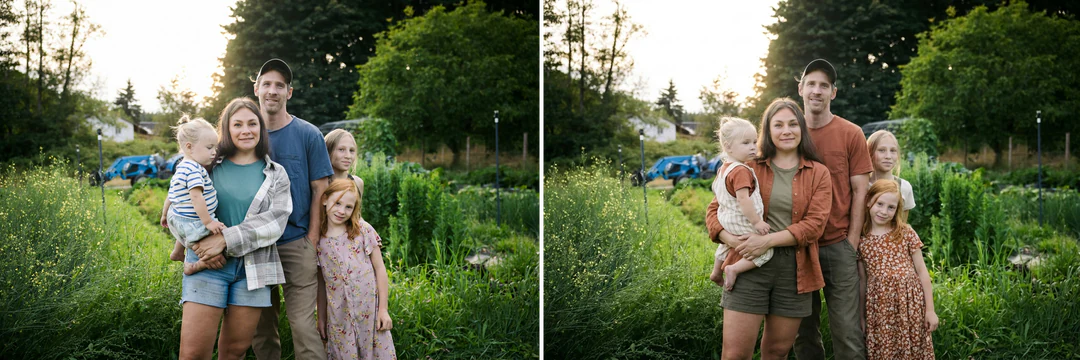
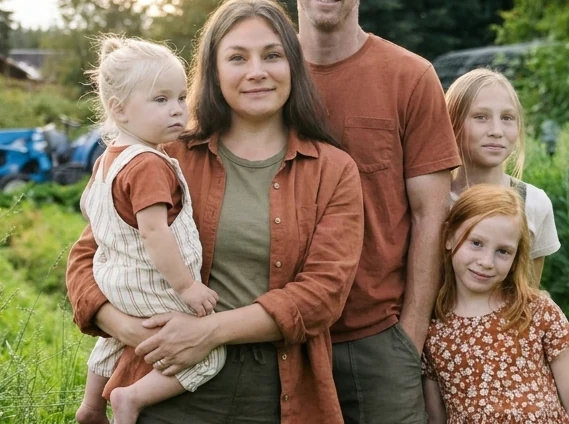
Familienfoto neben derselben Familie im Partnerlook aus einer gemeinsamen Farbpalette

Automatisches Seitenverhältnis · Familie

Eine Familie wählt eine gemeinsame Richtung

Verwenden Sie ein Foto, auf dem alle sichtbar sind und die Anordnung gut erkennbar ist. Eine gemeinsame Palette kann ein Gespräch darüber anstoßen, ob ein künftiges Foto entspannt, festlich oder formell wirken soll. Prüfen Sie jedes Familienmitglied, auch kleinere Gesichter, und fragen Sie die abgebildeten Personen, ob sie mit dem Bild und seiner Verwendung einverstanden sind.

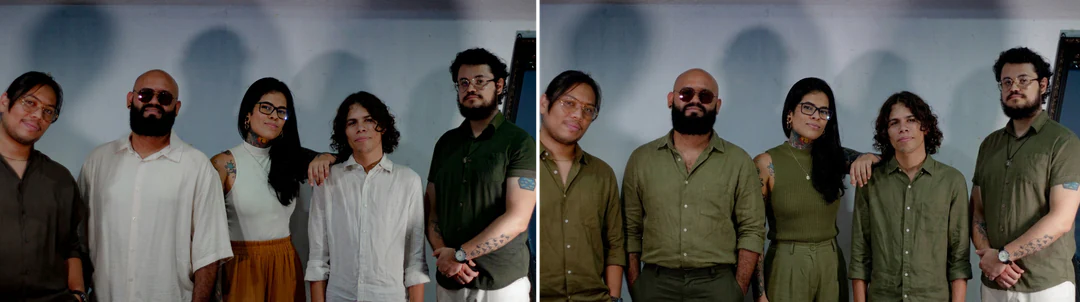
Gruppenfoto von fünf Personen neben einer Version mit abgestimmten Outfits als Vorlage für eine Shootingbeschreibung

Automatisches Seitenverhältnis · Fotoshooting

Beschreibung für ein Gruppenfotoshooting

Eine Fotografin, ein Fotograf oder eine Stilberatung kann an einem klar gekennzeichneten Ergebnis erkennen, wie stark Sie die Kleidung abstimmen möchten. Legen Sie das Original-Gruppenfoto daneben. Bitten Sie das Team nicht, erfundene Kleidungsstücke exakt nachzubilden. Vereinbaren Sie stattdessen reale Garderobenoptionen, Tragekomfort und Beleuchtung.

So erstellen Sie Partnerlook aus einem Gruppenfoto

Laden Sie ein Gruppenfoto hoch, prüfen Sie die feste Ausgabe und kontrollieren Sie vor dem Herunterladen jede Person.

  1. 1. Ein Gruppenfoto hochladen

    Fügen Sie ein JPG-, PNG- oder WebP-Bild bis 20 MB hinzu. Verwenden Sie ein eigenes Foto oder eines, das Sie bearbeiten dürfen. Jedes Gesicht sollte groß genug zur Prüfung sein und die Schultern möglichst getrennt sichtbar. Winzige oder halb verdeckte Personen, starke Überlappungen und gemischte Beleuchtung erschweren die Beurteilung.

  2. 2. Feste Einstellungen prüfen

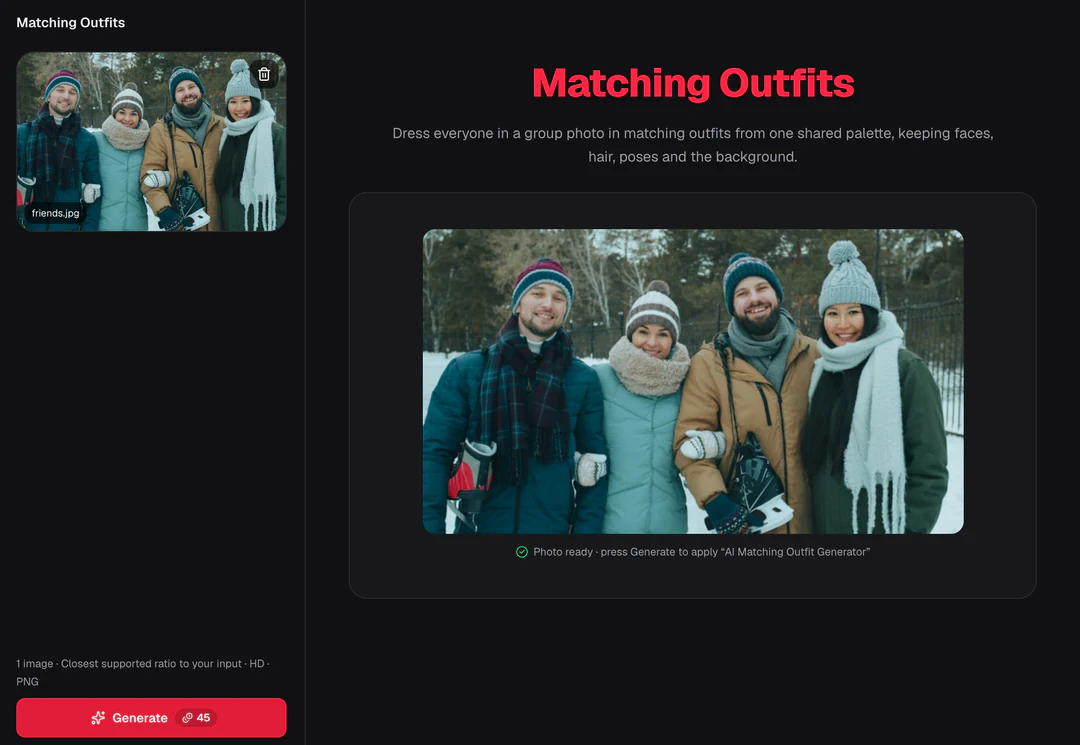
    Es gibt keine Farbauswahl, keinen Outfitkatalog und keine Personenauswahl. Das Bedienfeld zeigt die feste Ausgabe: ein PNG in HD von Nano Banana Pro im unterstützten Seitenverhältnis, das Ihrem Foto am nächsten kommt, ersatzweise 3:4.

  3. 3. Erstellen und jede Person prüfen

    Jedes Partnerlook-Ergebnis kostet 45 Credits. Der Betrag steht vor Ihrer Bestätigung auf „Generieren“. Prüfen Sie im fertigen Ergebnis jedes Gesicht, jede Hand und jeden Ärmel anhand des Originalbildes. Stimmen Sie die Verwendung mit den abgebildeten Personen ab und laden Sie das Bild danach herunter.

So verändert die Vorlage Partnerlook Ihr Gruppenfoto

Partnerlook stimmt die Kleidung einer Gruppe aufeinander ab und lässt die Personen unverändert. Vier Merkmale behandeln die erhaltenen Personen, die Palette, die Einstellungen und die Einzelprüfung.

  1. 01

    Gesichter, Frisuren, Posen und Hintergrund bleiben erhalten

    Nur die Kleidung soll sich ändern. Gesichter, Frisuren, Posen und Hintergrund sollten unverändert zurückkommen. Deshalb eignet sich ein Foto am besten, auf dem jedes Gesicht groß genug zur Prüfung ist. Bei winzigen oder halb verdeckten Personen muss das Modell raten.

    • Gesichter groß genug zur Prüfung
    • Winzige oder halb verdeckte Personen sind schwerer zu beurteilen
    Original-Gruppenfoto für die Vorlage Partnerlook
    Das Original-Gruppenfoto
  2. 02

    Abgestimmte Outfits aus einer gemeinsamen Farbpalette

    Die Vorlage wählt eine Palette und gestaltet daraus jedes Outfit. Sie nutzt ähnliche Farbtöne oder abgestimmte helle und dunkle Kleidungsstücke statt einer einheitlichen Uniform. Sie entscheiden, ob die Gruppe als Einheit wirkt und jede Person trotzdem wie sie selbst aussieht.

    • Eine automatisch gewählte Palette für die Gruppe
    • Keine individuellen Garderobenfelder
    Gruppe in abgestimmten Outfits aus einer gemeinsamen Farbpalette
    Partnerlook-Ergebnis
  3. 03

    Keine Farbauswahl, Seitenverhältnis passend zum Foto

    Es gibt keine Farbauswahl, keinen Outfitkatalog und keine Personenauswahl. Die Ausgabe verwendet das unterstützte Seitenverhältnis, das Ihrem Foto am nächsten kommt. Jeder Durchlauf kostet 45 Credits.

    • Ein Bild pro Durchlauf
    • Schultern möglichst getrennt zeigen
    Bedienfeld Partnerlook mit Zusammenfassung der festen Einstellungen
    Das Bedienfeld zeigt die festen Einstellungen vor der Generierung
  4. 04

    Ärmel an überlappenden Armen prüfen

    Prüfen Sie bei jeder Person Augen, Ausdruck, Hände und Ärmel. Achten Sie auf überlappende Arme oder Stellen, an denen ein Kind gehalten wird, da ein Ärmel auf der falschen Person landen kann. Kontrollieren Sie außerdem, ob die abgestimmten Farben nicht mit dem Hintergrund verschmelzen.

    • Fragen Sie die abgebildeten Personen nach Bild und Verwendung
    • Reale Garderobenoptionen separat abstimmen
    Nahansicht überlappender Arme und Ärmel in einem fertigen Partnerlook-Ergebnis
    Prüfen Sie, wo der Ärmel einer Person auf eine andere trifft

Mehr von Potto AI

Wählen Sie die Aufgabe passend zu Ihrem Vorhaben mit dem Gruppenfoto.

Häufige Fragen zum Partnerlook

  1. Was ist Partnerlook?

    Partnerlook bezeichnet Kleidung mit gemeinsamen Farben oder Stilelementen, durch die eine Gruppe aufeinander abgestimmt wirkt. Diese Vorlage kleidet die Personen auf einem Referenzfoto in koordinierte Outfits aus einer Farbpalette, ohne jedes Kleidungsstück identisch zu machen. Das Ergebnis ist eine visuelle Idee zur Planung eines Porträtshootings, keine echte Kleidung oder Passforminformation. Vergleichen Sie anschließend jede Person.

  2. Kann ich jeder Person ein bestimmtes Outfit zuweisen?

    Diese feste Vorlage bietet weder individuelle Garderobenfelder noch eine Kleidungsstückauswahl. Sie wendet eine automatisch gewählte gemeinsame Stilrichtung auf die Gruppe an. Für einen genaueren Entwurf verwenden Sie eine eigene Bearbeitungsbeschreibung und prüfen Sie danach jede Person. Eine gemeinsame Palette in einem generierten Bild ist keine bestätigte Kleidungsbestellung.

  3. Kann ich die Farbpalette wählen?

    Nein. Diese Seite wendet eine gemeinsame Palette nach Wahl der Vorlage an und bietet keine Farbmuster oder Farbwerte zur Auswahl. Das Modell kann ähnliche Farbtöne oder aufeinander abgestimmte helle und dunkle Kleidungsstücke kombinieren. Die Kleidung muss nicht identisch sein. Beurteilen Sie, ob die Gruppe als Einheit wirkt und jede Person trotzdem eigenständig erkennbar bleibt. Bildschirmfarben sind keine Stoffmuster.

  4. Welche Gruppenfotos sind schwierig?

    Bilder mit winzigen Gesichtern, starken Überlappungen, teilweise verdeckten Körpern oder abgeschnittenen Kleidungsbereichen lassen mehr Interpretationsspielraum. Wählen Sie ein Ausgangsbild mit klar erkennbaren Personen und Kleidungsgrenzen. Prüfen Sie nach der Generierung Hände, Ärmel und Personenanzahl. Ein gelungenes Gesicht in der Mitte beweist nicht, dass die ganze Gruppe erhalten blieb.

  5. Ist dies ein virtueller Anprobeservice?

    Nein. Das Bild misst keine Körper, identifiziert keine verfügbaren Kleidungsstücke und simuliert keine echte Passform. Es kann helfen, einen abgestimmten Look zu besprechen. Wenn Sie reale Gruppenoutfits planen, verwenden Sie echte Größen, Produktdetails und separate Garderobenentscheidungen.

  6. Kann ich das Outfit einer Person ändern oder eine Weihnachtskulisse ergänzen?

    Ja, mit einer anderen Vorlage. Diese Seite stimmt immer die gesamte Gruppe aufeinander ab. „Kleidung ändern KI“ gibt einer Person ein neues Outfit und erhält den Rest. „Weihnachtsfotos“ ergänzt Lichter und einen Baum um die Gruppe, und „Weihnachtskarten“ setzt sie in einen festlichen Kartenrahmen.

  7. Funktioniert das für zwei Personen und für eine große Familie?

    Ja. Die Vorlage stimmt die Kleidung aller sichtbaren Personen aufeinander ab, ob Paar oder achtköpfige Familie. Kleine Gruppen mit ausreichend großen Gesichtern zur Prüfung liefern die zuverlässigsten Ergebnisse. Prüfen Sie in einer großen Gruppe zuerst Personen an den Rändern und die kleinsten Gesichter. Um nur das Outfit einer Person zu ändern, verwenden Sie „Kleidung ändern KI“.

  8. Wie viele Credits kostet ein Partnerlook-Bild?

    45 Credits pro Durchlauf für ein PNG in HD im unterstützten Seitenverhältnis, das Ihrem Foto am nächsten kommt, erstellt mit Nano Banana Pro. Der voraussichtliche Verbrauch erscheint auf „Generieren“, bevor etwas berechnet wird.

Potto AI

Erstellen Sie Ihren Partnerlook

Laden Sie ein klares Gruppenfoto hoch, prüfen Sie den voraussichtlichen Credit-Verbrauch und vergleichen Sie vor der Verwendung jede Person mit dem Originalbild.