Zum Inhalt springen
Potto AI

KI-Bilder erstellen

Beschreiben Sie eine Szene oder fügen Sie ein Referenzbild hinzu, wählen Sie Modell und Seitenverhältnis und vergleichen Sie die Ergebnisse vor dem Herunterladen oder Weiterbearbeiten.

Nano Banana Pro oder Nano Banana10 SeitenverhältnisseHD bis 4KBis zu 14 Referenzbilder
Prompt eingeben, um zu generieren

Beispiel ausprobieren

Vom Prompt oder Referenzbild zum Bild

Beginnen Sie mit einer Beschreibung für ein neues Motiv oder einem Referenzbild für eine gezielte Änderung. Richten Sie den Bildaufbau danach aus, wo das Bild erscheinen wird.

Ein Produktbild aus einer Beschreibung erstellen

Geben Sie dem KI-Bildgenerator drei klare Vorgaben: was zu sehen sein soll, wie es aussehen soll und wo Ihre Überschrift stehen wird. Schreiben Sie jede in eine kurze Zeile und verbinden Sie die Zeilen dann zum Prompt.

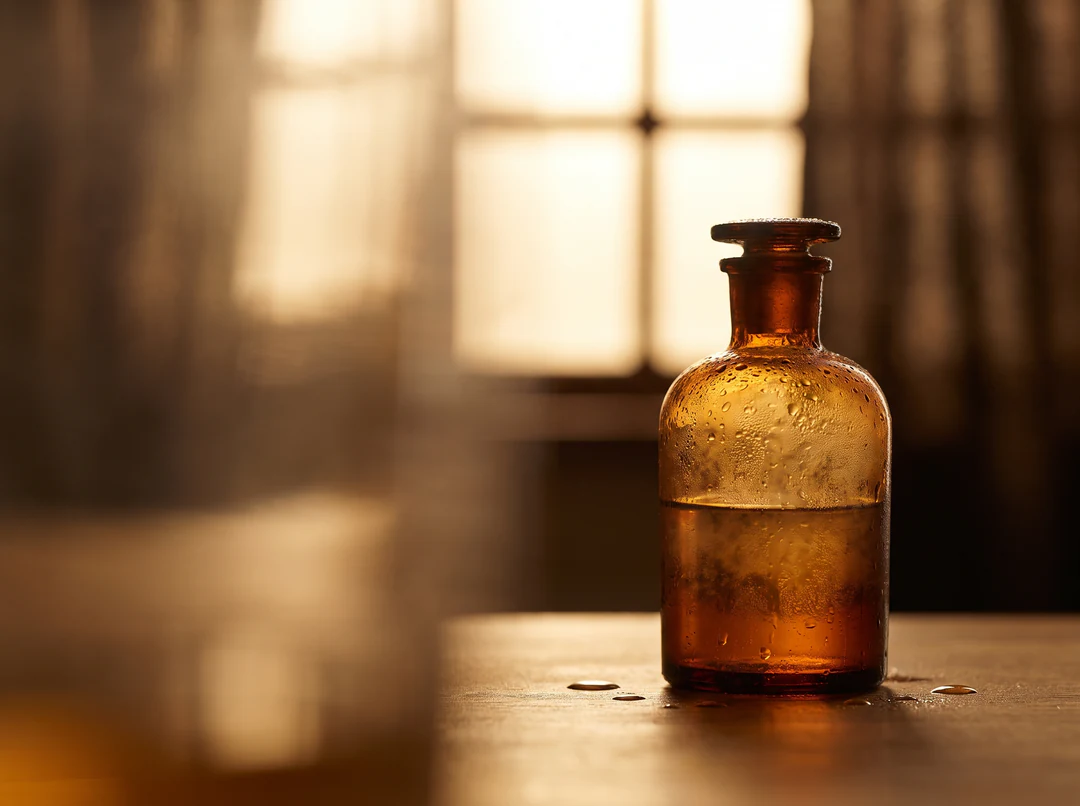
So lässt sich eine Beschreibung leicht überarbeiten. Ändern Sie Motiv, Stil oder Bildaufbau einzeln, erstellen Sie erneut ein Bild und vergleichen Sie es mit dem vorherigen. Das Bild rechts wurde aus dieser Beschreibung erstellt.

Motiv
Ein Parfümflakon aus bernsteinfarbenem Glas mit Wassertropfen.
Stil
Studio-Nahaufnahme, warmes Gegenlicht, geringe Schärfentiefe.
Bildaufbau
Flakon im rechten Drittel; weiche freie Fläche links für Text.
Parfümflakon aus bernsteinfarbenem Glas mit Wassertropfen im rechten Drittel, warmes Gegenlicht, freie Fläche links
Aus dieser Beschreibung erstellt

Studio-Nahaufnahme eines Parfümflakons aus bernsteinfarbenem Glas mit Wassertropfen, warmes Gegenlicht, geringe Schärfentiefe, Flakon im rechten Drittel, freie Fläche links, kein Text.

Eine Änderung mit einem Referenzbild steuern

Fügen Sie dem KI-Bildgenerator ein unterstütztes Bild hinzu und beschreiben Sie, was erkennbar bleiben und was sich ändern soll. Ein Referenzbild steuert Motiv, Pose oder Anordnung; es garantiert keine exakte Kopie. Vergleichen Sie das Ergebnis daher vor der Verwendung mit dem Originalbild.

Geben Sie jedem Referenzbild eine Aufgabe, etwa das Motiv oder die Anordnung vorzugeben, und halten Sie den Prompt kurz: Benennen Sie, was erhalten bleiben und was anders werden soll. Stellen Sie nach der Erstellung Originalbild und Ergebnis nebeneinander und prüfen Sie Markierungen, Proportionen und Text, der unverändert bleiben sollte.
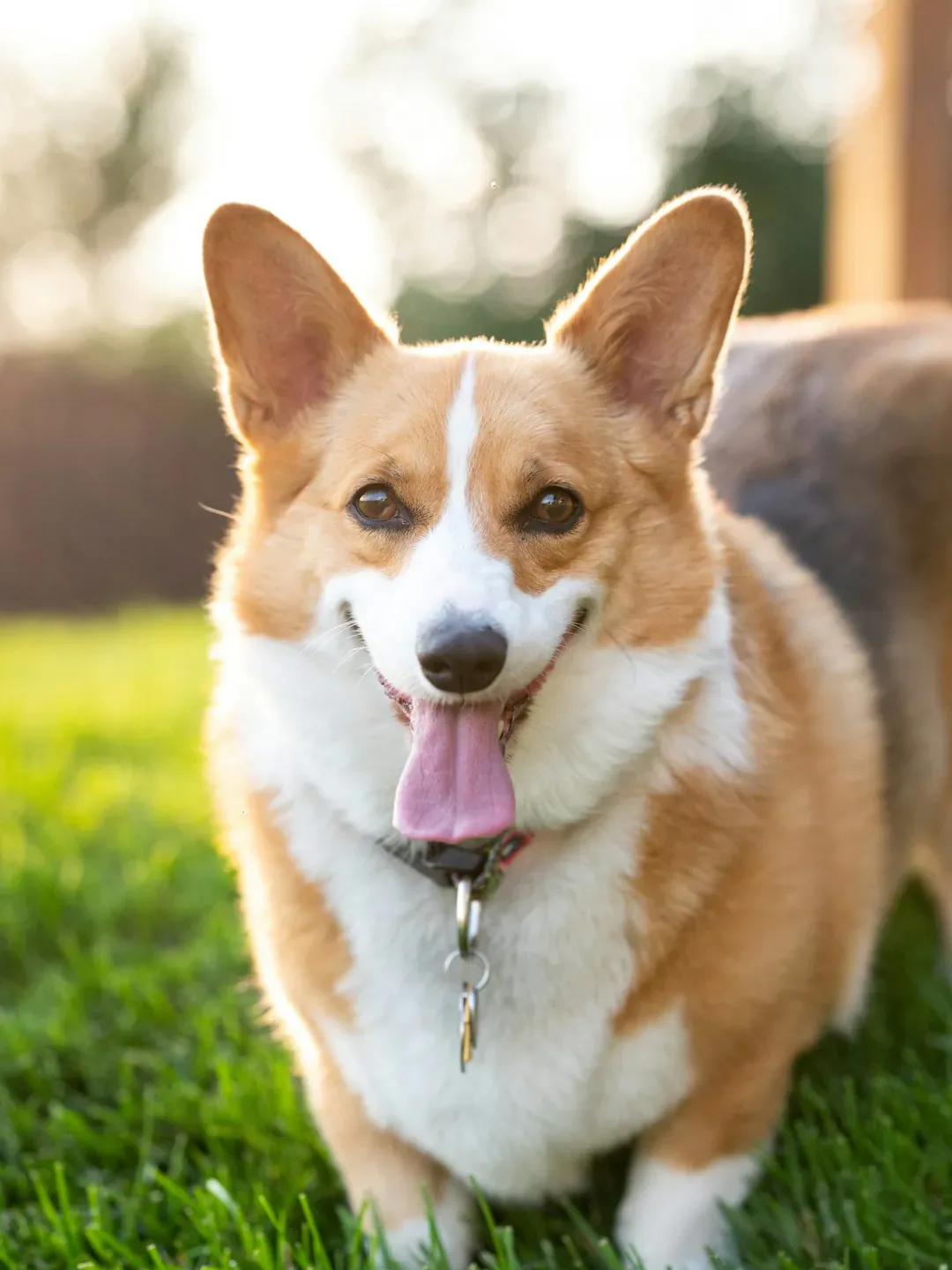

Orange-weißer Corgi auf Gras als Referenzfoto.
Referenzfoto
Plüschtier-Version desselben Corgis mit sichtbaren Nähten auf einer gestrickten Decke vor einem Kamin.
Ergebnis: derselbe Hund als Plüschtier

So erstellen Sie ein Bild

Drei Aktionen im Generator oben.

  1. 1. Beschreiben oder Referenzbild hinzufügen

    Schreiben Sie Motiv, Stil und Bildaufbau mit bis zu 4.000 Zeichen in das Prompt-Feld oder fügen Sie bis zu 14 Referenzbilder hinzu, wenn Sie ein bestimmtes Produkt, eine Pose oder ein Layout brauchen. Geben Sie jedem Referenzbild eine Aufgabe, etwa das Motiv oder die Anordnung vorzugeben. Halten Sie den Prompt so kurz, dass er auf einen Blick erfassbar bleibt.

  2. 2. Modell, Seitenverhältnis und Größe wählen

    Wählen Sie ein Modell, dann das Seitenverhältnis für die spätere Platzierung, die benötigte Auflösung und die Bildanzahl: 1, 2 oder 4. Der voraussichtliche Credit-Verbrauch aktualisiert sich bei Änderungen. Vergleichen Sie daher die Stufen vor der Erstellung.

  3. 3. Erstellen, vergleichen und herunterladen

    Die Ergebnisse erscheinen unter dem Erstellungsbereich. Vergleichen Sie die Vorschläge, laden Sie das passende Bild herunter oder senden Sie es für eine gezielte Änderung an ein Bearbeitungswerkzeug. Ein HD-Bild kostet mit Nano Banana Pro 45 Credits und mit Nano Banana 23; die Bildanzahl vervielfacht den voraussichtlichen Credit-Verbrauch. Bewahren Sie den Prompt zusammen mit der Datei auf, damit eine spätere Überarbeitung von derselben Beschreibung ausgeht.

Alles, was der KI-Bildgenerator kann

Der KI-Bildgenerator bietet zwei Modelle, bis zu 14 Referenzbilder, 10 Seitenverhältnisse von HD bis 4K und ein Bearbeitungswerkzeug für jedes Ergebnis.

  1. 01MODELLE

    Wählen Sie das Modell passend zur Aufgabe

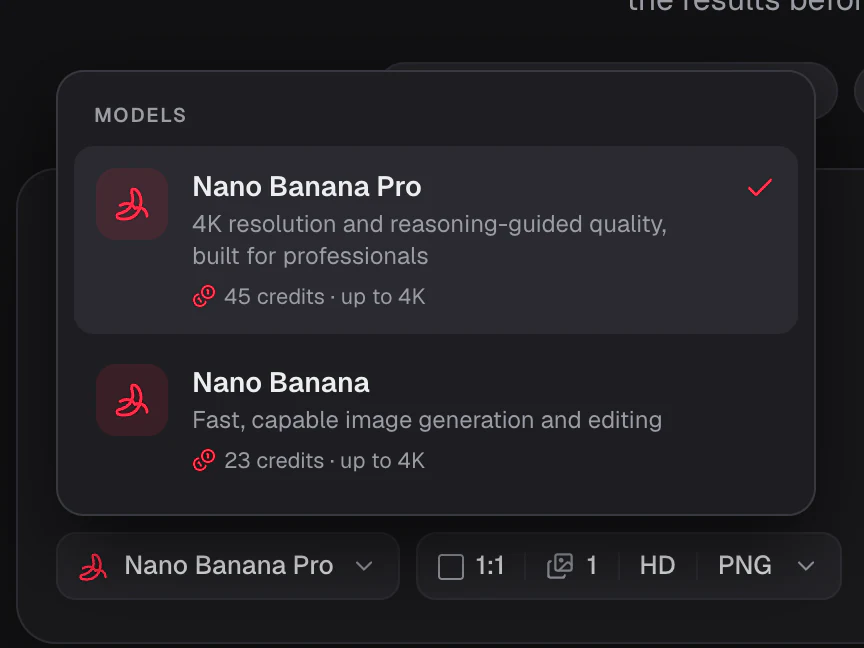
    Nano Banana Pro durchdenkt den Prompt für professionelle Qualität bis zu 4K. Nano Banana ist schneller und schlanker für Entwürfe und zügige Änderungen. Wechseln Sie das Modell, ohne den Generator zu verlassen.

    • Nano Banana Pro für Details und 4K
    • Nano Banana für schnelle Entwürfe und Änderungen
    • Der voraussichtliche Credit-Verbrauch passt sich dem Modell an
    Geöffnetes Modellmenü im Generator mit Nano Banana Pro, Nano Banana und ihrem jeweiligen Credit-Verbrauch ab der kleinsten Stufe
  2. 02REFERENZBILDER

    Bis zu 14 Referenzbilder hinzufügen

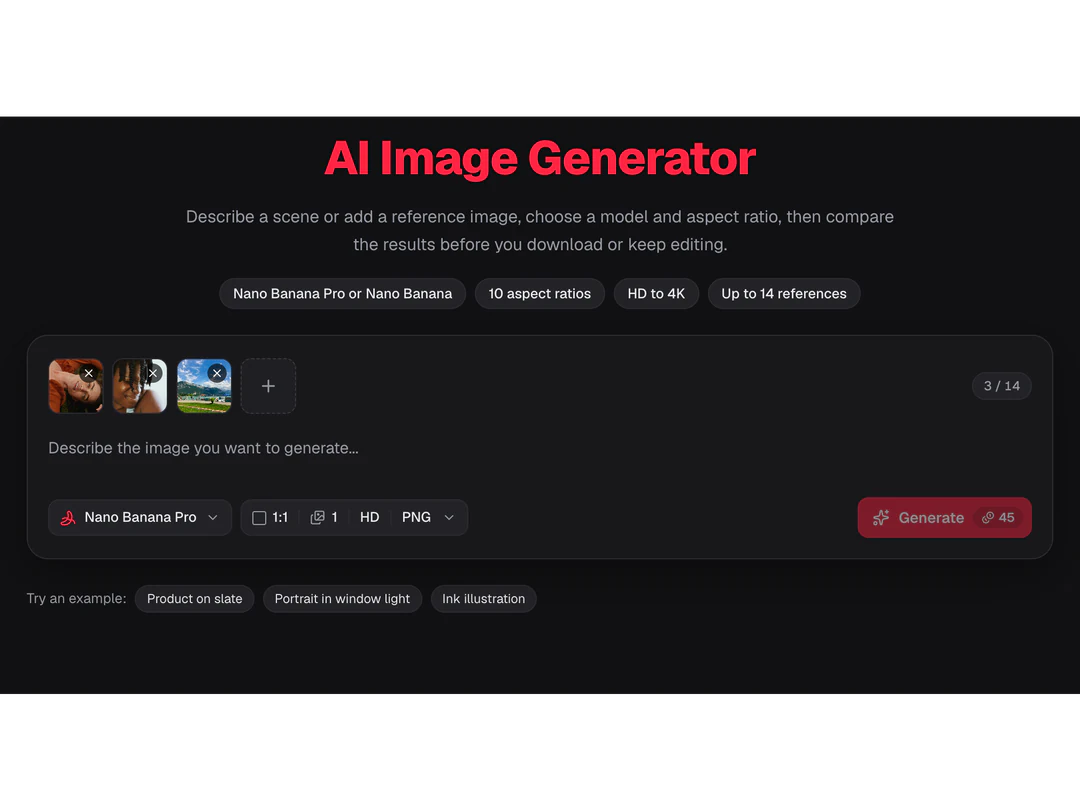
    Laden Sie ein Produkt, ein Gesicht oder ein Stilbild hoch und beschreiben Sie die gewünschte Änderung. Das Referenzbild steuert Form, Identität und Farbe, während der Prompt die Szene vorgibt. Vergleichen Sie das Ergebnis damit, denn Details können dennoch abweichen.

    • Bis zu 14 Bilder in einem Prompt
    • Funktioniert mit beiden Modellen
    • Jedem Bild eine Aufgabe geben
    Generatorkarte mit drei Referenzvorschaubildern und einem Referenzzähler von 3 aus 14
  3. 03SEITENVERHÄLTNISSE UND AUFLÖSUNG

    Jedes gängige Seitenverhältnis, von HD bis 4K

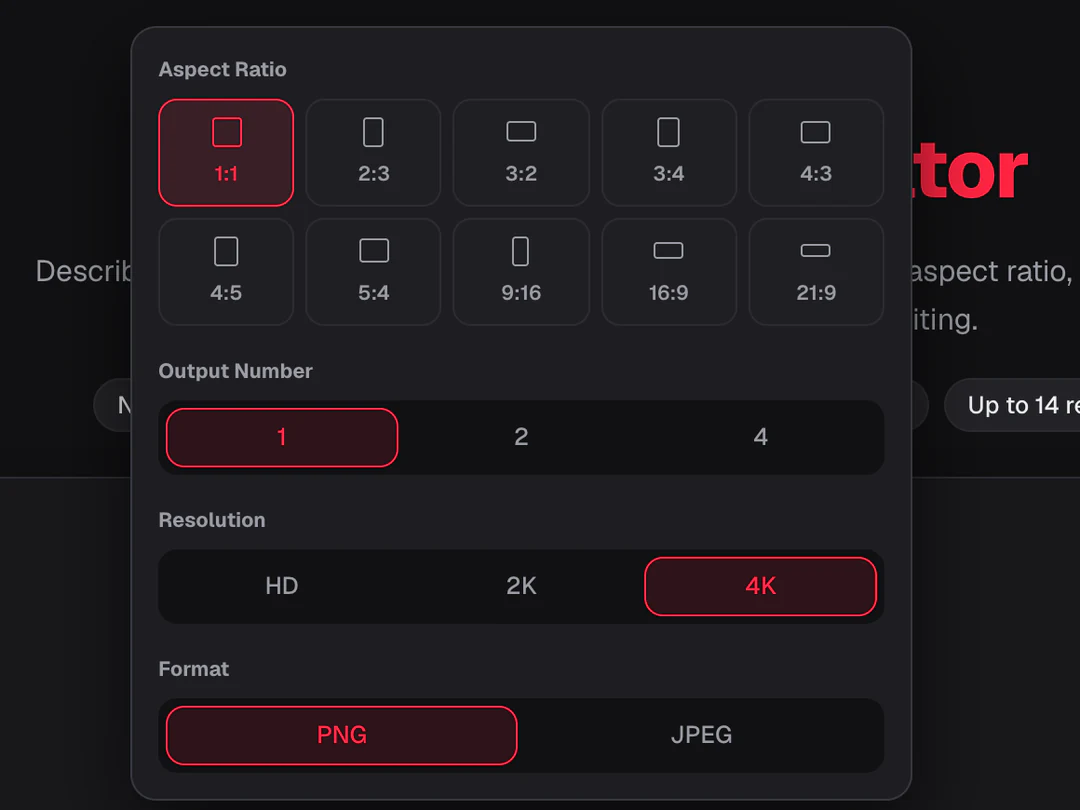
    Legen Sie das Seitenverhältnis vor der Erstellung passend zur Verwendung fest: quadratische Beiträge, vertikale Storys, breite Banner oder Druck. Wählen Sie HD für schnelle Prüfungen und danach 2K oder 4K für die endgültige Datei.

    • 10 Seitenverhältnisse, von 1:1 und 4:5 bis 9:16 und 21:9
    • HD-, 2K- und 4K-Ausgabe
    • Download als PNG oder JPEG
    Einstellungsfenster des Generators mit Seitenverhältnissen von 1:1 bis 21:9 und einem Umschalter für HD, 2K und 4K mit ausgewähltem 4K
  4. 04TEXT IN BILDERN

    Kurze Überschriften und Beschriftungen

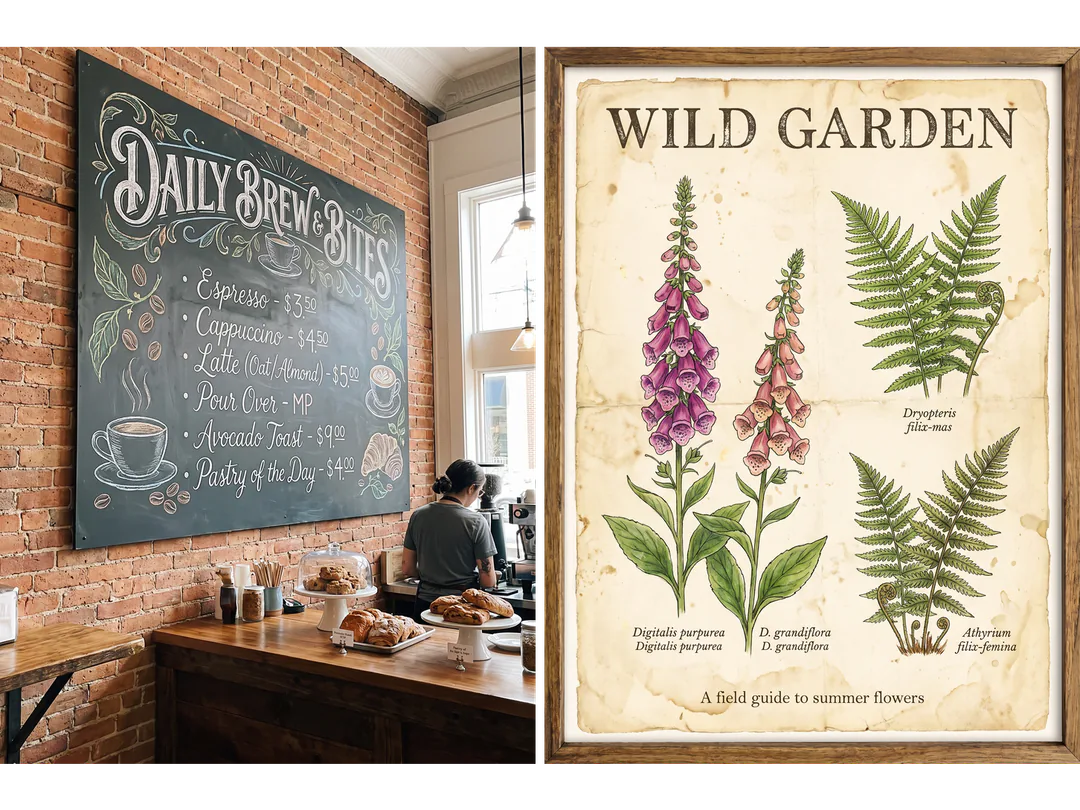
    Setzen Sie die Wörter in Anführungszeichen und geben Sie ihre Position an. Kurze Überschriften und Beschriftungen auf Postern, Speisekarten und Verpackungen werden oft lesbar erstellt, besonders mit Nano Banana Pro. Doch kein Modell setzt Schriftzüge jedes Mal korrekt um. Prüfen Sie deshalb jedes Wort vor dem Herunterladen.

    • Kurze Überschriften und Beschriftungen
    • Textposition im Prompt festlegen
    • Rechtschreibung vor dem Herunterladen prüfen
    Kreidetafel mit Kaffeekarte und botanisches Poster mit gedrucktem Titel, zwei erstellte Bilder mit Text
  5. 05WEITERBEARBEITEN

    Jedes Ergebnis ist ein Ausgangspunkt

    Öffnen Sie ein Generatorergebnis in der KI-Bildbearbeitung, um einen Bereich zu ändern, den Bildausschnitt auf ein neues Seitenverhältnis zu erweitern, den Hintergrund zu entfernen oder es für den Druck hochzuskalieren. Ergebnisse bleiben unter „Meine Inhalte“, damit Sie darauf zurückkommen können.

    • Bearbeiten, erweitern, freistellen oder hochskalieren
    • Ergebnisse bleiben in Meine Inhalte
    • Jedes Werkzeug zeigt zuerst den voraussichtlichen Credit-Verbrauch
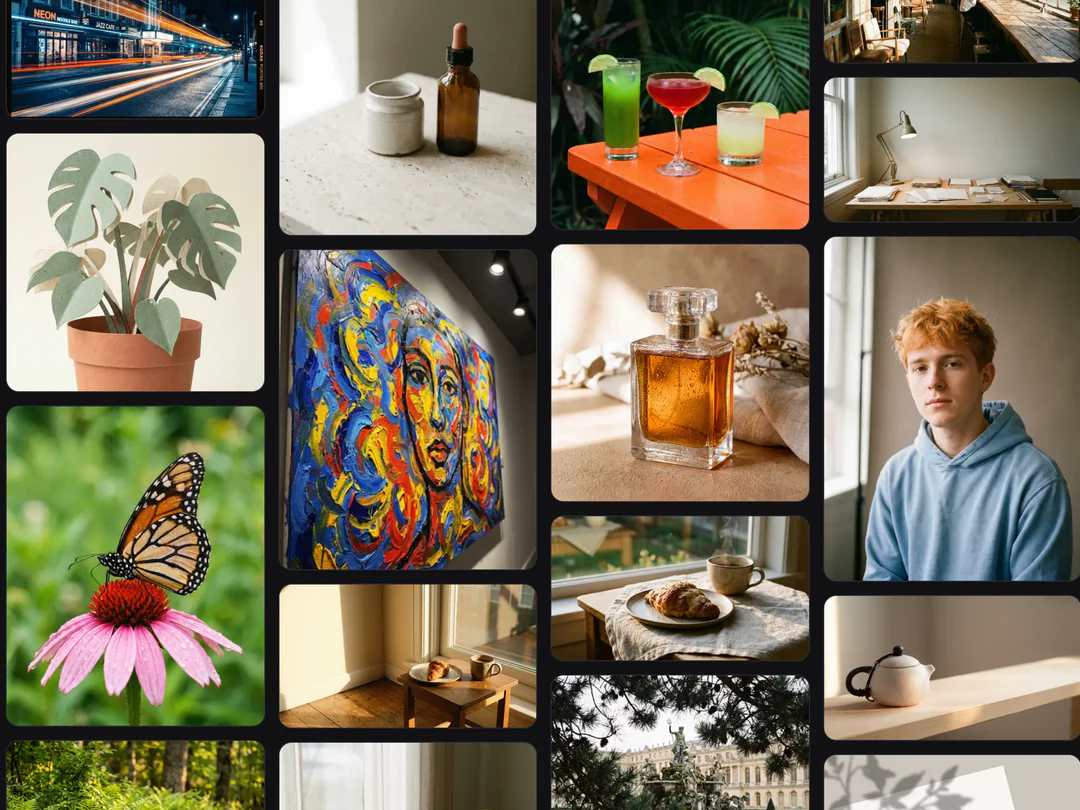
    Raster unter „Meine Bilder“ mit aktuellen Ergebnissen des Werkzeugs „KI-Bilder erstellen“, darunter das Porträt eines jungen Mannes mit kupferorangefarbenen Haaren

Wählen Sie das passende Modell für die Aufgabe

Beide Modelle im KI-Bildgenerator akzeptieren Text und Referenzbilder. Sie unterscheiden sich in den Kosten und darin, wie viele Details Sie vom Ergebnis benötigen. Wenn Sie unsicher sind, verwenden Sie dieselbe Beschreibung mit beiden Modellen.

Modellvergleich
Nano Banana ProNano Banana
Ideal für4K-Auflösung und durchdachte Qualität, gemacht für ProfisSchnelle, leistungsstarke Bilderzeugung und -bearbeitung
AuflösungHD · 2K · 4KHD · 2K · 4K
ReferenzbilderBis zu 14Bis zu 14
Credits pro Bild45 HD · 45 2K · 80 4K23 HD · 34 2K · 51 4K

Arbeiten Sie an Ihrem erstellten Bild weiter

Erstellen Sie für ein neues Konzept ein weiteres Bild im KI-Bildgenerator. Bearbeiten Sie das vorhandene Bild, wenn das Motiv passt und ein Bereich Aufmerksamkeit braucht.

Häufige Fragen zum KI-Bildgenerator

  1. Was ist ein KI-Bildgenerator?

    Ein KI-Bildgenerator, auch AI-Bildgenerator oder KI-Bildersteller genannt, erstellt ein neues Bild aus einem Text-Prompt und optionalen Referenzbildern. Mit Potto AI wählen Sie für jede Anfrage Modell, Seitenverhältnis, Auflösung, Bildanzahl und Dateiformat. Die Ausgabe ist ein erstelltes Bild, kein dokumentarisches Foto, keine bearbeitbare Designdatei und keine exakte Kopie eines Referenzbildes. Betrachten Sie daher jedes Ergebnis als Vorschlag, den Sie prüfen sollten.

  2. Was ist referenzgestützte Bilderstellung?

    Bei der referenzgestützten Erstellung ergänzen Bilder Ihre schriftliche Beschreibung, damit das Modell deren Inhalt nutzen kann. Ein Referenzbild kann Motiv, Bildaufbau oder visuelle Gestaltung vorgeben. Schreiben Sie daher im Prompt, welche Aufgabe jedes Bild übernimmt. Das Ergebnis kann dennoch Details verändern. Vergleichen Sie wichtige Bereiche mit dem Originalbild, statt die Referenz als feste Vorgabe für jedes Detail zu betrachten.

  3. Welches Modell sollte ich wählen?

    Wenn Sie unsicher sind, verwenden Sie dieselbe Beschreibung, dieselben Referenzbilder und dasselbe Seitenverhältnis mit beiden Modellen. Nano Banana Pro kostet 45 Credits pro Bild in HD, 45 in 2K und 80 in 4K und ist die erste Wahl zum Ausprobieren für feine Details, Schriftzüge und 4K. Nano Banana kostet 23, 34 und 51 und eignet sich für Entwürfe und schnelle Variationen. Kein Modell ist bei jeder Aufgabe besser. Eine unklare Beschreibung bleibt bei beiden unklar.

  4. Wie viele Referenzbilder kann ich hinzufügen?

    Insgesamt bis zu 14. Fügen Sie ein Referenzbild nur hinzu, wenn es eine konkrete Aufgabe hat, etwa das Motiv, den Bildaufbau oder eine visuelle Richtung vorzugeben, und nennen Sie diese im Prompt. Mehrere Bilder garantieren nicht, dass jedes Detail erhalten bleibt. Vergleichen Sie daher vor der Auswahl eines Ergebnisses die wichtigen Details mit jeder Quelle.

  5. Sollte ich mit einer höheren Auflösung beginnen?

    Richten Sie sich nach der benötigten Ausgabe und der Entscheidung, die Sie prüfen möchten. HD kann reichen, um den Bildaufbau zu vergleichen; eine höhere unterstützte Stufe kann für eine bestimmte Platzierung sinnvoll sein. Prüfen Sie die Abmessungen der heruntergeladenen Datei und das gesamte Bild. Eine höhere Ausgabestufe korrigiert kein falsches Motiv, keine ungenaue Beschriftung und keine unklare Idee und verändert den voraussichtlichen Credit-Verbrauch.

  6. Enthält das Bild genau den Text, den ich schreibe?

    Das lässt sich mit keinem KI-Bildgenerator zuverlässig garantieren. Halten Sie die Formulierung kurz und prüfen Sie jeden Buchstaben im tatsächlichen Ergebnis. Modellname, höhere Auflösung oder Referenzbild garantieren keine korrekten Schriftzüge. Wenn der genaue Wortlaut wichtig ist, behalten Sie ihn als bearbeitbaren Text in Ihrem Layout, statt ihn in die erstellten Pixel einzubetten. Sehen Sie dafür im Prompt freie Fläche vor.

  7. Welche Ausgabeeinstellungen kann ich wählen?

    Wählen Sie eines der 10 aufgeführten Seitenverhältnisse im KI-Bildgenerator, von 1:1 und 4:3 bis 16:9 und 21:9, anschließend HD, 2K oder 4K, ein, zwei oder vier Bilder und PNG oder JPEG. Die genaue Pixelgröße hängt von Modell und Seitenverhältnis ab. Eine Auflösungsbezeichnung legt daher nicht bei jedem Seitenverhältnis dieselbe Breite und Höhe fest. Prüfen Sie die heruntergeladene Datei im vorgesehenen Layout.

  8. Brauche ich ein Konto, um das Werkzeug „KI-Bilder erstellen“ zu nutzen?

    Sie können vor dem Anmelden einen Prompt schreiben, Referenzbilder hinzufügen und Einstellungen wählen. Ein Klick auf „Generieren“ öffnet den Anmeldedialog. Prompt, Referenzbilder und Einstellungen bleiben während der Anmeldung im KI-Bildgenerator erhalten.

  9. Was passiert, wenn die KI-Bilderstellung fehlschlägt oder ich sie stoppen möchte?

    Bei einem fehlgeschlagenen Bild wird der Grund für den Abbruch angezeigt und ein erneuter Versuch angeboten. Die reservierten Credits werden freigegeben. Brechen Sie eine laufende Anfrage über ihre Aufgabensteuerung ab; das Schließen der Vorschau stoppt sie nicht. Eine erneute Erstellung nach einem fertigen Bild ist eine neue Anfrage und wird erneut berechnet.

  10. Wie viel kostet der KI-Bildgenerator pro Bild?

    Nano Banana Pro kostet 45 Credits pro Bild in HD oder 2K und 80 in 4K; Nano Banana kostet 23, 34 oder 51. Vier Bilder kosten das Vierfache eines Bildes. Die Gesamtsumme steht vor der Bestätigung auf der Schaltfläche „Generieren“. Die Seite Preise erklärt Abos und Credit-Pakete.

Potto AI

Erstellen Sie Ihr nächstes Bild

Beschreiben Sie die Szene, wählen Sie Modell und Seitenverhältnis und vergleichen Sie die Ergebnisse vor dem Herunterladen. Credits werden erst verbraucht, wenn Sie auf „Generieren“ klicken.