
Zum Inhalt springen
Potto AI

Albumcover: dasselbe Referenzbild vorher und nachher

Ein Referenzfoto und das daraus generierte quadratische Albumcover. Das Ergebnis nutzt das feste Seitenverhältnis 1:1 der Vorlage.

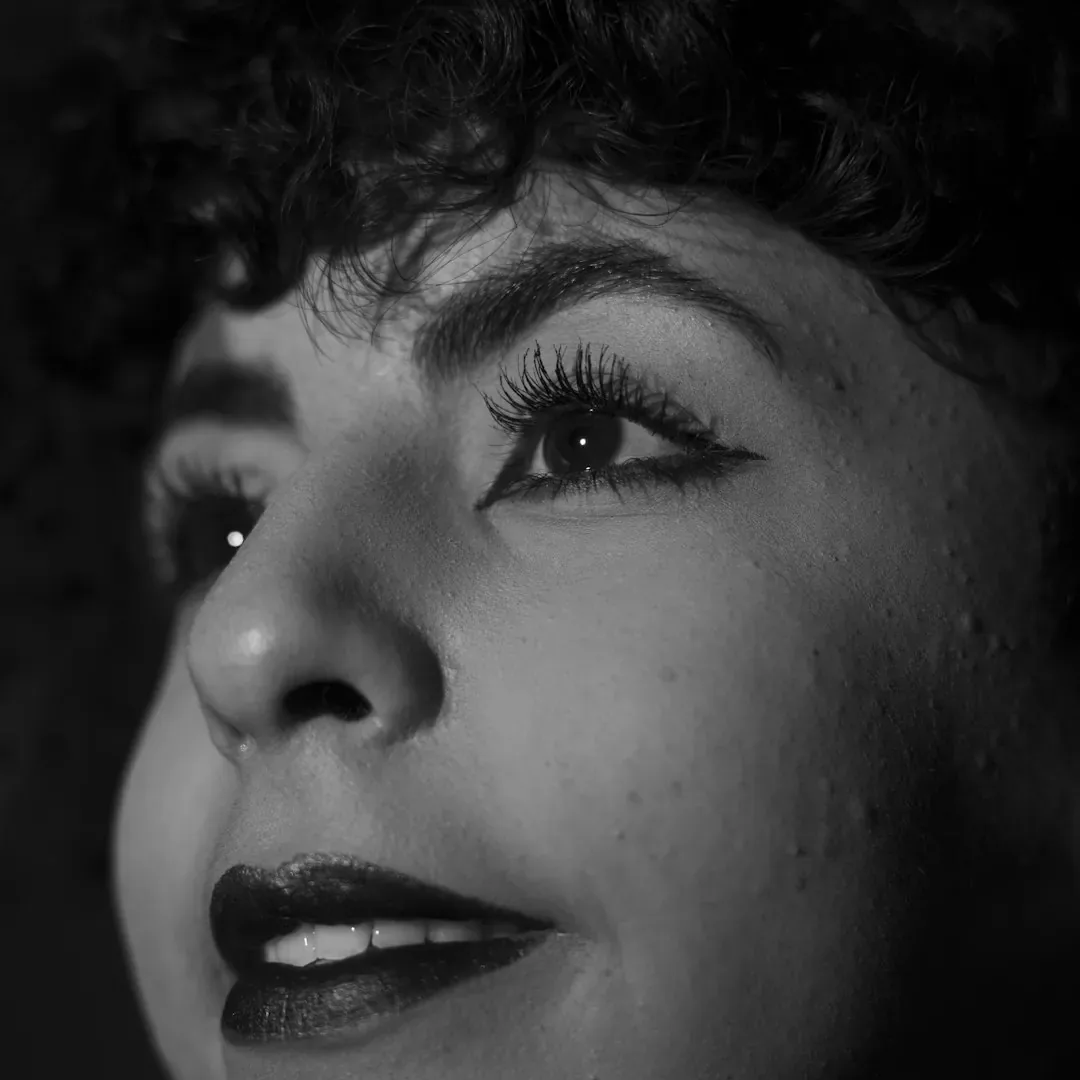
Schwarzweißes Referenzfoto eines Gesichts im Profil vor der Umwandlung zum Albumcover
Referenzfoto
Aus demselben Foto generiertes quadratisches Albumcover mit flächiger grafischer Farbgestaltung
Albumcover-Ergebnis · 1:1

Was erhalten bleibt

Das Rezept verlangt, dass das Hauptmotiv in der Mitte klar erkennbar bleibt. Vergleichen Sie Gesicht, Instrument oder Objekt mit Ihrem Referenzbild. Eine stilisierte Farbgestaltung ist zu erwarten, eine veränderte Identität oder ein verlorenes Motiv nicht.

Was sich ändert

Das Foto wird zu einer ausdrucksstarken grafischen Komposition mit stilisierter Farbgestaltung, filmischer Stimmung und einem sauberen Rand um das Bild, in einem festen Quadrat. Hintergründe und kleine Details können dafür vereinfacht oder ersetzt werden.

Was Sie prüfen sollten

Verkleinern Sie das Cover auf die Vorschaubildgröße der Veröffentlichung und prüfen Sie, ob das Motiv erkennbar bleibt. Kontrollieren Sie danach die Ränder auf abgeschnittene Hände oder Instrumente und lesen Sie jedes Zeichen des Titels, falls Sie einen ergänzt haben. Rechtschreibung und Platzierung müssen Sie weiterhin selbst prüfen.

Wofür sich ein Albumcover-Entwurf eignet

Drei typische Veröffentlichungssituationen. Das Cover liefert jeweils das Bild; die endgültige Typografie ergänzen Sie in Ihrer Layout-App.

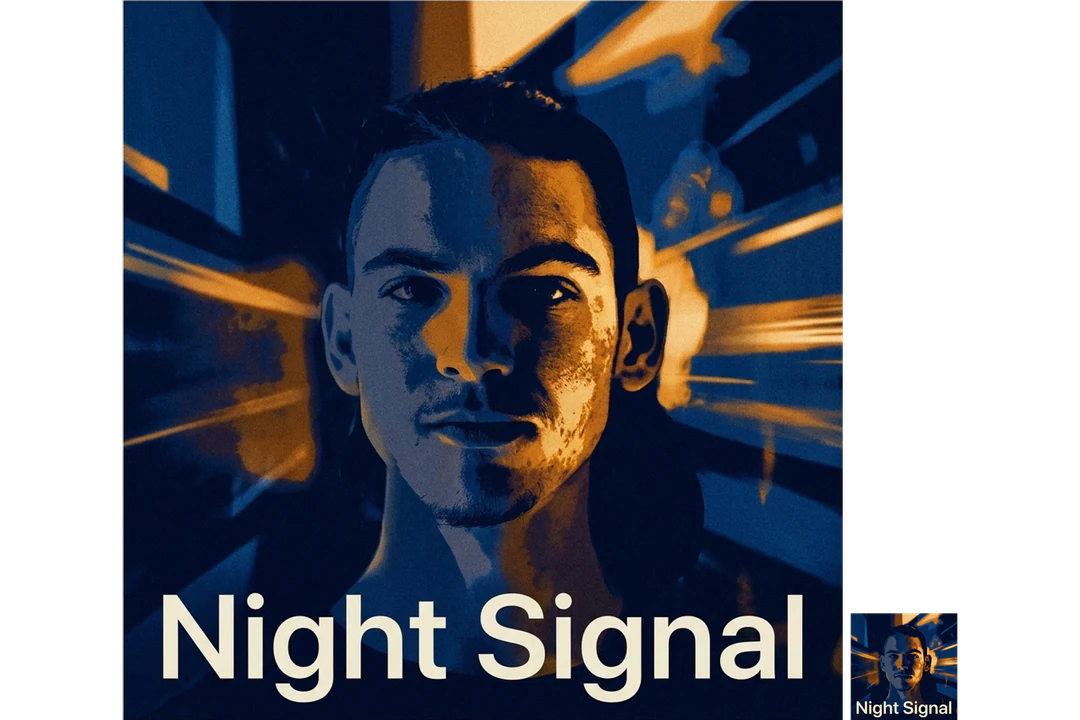
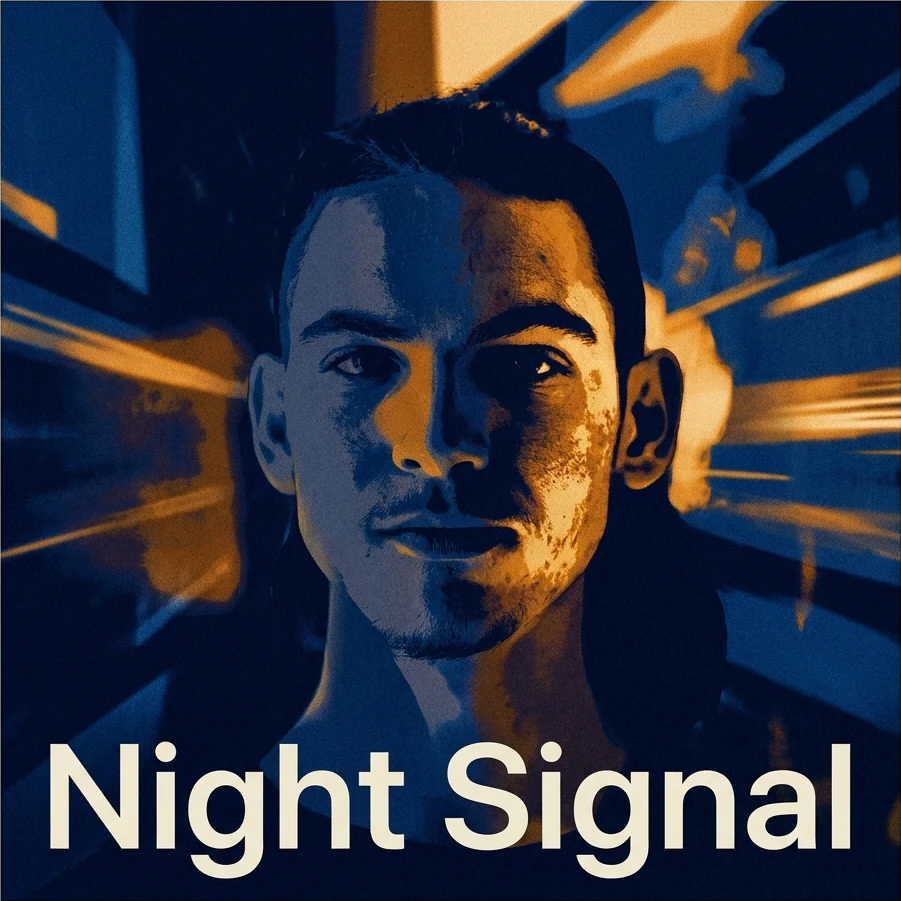
Quadratisches Albumcover mit Künstlerporträt in stimmungsvoller blauer Gestaltung und dem aufgedruckten Titel Night Signal

1:1 · Single

Erste Single mit Künstlerporträt

Beginnen Sie mit einem klaren Porträt und einer Stimmung, die zu diesem Song gehört. Prüfen Sie das Gesicht in voller Größe, verkleinern Sie dann das Cover und kontrollieren Sie, ob der Künstler erkennbar bleibt. Eine schöne Bearbeitung, die die Person verändert, sollte nicht versehentlich zum offiziellen Porträt werden. Bewahren Sie deshalb das Originalbild für die Presse auf.
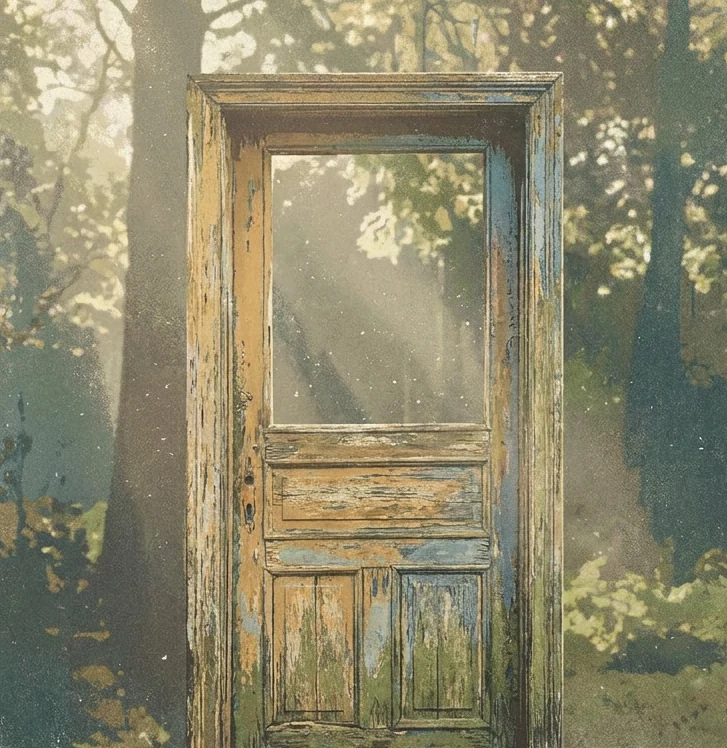
Quadratisches Instrumental-Albumcover mit verwittertem Hauseingang in weichem Tageslicht, ohne Künstler

1:1 · Instrumental

Instrumentalprojekt ohne abgebildeten Künstler

Lassen Sie das Foto weg und beschreiben Sie im Feld Stimmung oder Thema ein Motiv und eine Stimmung, etwa einen verwitterten Hauseingang in weichem Tageslicht. Lassen Sie ein einzelnes Objekt das Cover tragen, da mehrere Symbole neben anderen Veröffentlichungen unleserlich werden. Die Szene ist erfunden. Präsentieren Sie sie deshalb nicht als Foto eines realen Ortes.

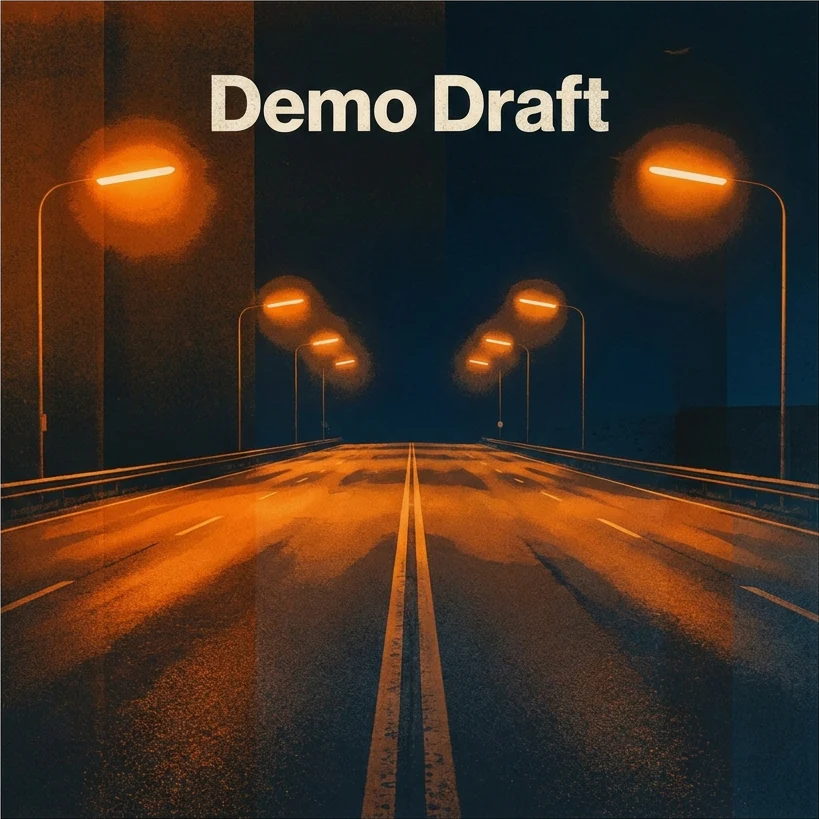
Quadratisches Demo-Albumcover mit dem Arbeitstitel Demo Draft über einer nächtlichen Autobahnszene

1:1 · Demo oder EP

Demo oder EP für Mitwirkende

Geben Sie einer unfertigen Veröffentlichung mit einer Stimmung und einem Arbeitstitel einen vorläufigen Look. Kennzeichnen Sie die Datei als Entwurf, damit sie keine endgültigen Mitwirkendenangaben suggeriert. Separate Generierungen garantieren keine übereinstimmenden Farben oder Motive. Beurteilen Sie daher zuerst das Hauptcover und erstellen Sie zugehörige Grafiken aus dem freigegebenen Bild.

So erstellen Sie ein Albumcover

Ergänzen Sie ein Foto oder eine Stimmung und bei Bedarf einen Titel. Prüfen Sie das Cover danach in Vorschaubildgröße.

  1. 1. Referenzbild, Stimmung oder beides ergänzen

    Laden Sie ein JPG-, PNG- oder WebP-Bild bis 20 MB hoch, wenn es das Motiv vorgeben soll. Verwenden Sie ein eigenes Foto oder eines, das Sie bearbeiten dürfen. Beschreiben Sie unter Stimmung oder Thema Motiv, Umgebung und Gefühl mit bis zu 200 Zeichen, ohne Namen oder Beschriftung. Lassen Sie beides weg, gestaltet das Rezept selbst ein Motiv.

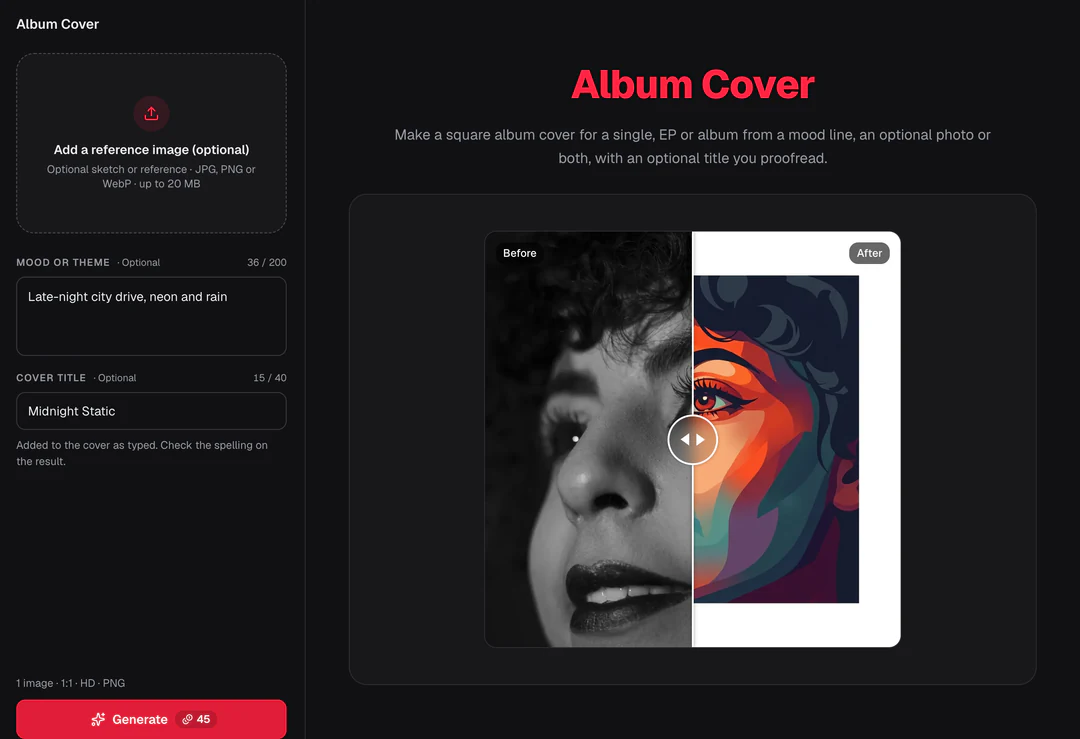
  2. 2. Bei Bedarf einen Titel ergänzen

    Covertitel akzeptiert bis zu 40 Zeichen und ist der einzige im Bild erlaubte Text, der wie eingegeben ergänzt wird. Lassen Sie das Feld leer, wenn Sie die Schrift in einer Layout-App setzen möchten. Das Bedienfeld zeigt die festen Einstellungen: 1 PNG-Bild in HD als 1:1-Quadrat mit Nano Banana Pro, ohne Auswahl für Seitenverhältnis oder Stil.

  3. 3. Erstellen und Cover prüfen

    Jedes Albumcover kostet 45 Credits. Der Betrag steht vor Ihrer Bestätigung auf „Generieren“. Verkleinern Sie das fertige Cover auf Vorschaubildgröße, prüfen Sie Motiv, Ränder und jeden Buchstaben des Titels und laden Sie es danach herunter.

Was die Albumcover-Vorlage aus Ihrer Idee macht

Der Albumcover-Generator verwandelt ein Foto, eine Stimmung oder beides in ein quadratisches Cover. Vier Merkmale behandeln Eingaben, Komposition, optionalen Titel und abschließende Prüfung.

  1. 01

    Beginnen Sie mit einem Foto, einer Stimmung oder beidem

    Das Albumcover-Rezept akzeptiert kein oder ein Referenzbild und eine optionale Beschreibung unter Stimmung oder Thema. Ergänzen Sie ein Foto zur Vorgabe des Motivs, beschreiben Sie Motiv und Gefühl in Worten oder lassen Sie beides weg, damit das Rezept selbst ein zentrales Motiv gestaltet.

    • Das Stimmungsfeld gibt die visuelle Richtung vor, keine Namen
    • Höchstens ein Referenzbild
    Referenzfoto zur Vorgabe des Albumcover-Motivs
    Das Referenzfoto
  2. 02

    Ein ausdrucksstarkes grafisches Quadrat mit sauberem Rand

    Unabhängig vom Ausgangspunkt liefert der Albumcover-Generator ein fertiges Quadrat: eine ausdrucksstarke grafische Komposition, stilisierte Farben, filmische Stimmung und ein klar erkennbares Motiv in der Mitte, mit sauberem Rand. Hintergründe und kleine Details werden vereinfacht, wenn sie mit dem Motiv konkurrieren.

    • Festes Quadrat, keine Auswahl des Seitenverhältnisses
    • Das Motiv bleibt mittig und erkennbar
    Quadratisches Albumcover mit ausdrucksstarker grafischer Komposition und stilisierter Farbgestaltung
    Albumcover-Ergebnis
  3. 03

    Ergänzen Sie nur bei Bedarf einen Covertitel

    Covertitel akzeptiert bis zu 40 Zeichen und ist der einzige im Bild erlaubte Text, der wie eingegeben gesetzt wird. Rechtschreibung und Platzierung müssen Sie weiterhin selbst prüfen. Lassen Sie das Feld leer, wenn Sie die Schrift in einer Layout-App setzen möchten.

    • Das Stimmungsfeld setzt keine Wörter ins Bild
    • Lesen Sie jedes Zeichen des Titels
    Bedienfeld Albumcover mit den Feldern Stimmung oder Thema und Covertitel
    Stimmung oder Thema und optionaler Covertitel im Bedienfeld
  4. 04

    Beurteilen Sie das Cover in der Vorschaubildgröße der Veröffentlichung

    Verkleinern Sie das Cover auf die kleinste Größe, in der Hörer es sehen, und prüfen Sie, ob das Motiv erkennbar bleibt. Kontrollieren Sie danach, ob an den Rändern Hände oder Instrumente abgeschnitten sind. Die Bildvorgaben des Vertriebs gelten separat. Prüfen Sie daher vor dem Hochladen die Maße der heruntergeladenen Datei anhand dieser Vorgaben.

    • Bildvorgaben des Vertriebs separat prüfen
    • Originalbild für die Presse aufbewahren
    Albumcover-Ergebnis, auf ein kleines Veröffentlichungsvorschaubild verkleinert
    Das Cover in der Größe, die Hörer zuerst sehen

Mehr von Potto AI

Wählen Sie die Aufgabe passend zu dem, was Sie rund um das Cover benötigen.

Häufige Fragen zum Albumcover

  1. Was ist ein Albumcover?

    Ein Albumcover ist das Bild, an dem eine Musikveröffentlichung auf Streamingdiensten, in Shops und in Social-Media-Beiträgen erkennbar ist. Diese Vorlage generiert aus einer optionalen Stimmungsbeschreibung und einem optionalen Referenzfoto ein quadratisches Cover für eine Single, EP oder ein Album. Ein kurzer Titel kann über ein eigenes Feld ergänzt werden. Die Ausgabe ist ein Bild, keine Audiodatei, keine Veröffentlichungsmetadaten und kein von einer Plattform freigegebenes Gesamtpaket.

  2. Brauche ich ein Referenzbild?

    Nein. Dieser Albumcover-Generator akzeptiert kein oder ein Referenzbild. Sie können allein mit der optionalen Stimmungsbeschreibung beginnen oder ein Foto zur Vorgabe des Motivs ergänzen. Fügen Sie nur dann eines hinzu, wenn es eine klare Aufgabe hat. Ein Referenzbild garantiert nicht, dass ein Logo, Gesicht oder Detail exakt wiedergegeben wird.

  3. Was kann ich in das Feld für Stimmung oder Thema schreiben?

    Beschreiben Sie Motiv, Umgebung und Stimmung mit bis zu 200 Zeichen, etwa einen ruhigen Bahnsteig in der Dämmerung mit einem warm leuchtenden Fenster. Das Feld dient nur der visuellen Richtung. Namen, Wörter und Beschriftungen können daraus nicht gezeichnet werden. Solche Anfragen werden mit einem Hinweis abgelehnt. Tragen Sie Text daher in das separate Feld Covertitel ein. Wenn Sie das Feld leer lassen, gestaltet das Rezept selbst ein Cover.

  4. Wo soll ich den Covertitel eingeben?

    Verwenden Sie das separate optionale Titelfeld, das derzeit bis zu 40 Zeichen akzeptiert. Die Themenbeschreibung beschreibt Stimmung oder Motiv und erlaubt keine allgemeine Anfrage für Beschriftung. Prüfen Sie im Ergebnis jedes Zeichen, die Abstände und die Platzierung. Das Feld gibt die gewünschte Formulierung vor und ersetzt kein Korrekturlesen.

  5. Ist die Datei für jeden Musikvertrieb sofort geeignet?

    Eine allgemeine Annahme wird nicht zugesichert. Prüfen Sie vor dem Einreichen die tatsächlichen Maße der heruntergeladenen Datei und die aktuellen Bildanforderungen des Vertriebs. Diese Seite prüft weder externe Plattformregeln noch Rechte, Veröffentlichungsmetadaten oder technische Annahmekriterien. Behalten Sie ein geprüftes Original und bereiten Sie weitere Veröffentlichungsdateien separat vor.

  6. Wie prüfe ich ein Albumcover vor der Veröffentlichung?

    Prüfen Sie ein Albumcover in der kleinsten Größe, in der Hörer es sehen werden. Verkleinern Sie es auf Vorschaubildgröße und kontrollieren Sie, ob das Motiv erkennbar bleibt. Prüfen Sie dann die Ränder auf abgeschnittene Hände oder Instrumente. Haben Sie einen Covertitel ergänzt, vergleichen Sie jeden Buchstaben und die Abstände mit Ihrer Eingabe, da generierte Schrift trotzdem abweichen kann. Prüfen Sie die Maße der heruntergeladenen Datei vor dem Hochladen anhand der Anforderungen Ihres Vertriebs.

  7. Kann ich den Albumcover-Stil ändern?

    Die Vorlage Albumcover verwendet ein festes Coverrezept. Sie steuern das optionale Referenzbild, die Themen- oder Stimmungsbeschreibung und den Covertitel. Ändern Sie diese, um das Ergebnis zu beeinflussen. Für einen Look, den die Vorlage nicht erreicht, beschreiben Sie Ihren Wunsch im KI-Bildgenerator.

  8. Wie viel kostet ein Albumcover?

    45 Credits pro Durchlauf für ein PNG in 1:1 und HD, erstellt mit Nano Banana Pro. Der Betrag erscheint vor Ihrer Bestätigung auf „Generieren“.

Potto AI

Erstellen Sie Ihr Albumcover

Ergänzen Sie eine Stimmung, ein Referenzfoto oder beides, prüfen Sie den voraussichtlichen Credit-Verbrauch und kontrollieren Sie das fertige Cover vor der Verwendung in Vorschaubildgröße.