
Zum Inhalt springen
Potto AI

Bild zu Bild KI

Machen Sie aus einem vorhandenen Foto ein neues Bild: Geben Sie jedem Referenzbild eine klare Aufgabe und prüfen Sie dann, welche Details übernommen und welche verändert wurden.

Prompt eingeben, um zu generieren

Beispiel ausprobieren

Vom Referenzfoto zum Ergebnis mit Bild zu Bild KI

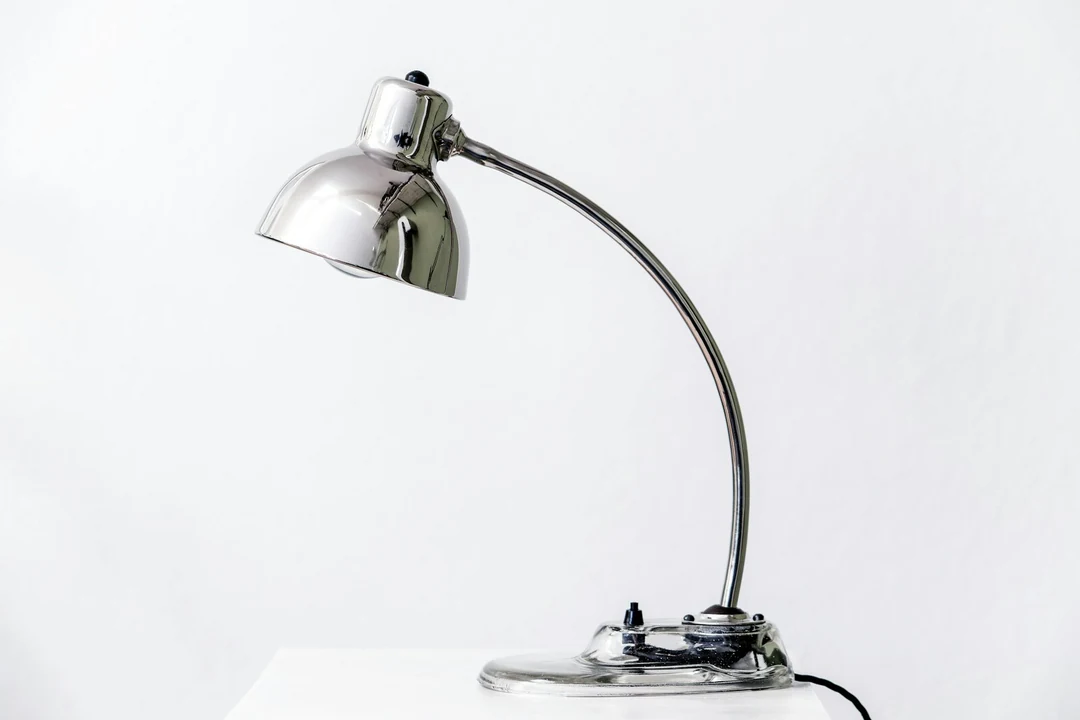
Ein Foto einer Schreibtischlampe und das daraus mit folgender Anfrage erstellte Ergebnis: „Die Lampe aus dem Referenzbild auf einem aufgeräumten dunklen Schreibtisch mit weichem Licht von links platzieren.“ Das Referenzbild gibt die Lampe vor; Schreibtisch und Licht werden erstellt.

Vor schlichtem Hintergrund fotografierte Schreibtischlampe als Referenzbild
Referenzfoto
Schreibtischlampe aus dem Referenzbild auf einem aufgeräumten dunklen Schreibtisch, mit weichem Licht von links
Ergebnis

Was übernommen wurde

Körper und Schirmform der Lampe orientieren sich insgesamt am Referenzbild. Auch auf dem neuen Schreibtisch bleibt die Lampe das hervorgehobene Objekt. Das Referenzbild steuert die Interpretation des Modells und fixiert keinen Bereich. Übernommen bedeutet daher ähnlich, nicht identisch.

Was sich ändert

Der Arbeitsplatz ist neu: ein dunklerer, aufgeräumter Schreibtisch mit weichem Licht von links. Bildausschnitt und Schatten werden erstellt. Auch die Lampe selbst kann kleine Unterschiede zeigen, die durch die Neuinterpretation des Referenzbildes entstehen.

Was Sie prüfen sollten

Vergleichen Sie Ständer, Schalterposition, Schirmöffnung und sichtbares Kabel mit der echten Lampe. Auch ein überzeugendes Konzept kann ein kleines Detail falsch darstellen. Soll die echte Lampe dokumentiert werden, nutzen Sie stattdessen das Originalbild oder ein Hintergrundwerkzeug.

Bild zu Bild KI für drei Arten von Referenzbildern

Das Ergebnis hängt davon ab, was das Referenzbild vermittelt. Deshalb braucht jede Art von Referenzbild eine andere Anfrage und eine andere Prüfung.

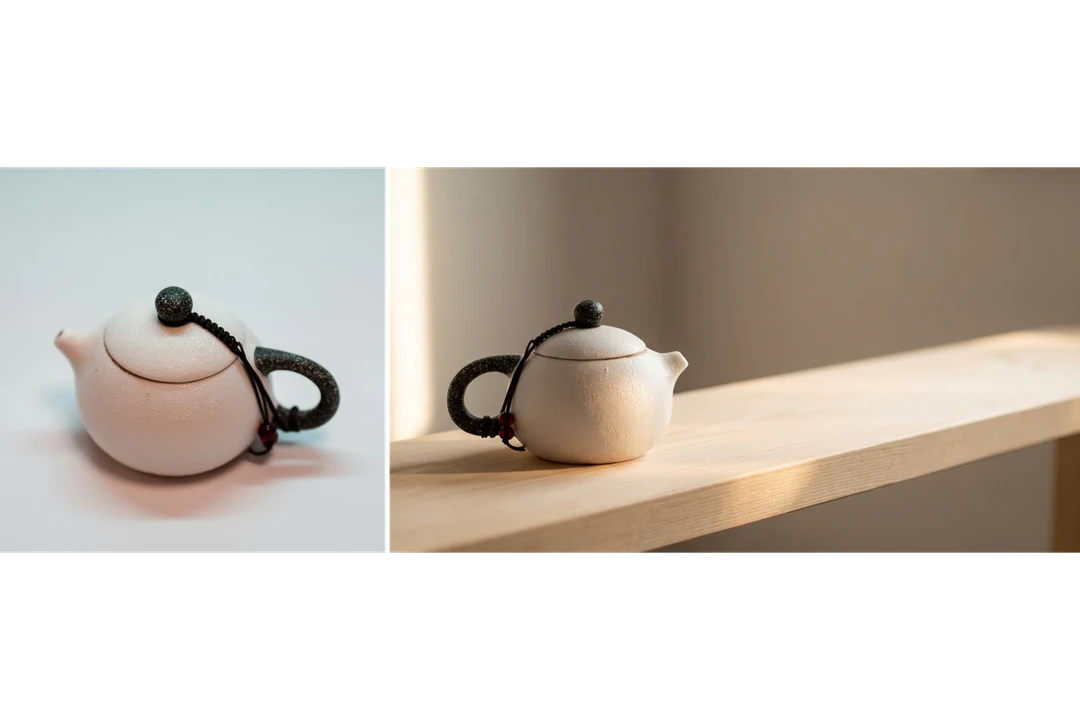
Produkt-Referenzfoto neben demselben Produkt auf einer ruhigen Arbeitsfläche mit weichem Seitenlicht

4:3 · Produktumgebung

Eine neue Umgebung für ein Produktbild

Beginnen Sie mit einem klaren Foto, auf dem Oberflächen und Kanten des Produkts sichtbar sind. Beschreiben Sie dann Umgebung, Platzierung und Licht. Eine ruhige Arbeitsfläche mit weichem Seitenlicht genügt. Vergleichen Sie zuerst das Produkt mit dem Originalbild, bevor Sie den Hintergrund beurteilen, denn auch eine überzeugende Szene kann einen kleinen Anschluss oder eine Naht falsch darstellen. Betrachten Sie das Ergebnis als Konzeptbild, nicht als Katalogdokumentation.
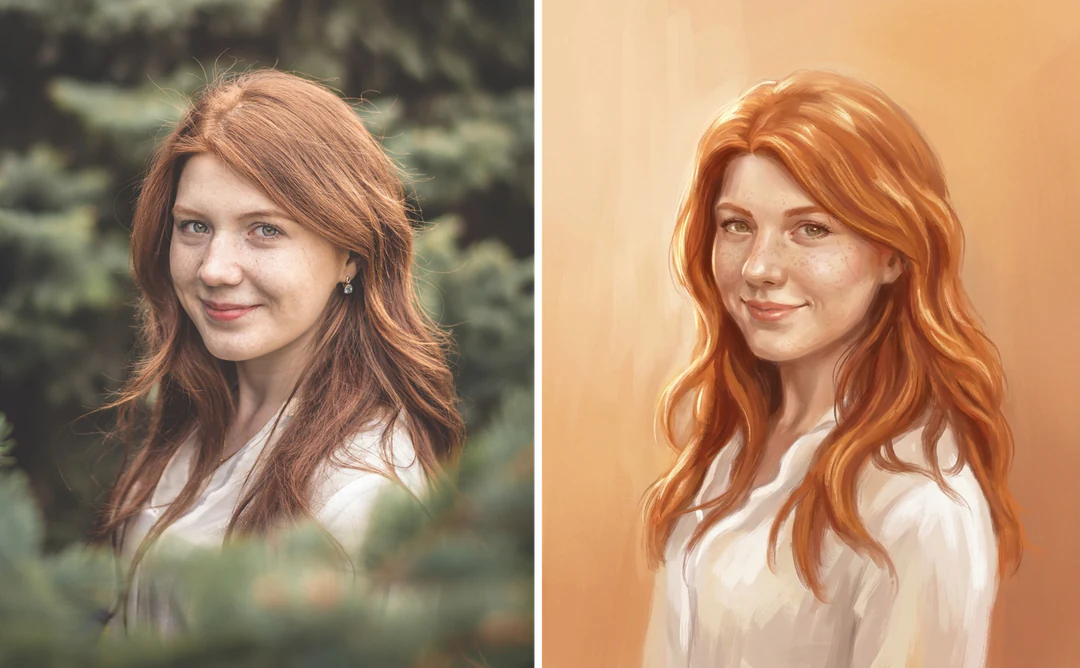
Referenzporträt neben einer illustrierten Version mit weicherem Fensterlicht und gleichem Ausdruck und Haar

4:5 · Porträtgestaltung

Porträtgestaltung ohne fixierte Identität

Ein Porträt als Referenzbild kann einen illustrierten Avatar oder ein redaktionelles Konzept vorgeben. Ein erstelltes Gesicht kann jedoch vom Originalbild abweichen. Verwenden Sie ein klares Foto und verlangen Sie eine Gestaltung, etwa weicheres Fensterlicht oder eine grafische Farbpalette. Vergleichen Sie Ausdruck, Haare, Kleidung und Silhouette mit dem Originalbild. Eine wiedererkennbare Interpretation ist kein unverändertes Foto.

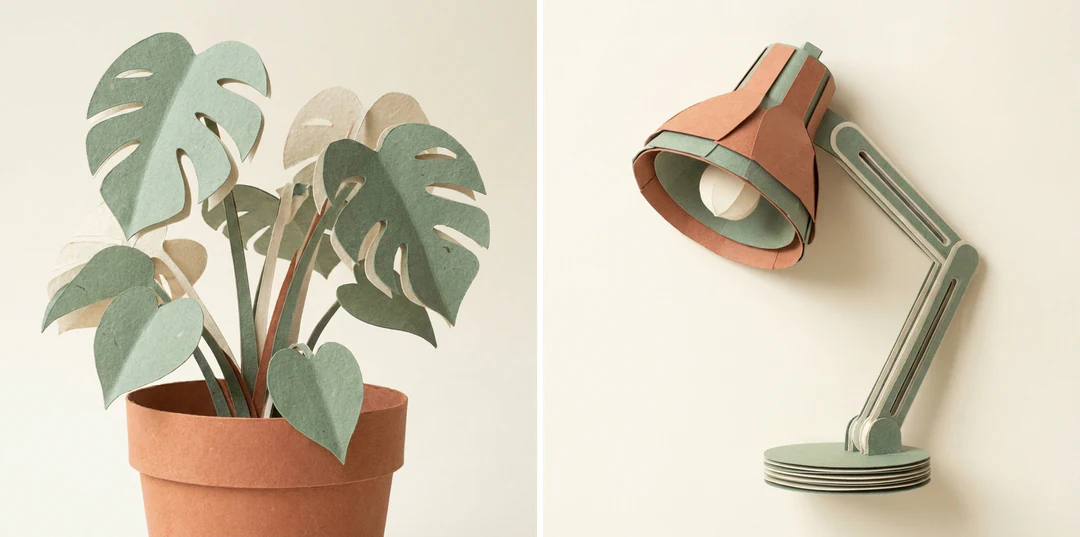
Pflanze im Papierstil als Referenzbild neben einer Schreibtischlampe mit derselben Papiertextur und Farbpalette

1:1 · Illustrationsreihe

Zusammengehörige Illustrationen aus einer visuellen Richtung

Wählen Sie ein Referenzbild, dessen Gestaltung klar sichtbar ist, etwa Strichstärke, Textur oder Farbpalette. Beschreiben Sie das neue Motiv getrennt, damit der Prompt nicht die Originalszene wiederholt. Eine Pflanze im Papierstil kann eine Schreibtischlampe stilistisch vorgeben. Prüfen Sie die Bilder als Gruppe: Strichstärke und Beleuchtung können so stark abweichen, dass ein Bild nicht mehr dazu passt.

So erstellen Sie Bilder mit einem Referenzbild

Drei Schritte in der Erstellungskarte oben.

  1. 1. Referenzbild vorbereiten

    Wählen Sie ein Bild, das das wichtige Merkmal deutlich zeigt, etwa die Vorderseite eines Produkts oder die vollständige Pose einer Figur. Vermeiden Sie starke Filter, Oberflächen-Screenshots und überladene Collagen und bewahren Sie das Originalbild zum Prüfen auf. Der Generator akzeptiert je nach Modell bis zu 14 Referenzbilder. Verwenden Sie nur Bilder, die Sie nutzen dürfen.

  2. 2. Die Aufgabe jedes Referenzbildes beschreiben

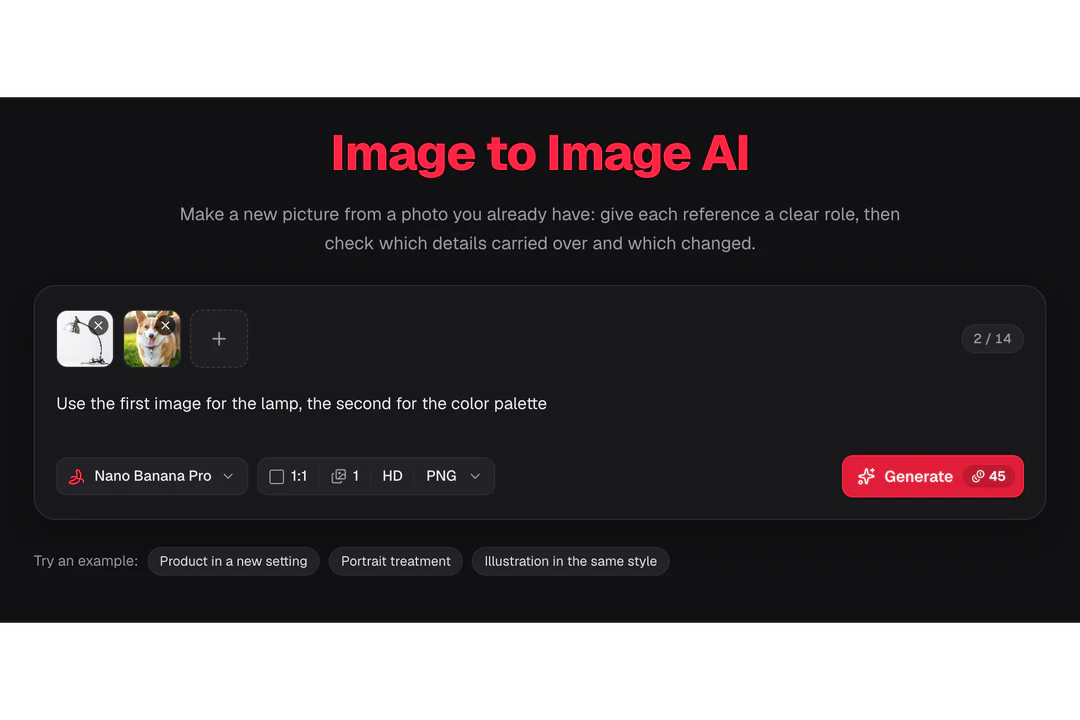
    Geben Sie jedem Referenzbild im Prompt eine Aufgabe, etwa: das erste Bild für die Lampe, das zweite für die Farbpalette verwenden. Legen Sie fest, welches bei Widersprüchen Vorrang hat. Fügen Sie ein weiteres Referenzbild nur hinzu, wenn es eine Frage beantwortet, die die anderen nicht klären.

  3. 3. Format wählen, Credit-Verbrauch prüfen, erstellen

    Wählen Sie das Seitenverhältnis für die Platzierung, dann Modell, Auflösung und eine, zwei oder vier Ausgaben. Ein HD-Bild mit Nano Banana kostet 23 Credits, eines mit Nano Banana Pro in HD 45, angezeigt auf „Generieren“. Vergleichen Sie das Ergebnis zuerst mit dem Originalmotiv und beurteilen Sie dann den Zuschnitt in der tatsächlichen Größe.

Was Bild zu Bild KI mit Ihrem Referenzbild macht

Vier Wege, wie ein Referenzbild das Ergebnis prägt, und was jeweils zu prüfen ist.

  1. 01

    Jedem Referenzbild eine klare Aufgabe geben

    Bild zu Bild KI beginnt mit einem vorhandenen Bild. Geben Sie an, ob ein Referenzbild Motiv, Umgebung, Farben oder Stil vorgibt, damit die Anfrage diese Aspekte nicht vermischt. Nennen Sie bei mehreren Referenzbildern vor der Erstellung die Aufgabe jedes einzelnen im Prompt.

    • Bis zu 14 Referenzbilder
    • Eine Aufgabe je Referenzbild im Prompt
    Erstellungskarte mit zwei Referenzbildern, deren Aufgaben im Prompt beschrieben sind
    Zwei Referenzbilder mit unterschiedlichen Aufgaben in einer Anfrage
  2. 02

    Das Motiv erhalten, eine neue Umgebung erstellen

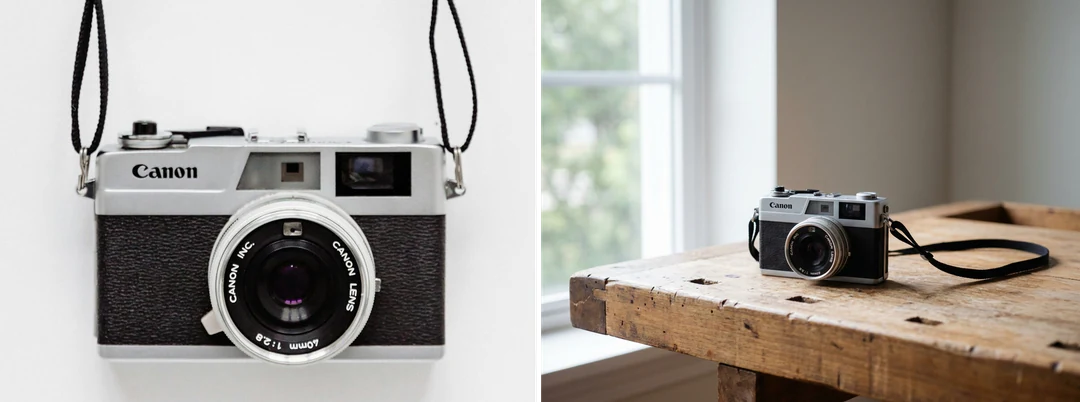
    Ein Produktfoto kann auf eine ruhige Fläche mit neuem Licht versetzt werden, während das Objekt erkennbar bleibt. Das Referenzbild gibt das Motiv vor, die Umgebung entsteht aus Ihren Worten. Vergleichen Sie vor der Verwendung Form, Beschriftungen und Proportionen des Ergebnisses mit dem Originalbild.

    • Das Referenzbild gibt das Motiv vor
    • Umgebung und Licht in Worten beschrieben
    Aus einem Referenzfoto erstelltes Produktfoto von Kopfhörern
    Aus einem Referenzfoto erstellte Ausgabe der Vorlage Produktfotografie
  3. 03

    Ein Foto neu gestalten, ohne von vorne anzufangen

    Ein Porträt lässt sich als Ölgemälde malen, mit Tusche neu zeichnen oder in einen Cartoon verwandeln, während sich der Bildaufbau am Original orientiert. Das Referenzbild gibt Pose und Bildausschnitt vor, der Prompt die Gestaltung. Prüfen Sie Gesichter und Hände, denn die Gestaltung kann Details verändern, die im Referenzbild klar zu erkennen waren.

    • Pose und Bildausschnitt folgen dem Referenzbild
    • Der Prompt bestimmt die Gestaltung
    Aus einem Referenzporträtfoto erstelltes Ölgemälde-Porträt
    Aus einem Referenzporträt erstellte Ausgabe der Vorlage „Foto in Gemälde umwandeln“
  4. 04

    Das Format des neuen Bildes festlegen

    Das Ergebnis muss nicht dasselbe Seitenverhältnis wie das Referenzbild haben. Wählen Sie Seitenverhältnis und Auflösung passend zur späteren Verwendung des neuen Bildes. Der auf „Generieren“ angezeigte voraussichtliche Credit-Verbrauch aktualisiert sich bei jeder Änderung. PNG oder JPEG bestimmt das Format der heruntergeladenen Datei.

    • Neues Seitenverhältnis und neue Auflösung je Anfrage
    • Voraussichtlicher Credit-Verbrauch vor der Bestätigung
    Quadratisches Referenzfoto neben einem daraus erstellten Bild im Querformat
    Ein quadratisches Referenzbild als Ergebnis im Querformat

Mehr von Potto AI

Wählen Sie die Seite passend zu Ihrer nächsten gewünschten Änderung.

Häufige Fragen zu Bild zu Bild KI

  1. Was ist Bild zu Bild KI?

    Bild zu Bild KI erstellt ein neues Bild aus einem oder mehreren vorhandenen Bildern und einer schriftlichen Anfrage. Die Referenzbilder liefern sichtbare Informationen wie Motiv, Layout oder Gestaltung. Potto AI nutzt dies als referenzgestützte Erstellung. Die Ausgabe kann Details neu interpretieren. Betrachten Sie sie daher weder als exakte Kopie noch als Bearbeitung mit garantierter Erhaltung der Identität.

  2. Wie unterscheidet sich ein Referenzbild von einer Stilauswahl?

    Ein Referenzbild ist visuelles Material, das Sie der Anfrage hinzufügen; eine Stilauswahl ist ein bestimmtes Bedienelement. Erklären Sie, welcher Teil des Referenzbildes das Ergebnis steuern soll. Dieser Ablauf bietet Einstellungen für Modell und Ausgabe. Ein auf der Seite gezeigter Beispielstil ist jedoch nicht automatisch eine weitere verfügbare Menüoption.

  3. Können mehrere Referenzbilder ein Produkt oder eine Figur konsistent halten?

    Sie können nützliche Informationen liefern, doch Konsistenz muss weiterhin durch Vergleich geprüft werden. Verwenden Sie klare, einander ergänzende Referenzbilder und benennen Sie beständige Merkmale wie Silhouette, Farben und charakteristische Objekte. Verwerfen Sie widersprüchliche oder ungenaue Ergebnisse. Eine Sammlung von Referenzbildern fixiert weder eine Identität noch liefert sie eine geprüfte Produktspezifikation.

  4. Was macht ein gutes Referenzbild aus?

    Es zeigt das entscheidende Merkmal klar. Geht es um die Vorderseite eines Produkts, enthält eine entfernte Lifestyle-Aufnahme zu wenige Details. Geht es um eine Pose, fehlen bei abgeschnittenen Händen wichtige Informationen. Vermeiden Sie starke Filter, Screenshots mit Oberflächeneinblendungen und überladene Collagen. Bewahren Sie das Originalbild zum Vergleich auf. Vergrößern ergänzt Pixel, aber keine Informationen, die nie sichtbar waren. Verwenden Sie nur Bilder, die Sie nutzen dürfen.

  5. Wie gebe ich mehreren Referenzbildern unterschiedliche Aufgaben?

    Beschreiben Sie jede Aufgabe im Prompt in einfachen Worten: Welches Bild liefert das Motiv, welches den Bildaufbau, welches Licht, Gestaltung oder Farbrichtung, und welches hat bei Widersprüchen Vorrang? Der Generator akzeptiert je nach gewähltem Modell bis zu 14 Referenzbilder. Diese Grenze ist ein Maximum, kein Ziel. Ordnen Sie wichtige Details anschließend ihrer vorgesehenen Quelle zu.

  6. Wann sollte ich stattdessen den Editor oder ein spezielles Werkzeug verwenden?

    Nutzen Sie die KI-Bildbearbeitung, wenn Sie ein Bild ausgewählt haben und eine konkrete Änderung beschreiben können. Eine schriftliche Anweisung ist keine präzise Maske; prüfen Sie daher auch den Rest des Bildes. Nutzen Sie ein spezielles Werkzeug, wenn der Vorgang selbst die Aufgabe ist, etwa das Entfernen des Hintergrunds, das Erweitern der Bildfläche oder das Vergrößern eines Bildes. Für eine feste kreative Gestaltung verwenden Sie eine Vorlage. „Bild zu Bild KI“ eignet sich, wenn eine Quelle eine neue Szene oder Interpretation vorgeben soll.

  7. Brauche ich ein Konto für Bild zu Bild KI?

    Sie können vor dem Anmelden ein Referenzbild hochladen, die Anweisung schreiben und die Ausgabe festlegen. Ein Klick auf „Generieren“ öffnet den Anmeldedialog. Referenzbild und Anweisung bleiben während der Anmeldung erhalten.

  8. Was passiert, wenn eine Anfrage mit Bild zu Bild KI fehlschlägt?

    Eine fehlgeschlagene Anfrage zeigt den Grund und eine Option zum erneuten Versuch; ihre Credits werden freigegeben. Wurde das Referenzbild nicht hochgeladen, fügen Sie eine verwendbare JPG-, PNG- oder WebP-Datei hinzu. Stoppen Sie eine laufende Anfrage über ihre Abbrechen-Funktion. Ein neuer Versuch mit einem fertigen Ergebnis wird erneut berechnet.

  9. Wie viel kostet Bild zu Bild KI?

    Die Kosten richten sich nach Modell, Auflösung und Bildanzahl, nicht nach der Anzahl der Referenzbilder: 45 Credits pro Bild mit Nano Banana Pro in HD oder 2K, 23 mit Nano Banana in HD. „Generieren“ zeigt vor der Bestätigung die Gesamtsumme.

Potto AI

Erstellen Sie ein neues Bild aus Ihrem Referenzbild

Fügen Sie ein Referenzbild hinzu, beschreiben Sie seinen Beitrag und vergleichen Sie das Ergebnis vor dem Herunterladen mit dem Originalbild.