Black Friday: 50 % Rabatt auf alle Jahrespläne im ersten Jahr. Endet am 1. Dez.
Potto AI

So erstellen Sie ein Erklärvideo

Drei Schritte im Generator oben. Der voraussichtliche Projektverbrauch wird vor dem Export angezeigt.

  1. 1. Quelle und Frage hinzufügen

    Beschreiben Sie Thema und Zielgruppe oder hängen Sie bis zu 8 Bilder, Dokumente oder Audiodateien an und fügen Sie eine URL ein. Schreiben Sie Namen, Zahlen, Einheiten und Ausnahmen in die Beschreibung. Das System prüft diese Fakten nicht für Sie.

  2. 2. Skript, Stimme und Untertitel prüfen

    Gleichen Sie den gesprochenen Text mit der Quelle ab und wählen Sie die benötigte Stimme. Hören Sie bei normalem Tempo auf Namen, Zahlen und Pausen. Prüfen Sie die Untertitel separat auf Timing und Position. Die Ziellängen sind 15, 30, 45, 60 oder 90 Sekunden; Standard sind 60.

  3. 3. Video prüfen und exportieren

    Sehen Sie das Video einmal auf Verständlichkeit und einmal auf Details durch. Exportieren Sie dann ein MP4-Video in 1080p im Format 16:9, 9:16 oder 1:1. Der Basistarif beträgt 5 Credits pro Sekunde. 60 Sekunden beginnen daher bei 300 Credits vor Sprechertext und Illustrationen. Die Verbrauchsanzeige des Projekts nennt den genauen Betrag. Spielen Sie die heruntergeladene Datei vor der Veröffentlichung ab.

Das Erklärvideo nach dem Lernziel wählen

Formulieren Sie das Lernziel als konkretes Ergebnis und nennen Sie das Vorwissen der Zielgruppe. Das Ziel bestimmt Struktur, Seitenverhältnis und Länge.

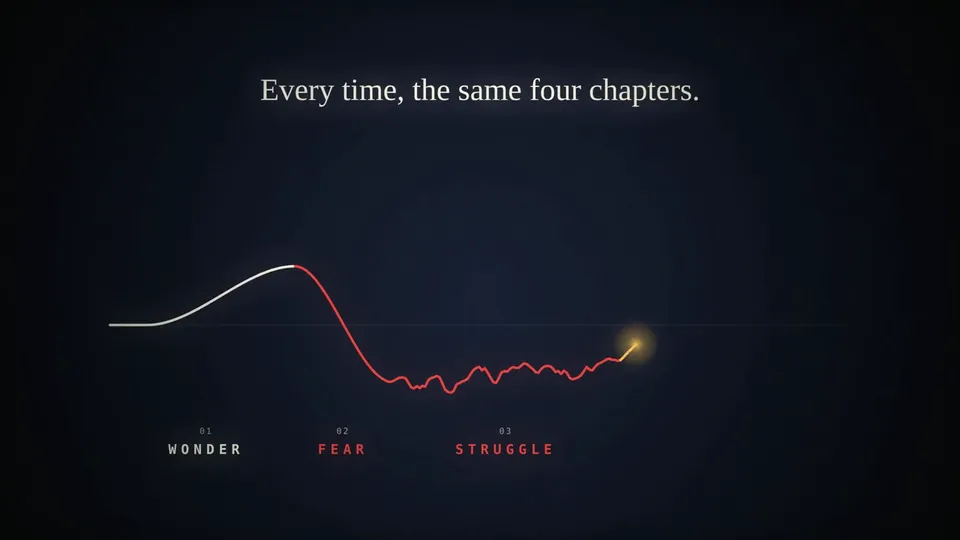
All of human progress, then 30 years ahead von imjustnewatai

Bildung

Nutzen Sie visuelle Darstellungen für Zusammenhänge, die sich schwer in Worte fassen lassen: eine Abfolge, einen Vergleich oder eine zeitliche Veränderung. Geben Sie jeder Szene eine Erkläraufgabe und bleiben Sie bei einer visuellen Metapher. Prüfen Sie Pfeile, Beschriftungen und Proportionen. Sie können die Bedeutung verändern, selbst wenn der Sprechertext richtig ist.
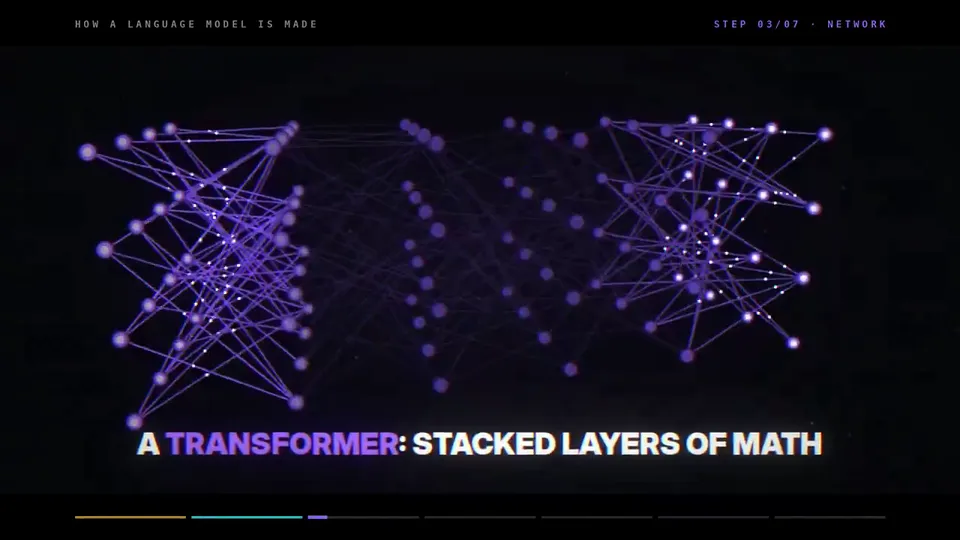
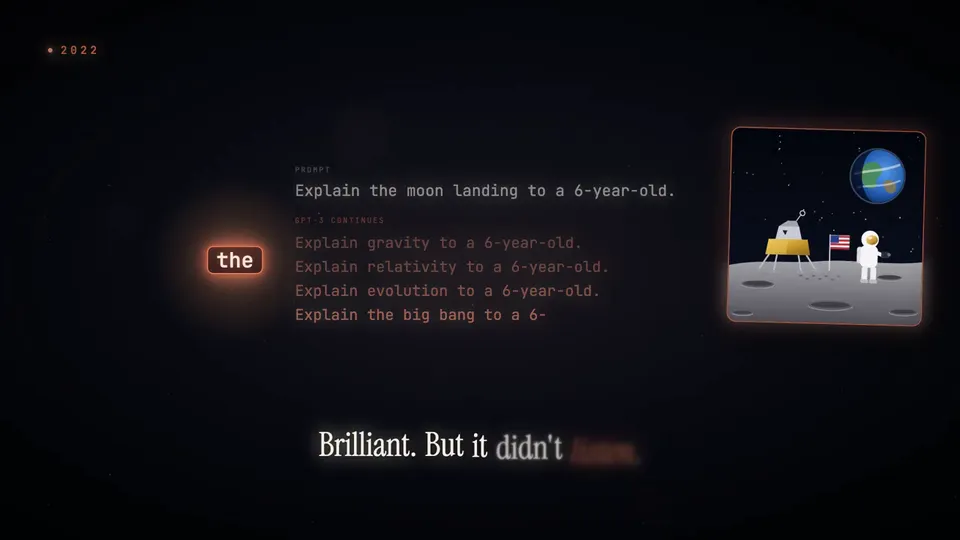
How a large language model is made von imjustnewatai

Schulung

Beginnen Sie mit den vom Prozessverantwortlichen freigegebenen Schritten und trennen Sie den Normalfall von den Ausnahmen. Verwenden Sie dieselben Begriffe, die die Zielgruppe in ihren Werkzeugen sieht, und zeigen Sie, warum jeder wichtige Schritt zählt. Lassen Sie den Prozessverantwortlichen das fertige Video prüfen und aktualisieren Sie es, wenn sich der Ablauf ändert.

A Short History of AI von kimmonismus

Supportantwort

Beantworten Sie eine erkennbare Frage: die Situation, die lösende Handlung oder das erklärende Konzept und die Anlaufstelle für abweichende Fälle. Verwenden Sie ein aktuelles Beispiel ohne private Kontodaten. Nennen Sie den Tarif, Dateityp oder Ablauf, für den die Antwort gilt.

Was das Erklärvideo aus Ihrer Idee macht

Ein Erklärvideo beginnt mit Worten, deshalb steht das Skript zuerst. Potto verwandelt Ihre Notizen in Sprechertext, visuelle Darstellungen und Untertitel. Sie prüfen jede Szene vor dem Export.

  1. 01

    Ein Skript aus Ihren Notizen

    Beschreiben Sie Thema und Zielgruppe oder hängen Sie bis zu 8 Bilder, Dokumente oder Audiodateien an und fügen Sie eine URL ein. Potto entwirft den Sprechertext Szene für Szene. So lesen und korrigieren Sie die Worte, bevor die Bilder gerendert werden.

    • Notizen, Artikel, Dokumente und URLs
    • Eine Sprechertextzeile für jede Szene
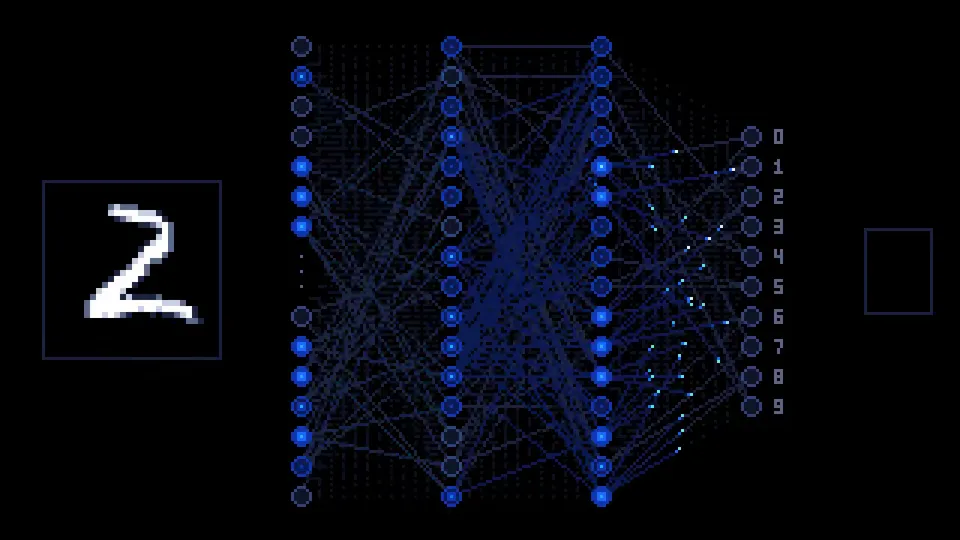
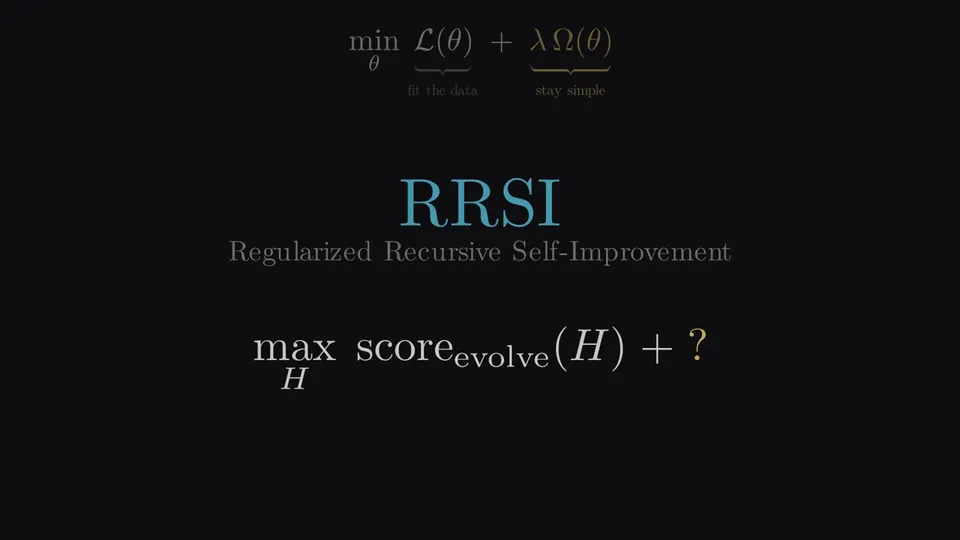
    Pixel-art neural network learning to read a handwritten 2 von DotCSV
  2. 02

    Visuelle Darstellungen mit jeweils einer Idee

    Szenen verwenden Illustrationen, Listen, Vergleiche, Diagramme und Zitate, um schwer beschreibbare Zusammenhänge zu zeigen: eine Abfolge, einen Gegensatz oder eine zeitliche Veränderung. Geben Sie jeder Szene eine Erkläraufgabe.

    • Szenen mit Illustrationen, Listen, Diagrammen und Zitaten
    • Vergleiche, die mit einer Entscheidungsregel enden
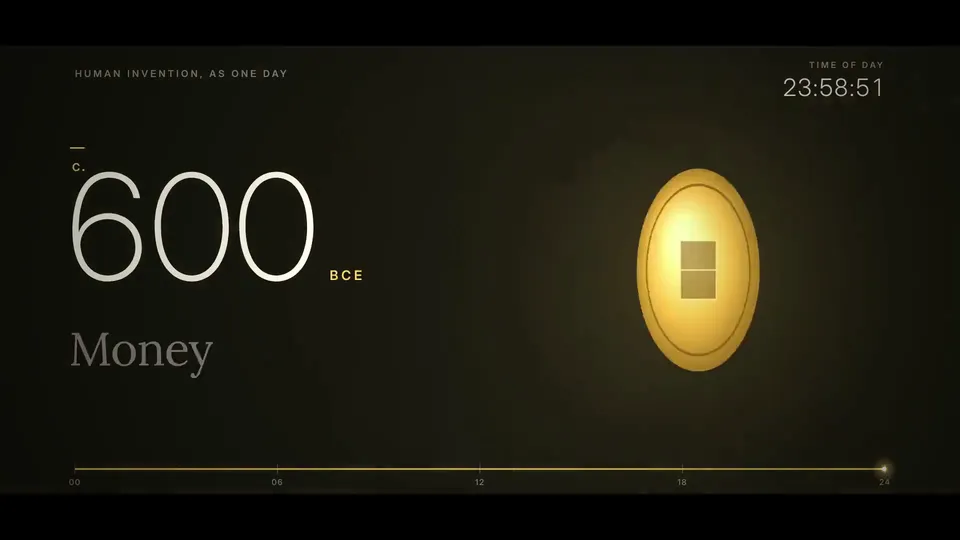
    5,000 Years of Chinese History von akokoi1
  3. 03

    Sprechertext und Untertitel passend zum Skript

    Bei einem Erklärvideo ist Sprechertext standardmäßig aktiviert. Wählen Sie daher die benötigte Stimme und hören Sie bei normalem Tempo auf Namen, Zahlen und Pausen. Die Untertitel folgen dem gesprochenen Skript und behalten jede bedeutungsrelevante Einschränkung bei.

    • Stimme und Sprache wählen
    • Untertitel zeitlich auf den Sprechertext abgestimmt
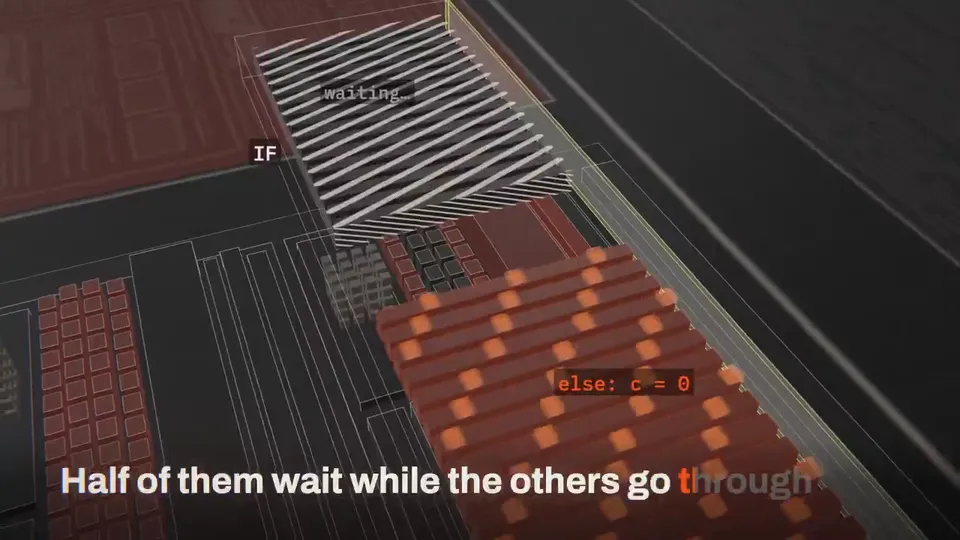
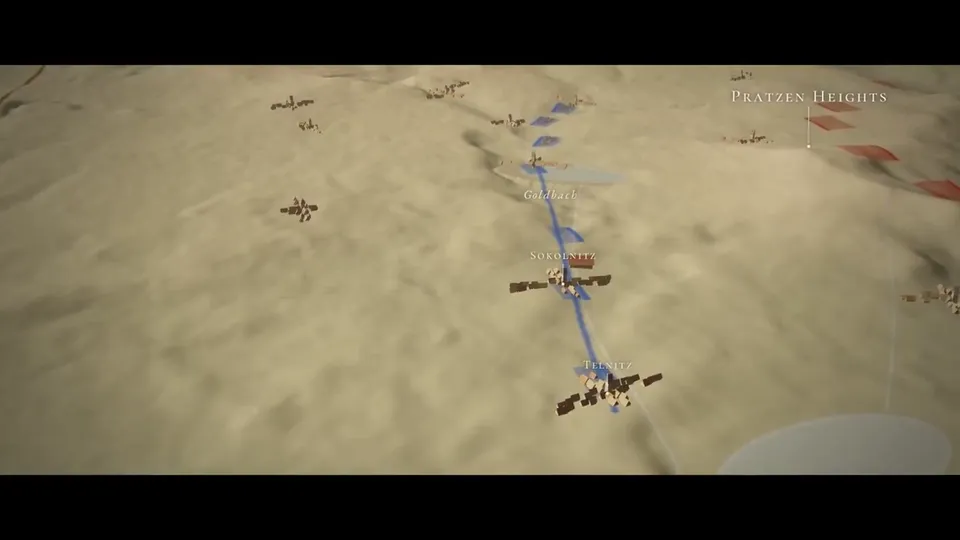
    Music video explaining CUDA kernel optimization on a 3D GPU von elliotarledge
  4. 04

    Länge und Format passend zum Abspielort

    Legen Sie eine Ziellänge fest; Standard sind 60 Sekunden. Die Ziellänge ist ein Zeitrahmen. Sprechertext und Überarbeitungen können die endgültige Länge verändern. Exportieren Sie ein MP4-Video in 1080p im Format, das Ihr Kanal benötigt.

    • Formate 16:9, 9:16 und 1:1
    • Credit-Verbrauch vor dem Export sichtbar
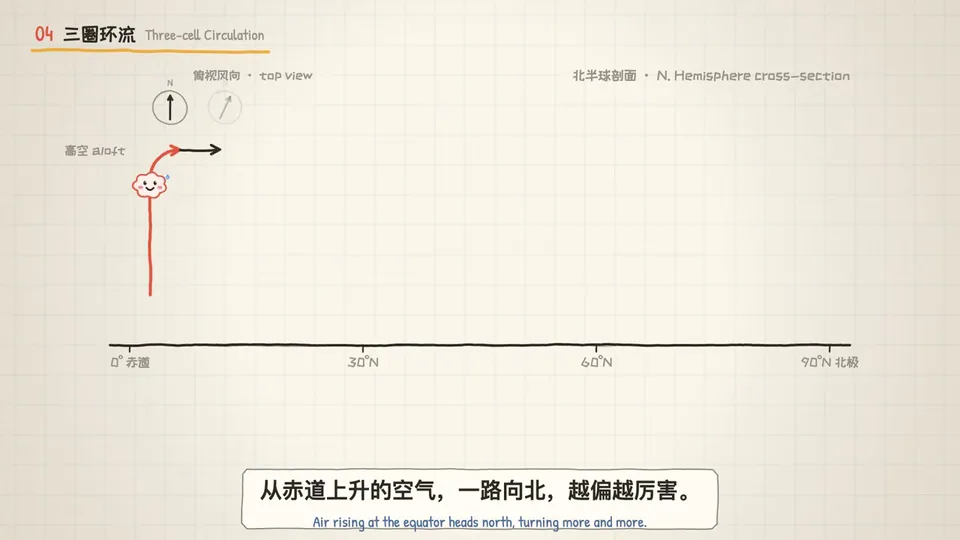
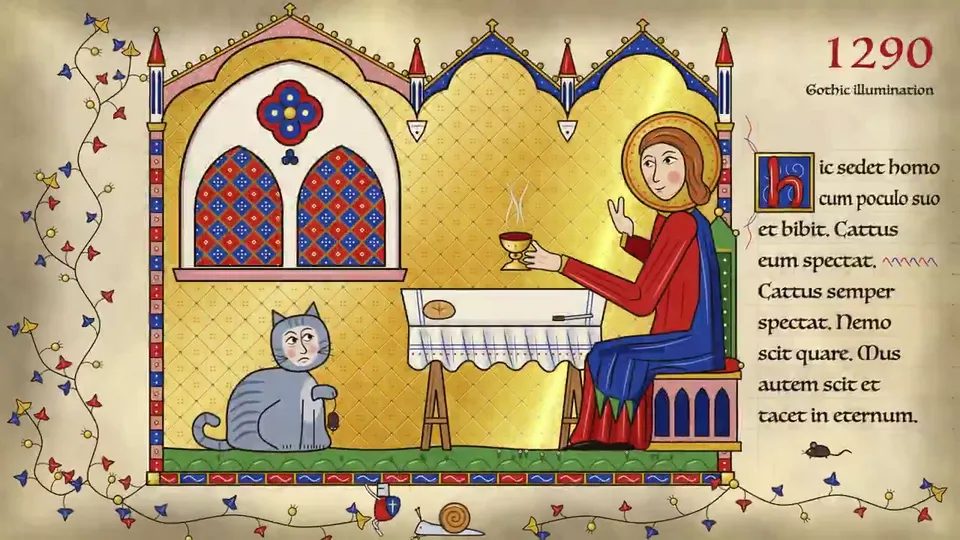
    Atmospheric Circulation Explained von akokoi1
    Lambda diagrams and parallel trees in a programming language intro von VictorTaelin
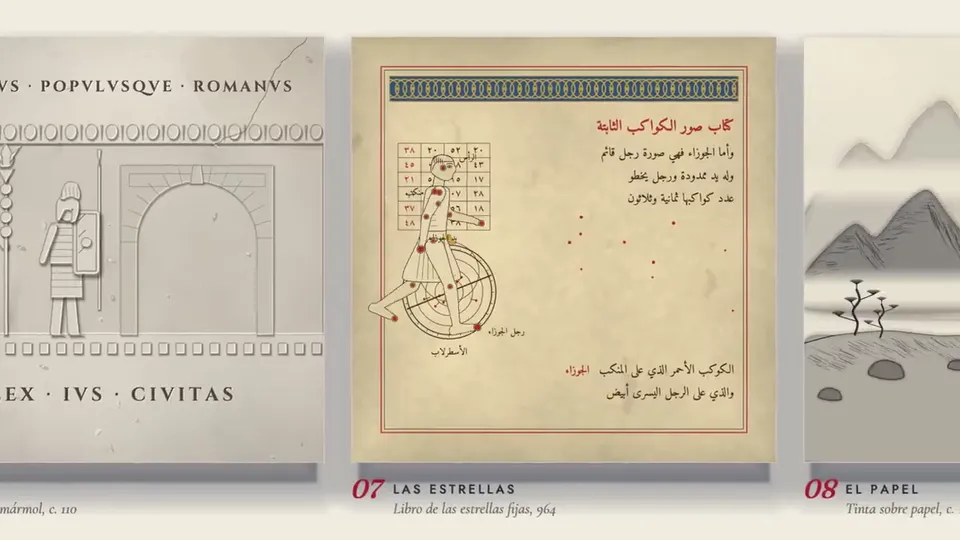
    40,000 years of art history in 15 seconds von cherry_mx_reds

Abo wählen

Wählen Sie Ihre Credits und die Generierungspriorität. Potto fügt Ihren Downloads kein sichtbares Wasserzeichen hinzu.

  • Lite

    Black Friday -50%
    16 $8 $/Monat

    96 $ im ersten Jahr, danach 192 $/Jahr

    Lite wählen

    Bilder pro Monat in HD

    Mehr erfahren
    44 Bilder
    86 Bilder

    Videos pro Monat

    Produktdemo mit 30 Sekunden13 Videos
    Erklärvideo mit 60 Sekunden5 Videos
    • 2.000 Credits pro Monat
    • Bis zu 86 schnelle Bilder
    • Warteschlange Standard
    • Kein hinzugefügtes Potto-Wasserzeichen
    • Stapelverarbeitung mit KI-Tools
    • Nicht in öffentlichen Galerien gelistet
    • Alle Premium-Skills enthalten
  • Pro

    Black Friday -50%
    40 $20 $/Monat

    240 $ im ersten Jahr, danach 480 $/Jahr

    Pro wählen

    Bilder pro Monat in HD

    Mehr erfahren
    111 Bilder
    217 Bilder

    Videos pro Monat

    Produktdemo mit 30 Sekunden33 Videos
    Erklärvideo mit 60 Sekunden13 Videos
    • 5.000 Credits pro Monat
    • Bis zu 217 schnelle Bilder
    • Bevorzugte Warteschlange
    • Kein hinzugefügtes Potto-Wasserzeichen
    • Stapelverarbeitung mit KI-Tools
    • Nicht in öffentlichen Galerien gelistet
    • Alle Premium-Skills enthalten
  • Empfohlen

    Max

    Black Friday -50%
    80 $40 $/Monat

    480 $ im ersten Jahr, danach 960 $/Jahr

    Max wählen

    Bilder pro Monat in HD

    Mehr erfahren
    333 Bilder
    652 Bilder

    Videos pro Monat

    Produktdemo mit 30 Sekunden100 Videos
    Erklärvideo mit 60 Sekunden40 Videos
    • 15.000 Credits pro Monat
    • Bis zu 652 schnelle Bilder
    • Höchste Priorität in der Warteschlange
    • Kein hinzugefügtes Potto-Wasserzeichen
    • Stapelverarbeitung mit KI-Tools
    • Nicht in öffentlichen Galerien gelistet
    • Alle Premium-Skills enthalten

Videos use credits on export. Your balance must cover the export before you start. Counts assume a 30s demo and a 60s explainer with narration and 3 illustrations.

Häufige Fragen zum Erklärvideo

Was ein Erklärvideo ist, wie es sich von einem Produktdemo-Video unterscheidet, wann sich eine Produktionsfirma lohnt und was Sie vor der Veröffentlichung prüfen sollten.

  1. Was ist ein Erklärvideo?

    Ein Erklärvideo ist ein kurzes Video, das mit Bildern und Sprechertext ein Produkt, einen Ablauf oder eine Idee erklärt. Die Reihenfolge ist so aufgebaut, dass Zuschauer folgen können, ohne eine lange Seite zu lesen. Es kann aus Filmaufnahmen, Bildschirmaufnahmen oder Animationen bestehen. Ein animiertes Erklärvideo stellt dar, was eine Kamera nicht filmen kann, etwa einen Datenfluss oder eine Richtlinie. Potto AI erstellt die animierte Variante als Motion Graphics: animierter Text, Ausgangsbilder oder Illustrationen, Sprechertext und Untertitel, gerendert als MP4. Prüfen Sie die zugrunde liegenden Fakten und die Bedingungen, die die Entscheidung der Zuschauer beeinflussen.

  2. Was unterscheidet ein Erklärvideo von einer Produktdemo?

    Ein Erklärvideo vermittelt eine Idee oder einen Ablauf. Eine Produktdemo zeigt, was ein Produkt oder eine Funktion tut. Beide können Screenshots oder ähnliche Animationen verwenden. Richten Sie die Beschreibung nach der Frage der Zielgruppe aus und verwenden Sie echte Produktbelege, wenn sich eine Aussage auf das tatsächliche Verhalten der Benutzeroberfläche bezieht.

  3. Sollte ich eine Produktionsfirma für Erklärvideos beauftragen oder das Video selbst erstellen?

    Beauftragen Sie eine Produktionsfirma für Erklärvideos, wenn Sie eigens gestaltete Figuren, Realfilmaufnahmen, professionelle Sprecher oder Hilfe bei einer noch unklaren Botschaft benötigen. Erstellen Sie das Video selbst, wenn das Quellenmaterial bereits vorliegt und Sie viele Erklärvideos planen oder sie häufig aktualisieren möchten. Fragen Sie beim Vergleich von Erklärvideo-Anbietern, ob Skript, Sprechertext und Musik im Angebot enthalten sind, wie viele Korrekturrunden dazugehören, ob Sie die Quelldateien erhalten und wer die Fakten prüft. Potto AI ist ein Tool, mit dem Sie Erklärvideos selbst erstellen, keine Produktionsfirma: Es schreibt mit Claude Opus 5.5 aus Ihren Notizen das Skript und Storyboard, rendert die Motion Graphics mit Remotion und ermöglicht Ihnen, jede Szene zu bearbeiten. Es bietet weder individuelle Figurenanimation noch Realfilmaufnahmen oder die Besetzung mit menschlichen Sprechern an. Manche Teams kombinieren beides: Ein Studio legt mit einem zentralen Video den Look fest, und alltägliche Erklärvideos entstehen anschließend im eigenen Team.

  4. Prüft das System die Fakten der Erklärung?

    Gehen Sie nicht von einer automatischen Faktenprüfung aus. Stellen Sie verlässliches Quellenmaterial bereit und prüfen Sie Namen, Zahlen, Definitionen, Bedingungen und Ausnahmen im Entwurf und in der fertigen Datei. Ein flüssiges Skript, eine klare Stimme oder eine ausgefeilte Illustration belegen nicht, dass die Erklärung richtig ist.

  5. Welche Materialien kann ich hinzufügen?

    Notizen, Artikel und Berichte sind übliche Ausgangspunkte. Fügen Sie Dokumente, Bilder oder Audiodateien hinzu oder geben Sie die URL einer Webseite ein. Eine Anfrage erlaubt bis zu 8 Anhänge. Vorhandene Videoclips werden nicht unterstützt. Das Erklärvideo entsteht aus den Aussagen Ihrer Quellen. Schreiben Sie genaue Namen, Daten und Zahlen in die Beschreibung, statt zu erwarten, dass diese recherchiert werden.

  6. Wie mache ich aus einem Artikel oder Vergleich ein Erklärvideo?

    Fügen Sie keinen langen Artikel mit der Erwartung ein, dass jeder Absatz vorgelesen wird. Wählen Sie die zentrale Antwort und die wenigen Punkte, die auf dem Bildschirm erscheinen müssen. Ordnen Sie sie so, dass sie beim einmaligen Zuhören verständlich sind, und halten Sie jede Einschränkung direkt bei der zugehörigen Aussage. Definieren Sie bei einem Vergleich beide Konzepte, verwenden Sie ein einheitliches Szenario mit gleichbleibenden Bezeichnungen und enden Sie mit einer Entscheidungsregel statt einem unbelegten Sieger. Formulieren Sie das Lernziel als konkretes Ergebnis und verlinken Sie am Veröffentlichungsort des Videos die vollständige Quelle.

  7. Wie prüfe ich Sprechertext und Untertitel?

    Hören Sie bei normaler Wiedergabegeschwindigkeit zu. Produktnamen, Fachbegriffe, Abkürzungen und Zahlen können unerwartet ausgesprochen werden. Eine Sprachoption garantiert nicht die korrekte Aussprache jedes Fachbegriffs. Vergleichen Sie danach Namen und Zahlen in den Untertiteln mit dem Sprechertext. Prüfen Sie auch Timing und Position, damit Untertitel keine wichtige Beschriftung oder Diagrammzahl verdecken. Für den Sprechertext müssen Sie eine Stimme wählen. Musik sollte leiser bleiben als die Informationen, die das Publikum hören muss.

  8. Kann ich Skript und Szenen nach dem ersten Entwurf bearbeiten?

    Ja. Das Projekt entsteht über eine Beschreibung, eine Gliederung mit visueller Richtung und ein Storyboard. Prüfen Sie in der Beschreibung Zielgruppe und Lernziel, in der Gliederung die Reihenfolge der Gedanken und im Storyboard den genauen Bildschirmtext und Sprechertext. Fordern Sie strukturelle Änderungen im Projektchat an. Die einfache Textbearbeitung im Storyboard dient der Formulierung und ist keine manuelle Zeitleiste mit Keyframe-Steuerung. Prüfen Sie nach einer Überarbeitung auch die benachbarten Szenen. Als Ziellängen stehen 15, 30, 45, 60 oder 90 Sekunden zur Verfügung.

  9. Brauche ich ein Konto, um ein Erklärvideo zu erstellen?

    Sie können vor der Anmeldung das Thema beschreiben, ein Dokument oder einen Link hinzufügen und das Format wählen. Beim Start des Erklärvideos öffnet sich der Anmeldedialog. Ihre Quellen bleiben im Arbeitsbereich erhalten.

  10. Was passiert, wenn ein Erklärvideo fehlschlägt oder ich es stoppen möchte?

    Skript, Storyboard und Änderungen lassen sich ohne Credits erneut erstellen. Schlägt ein Rendern oder Export fehl, zeigt das Projekt den Grund an und bietet einen erneuten Versuch an. Bis zum Abschluss eines Exports wird nichts berechnet. Stoppen Sie ihn über die Abbrechen-Funktion des Exports.

  11. Was kostet ein Erklärvideo?

    Das Schreiben von Skript und Storyboard ist kostenlos. Der Export kostet 5 Credits pro Sekunde zuzüglich Sprechertext und gegebenenfalls Illustrationen. Die Gesamtsumme hängt daher von der Länge ab. Die Exportschaltfläche zeigt sie vor Ihrer Bestätigung.

Potto AI

Erstellen Sie Ihr Erklärvideo

Fügen Sie Ihre Notizen oder einen Link hinzu, prüfen Sie Skript und Storyboard und kontrollieren Sie den voraussichtlichen Exportverbrauch vor dem Rendern.