Black Friday: 50 % Rabatt auf alle Jahrespläne im ersten Jahr. Endet am 1. Dez.
Potto AI

So können Sie ein Produktdemo-Video erstellen

Nutzen Sie das Produktdemo-Tool oben in drei Schritten. Erstellung und Vorschau sind kostenlos; vor dem Export wird der Credit-Preis angezeigt.

  1. 1. Produktlink oder Screenshots hinzufügen

    Fügen Sie einen öffentlichen Link zu Ihrer Produktseite ein oder laden Sie Screenshots jedes Schritts hoch, bis zu 8 Anhänge pro Projekt. Stellen Sie den Videotyp auf „Produktdemo-Video“ und beschreiben Sie in einem Satz die gezeigte Aufgabe und die Zielgruppe.

  2. 2. Storyboard und Szenen prüfen

    Lesen Sie die von Claude Opus 5.5 entworfene Gliederung, das Storyboard und den Sprechertext. Bearbeiten Sie Bildschirmtexte und Sprechertext jeder Szene, tauschen Sie einen Screenshot aus oder wählen Sie einen Fokuspunkt, damit jeder Schritt auf das richtige Bedienelement zeigt.

  3. 3. Vorschau ansehen, dann MP4 exportieren

    Sehen Sie sich Ihr Produktdemo-Video kostenlos im Browser an. Wenn alles stimmt, exportieren Sie eine 1080p-MP4 mit 30 fps in 16:9, 9:16 oder 1:1. Credits fallen erst beim Export an, abhängig von Länge, Sprechertext und Illustrationen.

Die Demo auf ihren Einsatzort abstimmen

Produktdemo-Videos funktionieren am besten, wenn jedes eine Aufgabe für eine Zielgruppe zeigt. Legen Sie zuerst fest, wo die Demo laufen soll. Stimmen Sie dann Eingaben, Länge und Format im Produktdemo-Tool darauf ab.

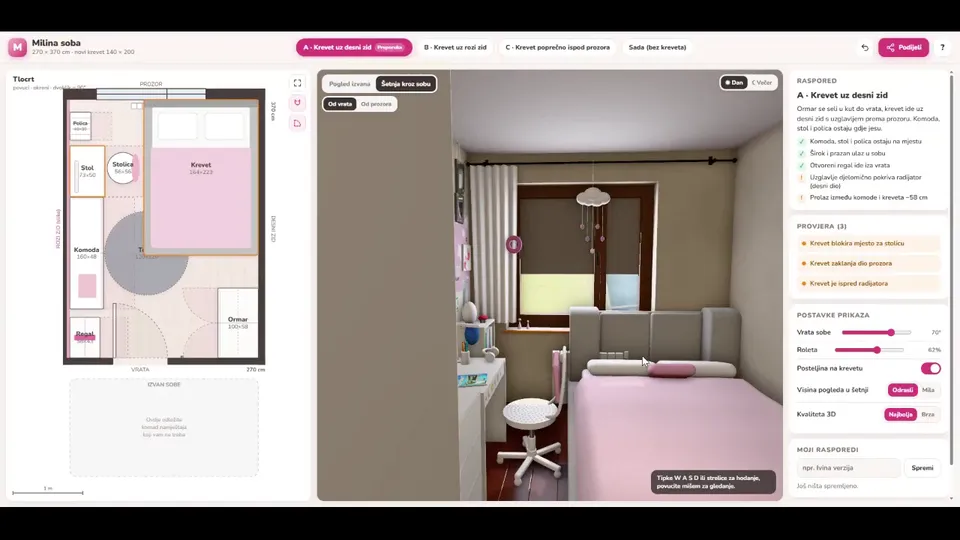
Bedroom planner pairs a floor plan with a 3D walkthrough von scheemunai

Demos für Homepage und Landingpage

Zeigen Sie Besuchern in einem Ablauf, was Ihr Produkt leistet: Eingabe, Aktion und Ergebnis. Ein öffentlicher Produktlink reicht für den Einstieg, denn Potto liest die Seite und ihre Markengestaltung. Bleiben Sie bei einer Aufgabe und schließen Sie mit der Ansicht, die das gesuchte Ergebnis zeigt.
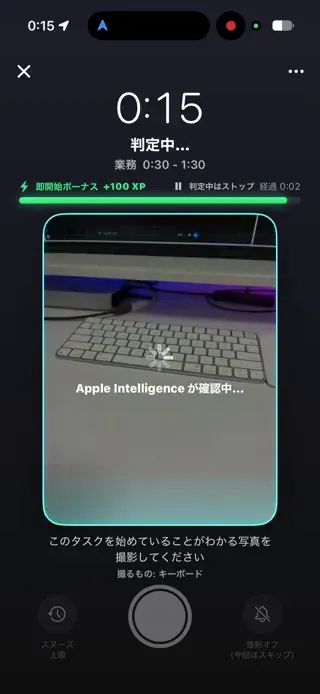
To-do app rewards a started task with 1,110 XP von eta1ia

Demos für Vertrieb, Onboarding und Hilfe-Center

Finden die Schritte innerhalb Ihrer App statt, laden Sie Screenshots jeder Ansicht in der richtigen Reihenfolge hoch. Nutzen Sie Beispieldaten statt echter Kundendaten. Eine Demo für neue Nutzer oder einen Hilfeartikel kann einen Schritt pro Szene zeigen. So bleibt dem Sprechertext Zeit, jedes Bedienelement zu benennen, bevor die nächste Ansicht erscheint.

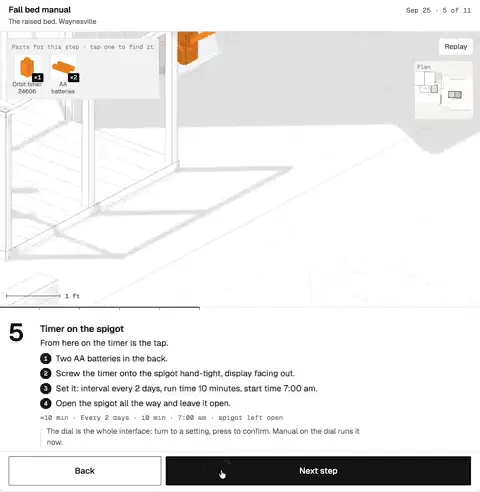
Step-by-step 3D manual for a raised garden bed von Skylartkitchen

Demo-Clips für Social-Media-Feeds

Reduzieren Sie eine Demo auf den Moment, der Lust aufs Ausprobieren macht. Exportieren Sie sie in 9:16 für Smartphones oder 1:1 für Feeds. Untertitel vermitteln die Botschaft auch ohne Ton. Halten Sie deshalb jede Zeile kurz und konkret.

Was das Produktdemo-Tool mit Ihren Ansichten macht

Viele Demo-Tools nehmen den Bildschirm auf oder erstellen eine anklickbare Tour; andere stellen eine KI-Person vor Folien. Pottos Produktdemo-Tool zeigt Ihre echte Oberfläche und baut ein vertontes Video darum auf: ein Skript entlang einer Aufgabe, Szenen, die auf jedes Bedienelement zeigen, und eine MP4-Datei für Ihre Website oder einen Feed.

  1. 01

    Ein Demo-Skript aus Ihrem Produkt

    Aus Ihrer Beschreibung und den von Potto gelesenen verlinkten Seiten entwirft Claude Opus 5.5 Gliederung, Storyboard und Sprechertext Ihrer Produktdemo. Ihre Screenshots werden in die Szenen eingesetzt. Remotion rendert die Szenen, ergänzt um KI-generierte Illustrationen und Sprechertext, wo sie benötigt werden. Die Vorschau verwendet dieselbe Komposition wie der Export.

    • Gliederung, Storyboard und Skript von der KI entwerfen lassen
    • Vorschau entspricht der exportierten MP4-Datei
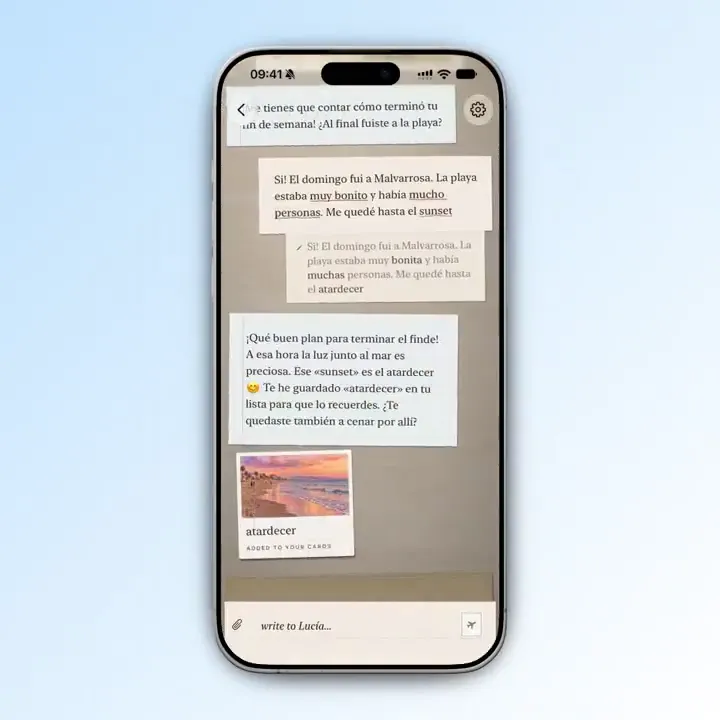
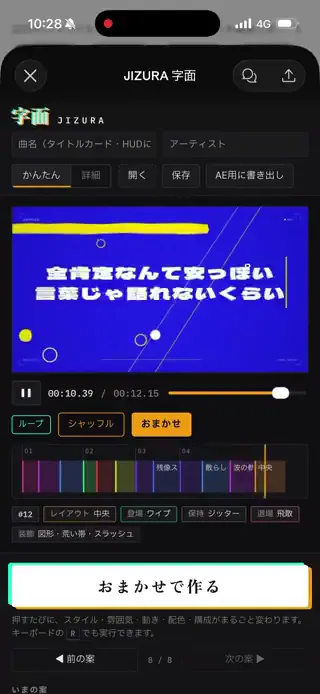
    Vintage postal notebook opens a language-learning app von anshuc
  2. 02

    Ihre Oberfläche statt eines Mock-ups

    Hochgeladene Screenshots und die mit 1440×900 erfasste erste Ansicht eines öffentlichen Links werden zu den Ansichten Ihres Demo-Videos. Wählen Sie pro Szene einen Fokuspunkt, damit Zuschauer ein bestimmtes Bedienelement betrachten, oder setzen Sie einen anderen Screenshot ein, wenn sich Ihr Produkt ändert.

    • Bis zu 8 Screenshots und Dateien pro Projekt
    • Ein Fokuspunkt pro Ansicht
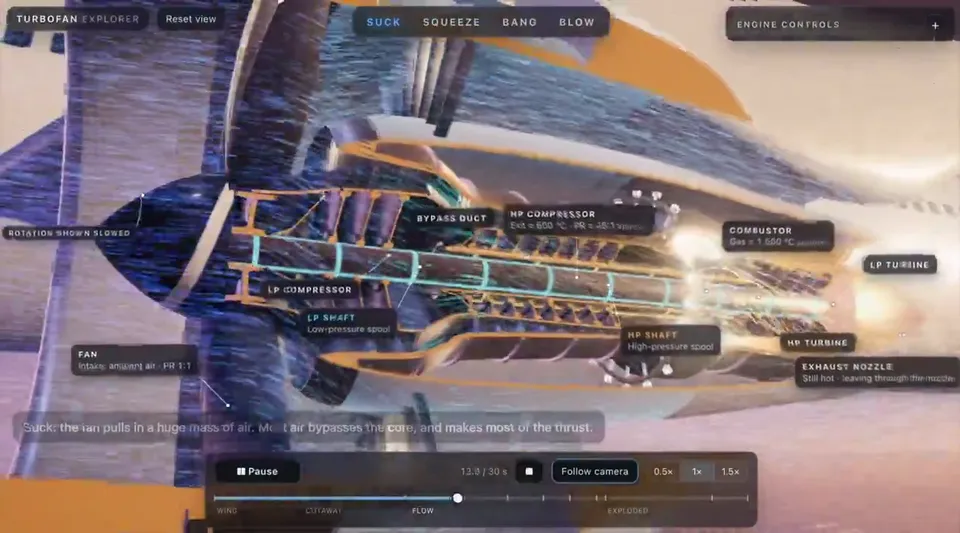
    Turbofan jet engine opens into an interactive 3D cutaway von techartist_
  3. 03

    Ihre Marke aus Link oder Brand Kit

    Ihr Produktlink liefert Potto Markenname, Farben, Schriften und Logo. Mit ausgewähltem Brand Kit oder aktivierter Standardmarke werden vier Markenfarben für die Gestaltung verwendet. Als Schrift dient Inter, Space Grotesk oder Bricolage; Ihr Logo erscheint in der Anfangs- und Schlussszene.

    • Markengestaltung aus Ihrem Produktlink
    • Logo in Anfangs- und Schlussszene
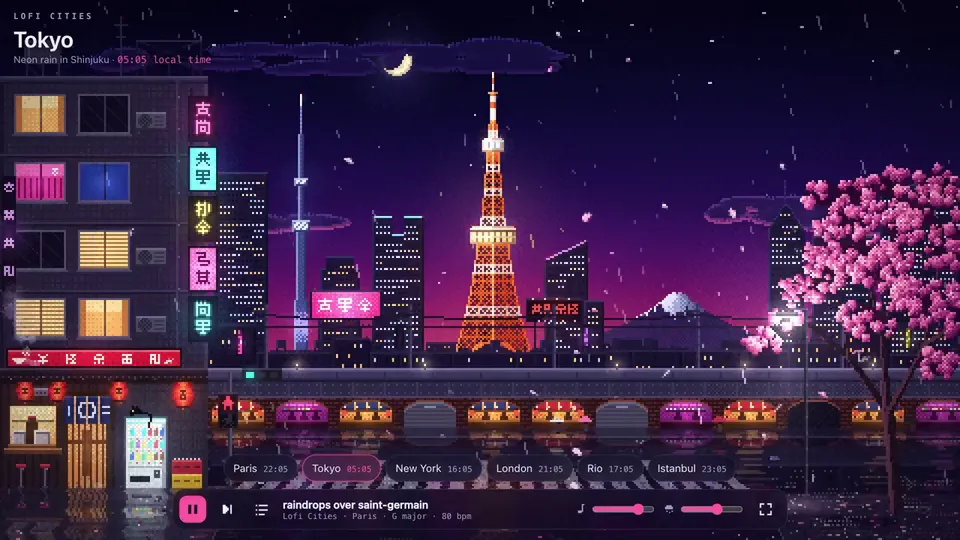
    Pixel-art Tokyo at night on a lofi music site von SafaElmali
  4. 04

    Sprechertext in 32 Sprachen mit Untertiteln und Musik

    Wählen Sie eine der 32 Sprachen für den Sprechertext oder lassen Sie Potto die Sprache automatisch erkennen. Die Untertitel heben jedes Wort beim Sprechen hervor. Die Hintergrundmusik stammt aus Pottos eigener Bibliothek mit Originaltiteln, passend zu Stil und Länge. Sie können den Titel manuell ändern.

    • 32 Sprachen für Sprechertext oder automatische Erkennung
    • Wortweise hervorgehobene Untertitel
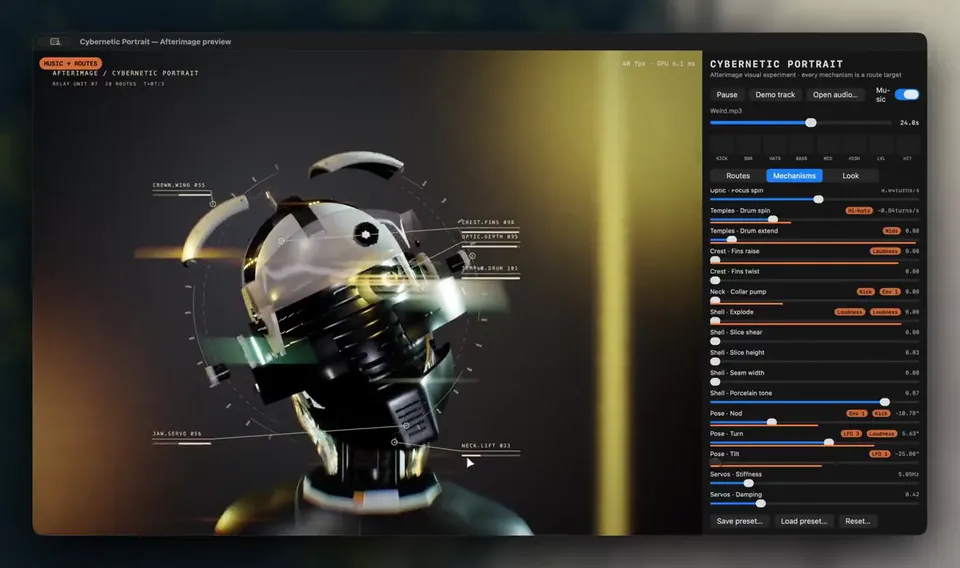
    Robot-head music visualizer app with mechanism routes von kaolti
  5. 05

    Ein Demo-Video, drei Seitenverhältnisse

    Dieses Produktdemo-Tool exportiert eine 1080p-MP4 mit 30 fps in 16:9 (1920×1080), 9:16 (1080×1920) oder 1:1 (1080×1080). Das Seitenverhältnis ändert den Preis nicht. Wählen Sie das Format passend zu Ihrer Website, App-Store-Seite oder Ihrem Feed.

    • Formate 16:9, 9:16 und 1:1
    • Preis unabhängig vom Seitenverhältnis
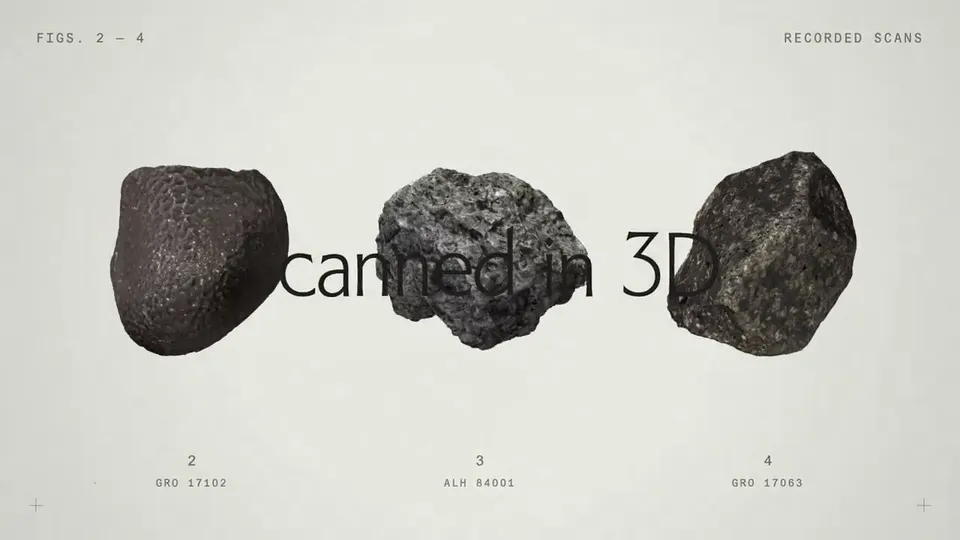
    Meteorite scan archive site scrolls to its full collection von premiumtantan
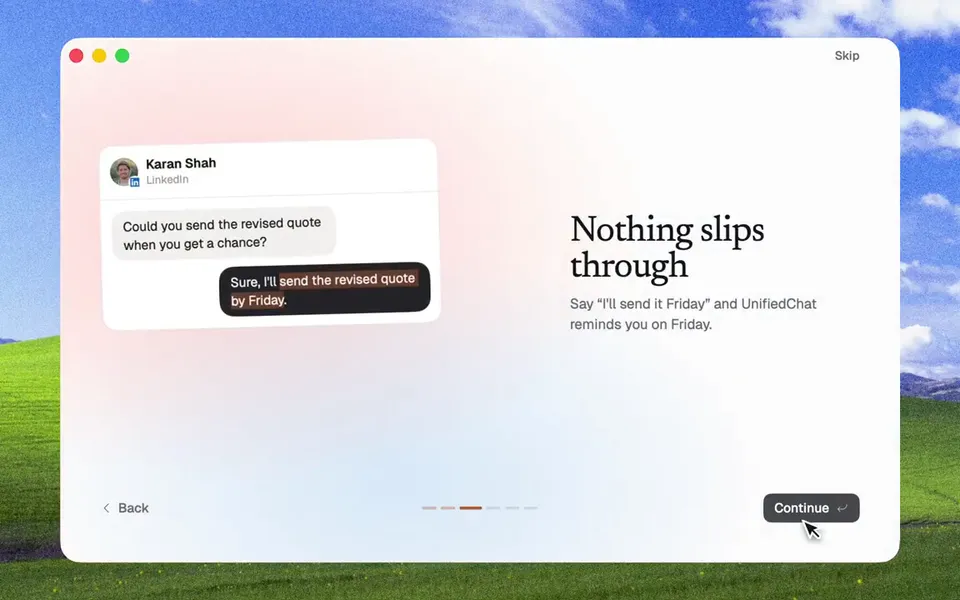
    Mac app onboarding sorts messages into one calm list von dhruvalgolakiya
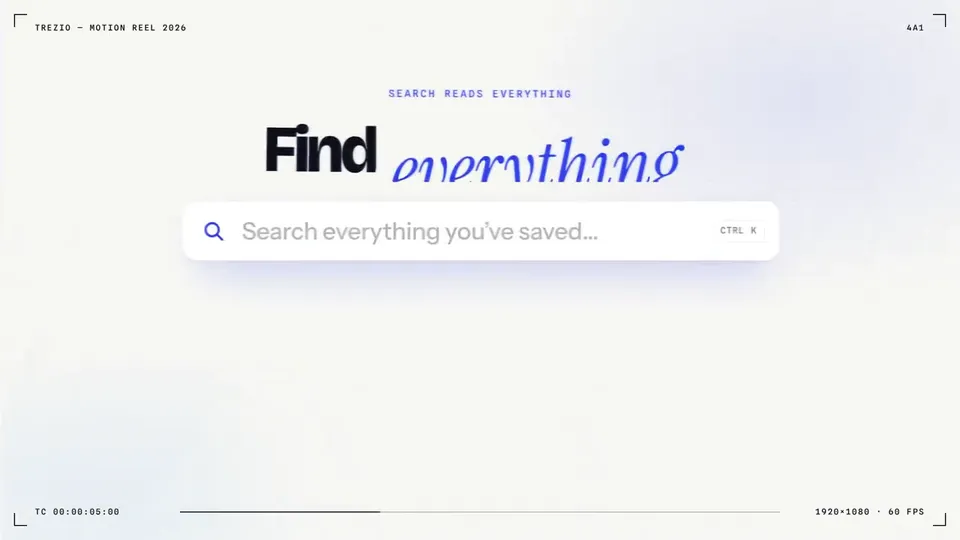
    Trezio app motion reel von agonaliu_

Abo wählen

Wählen Sie Ihre Credits und die Generierungspriorität. Potto fügt Ihren Downloads kein sichtbares Wasserzeichen hinzu.

  • Lite

    Black Friday -50%
    16 $8 $/Monat

    96 $ im ersten Jahr, danach 192 $/Jahr

    Lite wählen

    Bilder pro Monat in HD

    Mehr erfahren
    44 Bilder
    86 Bilder

    Videos pro Monat

    Produktdemo mit 30 Sekunden13 Videos
    Erklärvideo mit 60 Sekunden5 Videos
    • 2.000 Credits pro Monat
    • Bis zu 86 schnelle Bilder
    • Warteschlange Standard
    • Kein hinzugefügtes Potto-Wasserzeichen
    • Stapelverarbeitung mit KI-Tools
    • Nicht in öffentlichen Galerien gelistet
    • Alle Premium-Skills enthalten
  • Pro

    Black Friday -50%
    40 $20 $/Monat

    240 $ im ersten Jahr, danach 480 $/Jahr

    Pro wählen

    Bilder pro Monat in HD

    Mehr erfahren
    111 Bilder
    217 Bilder

    Videos pro Monat

    Produktdemo mit 30 Sekunden33 Videos
    Erklärvideo mit 60 Sekunden13 Videos
    • 5.000 Credits pro Monat
    • Bis zu 217 schnelle Bilder
    • Bevorzugte Warteschlange
    • Kein hinzugefügtes Potto-Wasserzeichen
    • Stapelverarbeitung mit KI-Tools
    • Nicht in öffentlichen Galerien gelistet
    • Alle Premium-Skills enthalten
  • Empfohlen

    Max

    Black Friday -50%
    80 $40 $/Monat

    480 $ im ersten Jahr, danach 960 $/Jahr

    Max wählen

    Bilder pro Monat in HD

    Mehr erfahren
    333 Bilder
    652 Bilder

    Videos pro Monat

    Produktdemo mit 30 Sekunden100 Videos
    Erklärvideo mit 60 Sekunden40 Videos
    • 15.000 Credits pro Monat
    • Bis zu 652 schnelle Bilder
    • Höchste Priorität in der Warteschlange
    • Kein hinzugefügtes Potto-Wasserzeichen
    • Stapelverarbeitung mit KI-Tools
    • Nicht in öffentlichen Galerien gelistet
    • Alle Premium-Skills enthalten

Videos use credits on export. Your balance must cover the export before you start. Counts assume a 30s demo and a 60s explainer with narration and 3 illustrations.

Häufige Fragen zu Produktdemo-Videos

Was Produktdemo-Videos sind, wie dieses Tool Ihren Link und Ihre Screenshots nutzt und welche Bearbeitungsmöglichkeiten, Formate und Preise Sie vor dem Export kennen sollten.

  1. Was ist ein Produktdemo-Video?

    Ein Produktdemo-Video zeigt kurz, wie ein Produkt verwendet wird. Zuschauer sehen dadurch vor dem Ausprobieren, wie es funktioniert und welches Problem es löst. Eine gute Produktdemo begleitet eine Aufgabe vom Anfang bis zum Ergebnis auf der echten Oberfläche, mit einem Sprechertext, der jeden Schritt erklärt. In Potto entsteht jedes Produktdemo-Video aus Ihren eigenen Ansichten: Screenshots oder eine erfasste Produktseite werden zu Szenen, ergänzt durch Bewegung, Untertitel, Sprechertext und Musik.

  2. Was ist ein Tool zum Erstellen von Produktdemo-Videos?

    Ein Tool zum Erstellen von Produktdemo-Videos verwandelt Material zu Ihrem Produkt – etwa Ansichten, eine Seite oder Notizen – in ein fertiges Demo-Video, ohne Filmen oder manuelles Schneiden. Manche Demo-Tools nehmen Ihren Bildschirm auf oder führen durch eine interaktive Tour. Pottos Tool schreibt mit Claude Opus 5.5 Skript und Storyboard und rendert Ihre Screenshots als animierte Szenen. Das Ergebnis ist eine MP4-Datei statt einer Aufnahme oder anklickbaren Tour.

  3. Wie unterscheidet sich ein Produktdemo-Video von einem Video zur Produkteinführung?

    Ein Produktdemo-Video zeigt, wie das Produkt verwendet wird und was es leistet. Ein Video zur Produkteinführung kündigt dagegen etwas Neues an, etwa eine Veröffentlichung oder ein Funktionsupdate. Wählen Sie „Produktdemo-Video“, wenn Zuschauer einen Ablauf verstehen sollen, und „Produkteinführung“, wenn sie erfahren sollen, was sich geändert hat und warum es gerade jetzt wichtig ist. Beide nutzen denselben Erstellungsbereich. Die Seite „Produktvideo“ behandelt Videos zu Einführungen und Veröffentlichungen.

  4. Wie kann ich mit Potto ein Produktdemo-Video erstellen?

    Um ein Produktdemo-Video zu erstellen, fügen Sie oben im Erstellungsbereich Ihren Produktlink oder Screenshots hinzu. Stellen Sie den Videotyp auf „Produktdemo-Video“ und beschreiben Sie in einem Satz die Aufgabe und die Zielgruppe. Potto entwirft Gliederung, Storyboard und Sprechertext. Sie prüfen und bearbeiten alles Szene für Szene, sehen sich kostenlos die Browser-Vorschau an und exportieren eine MP4-Datei, sobald jeder Schritt stimmt.

  5. Kann das Tool ein Produktdemo-Video aus einem Link erstellen?

    Ja. Fügen Sie einen öffentlichen http- oder https-Link ein. Potto liest diese Seite und bis zu 2 weitere Seiten derselben Website, etwa Über-uns-, Funktions- oder Produktseiten. Es übernimmt Markenname, Farben, Schriften und Logo und erfasst die erste Seitenansicht mit 1440×900 für die Szenen, die sie benötigen. Seiten hinter einer Anmeldung sind nicht lesbar. Laden Sie für Ansichten innerhalb Ihrer App stattdessen Screenshots hoch.

  6. Welche Screenshots eignen sich am besten für Produktdemo-Videos?

    Am besten eignen sich Screenshots des ganzen Fensters für jeden Schritt einer Aufgabe: Ausgangsansicht, Ansicht während der Aktion und Ergebnis. Erfassen Sie sie in der Größe, in der Menschen Ihr Produkt nutzen, mit realistischen Beispieldaten und ohne persönliche Angaben. Ein Projekt kann insgesamt bis zu 8 Anhänge enthalten, einschließlich Screenshots und Dokumenten. In jeder Szene können Sie einen Fokuspunkt wählen, damit Zuschauer das richtige Bedienelement betrachten.

  7. Nimmt das Produktdemo-Tool meinen Bildschirm auf oder nutzt es einen KI-Avatar?

    Nein, beides nicht. Das Produktdemo-Tool baut jede Demo aus statischen Screenshots und erfassten Seiten auf, ergänzt durch animierte Szenen, Untertitel, Sprechertext und Musik. Es nimmt Ihren Bildschirm nicht auf und generiert keine Person vor der Kamera. Derzeit lassen sich bestehende Videos oder Bildschirmaufnahmen nicht zur Analyse oder Bearbeitung hochladen. Diese Seite dient dazu, ein neues Produktdemo-Video zu erstellen.

  8. Kann ich Skript und Szenen vor dem Export bearbeiten?

    Ja. Vor dem Export Ihres Produktdemo-Videos können Sie Bildschirmtexte und Sprechertext jeder Szene bearbeiten, einen anderen Screenshot einsetzen, seinen Fokuspunkt wählen und eine KI-Illustration neu generieren oder durch einen eigenen Upload ersetzen. Prüfen Sie nach jeder Änderung erneut die Vorschau, damit der Sprechertext zur beschriebenen Ansicht passt.

  9. Welche Sprachen, Untertitel und Musik erhält ein Demo-Video?

    Der Sprechertext kann eine von 32 Sprachen verwenden; alternativ erkennt Potto die Sprache automatisch. Untertitel heben jedes Wort hervor, während es gesprochen wird. Die Hintergrundmusik stammt aus Pottos eigener Bibliothek mit Originaltiteln, wird passend zu Videostil und Länge gewählt und lässt sich manuell ändern. Hören Sie vor dem Export einmal gezielt auf Produktnamen und Funktionsbegriffe.

  10. Welche Formate und Größen kann ich exportieren?

    Jedes Produktdemo-Video wird als 1080p-MP4 mit 30 fps exportiert. Wählen Sie 16:9 (1920×1080) für Websites, Hilfeseiten oder Vertriebspräsentationen, 9:16 (1080×1920) für Smartphones oder 1:1 (1080×1080) für Feeds. Ein 4:5-Format und GIF-Export sind nicht verfügbar.

  11. Wie viele Credits kostet ein Produktdemo-Video?

    Die Erstellung und Vorschau Ihres Produktdemo-Videos sind kostenlos. Credits fallen erst beim Export an. Der Preis hängt von Videolänge, Länge des Sprechertexts und Anzahl der KI-Illustrationen ab; das Seitenverhältnis ändert ihn nicht. Ein 30 Sekunden langes Video mit englischem Sprechertext und ohne Illustrationen kostet beispielsweise 153 Credits, mit 2 Illustrationen sind es 199 Credits. Jedes Konto kann täglich bis zu 30 Videoprojekte starten und bis zu 60 Illustrationen generieren.

Potto AI

Ihr Produktdemo-Video erstellen

Fügen Sie Ihren Produktlink oder Screenshots hinzu, wählen Sie „Produktdemo-Video“ und prüfen Sie jede Szene, bevor Sie eine vertonte MP4-Datei exportieren.