Zum Inhalt springen
Potto AI

Nano Banana 2.1

Erstellen und bearbeiten Sie mit dem Bildgenerator Nano Banana 2.1 Bilder aus einem Prompt und bis zu 10 Referenzbildern in HD, 2K oder 4K. Prüfen Sie jedes Ergebnis anhand Ihrer Beschreibung.

Ab 12 CreditsHD bis 4KBis zu 10 ReferenzbilderPNG oder JPEG
Prompt eingeben, um zu generieren

Beispiel ausprobieren

Vom Prompt oder Referenzbild zum Bild mit Nano Banana 2.1

Beginnen Sie mit einer visuellen Beschreibung für ein neues Bild oder einer Referenz für eine gezielte Änderung. Legen Sie vor dem Generieren fest, was lesbar sein muss.

Ein Produktetikett mit lesbaren Wörtern erstellen

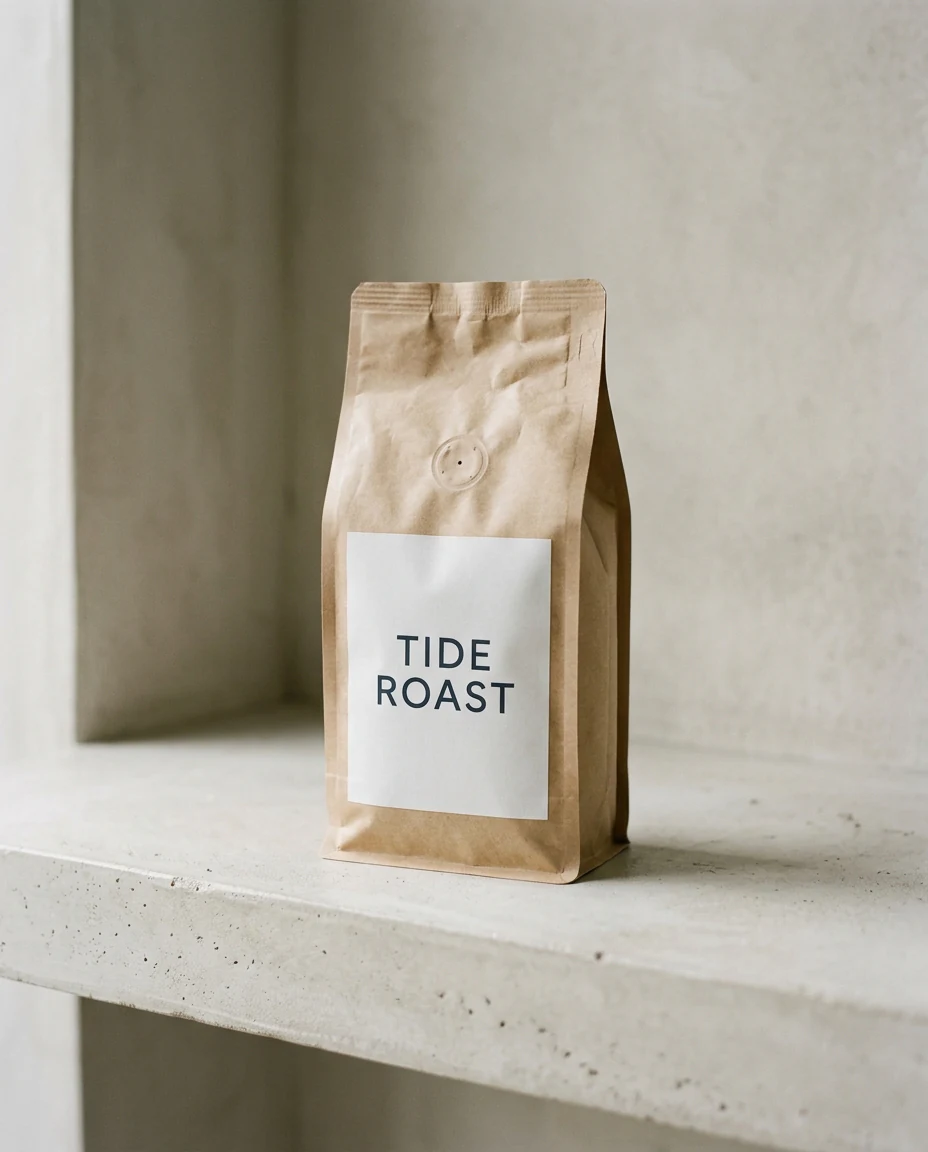
Formulieren Sie eine konkrete visuelle Beschreibung mit drei Festlegungen: ein zentrales Motiv, die genauen Wörter darauf und ein ruhiger Freiraum um das Motiv. Halten Sie die Wörter kurz und schreiben Sie sie in Großbuchstaben. Prüfen Sie die Schrift, statt ihr ungeprüft zu vertrauen. Das Bild rechts wurde mit Nano Banana 2.1 aus dieser Beschreibung generiert.

Motiv
Ein Kaffeebeutel aus Kraftpapier mit einem schlichten weißen Etikett.
Stil
Weiches Fensterlicht, heller Beton, zurückhaltendes Produktfoto.
Bildaufbau
Ein zentrales Objekt, ruhiger Freiraum, das Etikett zur Kamera ausgerichtet.
Kaffeebeutel aus Kraftpapier mit einem weißen Etikett mit der Aufschrift TIDE ROAST auf einem hellen Betonregal, erstellt mit Nano Banana 2.1
Aus dieser Beschreibung mit Nano Banana 2.1 generiert

Produktfoto eines Kaffeebeutels aus Kraftpapier auf einem hellen Betonregal, ein schlichtes weißes Etikett mit den beiden Wörtern TIDE ROAST in dunklen Großbuchstaben, weiches Fensterlicht von links, ein zentrales Objekt, ruhiger Freiraum darum.

Mit einem Referenzbild in Nano Banana 2.1 einen neuen Untergrund ausprobieren

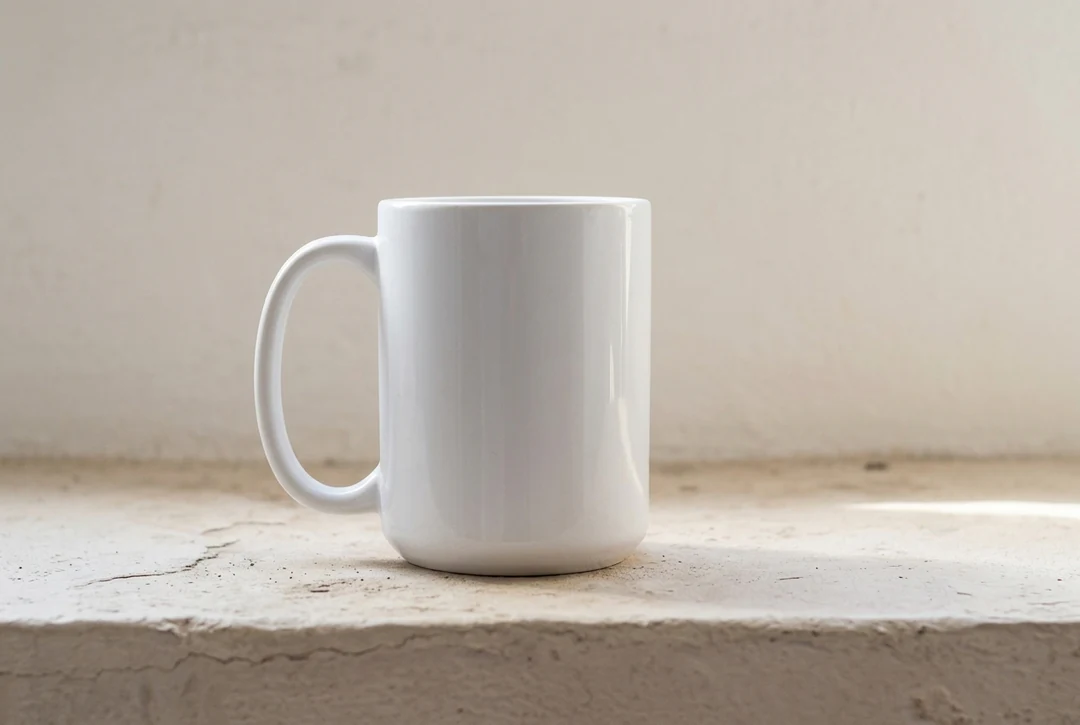
Laden Sie ein unterstütztes Bild hoch und beschreiben Sie, was erkennbar bleiben und was sich ändern soll. Eine Referenz gibt Motiv oder Anordnung vor, garantiert aber keine exakte Kopie. Vergleichen Sie deshalb Form, Henkel und Oberfläche des Objekts mit der Vorlage, bevor Sie das Ergebnis verwenden.
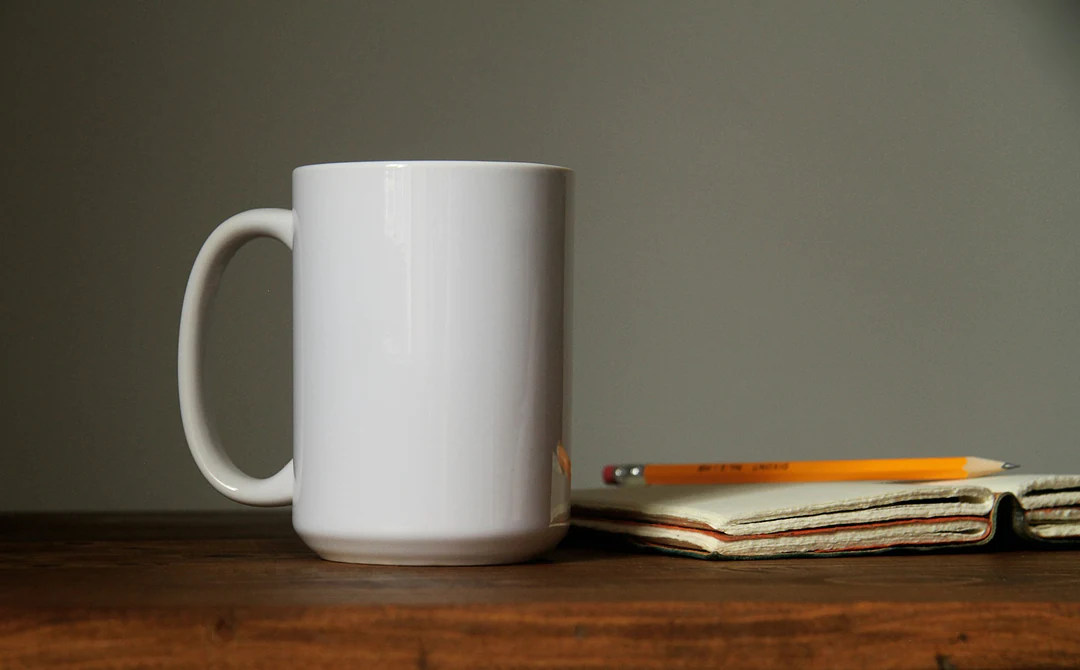
Weiße Keramiktasse neben einem Bleistift und einem Notizbuch auf einem Holzschreibtisch, als Referenzfoto verwendet.
Referenzfoto
Dieselbe weiße Tasse auf einem hellen verputzten Sims in weichem Morgenlicht.
Ergebnis: dieselbe Tasse auf einem schlichten verputzten Sims

So generieren Sie Bilder mit Nano Banana 2.1

Drei Schritte im Generator oben, mit ausgewähltem Nano Banana 2.1.

  1. 1. Bild beschreiben oder Referenzen hinzufügen

    Beschreiben Sie Motiv, Stil und Bildaufbau im Prompt-Feld mit bis zu 4.000 Zeichen. Schreiben Sie Wörter, die im Bild erscheinen sollen, in Großbuchstaben. Fügen Sie Referenzbilder nur hinzu, wenn jedes eine konkrete Frage beantwortet, etwa nach dem Motiv oder der Farbpalette. Der Generator unterstützt insgesamt bis zu 10 Referenzbilder.

  2. 2. Seitenverhältnis und Auflösungsstufe wählen

    Nano Banana 2.1 ist auf dieser Seite standardmäßig ausgewählt. Wählen Sie das Seitenverhältnis passend zum Einsatzort des Bildes, dann HD, 2K oder 4K und ein, zwei oder vier Bilder. Beginnen Sie beim Vergleich verschiedener Bildaufbauten mit HD.

  3. 3. Generieren, prüfen und herunterladen

    Prüfen Sie die konkrete Bildanfrage vor der Bestätigung. Die Schaltfläche „Generieren“ zeigt den voraussichtlichen Credit-Verbrauch: pro Bild 12 Credits bei HD, 17 bei 2K und 38 bei 4K, multipliziert mit der Bildanzahl. Zwei 2K-Bilder kosten also 34. Lesen Sie jedes Wort im Ergebnis, prüfen Sie das Bild in seiner tatsächlichen Anzeigegröße und laden Sie es anschließend herunter oder öffnen Sie es in einem Bearbeitungstool.

Was Nano Banana 2.1 aus Ihrer Beschreibung macht

Vier Aufgaben, bei denen Nano Banana 2.1 als günstigstes der drei Nano Banana-Modelle eine praktische Möglichkeit bietet, eine Idee zu testen.

  1. 01

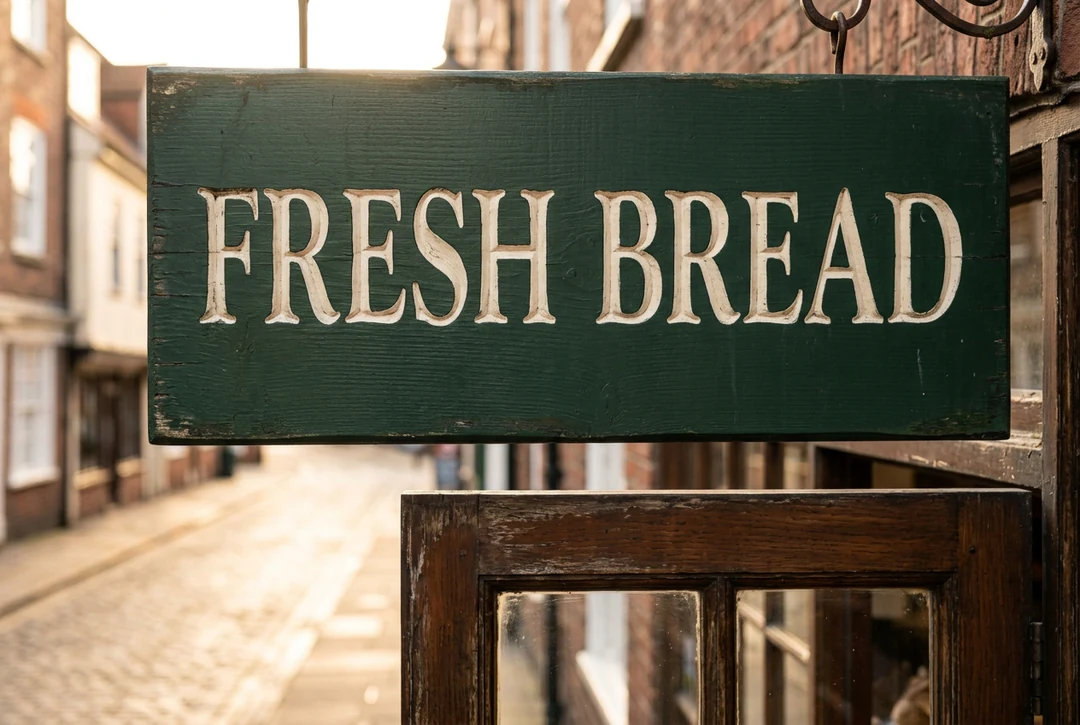
    Kurze Überschriften und Beschriftungen

    Die Textdarstellung gehört zu den aufgeführten Verbesserungen von Nano Banana 2.1. Setzen Sie den exakten Wortlaut im Prompt in Anführungszeichen, beschränken Sie sich auf wenige Wörter in Großbuchstaben und beschreiben Sie ihre Position. Prüfen Sie anschließend jeden Buchstaben im Ergebnis, denn kein Modell garantiert eine korrekte Beschriftung.

    • Exakten Wortlaut im Prompt in Anführungszeichen setzen
    • Vor dem Veröffentlichen jeden Buchstaben prüfen
    Bäckereischild aus Holz mit der Aufschrift FRESH BREAD in geschnitzten cremefarbenen Buchstaben auf dunkelgrünem Grund, erstellt mit Nano Banana 2.1
    Zwei kurze Wörter, Buchstabe für Buchstabe geprüft.
  2. 02

    Eine Figur in zwei Szenen

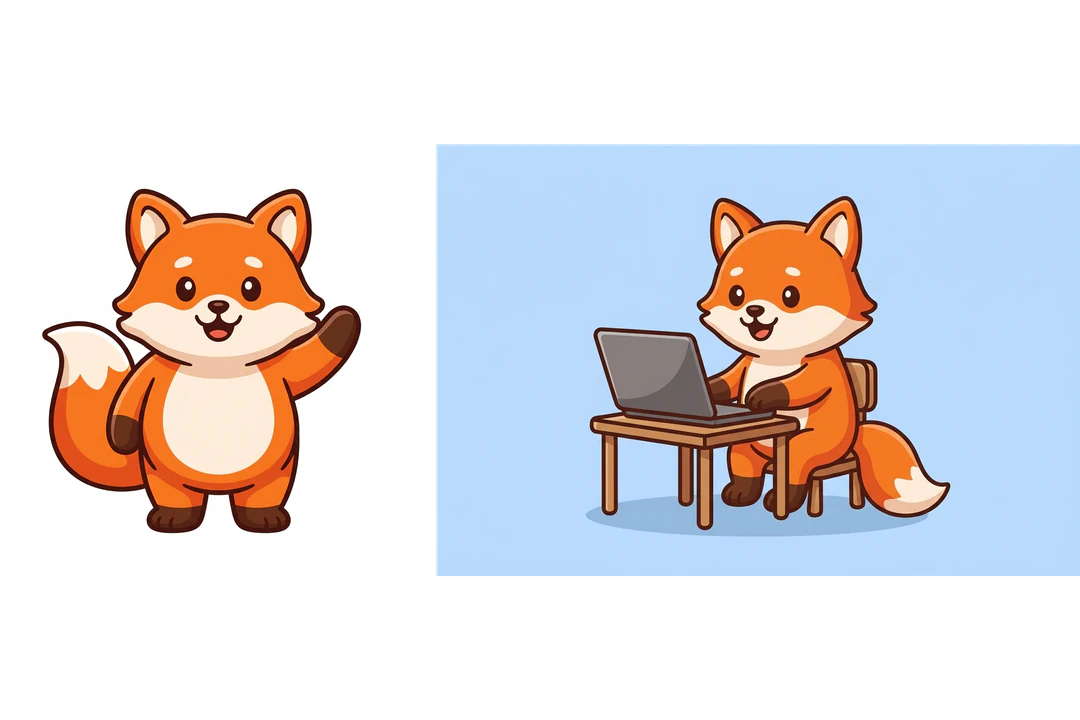
    Verwenden Sie ein erstes Ergebnis als Referenz, um dieselbe Figur in einer neuen Szene zu platzieren. Beschreiben Sie, was erhalten bleiben muss, etwa Farben, Konturstärke und Proportionen, und was sich ändert, etwa Umgebung und Pose. Vergleichen Sie beide Bilder nebeneinander, bevor Sie das neue behalten.

    • Benennen, was gleich bleiben muss
    • Beide Szenen nebeneinander vergleichen
    Orangefarbenes Fuchs-Maskottchen neben demselben Fuchs bei der Arbeit am Laptop, ein Referenzbeispiel für Figuren mit Nano Banana 2.1
    Das Maskottchen aus der Galerie, anhand einer Referenz in einer neuen Szene platziert.
  3. 03

    Bis zu 10 Referenzbilder kombinieren

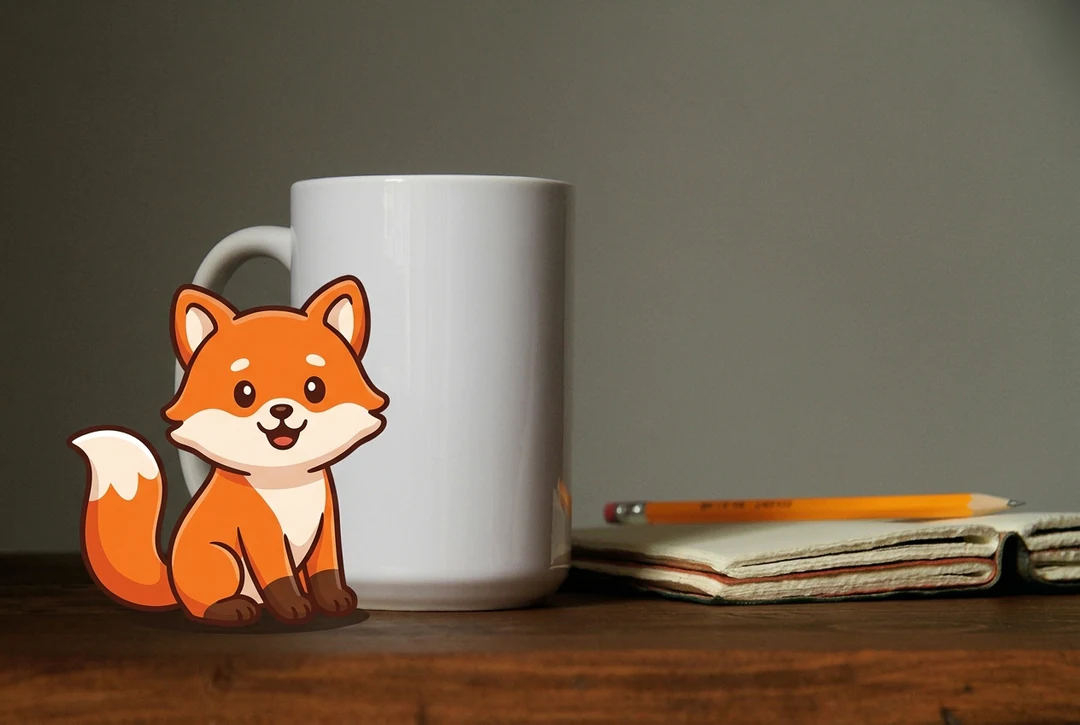
    Fügen Sie ein Motiv, ein Produkt oder eine Farbpalette als separate Referenzbilder hinzu und weisen Sie jedem Bild im Prompt eine Aufgabe zu, etwa den Fuchs aus dem ersten Bild und die Tasse aus dem zweiten. Nano Banana 2.1 unterstützt höchstens 10 Referenzbilder und nutzt sie als Orientierung, nicht als exakte Kopie.

    • Jedem Referenzbild eine Aufgabe geben
    • Formen und Formulierung mit jeder Vorlage abgleichen
    Orangefarbenes Fuchs-Maskottchen neben einer weißen Keramiktasse auf einem verputzten Sims, aus zwei Referenzen kombiniert
    Ein Fuchs und eine Tasse, aus zwei Referenzen kombiniert.
  4. 04

    HD, 2K und 4K ab 12 Credits

    Nano Banana 2.1 kostet pro Bild 12 Credits bei HD, 17 bei 2K und 38 bei 4K. Testen Sie eine Richtung in HD und erhöhen Sie dann die Auflösungsstufe für die Version, die Sie veröffentlichen möchten. Der voraussichtliche Credit-Verbrauch erscheint vor der Bestätigung auf der Schaltfläche „Generieren“.

    • In HD testen, bevor Sie die Auflösung erhöhen
    • Die Auflösungsstufe passend zum Anzeigeort wählen
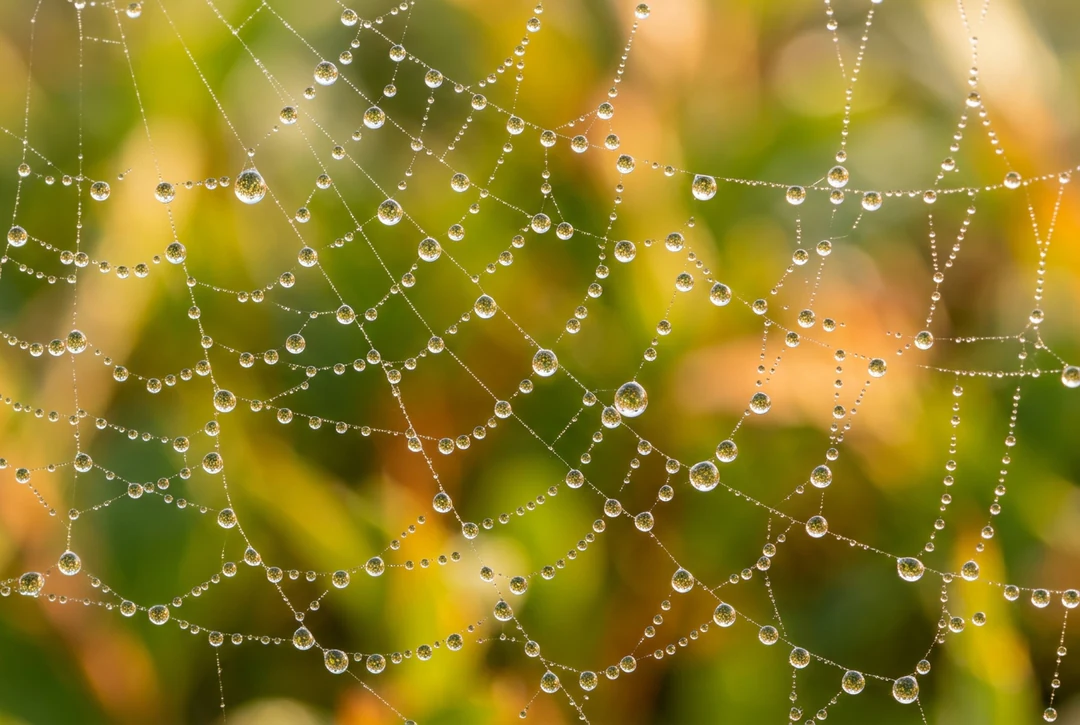
    Makroaufnahme von Tautropfen auf einem Spinnennetz bei Sonnenaufgang, ein Detailbeispiel mit Nano Banana 2.1
    Wählen Sie die Größe passend zum Einsatzort des Bildes.

Nano Banana 2.1, Nano Banana oder Nano Banana Pro für Ihre Aufgabe

Alle drei Modelle unterstützen Text und Referenzbilder und bieten HD, 2K und 4K. Sie unterscheiden sich im Preis und im Referenzlimit. Vergleichen Sie sie deshalb anhand derselben Beschreibung, bevor Sie sich entscheiden.

Modellvergleich
Nano Banana 2.1Nano BananaNano Banana Pro
Ideal fürSchärferer Text, konsistentere Figuren, bis zu 4KSchnelle, leistungsstarke Bilderzeugung und -bearbeitung4K-Auflösung und durchdachte Qualität, gemacht für Profis
AuflösungHD · 2K · 4KHD · 2K · 4KHD · 2K · 4K
ReferenzbilderBis zu 10Bis zu 14Bis zu 14
Credits pro Bild12 HD · 17 2K · 38 4K23 HD · 34 2K · 51 4K45 HD · 45 2K · 80 4K

Bearbeiten Sie Ihr mit Nano Banana 2.1 erstelltes Bild weiter

Erstellen Sie ein weiteres Bild, um eine andere Richtung zu testen. Bearbeiten Sie das vorhandene, wenn das Motiv passt und nur ein Teil Aufmerksamkeit braucht.

Häufige Fragen zu Nano Banana 2.1

  1. Was ist Nano Banana 2.1?

    Nano Banana 2.1 ist ein KI-Bildmodell, das aus Text-Prompts neue Bilder generiert und bestehende Bilder anhand von Referenzbildern bearbeitet. Dahinter steckt Gemini Nano Banana 2.1 von Google, ein hocheffizientes Modell der Nano Banana-Familie. Zu den beschriebenen Verbesserungen gehören Bildqualität, Prompt-Treue, Figurenkonsistenz, Textdarstellung und die Unterstützung mehrerer Referenzen. Sie nutzen Nano Banana 2.1 über den Bildgenerator in Potto AI, mit Ausgaben in HD, 2K und 4K und bis zu 10 Referenzbildern.

  2. Ist Nano Banana 2.1 dasselbe wie Nano Banana?

    Nein. Es sind eigenständige Modelle, zwischen denen Sie im Generator wählen. Nano Banana nutzt Gemini 3.1 Flash Image, kostet 23, 34 und 51 Credits pro Bild in HD, 2K und 4K und unterstützt bis zu 14 Referenzbilder. Nano Banana 2.1 kostet 12, 17 und 38 Credits pro Bild und unterstützt bis zu 10 Referenzbilder. Preis und Referenzlimit sind keine Qualitätsbewertungen. Testen Sie deshalb dieselbe Beschreibung mit beiden Modellen, bevor Sie wechseln.

  3. Was kostet Nano Banana 2.1?

    Nano Banana 2.1 kostet pro Bild 12 Credits bei HD, 17 Credits bei 2K und 38 Credits bei 4K. Mehr Bilder vervielfachen den Preis: Zwei 2K-Bilder kosten 34 Credits. Die Schaltfläche „Generieren“ zeigt vor der Bestätigung den Gesamtbetrag. Bei einer fehlgeschlagenen Anfrage werden die Credits freigegeben.

  4. Wie lange braucht Nano Banana 2.1 für ein Bild?

    In unseren Tests am 9. Oktober 2026 war ein HD-Bild aus einem Text-Prompt nach etwa 29 Sekunden fertig. Eine Bearbeitung mit einem Referenzbild dauerte etwa 67 Sekunden. Die Zeiten hängen von Auslastung, Ausgabestufe und Anzahl der Referenzen ab. Sie dienen daher als grobe Orientierung, nicht als Zusage.

  5. Wie viele Referenzbilder kann ich zu Nano Banana 2.1 hinzufügen?

    Insgesamt bis zu 10 Referenzbilder. Fügen Sie ein Referenzbild nur hinzu, wenn es eine konkrete Aufgabe erfüllt, etwa ein Motiv, ein Produkt oder eine Farbpalette vorzugeben, und benennen Sie diese im Prompt. In einem unserer Tests blieben bei der Bearbeitung einer Tasse mit dem Aufdruck POTTO die Tassenform und das aufgedruckte Wort unverändert. Das ist ein einzelnes Ergebnis, keine Garantie. Vergleichen Sie deshalb die für Sie wichtigen Details mit jeder Vorlage.

  6. Kann Nano Banana 2.1 lesbaren Text in einem Bild darstellen?

    Es kann kurze Wörter darstellen, und die Textdarstellung gehört zu den aufgeführten Verbesserungen dieses Modells. Eine korrekte Beschriftung ist jedoch nicht garantiert. Geben Sie die genauen Wörter im Prompt an, beschränken Sie sich auf wenige Wörter in Großbuchstaben und beschreiben Sie ihre Position. Prüfen Sie im Ergebnis jeden Buchstaben. Freigegebene Formulierungen wie Preise oder rechtliche Hinweise sollten als bearbeitbarer Text im Layout bleiben.

  7. Welche Größen und Dateiformate unterstützt Nano Banana 2.1?

    Nano Banana 2.1 unterstützt im Generator Ausgaben in HD, 2K und 4K, 10 Seitenverhältnisse sowie PNG- oder JPEG-Dateien. Das gewählte Seitenverhältnis und die Ausgabestufe bestimmen die Bildgröße. Wählen Sie beides passend zum Einsatzort. Beginnen Sie beim Vergleich verschiedener Bildaufbauten mit HD und erhöhen Sie die Auflösung erst, wenn der Einsatz mehr Pixel erfordert.

  8. Wann sollte ich Nano Banana 2.1 statt Nano Banana oder Nano Banana Pro wählen?

    Wählen Sie Nano Banana 2.1, wenn Sie einen niedrigeren Preis als bei den anderen beiden Nano Banana-Modellen möchten: Es kostet auf jeder Stufe weniger als beide. Nano Banana und Nano Banana Pro unterstützen bis zu 14 Referenzbilder. Pro sollten Sie ausprobieren, wenn eine Beschreibung feinste Details oder langen Text verlangt. Verwenden Sie denselben Prompt, dieselben Referenzbilder und dasselbe Seitenverhältnis und vergleichen Sie die Ergebnisse anhand Ihrer Beschreibung.

  9. Wie überarbeite ich ein Ergebnis, das mir nur teilweise gefällt?

    Benennen Sie das eine noch ungelöste Problem, etwa die Formulierung auf einem Etikett oder die Lichtrichtung, und richten Sie die nächste Anweisung darauf aus. Behalten Sie die funktionierenden Teile der Beschreibung bei. Um einen Bereich eines fertigen Bildes zu ändern, nutzen Sie „KI-Bildbearbeitung“. Ein Prompt zum Ändern eines Objekts ist keine exakte Maske; prüfen Sie deshalb auch den Rest des Bildes. Wenn sich unerwünschte Änderungen ansammeln, kehren Sie zu einer weniger bearbeiteten Vorlage zurück.

  10. Brauche ich ein Konto, um Nano Banana 2.1 zu nutzen?

    Sie können vor der Anmeldung einen Prompt schreiben, Referenzen hinzufügen und die Einstellungen für Nano Banana 2.1 wählen. „Generieren“ öffnet den Anmeldedialog. Alle Ihre Eingaben bleiben im Generator erhalten.

  11. Was passiert, wenn eine Anfrage mit Nano Banana 2.1 fehlschlägt?

    Die Aufgabe erklärt den Grund für den Abbruch und bietet einen erneuten Versuch an. Ihre Credits werden freigegeben. Stoppen Sie eine laufende Anfrage über die Abbrechen-Funktion, denn das Verlassen der Seite stoppt sie nicht. Nach einem fertigen Bild gilt erneutes Generieren als neue Anfrage.

Potto AI

Erstellen Sie Ihr nächstes Bild mit Nano Banana 2.1

Beschreiben Sie das Bild, fügen Sie Referenzbilder nur für konkrete Aufgaben hinzu und prüfen Sie vor dem Generieren den voraussichtlichen Credit-Verbrauch. Mit Nano Banana 2.1 testen Sie ein Poster, ein Etikett oder eine Figur für weniger Credits als mit Nano Banana oder Nano Banana Pro.