
Zum Inhalt springen
Potto AI

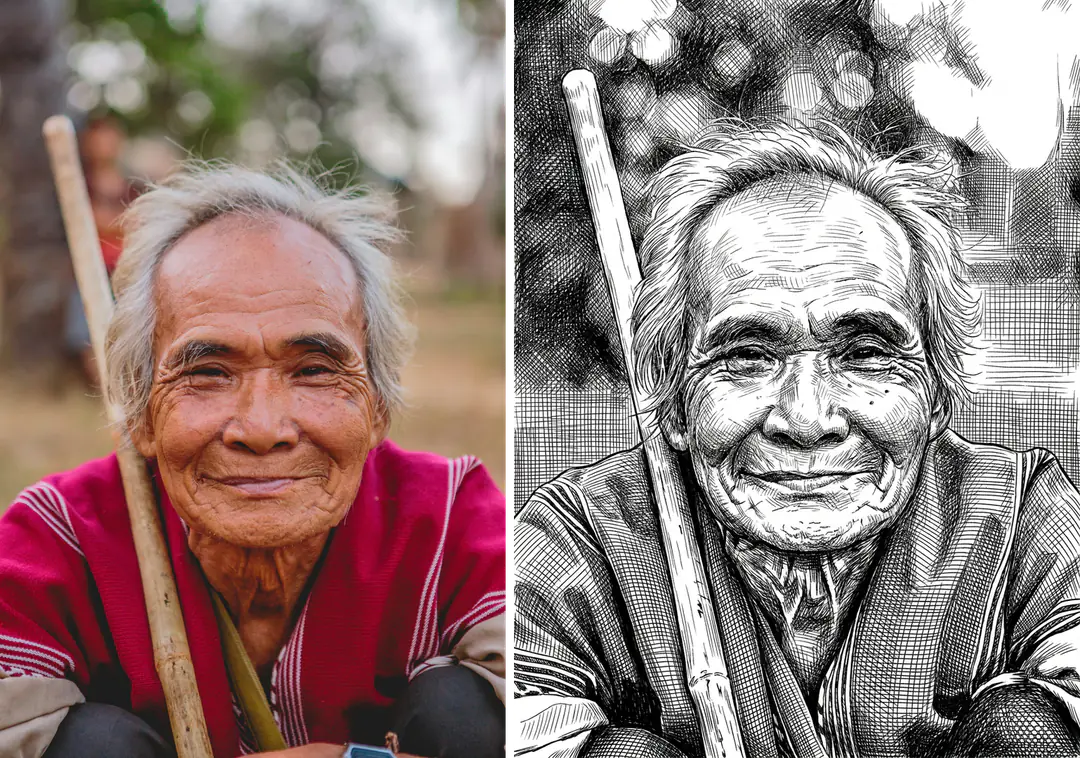
Tuschezeichnung: dasselbe Referenzbild vorher und nachher

Ein Referenzfoto und die daraus generierte detaillierte Tuscheillustration. Das Ergebnis nutzt das feste Seitenverhältnis 3:4 der Vorlage.

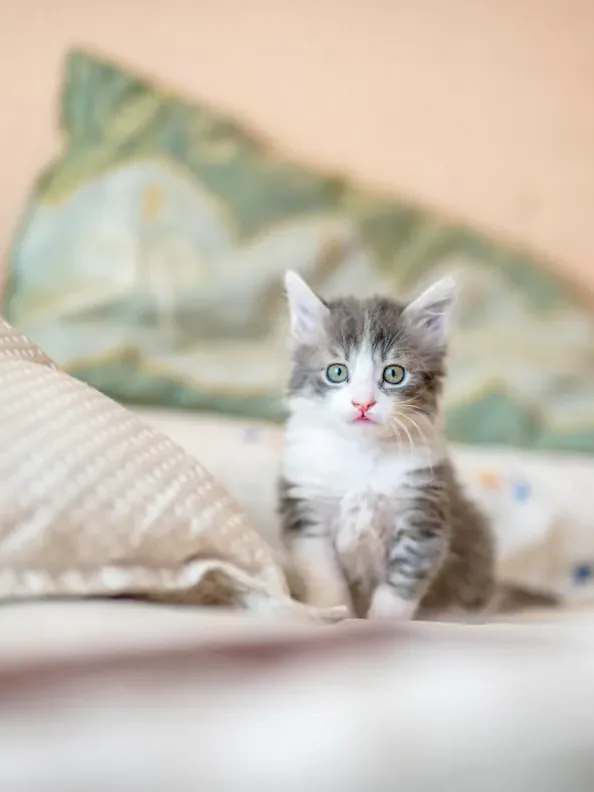
Original-Referenzfoto vor der Umwandlung zur Tuschezeichnung
Originalbild
Aus demselben Foto generierte schwarzweiße Tuschezeichnung mit Kreuzschraffuren
Tuschezeichnung · 3:4

Was erhalten bleibt

Das Rezept fordert das Modell auf, die Komposition und die Erkennungsmerkmale zu erhalten. Vergleichen Sie die Komposition des Ausgangsbildes und des Ergebnisses in gleicher Größe: zuerst den Motivumriss, danach den Hintergrund. Große Formen wie ein Gesicht, eine Dachlinie oder die Silhouette eines Objekts sollten weiterhin an derselben Stelle wie im Originalbild liegen.

Was sich ändert

Fotografische Tonwerte werden zu schwarzen Tuschelinien mit Kreuzschraffuren auf weißem Papier. Dunkle Linien und generierte Linienstrukturen können zwei zuvor getrennte Objekte verbinden. Fensterraster, Mauerfugen oder Knöpfe werden möglicherweise vereinfacht oder erfunden. Die Zeichnung interpretiert das Foto, statt jede Kante nachzuzeichnen.

Was Sie prüfen sollten

Betrachten Sie die Schraffuren um Augen, Hauseingänge und Objektkanten in der tatsächlichen Größe. Dichte Linien können zusammenlaufen und im Druck dunkler wirken als am Bildschirm. Schriftzüge und unterschriftsähnliche Zeichen sind unzuverlässig. Drucken Sie vor einem großen Druck einen kleinen Probeabzug. Laufen die Linien zusammen, versuchen Sie dasselbe Foto erneut oder wählen Sie ein Ausgangsbild mit klareren Grenzen. Jeder Durchlauf ist eine neue Generierung für 45 Credits.

Wofür sich eine Tuschezeichnung eignet

Drei typische Verwendungen. Die Tuscheillustration ist das Bild; Bildunterschriften, Daten und genaue Formulierungen bleiben in Ihrem eigenen Layout.

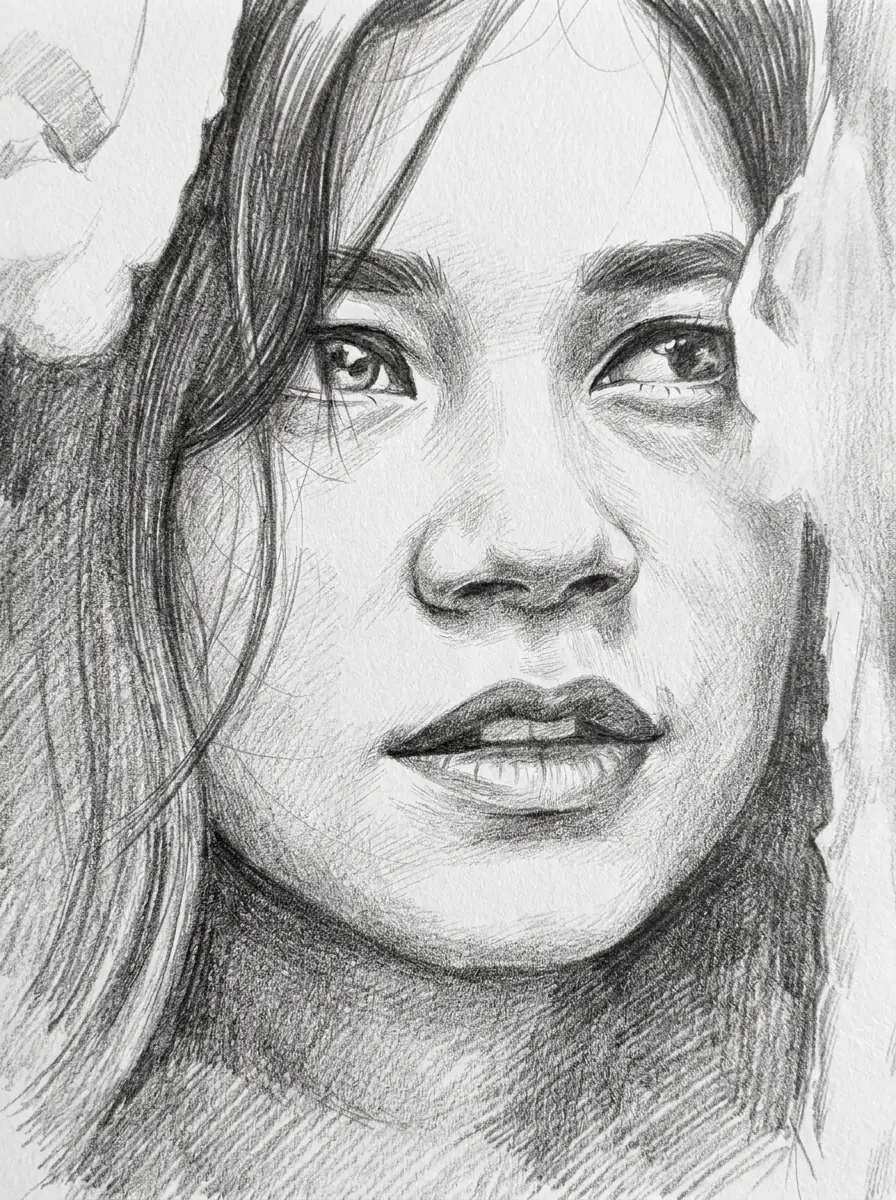
Porträt als Tuschezeichnung mit Linienschraffuren im Gesicht neben dem Originalbild

3:4 · Porträt

Porträtstudie

Beginnen Sie mit einem klaren Gesicht und einem Ausdruck, der zum Zweck passt. Tusche kann Gesichtsschattierungen in Linien übersetzen. Starke Schatten und Hauttexturen wirken deshalb möglicherweise härter als erwartet. Vergleichen Sie Augen, Mund und das Verhältnis von Nase zu Wangen mit dem Originalbild und behalten Sie das Foto neben der Zeichnung. Für einen kleinen Avatar prüfen Sie zuerst eine einfachere Darstellung.
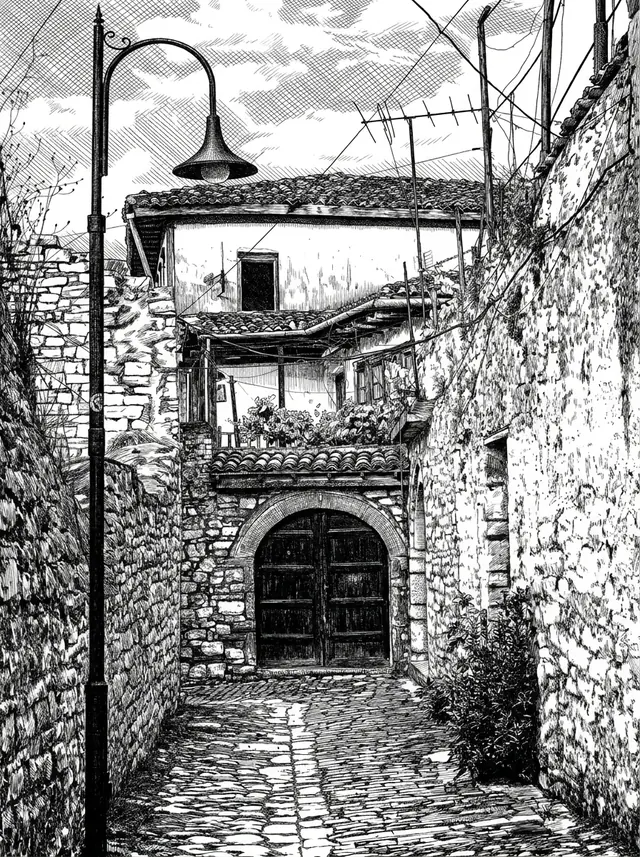
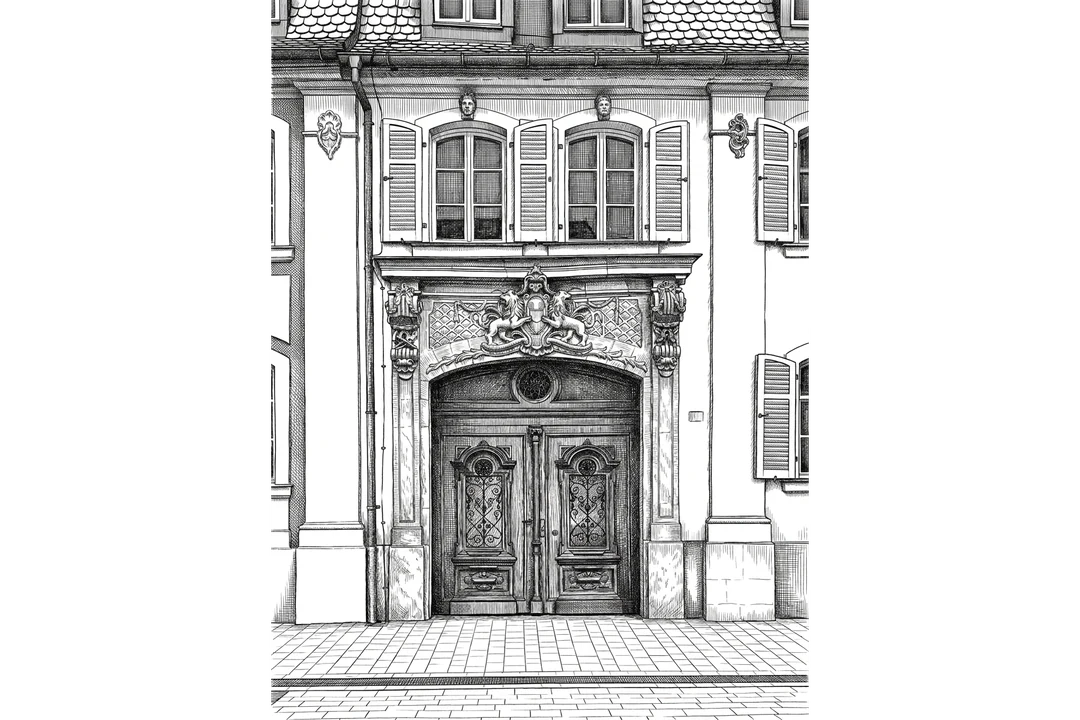
Tuschezeichnung eines Hauseingangs in einer Steingasse und einer gedeckten Dachlinie mit Linienschraffuren

3:4 · Ort

Gebäude oder Szene fürs Tagebuch

Erstellen Sie für ein Reisetagebuch eine Illustration eines Hauseingangs, einer Straßenecke oder eines vertrauten Gebäudes. Das eignet sich besser als eine weite Szene voller winziger Details. Vergleichen Sie Hauptöffnung, Dachlinie und benachbarte Objekte mit dem Foto. Das Ergebnis ist eine Interpretation des Ortes, keine maßhaltige Zeichnung. Ergänzen Sie Namen und Daten daher als bearbeitbaren Text im Layout.

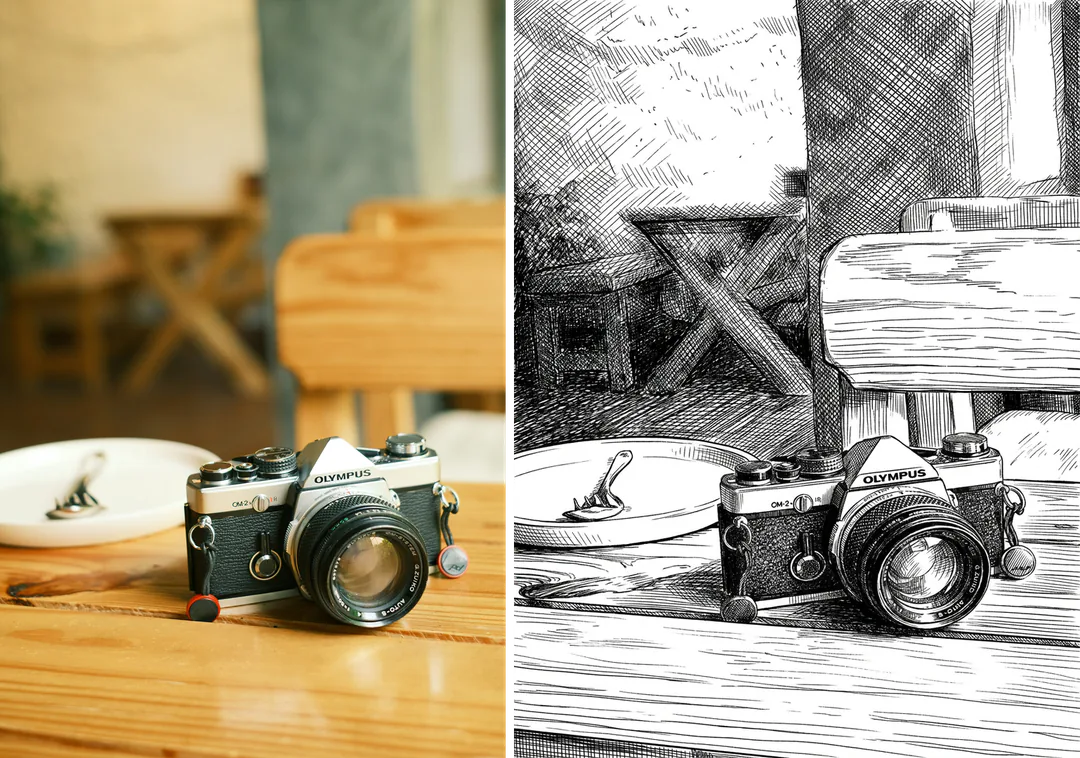
Tuschezeichnung einer alten Kamera mit klarem Umriss neben dem Originalfoto des Objekts

3:4 · Objekt

Objektstudie

Erstellen Sie eine Tuscheillustration einer Kamera, eines Instruments oder eines Erinnerungsstücks mit klarem Umriss, das sich für eine monochrome Liniendarstellung eignet. Knöpfe, Tasten, Scharniere und Markierungen können neu interpretiert werden. Platzieren Sie sachliche Beschriftungen deshalb außerhalb des Bildes. Bewahren Sie das Originalbild als Dokumentation des Objekts auf und kennzeichnen Sie die Tuscheversion als Illustration. Benennen Sie die Dateien so, dass Foto und Zeichnung zusammenbleiben.

So erstellen Sie eine Tuschezeichnung aus einem Foto

Laden Sie ein Referenzbild hoch, prüfen Sie die feste Ausgabe und vergleichen Sie vor dem Herunterladen die Komposition.

  1. 1. Ein Referenzbild hochladen

    Fügen Sie ein JPG-, PNG- oder WebP-Bild bis 20 MB hinzu. Es kann ein Porträt, Gebäude, Objekt oder eine Szene zeigen. Wählen Sie ein übersichtliches Ausgangsbild mit klaren Grenzen zwischen benachbarten Formen. Verwenden Sie ein eigenes Foto oder eines, das Sie bearbeiten dürfen.

  2. 2. Feste Einstellungen prüfen

    Es gibt keine Auswahl für Stil, Seitenverhältnis oder Größe. Das Bedienfeld zeigt die feste Ausgabe: ein schwarzweißes PNG in 3:4 und HD von Nano Banana Pro. Schneiden Sie Ihr Foto vorher zu, wenn der Bildausschnitt wichtig ist.

  3. 3. Erstellen und vergleichen

    Jede Tuschezeichnung kostet 45 Credits. Der Betrag steht vor Ihrer Bestätigung auf „Generieren“. Vergleichen Sie nach der Erstellung die Komposition in gleicher Größe mit dem Ausgangsbild, prüfen Sie dunkle Bereiche und dünne Linien und laden Sie die Zeichnung danach herunter.

So verändert die Vorlage Tuschezeichnung Ihr Foto

Ein Foto, neu gezeichnet mit schwarzer Tusche und Kreuzschraffuren.

  1. 01

    Porträts, Gebäude, Objekte und Szenen

    Laden Sie ein Foto mit klaren Grenzen zwischen benachbarten Formen hoch. Das Rezept fordert das Modell auf, Komposition und Erkennungsmerkmale zu erhalten. Große Formen wie ein Gesicht, eine Dachlinie oder die Silhouette eines Objekts bleiben dadurch an ihrer ursprünglichen Stelle.

    • Ein Foto pro Durchlauf, bis zu 20 MB
    • Übersichtliche Ausgangsbilder ergeben sauberere Schraffuren
    Original-Referenzfoto vor der Umwandlung zur Tuschezeichnung
    Die Referenz: Komposition und Hauptformen stammen aus diesem Foto.
  2. 02

    Tonwerte werden zu schwarzen Tuschelinien auf weißem Papier

    Die Tuscheillustration baut jeden Tonwert aus schwarzen Linien auf: dichte Kreuzschraffuren für Schatten, freies Papier für Licht. Da sie interpretiert statt abpaust, werden Details besonders häufig bei regelmäßigen Mustern wie Fensterrastern, Mauerfugen oder Knöpfen vereinfacht oder erfunden.

    • Nur Schwarzweiß, keine Farboption
    • Keine Auswahl für Stil, Seitenverhältnis oder Größe
    Aus demselben Foto generierte schwarzweiße Tuschezeichnung mit Kreuzschraffuren
    Das Ergebnis: eine Tuscheillustration in 3:4.
  3. 03

    Dichte Schraffuren können in der Zielgröße zusammenlaufen

    Dichte Schraffuren können zusammenlaufen und im Druck dunkler wirken als am Bildschirm. Prüfen Sie deshalb Augen, Hauseingänge und Objektkanten in der tatsächlichen Größe und bestellen Sie vor einem großen Druck einen Probeabzug. Die Datei ist ein Rasterbild, keine Vektorgrafik. Sie lässt sich daher nicht unbegrenzt vergrößern.

    • Schriftzüge und unterschriftsähnliche Zeichen sind unzuverlässig
    • Versuchen Sie dasselbe Foto erneut, wenn die Linien zusammenlaufen
    Tuschezeichnung eines Hauseingangs und einer Dachlinie mit Linienschraffuren
    Eine zweite Tuschezeichnung, erstellt aus einem Gebäudefoto.

Mehr von Potto AI

Weitere Zeichen- und Malstile für dasselbe Foto.

Häufige Fragen zur Tuschezeichnung

  1. Was ist eine Tuschezeichnung?

    Eine Tuschezeichnung stellt ein Motiv mit dunklen Linien, Konturen und Strukturen wie Schraffuren dar. Diese Vorlage von Potto AI generiert aus einem Referenzbild eine schwarzweiße Tuscheillustration. Das Motiv kann ein Porträt, Gebäude, Objekt oder eine Szene sein. Das Ergebnis ist eine Neuinterpretation als Rasterbild, keine echte Federzeichnung und keine vektorisierte Kopie. Vergleichen Sie Komposition und feine Details mit dem Ausgangsbild.

  2. Was ist eine Kreuzschraffur?

    Eine Kreuzschraffur erzeugt dunklere Töne durch sich kreuzende Liniengruppen. Bei dieser Vorlage gehört sie zur festen visuellen Gestaltung und ist keine einstellbare Pinseloption. Prüfen Sie, ob die Striche die Form des Motivs verdeutlichen oder verdecken, besonders um Augen, Fenster und dichte Texturen. Zoomen Sie auf volle Größe. Schraffuren, die im Vorschaubild sauber wirken, können vergrößert ineinanderlaufen.

  3. Welches Referenzbild eignet sich am besten für eine Tuschezeichnung?

    Wählen Sie ein Ausgangsbild mit klarem Motivumriss und deutlichen Grenzen zwischen benachbarten Formen. Haare vor einer dunklen Wand, Äste vor einem Gesicht oder mehrere sich berührende glänzende Objekte können zu dichten dunklen Flächen werden. Eine abgeschnittene Hand oder ein abgeschnittenes Dach bleibt auch in der Zeichnung ein ungünstiger Ausschnitt. Bereiten Sie den Zuschnitt daher im eigenen Editor vor und behalten Sie das Originalbild. Verwenden Sie ein eigenes Foto oder eines, das Sie bearbeiten dürfen. JPG, PNG und WebP bis 20 MB werden unterstützt.

  4. Kann ich ein Gebäude oder Objekt statt eines Porträts verwenden?

    Ja. Die Vorlage ist nicht auf Porträts beschränkt. Ein Hauseingang, eine Straßenecke oder ein Erinnerungsstück eignet sich, wenn der Hauptumriss klar ist und wichtige Kanten sichtbar sind. Vergleichen Sie die gezeichnete Struktur mit dem Originalbild, denn der Tuschestil garantiert keine exakten Fenster, Beschriftungen oder Proportionen.

  5. Kann ich das Ergebnis wie eine Vektorgrafik vergrößern?

    Nein. Die PNG-Ausgabe hat begrenzte Pixelmaße. Der gezeichnete Look macht die Linien weder bearbeitbar noch unbegrenzt skalierbar. Prüfen Sie die tatsächlichen Maße für die geplante Seite oder den Druck. Wenn Sie eine Vektorgrafik benötigen, erstellen oder vektorisieren Sie eine separate Datei und kontrollieren Sie die resultierende Geometrie.

  6. Kann ich eine leichtere Linienführung oder eine andere Technik erhalten?

    Auf dieser Seite nicht. Sie erzeugt immer dichte schwarze Tuschelinien mit Kreuzschraffuren. Für weiche Graphittöne verwenden Sie „Foto in Skizze umwandeln“, für lockere, verspielte Linien Doodle Art und für Pinselstriche und Farbe „Foto in Gemälde umwandeln“.

  7. Wie viel kostet eine Tuschezeichnung?

    45 Credits pro Durchlauf für ein PNG in 3:4 und HD, erstellt mit Nano Banana Pro. Der Betrag erscheint vor Ihrer Bestätigung auf „Generieren“.

Potto AI

Erstellen Sie Ihre Tuschezeichnung

Laden Sie ein klares Referenzbild hoch, prüfen Sie den voraussichtlichen Credit-Verbrauch und vergleichen Sie die fertige Zeichnung vor der Verwendung mit dem Originalbild.