Potto AI

Animiertes Diagramm

Geben Sie Ihre Zahlen ein oder hängen Sie einen Bericht an. Potto AI macht daraus ein Video mit animiertem Diagramm: Balken- und Ringdiagramme, eine zentrale Kennzahl, Sprechertext und Untertitel, die Sie vor dem MP4-Export Szene für Szene prüfen können.

Von der Storyboard-Zeile zum animierten Diagramm

Ein Diagramm aus dem animierten Video zu Kaffeeverkäufen: links die aus der Beschreibung entworfene Storyboard-Zeile, rechts das daraus entstandene Videobild. Beschriftungen und Werte stammen aus der Beschreibung; der erläuternde Satz wurde zum Sprechertext.

Szene 2 von 4 · 7 s

Bildunterschrift und Beschriftungen

  • Average cups sold per day
  • June
  • July
  • August
  • September
Storyboard-Zeile · Diagrammszene
Videobild · 0:10 · 16:9

Was das animierte Diagramm exakt übernimmt

Jede Beschriftung und jeder Wert der Diagrammszene entspricht der Beschreibung: vier Monate und vier tägliche Verkaufszahlen. Ein Diagramm ist nur so korrekt wie seine Zahlen. Die Werte gehören deshalb genau in der angegebenen Form ins Bild.

Was zum Sprechertext wurde

Der Trend – jeden Monat steigende Verkäufe von 120 auf 190 Tassen pro Tag – wurde zum gesprochenen und untertitelten Text. Ein Diagramm zeigt die Größe jedes Werts; der Sprechertext erklärt, welcher Vergleich wichtig ist und warum.

Was Sie vor dem Export prüfen sollten

Potto überprüft Zahlen nicht. Vergleichen Sie jede Beschriftung und jeden Wert im Storyboard und nochmals im exportierten Video mit Ihrer Quelle. Vergewissern Sie sich, dass Bildunterschrift oder Sprechertext Einheit und Zeitraum nennen, denn Diagrammwerte erscheinen als reine Zahlen.

Wo animierte Diagramme hilfreich sind

Animierte Diagramme eignen sich, wenn Zuschauer einen Vergleich oder Trend erkennen sollen statt eine ganze Tabelle zu lesen. Legen Sie fest, was hängen bleiben soll, und geben Sie Potto drei bis sechs Zahlen, die es zeigen.

16:9 · 47s

Berichte und Geschäftsupdates

Machen Sie aus Monats- oder Quartalszahlen ein kurzes Update für eine Teambesprechung, eine Investoreninformation oder einen Newsletter. Beginnen Sie mit dem Ergebnis, zeigen Sie danach ein animiertes Balkendiagramm mit drei bis sechs Zeiträumen und schließen Sie mit den nächsten Änderungen. Lassen Sie die vollständige Tabelle im Bericht und verlinken Sie darauf.


9:16 · 27s

Social-Media-Beiträge und Produkteinführungen

Ein vertikales Infografik-Video gibt einer einzelnen Zahl Platz auf dem Smartphone-Bildschirm. Beginnen Sie mit einer zentralen Kennzahl, ergänzen Sie ein erklärendes Balken- oder Ringdiagramm und halten Sie den ganzen Clip bei einer Aussage. Nennen Sie Quelle und Zeitraum in einer Bildunterschrift, damit der Beitrag für sich verständlich ist.

9:16 · 25s

Unterricht, Umfragen und Forschung

Zeigen Sie Umfrageantworten, Unterrichtsergebnisse oder Studienbefunde als animiertes Balken- oder Ringdiagramm, dem Lernende folgen können. Ordnen Sie Kategorien sinnvoll, halten Sie Beschriftungen kurz und lassen Sie den Sprechertext die Verteilung erklären. Geben Sie Stichprobengröße und Datum in Ihrer Beschreibung an, damit sie ins Skript gelangen.

So entsteht ein animiertes Diagramm als Video

Nutzen Sie für ein animiertes Diagrammvideo den Erstellungsbereich oben in drei Schritten. Storyboard-Erstellung und Vorschau sind kostenlos; vor dem Export wird der Credit-Preis angezeigt.

  1. 1. Zahlen und Ziel angeben

    Wählen Sie den Videotyp „Datengeschichte“ oder lassen Sie „Automatisch“ aktiviert. Geben Sie jeden Wert mit Beschriftung, Einheit und Zeitraum ein und ergänzen Sie einen Satz dazu, was Zuschauer erkennen sollen. Sie können auch eine PDF-, pptx- oder docx-Datei mit bis zu 20 MB anhängen, die Ihre Zahlen enthält.

  2. 2. Jeden Wert im Storyboard prüfen

    Claude Opus 5.5 entwirft Gliederung, Storyboard und Sprechertext. Vergleichen Sie jedes Diagramm mit Ihrer Quelle: Beschriftungen, Werte, Einheit und Zeitraum. Korrigieren Sie eine Beschriftung oder einen Wert, wechseln Sie zwischen Balken- und Ringdiagramm und bearbeiten Sie den Sprechertext jeder Szene.

  3. 3. Vorschau ansehen, dann MP4 exportieren

    Sehen Sie sich kostenlos die Browser-Vorschau an und prüfen Sie jeden Wert nochmals in Bewegung. Exportieren Sie eine MP4-Datei in 16:9, 9:16 oder 1:1. Credits fallen erst beim Export an, abhängig von Länge, Sprechertext und Illustrationen.

Was Pottos Diagramm-Tool mit Ihren Zahlen macht

Eine Diagrammanimation allein zeigt bewegte Werte. Eine Datengeschichte erklärt zusätzlich ihre Bedeutung. Hier steht jedes animierte Diagramm in einem kurzen Infografik-Video mit zentraler Kennzahl, Sprechertext, Untertiteln und Musik. So wird ein Trend zur Geschichte statt zur bewegten Tabelle.

  1. 01

    Eine Datengeschichte aus Ihren Zahlen

    Wählen Sie „Datengeschichte“ oder „Automatisch“ im Videotyp-Menü. Claude Opus 5.5 entwirft rund um Ihre Zahlen Gliederung, Storyboard und Sprechertext. Pottos Remotion-Szenenkomponenten rendern die Szenen, ergänzt um KI-generierte Illustrationen und Sprechertext, wo sie benötigt werden.

    • Gliederung, Storyboard und Skript von Claude Opus 5.5
    • Videotyp „Datengeschichte“ oder „Automatisch“
    Anfangsszene des Kaffeeverkaufs-Beispiels
  2. 02

    Animierte Balken- und Ringdiagramme

    Eine Diagrammszene nimmt drei bis sechs beschriftete Werte auf und zeichnet sie als animiertes Balken- oder Ringdiagramm mit einer Bildunterschrift darunter. Balken wachsen auf ihre Länge an, Ringsegmente erscheinen nacheinander und jeder Wert zählt von null bis zur angegebenen Zahl hoch.

    • 3 bis 6 beschriftete Werte pro Diagramm
    • Balken- oder Ringdiagramm mit Bildunterschrift
    Balkendiagramm aus dem Kaffeeverkaufs-Beispiel
  3. 03

    Eine große Zahl, wenn ein einzelner Wert zählt

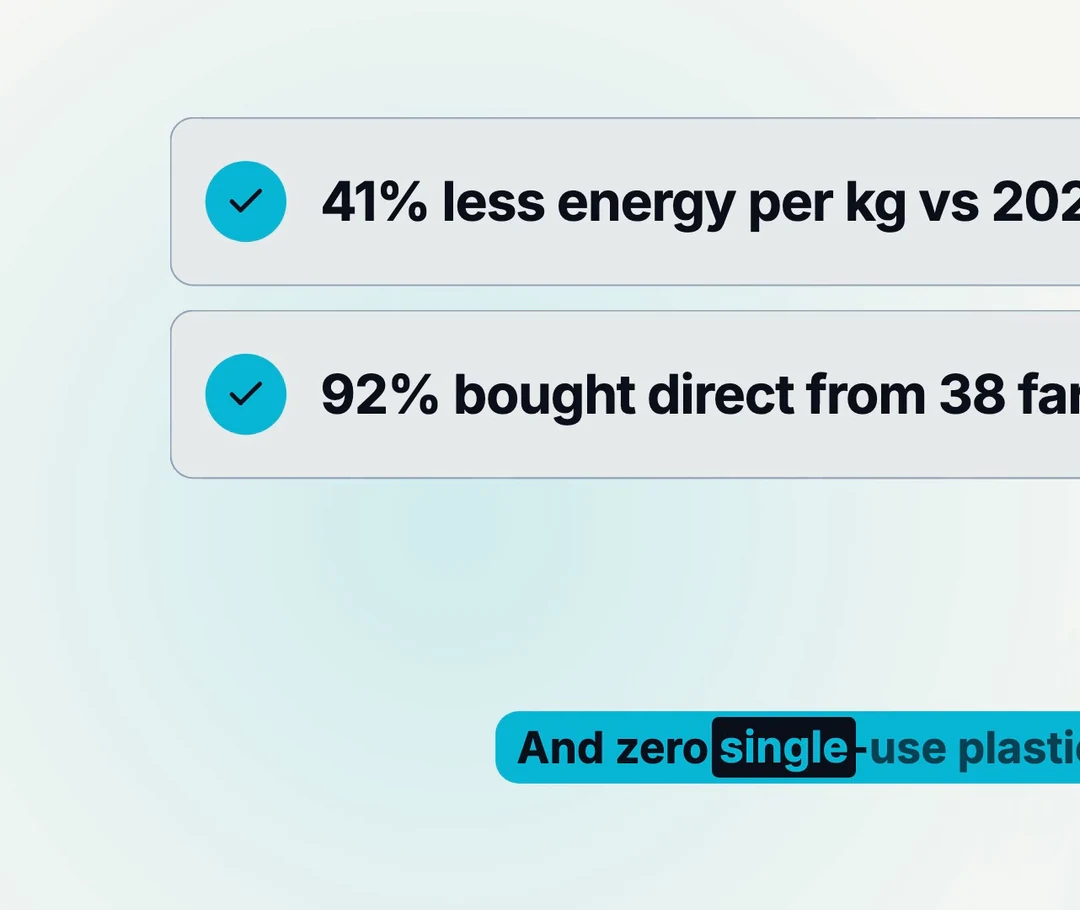
    Eine Kennzahlenszene zeigt eine zentrale Zahl mit kurzer Einheit und Beschriftung, etwa eine Wachstumsrate oder Gesamtsumme. Platzieren Sie sie vor einem Diagramm als Ergebnis oder danach als Kernaussage. So zeigt das Kaffeeverkaufs-Beispiel am Ende einen Anstieg der täglichen Tassen um 58%.

    • Eine zentrale Kennzahl pro Kennzahlenszene
    • Einheit und Beschriftung neben dem Wert
    Zentrale Kennzahl aus dem Kaffeeverkaufs-Beispiel
  4. 04

    Sprechertext in 32 Sprachen mit Untertiteln

    Wählen Sie eine der 32 Sprachen für den Sprechertext oder lassen Sie Potto die Sprache automatisch erkennen. Untertitel heben jedes Wort beim Sprechen hervor. Hören Sie bei normaler Geschwindigkeit auf jede Zahl, Einheit und Datumsangabe, denn vorgelesene Zahlen müssen zum Diagramm passen.

    • 32 Sprachen für Sprechertext oder automatische Erkennung
    • Wortweise hervorgehobene Untertitel
    Zentrale Kennzahl und Untertitel aus dem vertikalen Präsentationsbeispiel
  5. 05

    Drei Formate für jedes animierte Diagrammvideo

    Jedes Diagrammvideo wird in 1080p mit 30 fps in 16:9 (1920×1080), 9:16 (1080×1920) oder 1:1 (1080×1080) exportiert. Das Seitenverhältnis ändert den Preis nicht. Wählen Sie das Format passend zum Einsatzort Ihres animierten Diagramms. Die gezeigten Bilder stammen aus einem Beispielbericht, der als drei Videos umgesetzt wurde. Ein 4:5-Format und GIF-Export sind nicht verfügbar.

    • Formate 16:9, 9:16 und 1:1
    • MP4 in 1080p mit 30 fps
    Ein Beispielbericht als Videos in 16:9, 9:16 und 1:1

Mehr von Potto AI

Animierte Diagramme sind eine Art von Potto-Video. Diese Seiten zeigen weitere Ausgangspunkte – von einem PDF-Bericht bis zu einer Präsentation.

Häufige Fragen zu animierten Diagrammen

Was ein animiertes Diagramm ist, welche Diagrammtypen verfügbar sind, wie Sie Ihre Zahlen angeben und was Sie vor dem Export prüfen sollten.

  1. Was ist ein animiertes Diagramm?

    Ein animiertes Diagramm enthält bewegte Elemente, etwa Balken, die auf ihre Länge anwachsen, oder sich aufbauende Segmente eines Ringdiagramms. So erscheinen die Werte nacheinander, statt alle gleichzeitig gelesen werden zu müssen. Diagrammanimation lenkt die Aufmerksamkeit in Videos, Präsentationen oder Social-Media-Beiträgen auf einen Vergleich oder Trend. Potto erstellt jedes animierte Diagramm als Szene in einem vertonten Video und exportiert es als MP4. Es ist kein Diagrammeditor für Websites oder Tabellenkalkulationen.

  2. Was ist ein Infografik-Video?

    Ein Infografik-Video erklärt Informationen kurz mit visuellen Elementen wie Zahlen, Diagrammen und knappen Texten, meist mit Sprechertext oder Untertiteln. Ein animiertes Balken- oder Ringdiagramm ist ein Teil davon. Hinzu kommen eine zentrale Kennzahl, eine Kernaussage und eine Szenenfolge. Pottos Videotyp „Datengeschichte“ plant diese Reihenfolge aus Ihren Zahlen. So entsteht eine animierte Infografik als zusammenhängende vertonte MP4-Datei.

  3. Wie erstelle ich mit Potto ein animiertes Diagramm?

    Geben Sie für Ihr Diagrammvideo oben im Erstellungsbereich die Werte mit Beschriftungen, Einheit und Zeitraum ein. Ergänzen Sie einen Satz dazu, was Zuschauer erkennen sollen, und wählen Sie den Videotyp „Datengeschichte“ oder „Automatisch“. Die KI entwirft Storyboard, Sprechertext und Untertitel. Sie prüfen jeden Wert Szene für Szene, sehen sich kostenlos die Browser-Vorschau an und exportieren eine MP4-Datei, sobald alles stimmt.

  4. Welche Diagrammtypen kann Potto animieren?

    Potto animiert zwei Diagrammformen: Balken- und Ringdiagramme, jeweils mit drei bis sechs beschrifteten Werten und einer Bildunterschrift. Eine Kennzahlenszene zeigt eine große Zahl; Titel-, Listen- und Vergleichsszenen vermitteln den Rest der Geschichte. Andere Diagrammtypen, etwa Liniendiagramme, sind derzeit nicht verfügbar. Lange Zeitreihen eignen sich daher besser als einige ausgewählte Zeiträume.

  5. Wie wird mein animiertes Balkendiagramm verständlich?

    Ein verständliches animiertes Balkendiagramm enthält drei bis sechs Werte mit gemeinsamer Einheit und gemeinsamem Zeitraum. Die kurzen Beschriftungen stehen in sinnvoller Vergleichsreihenfolge, etwa Monate chronologisch oder Antworten absteigend. Diagrammwerte erscheinen als reine Zahlen neben den Beschriftungen. Nennen Sie Einheit und Zeitraum deshalb in der Bildunterschrift oder im Sprechertext. Bei mehr als sechs Werten behalten Sie die für Ihre Aussage wichtigen bei oder teilen sie auf zwei Diagramme auf.

  6. Wie sollte ich Potto meine Zahlen geben?

    Schreiben Sie die Zahlen direkt in Ihre Beschreibung oder hängen Sie eine PDF-, pptx- oder docx-Datei an, die sie enthält. Eine Datei darf bis zu 20 MB groß sein. Potto liest Text aus bis zu 100 Seiten; ein Projekt kann bis zu 8 Anhänge enthalten. Tabellendateien wie CSV oder XLSX gehören derzeit nicht zu den unterstützten Upload-Typen. Kopieren Sie die gewünschten Werte daher in die Beschreibung. Sie können auch einen Link zu einer öffentlichen http- oder https-Seite hinzufügen. Seiten hinter einer Anmeldung sind nicht lesbar.

  7. Prüft Potto, ob meine Zahlen korrekt sind?

    Nein. Potto überprüft Zahlen nicht. Geben Sie genaue Werte, Einheiten und Zeiträume deshalb selbst an, zusammen mit ihrer Quelle. In gekürzten Untertiteln oder Sprechertexten können Einheiten oder Einschränkungen fehlen. Vergleichen Sie jede Beschriftung und jeden Wert einmal im Storyboard und nochmals im fertigen Video mit Ihrer Quelle.

  8. Kann ich das Diagramm vor dem Export bearbeiten?

    Ja. Im Storyboard können Sie Beschriftungen, Werte und Bildunterschrift jedes Diagramms ändern, zwischen Balken- und Ringdiagramm wechseln sowie Zahl, Einheit und Beschriftung einer Kennzahlenszene bearbeiten. Bildschirmtexte und Sprechertext lassen sich für jede Szene ändern; Illustrationen können neu generiert oder ersetzt werden. Prüfen Sie nach jeder Änderung erneut die Vorschau, denn eine im Sprechertext genannte Zahl muss weiterhin zum Diagramm passen.

  9. Kann mein animiertes Diagramm Markenfarben verwenden?

    Ja, wenn Sie ein Brand Kit auswählen oder die Standardmarke aktivieren. Dessen vier Markenfarben werden für die Gestaltung verwendet. Als Schrift wählen Sie Inter, Space Grotesk oder Bricolage; Ihr Logo erscheint in der Anfangs- und Schlussszene. Ohne Brand Kit nennen Sie in Ihrer Beschreibung einen visuellen Stil wie „Blueprint“, so wie die Beispielbeschreibungen auf dieser Seite.

  10. Kann der Sprechertext eine andere Sprache verwenden?

    Ja. Sprechertext ist in 32 Sprachen verfügbar; alternativ wird die Sprache Ihrer Beschreibung automatisch erkannt. Untertitel heben jedes Wort beim Sprechen hervor. Hören Sie bei normaler Geschwindigkeit auf jede Zahl, Einheit und Datumsangabe, denn vorgelesene Zahlen müssen zum Diagramm passen.

  11. In welchen Formaten kann ich ein animiertes Diagrammvideo exportieren?

    Ein animiertes Diagrammvideo wird als 1080p-MP4 mit 30 fps in 16:9 (1920×1080), 9:16 (1080×1920) oder 1:1 (1080×1080) exportiert. Ein 4:5-Format und GIF-Export sind nicht verfügbar. Potto liefert das Diagramm weder als Code noch als bearbeitbare Diagrammdatei. Sie laden die MP4-Datei herunter.

  12. Wie viele Credits kostet ein animiertes Diagrammvideo?

    Das Erstellen eines Storyboards und die Browser-Vorschau sind kostenlos. Credits fallen erst beim Export an. Der Preis hängt von Videolänge, Länge des Sprechertexts und Anzahl der KI-Illustrationen ab; das Seitenverhältnis ändert ihn nicht. Ein 30 Sekunden langes Video mit englischem Sprechertext und ohne Illustrationen kostet beispielsweise 153 Credits, mit 2 Illustrationen sind es 199 Credits. Jedes Konto kann täglich bis zu 30 neue Videoprojekte erstellen und bis zu 60 Illustrationen generieren.

Potto AI

Ihre Zahlen als animiertes Diagramm

Geben Sie Ihre Werte und ein Ziel an, prüfen Sie jede Zahl im Storyboard und sehen Sie den Credit-Preis, bevor Sie die MP4-Datei exportieren.