



Zum Inhalt springen
Potto AI

Text aus einem Bild entfernen und die Reparatur prüfen

Dasselbe Küstenfoto vor und nach dem Entfernen seines überlagerten Textes. Das Werkzeug rekonstruiert jeden verdeckten Bereich anhand seiner Umgebung. Beurteilen Sie die Reparatur deshalb in der vorgesehenen Darstellungsgröße.

Esel in einer weiß getünchten Straße auf Santorini mit halbtransparentem Wasserzeichen „© Lena Hart Photo“ und rundem LH-Abzeichen darüber
Original · mit überlagertem Text
Esel in einer weiß getünchten Straße auf Santorini, nachdem die KI einen halbtransparenten Schriftzug und ein Eckabzeichen entfernt hat
Nachher · Text entfernt

Überlagerter Text entfernt

Bildunterschriften, Titel, Untertitel, Textbanner, Datumsstempel und Textaufkleber über dem Bild werden entfernt. Der verdeckte Bereich wird passend zur umgebenden Textur, Farbe und Beleuchtung rekonstruiert. Der rekonstruierte Bereich wird erzeugt, nicht wiederhergestellt. Er kann daher nicht zeigen, was der überlagerte Text tatsächlich verdeckt hat.

Text in der Szene bleibt erhalten

Formulierungen, die zur Szene gehören, etwa Schilder, Straßennamen, Produktverpackungen und auf Gegenstände gedruckter Text, sollen erhalten bleiben. Die Zuordnung ist nicht unfehlbar: Etikett, Aufkleber und grafische Beschriftung können ähnlich aussehen. Es gibt keinen Pinsel, um eine einzelne überlagerte Textzeile zu schützen.

Was Sie prüfen sollten

Beginnen Sie dort, wo die Buchstaben standen: Achten Sie auf schwache Konturen, wiederholte Flecken und abrupte Farbverlaufswechsel in Meer, Himmel oder Wänden. Vergleichen Sie dann Gesichter, Kanten und Farben im gesamten Bild. Da das Bild neu erzeugt wird, bleiben nicht markierte Pixel nicht garantiert identisch.

Wann das Entfernen von Text hilft

Verwenden Sie das Werkzeug für Bilder, die Ihnen gehören oder die Sie bearbeiten dürfen. Fügen Sie Ihre neuen Formulierungen anschließend in einem Layoutwerkzeug hinzu.

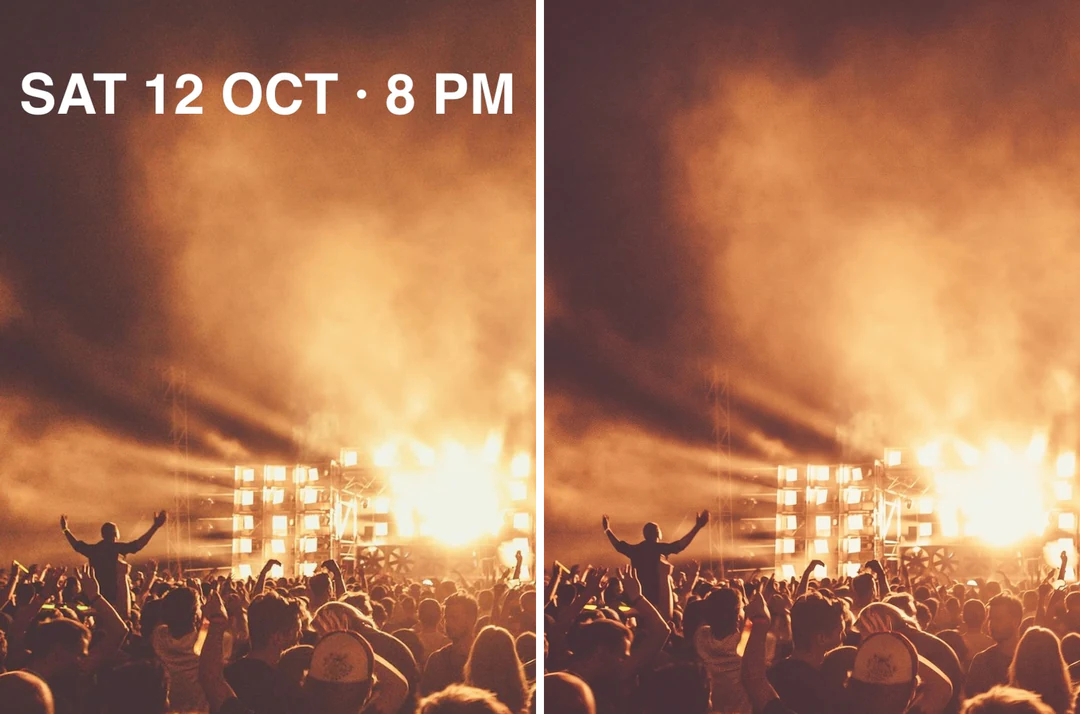
Veranstaltungsplakat mit Datumszeile neben demselben Plakat mit entferntem Datum und bereinigtem Hintergrund

DatumBereinigter Hintergrund

Veranstaltungsplakate

Verwenden Sie die Grafik weiter, wenn nur noch ein zusammengeführter Export Ihres eigenen Plakats vorhanden ist. Das Werkzeug kann beim Entfernen des Datums die Zeile mit dem Veranstaltungsort nicht schützen. Auch anderer überlagerter Text kann sich ändern. Bewahren Sie Kopien aller Inhalte auf, die bleiben müssen. Prüfen Sie die Stellen, an denen Buchstaben über Gesichtern oder detailreichen Formen lagen. Fügen Sie dann den neuen Titel und das Datum als bearbeitbaren Text hinzu.

Parfüm-Produktbild mit abgelaufenem Abzeichen „SALE ENDED“ neben demselben Bild ohne Abzeichen

RabattabzeichenBereinigtes Produkt

Produktaktionen

Ein abgelaufenes Rabattabzeichen oder eine Werbezeile lässt sich aus einem eigenen Produktbild entfernen. Suchen Sie zuerst in Ihrem Katalog nach dem sauberen Originalbild. Ist nur das markierte Bild vorhanden, prüfen Sie Silhouette, Verpackungsaufdruck und Textur nahe dem überlagerten Text. Verwenden Sie kein glatt wirkendes Ergebnis, das das Produkt verändert.

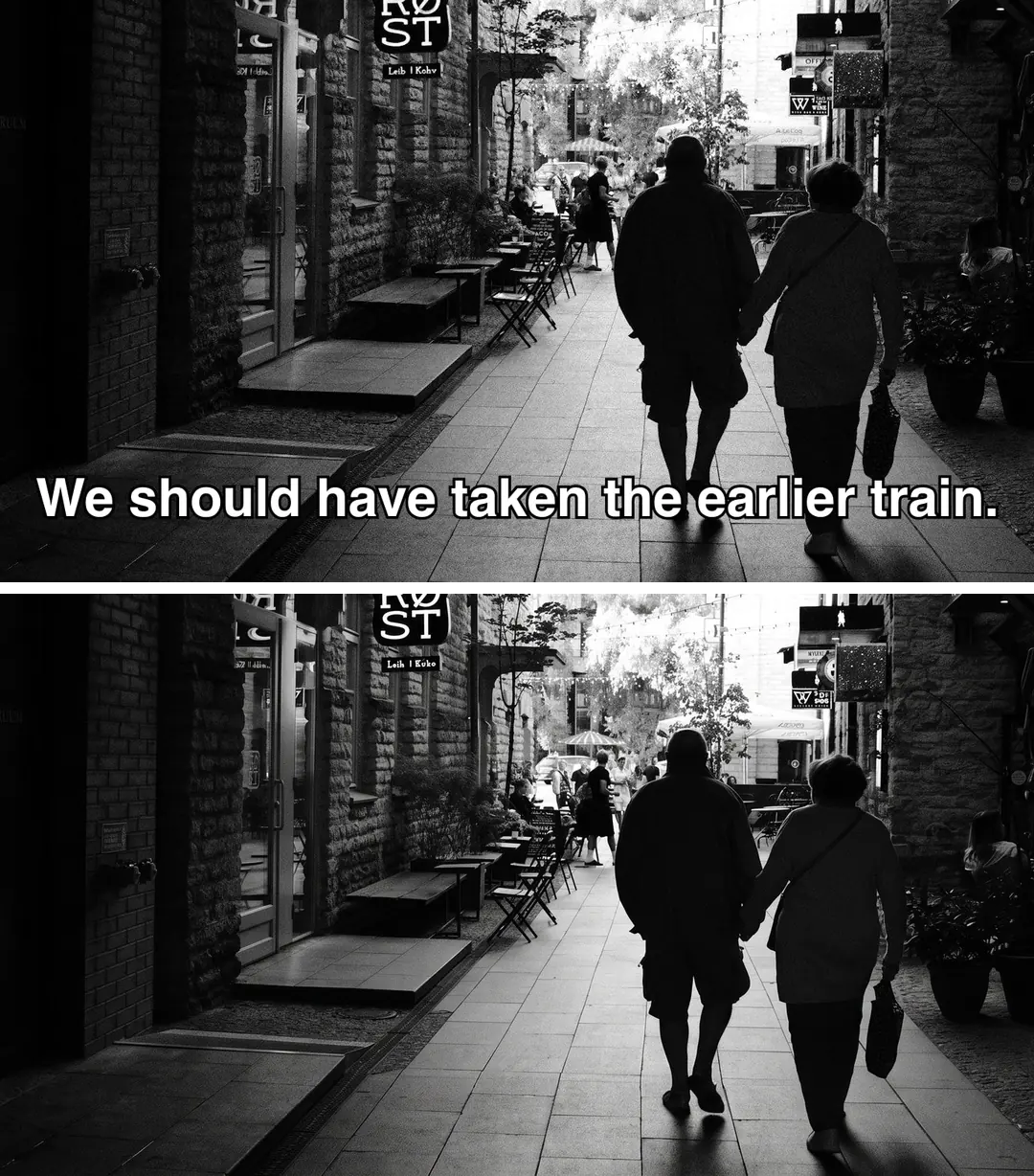
Video-Standbild mit eingebrannten Untertiteln neben demselben Standbild ohne Untertitel

UntertitelBereinigtes Standbild

Video-Standbilder

Entnehmen Sie das Standbild einem Export ohne Untertitel, falls vorhanden. Entfernen Sie eingebrannte Untertitel nur als Ausweichlösung. Ein einzelnes Bild kann benachbarte Frames nicht berücksichtigen. Eine Reparatur an einer bewegten Hand oder einem Gesicht kann daher als Miniatur gut aussehen und vergrößert fehlerhaft wirken. Das Werkzeug bearbeitet ein einzelnes Bild und entfernt keine Untertitel aus einem ganzen Video.

So entfernen Sie Text aus einem Bild

Drei Schritte im Bedienfeld oben.

  1. 1. Nach einer bearbeitbaren Originaldatei suchen, dann hochladen

    Sind die Wörter in Ihrer Designdatei noch als Textebene vorhanden, bearbeiten oder verbergen Sie stattdessen diese Ebene. Ein exportiertes Bild enthält nur Pixel. Laden Sie andernfalls ein JPEG-, PNG- oder WebP-Bild bis 10 MB hoch, das Ihnen gehört oder das Sie bearbeiten dürfen. Jedes Bild in einem Stapel ist eine eigene Aufgabe.

  2. 2. Einmal ausführen und Reparatur prüfen

    Es gibt keinen Auswahlpinsel: Jeder überlagerte Text im Bild wird erfasst. Sichern oder notieren Sie daher alles, was erhalten bleiben muss. Vergleichen Sie den reparierten Bereich mit dem Originalbild, bevor Sie die Bearbeitung erneut starten. Hat die Überlagerung den größten Teil eines wichtigen Motivs verdeckt, kann auch eine Wiederholung die echten Details nicht liefern.

  3. 3. Herunterladen und neue Formulierungen hinzufügen

    Das Entfernen von Text kostet 60 Credits pro Bild. Der Betrag steht vor Ihrer Bestätigung auf „Generieren“. Das Ergebnis behält das Upload-Format bei und ist an seiner längsten Kante auf 2.048 Pixel begrenzt. Ein größeres Ausgangsbild kommt daher kleiner zurück. Bewahren Sie das Originalbild auf und fügen Sie dann geprüfte Formulierungen in einem bearbeitbaren Layout hinzu.

Was das Werkzeug zum Entfernen von Text entfernt

Vier Punkte zum Entfernen von Text aus einem Bild: was erfasst wird, was bleibt, warum es keinen Pinsel gibt und wie Sie die Reparatur prüfen.

  1. 01

    Bildunterschriften, Titel und Datumsstempel werden erfasst

    Das Werkzeug zielt auf überlagerten Text: Bildunterschriften, Titel, Untertitel, Textbanner, Datumsstempel und Textaufkleber über dem Bild. Der verdeckte Bereich wird passend zur Umgebung rekonstruiert. Die Ausgabe ist daher eine erzeugte Reparatur, kein wiederhergestelltes Originalbild.

    • JPEG, PNG oder WebP bis 10 MB
    • Das Ergebnis behält das Upload-Format bei
    Esel in einer weiß getünchten Straße auf Santorini mit halbtransparentem Wasserzeichen „© Lena Hart Photo“ und rundem LH-Abzeichen darüber
    Ein Ausgangsbild mit überlagertem Text auf dem Foto.
  2. 02

    Text innerhalb der Szene soll erhalten bleiben

    Schilder, Straßennamen, Verpackungen und auf Gegenstände gedruckter Text gehören zum Foto und sollen erhalten bleiben. Ein Aufkleber, ein Etikett und eine grafische Beschriftung können ähnlich aussehen. Prüfen Sie deshalb, ob benötigte Inhalte versehentlich wegrepariert wurden.

    • Überlagerter Text und Text innerhalb der Szene sind verschieden
    • Entscheiden Sie vor dem Start, was erhalten bleiben muss
    Tafelmenü eines Cafés mit sechs handgeschriebenen Angeboten und Preisen, erstellt mit dem KI-Bildgenerator
    Text auf einer Menütafel gehört zur Szene. Prüfen Sie ihn nach jeder Entfernung.
  3. 03

    Kein Pinsel, keine Maske, ein Durchlauf

    Es gibt kein Auswahlwerkzeug: Jeder überlagerte Text im Bild wird erfasst. Laden Sie das Bild hoch, klicken Sie auf „Generieren“ und prüfen Sie den reparierten Bereich. Muss eine Zeile erhalten bleiben, kopieren Sie sie vorher und fügen Sie sie anschließend in einem Layoutwerkzeug wieder ein.

    • 60 Credits pro Bild, angezeigt auf „Generieren“
    • Die längste Kante ist auf 2.048 Pixel begrenzt
    Esel in einer weiß getünchten Straße nach dem Entfernen der Überlagerung mit KI
    Nach der Bereinigung: Der überlagerte Text ist entfernt und die Wand ergänzt.
  4. 04

    Reparierten Bereich in voller Größe prüfen

    Beginnen Sie dort, wo die Buchstaben standen: Achten Sie auf schwache Konturen, wiederholte Flecken und abrupte Farbverlaufswechsel in Meer, Himmel oder Wänden. Vergleichen Sie dann Gesichter, Kanten und Farben im gesamten Bild, da die Neugenerierung auch anderswo Kleinigkeiten verändern kann. Ein weiterer Durchlauf kostet erneut Credits und kann keine Details liefern, die die Überlagerung verdeckt hat.

    • Bewahren Sie das Originalbild neben dem Ergebnis auf
    • Fügen Sie neue Formulierungen in einem bearbeitbaren Layout hinzu
    Park am See mit Bergen, mit „Bild erweitern“ von einem 4:3-Foto auf ein 16:9-Format erweitert
    In gleichmäßigen Himmel- und Wasserflächen fallen Reparaturflecken am deutlichsten auf.

Mehr von Potto AI

Wenn das Problem kein überlagerter Text ist, eignen sich diese Werkzeuge besser.

Häufige Fragen zum Entfernen von Text

  1. Was ist ein KI-Textentferner für Bilder?

    Ein Werkzeug zum Entfernen von Text löscht überlagerte Formulierungen aus einem Bild und rekonstruiert den Bereich, den sie verdeckt haben. Potto AI bereinigt automatisch ausschließlich Text. Bildunterschriften, Titel, Untertitel und Datumsstempel werden ohne Pinsel erfasst. Die Ausgabe ist eine erzeugte Rekonstruktion, kein wiederhergestelltes verborgenes Originalbild und kein Dokument mit bearbeitbaren Textebenen. Vergleichen Sie sowohl den reparierten Bereich als auch das gesamte Bild.

  2. Ist das Entfernen einer Überlagerung dasselbe wie das Entfernen von Text in einer Szene?

    Nein. Eine Bildunterschrift oder ein Datumsstempel liegt als Text über dem Bild. Ein fotografiertes Schild, Straßenname oder Produktetikett gehört dagegen zur Szene. Das Werkzeug soll die Überlagerung entfernen und Text innerhalb der Szene bewahren. Etikett, Aufkleber und grafische Beschriftung können jedoch ähnlich aussehen. Legen Sie daher fest, was sich ändern soll, und prüfen Sie das Ergebnis entsprechend. Dieser automatische Ablauf hat keinen Auswahlpinsel, der die Unterscheidung garantieren könnte.

  3. Kann das Werkzeug alte Formulierungen durch neue oder übersetzte ersetzen?

    Diese Seite entfernt Text, setzt aber keinen Ersatztext. Fügen Sie nach der Prüfung der Bereinigung bestätigte neue Formulierungen in einem bearbeitbaren Layout hinzu, mit passender Übersetzung, Schrift und Platzierung für den Einsatzort. Eine textfreie Ausgabe ist noch kein fertig lokalisiertes Design.

  4. Sollte ich zuerst nach einer bearbeitbaren Originaldatei suchen?

    Ja. Sind die Wörter noch als Textebene in Ihrer Designdatei vorhanden, bearbeiten oder verbergen Sie die Ebene dort. So bleibt der Hintergrund unverändert, ohne dass ein Modell die verdeckten Pixel erfinden muss. Ein exportiertes Bild verbindet Schrift und Grafik zu Pixeln. Verwenden Sie das Werkzeug, wenn nur noch der Export vorhanden ist, und bewahren Sie das Originalbild zum Vergleich auf.

  5. Welche Dateien und Größen kann ich verwenden?

    Laden Sie ein JPEG-, PNG- oder WebP-Bild bis 10 MB hoch, das Ihnen gehört oder das Sie bearbeiten dürfen. Das Ergebnis behält das Upload-Format bei. Seine längste Kante ist auf 2.048 Pixel begrenzt, weshalb ein größeres Ausgangsbild kleiner zurückkommt. Bewahren Sie das vollständige Originalbild für Arbeiten auf, die seine Abmessungen benötigen. Pakete mit Stapelverarbeitung können bis zu 10 Bilder gleichzeitig verarbeiten. Jedes Bild ist eine separate Aufgabe und muss einzeln geprüft werden. Das Entfernen von Text verleiht keine Rechte am darunterliegenden Bild.

  6. Wie entferne ich Text ohne Pinsel aus einem Bild?

    Laden Sie das Bild hoch und klicken Sie auf „Generieren“. Das Werkzeug erfasst jeden überlagerten Text im Bild. Sie müssen deshalb nichts auswählen oder maskieren. Muss eine Zeile erhalten bleiben, etwa eine weiterhin benötigte Bildunterschrift, kopieren Sie sie vorher und fügen Sie sie nach der Bereinigung in einem Layoutwerkzeug wieder ein. Führen Sie die Bearbeitung einmal aus, prüfen Sie den reparierten Bereich und entscheiden Sie erst dann, ob ein weiterer Durchlauf seine Credits wert ist.

  7. Was sollte ich im Ergebnis prüfen?

    Beginnen Sie an den genauen Stellen, an denen der Text lag. Achten Sie auf schwache Konturen, dunkle Fragmente und wiederkehrende Muster. Vergleichen Sie danach Gesichter, Objektkanten, Farben und Bildausschnitt im gesamten Bild, da die Neugenerierung auch anderswo Kleinigkeiten verändern kann. Betrachten Sie das Bild zuletzt im Ziellayout. Ein dezenter Farbfleck kann auf einem großen, gleichmäßigen Hintergrund sichtbar sein, obwohl er in der Miniaturansicht unsichtbar bleibt.

  8. Brauche ich ein Konto, um Text aus einem Bild zu entfernen?

    Sie können vor der Anmeldung Bilder hochladen. Beim Entfernen des Textes öffnet sich der Anmeldedialog. Die Uploads bleiben im Werkzeug erhalten.

  9. Was passiert, wenn das Entfernen von Text bei einem Bild fehlschlägt?

    Jedes Bild ist eine eigene Aufgabe. Bei einer fehlgeschlagenen Aufgabe werden der Grund und ein erneuter Versuch angezeigt. Ihre Credits werden freigegeben, ohne die anderen Aufgaben zu beeinflussen. Das Werkzeug erneut auf ein fertiges Ergebnis anzuwenden ist eine neue kostenpflichtige Anfrage.

  10. Was kostet das Entfernen von Text?

    Das Entfernen von Text kostet 60 Credits pro Bild. Bei mehreren Bildern wird jedes einzeln berechnet und abgerechnet. Der Gesamtbetrag erscheint vor Ihrer Bestätigung.

Potto AI

Entfernen Sie den Text aus Ihrem Bild

Laden Sie ein eigenes Bild hoch, entfernen Sie den überlagerten Text und prüfen Sie den reparierten Bereich vor dem Herunterladen.





