KI-Videos erstellen
Beschreiben Sie ein Video oder fügen Sie einen Link ein. Potto schreibt Beschreibung und Storyboard, ergänzt Sprechertext, Untertitel und Hintergrundmusik und rendert ein MP4-Video, das Sie im Chat bearbeiten können.
Beliebte KI-Videos
Produktdemo-Videos, Erklärvideos und Launch-Filme aus dem KI-Video-Generator. Zuerst werden die Vorschaubilder geladen; ein Video spielt erst nach einem Klick ab. Die Zeile unter jedem Vorschaubild zeigt seine Herkunft.
Aus meinen Screenshots ein Video zur Produkteinführung in 16:9 erstellen. Mit einem einzeiligen Aufhänger beginnen, in zwei wichtige Bildschirmansichten mit Untertiteln zoomen, drei Funktionen auflisten und mit einer Handlungsaufforderung abschließen.
Produkteinführung
Produkteinführung im Querformat
Launch-Demo in 16:9 · 0:19
Den Zinseszinseffekt in 16:9 im Stil Mitternacht erklären: eine Frage als Titel, eine Illustration, eine Liste mit drei Punkten, ein Balkendiagramm und ein abschließendes Zitat.
Erklärvideo
Erklärvideo im Querformat
Dieselbe Geschichte, 16:9 · 0:23
Unsere Rückerstattungsrichtlinie in ein Schulungsvideo in 16:9 umwandeln: ein Titel, eine Liste mit drei Schritten und ein Vergleich zwischen Normalfall und Ausnahme.
Schulung
Ein Prozess in drei Schritten
Rückerstattung freigeben, 16:9 · 0:11
Ein Produktdemo-Video in 9:16 für Smartphones erstellen. Mit einem Aufhänger beginnen, in zwei Bildschirmansichten zoomen, eine Zahl zeigen, die das Ergebnis belegt, und mit einer Handlungsaufforderung abschließen.
Produktdemo-Video
Produktdemo-Video im Hochformat
9:16 für Smartphones · 0:18
Eine Demo in 16:9 für ein Analyse-Dashboard erstellen: ein Aufhänger, ein Screenshot mit Cursor, zwei Funktionen und eine Handlungsaufforderung.
Produktdemo-Video
Dashboard-Demo im Querformat
Analyseprodukt, 16:9 · 0:13
Ein Supportvideo in 9:16 erstellen, das die Frage „Why is my export blurry?“ mit drei Prüfpunkten und einem Hinweis auf die Hilfeseite beantwortet.
Kundenservice
Eine Supportfrage beantworten
Unscharfer Export, 9:16 · 0:11
Aus meinen Screenshots ein Produktdemo-Video in 1:1 für Social-Media-Feeds erstellen: ein Aufhänger, zwei Bildschirmansichten mit Untertiteln, eine kurze Funktionsliste und eine abschließende Handlungsaufforderung.
Produktdemo-Video
Quadratische Demo für den Feed
1:1 für soziale Medien · 0:19
Ein Tipp-Video in 9:16 erstellen: ein Aufhänger, ein vergrößerter Screenshot mit Cursorpfad und eine Kennzahl, die die Zeitersparnis zeigt.
Tipps
Ein Tipp als Clip im Hochformat
Wochentipp, 9:16 · 0:08
Den Zinseszinseffekt in einem Video in 9:16 erklären. Mit einer Frage beginnen, eine Illustration hinzufügen, drei Ideen auflisten, ein Balkendiagramm zu $100 bei 5% pro Jahr zeigen und mit einem Zitat abschließen.
Erklärvideo
Erklärvideo für den Smartphone-Bildschirm
Zinseszins, 9:16 · 0:23
Den Zinseszinseffekt in einem Video in 1:1 im Stil Kräftig erklären, gestaltet für einen Feed.
Erklärvideo
Erklärvideo im Quadrat
Dieselbe Geschichte, 1:1 · 0:23
Ein Einführungsvideo in 16:9 erstellen: ein Willkommenstitel, die ersten drei Schritte als Liste und eine Illustration des ersten Berichts.
Einführung
Willkommensvideo für neue Nutzer
Die ersten drei Schritte, 16:9 · 0:10
Meinen Artikel in 16:9 zusammenfassen: ein Titel, seine zentrale Antwort als Zitat und drei Erkenntnisse mit Quellenangabe.
Zusammenfassung
Ein Artikel in einer Minute
Zentrale Antwort, 16:9 · 0:11
Jedes Video hier ist ein Potto-Beispiel aus einer kurzen Beschreibung. Die Beispiele sind angeordnete Demonstrationen aus Potto-Szenentypen, keine Kundenarbeiten. Sie laufen als Live-Vorschauen im Browser mit denselben Szenendaten, die auch als MP4 exportiert werden.
So können Sie KI-Videos erstellen
Vier Schritte im KI-Video-Generator oben. Sie bestätigen Beschreibung und Storyboard, bevor etwas gerendert wird, und zahlen erst beim Export.
Beschreibung bestätigen
Beginnen Sie im KI-Video-Generator mit einem Prompt, einem eingefügten Link oder angehängten Dateien. Potto entwirft Geschichte, Zielgruppe und Einstellungen. Hängen Sie bis zu 8 Bilder, Dokumente oder Audiodateien an; Videoclips werden nicht akzeptiert.
Gliederung + Gestaltungssystem
Erzählabschnitte mit Timing sowie Farben und Schriften aus Ihrer Marke oder einem von 12 integrierten Stilen. Prüfen Sie die Abschnitte und ändern Sie sie im Chat, bevor Sie fortfahren.
Storyboard
Jede Bildschirmansicht mit Sprechertext, sichtbarem Inhalt, Bildschirmtext und Medien. Bearbeiten Sie eine Ansicht direkt oder bitten Sie im Chat darum; Entwürfe und Vorschauen sind kostenlos.
Video erstellen
Stimme, Untertitel und Hintergrundmusik werden als Vorschau gerendert. Passen Sie sie im Chat an und exportieren Sie dann ein 1080p-MP4-Video mit 30 Bildern pro Sekunde. Credits fallen beim Export an: 5 pro Videosekunde zuzüglich Sprechertext und Illustrationen.
Alles, was der KI-Video-Generator für Sie übernimmt
Vom ersten Satz bis zur exportierten Datei übernimmt dieser KI-Video-Generator Text, Gestaltung und Ton. Jede Entscheidung bleibt für Ihre Änderungen offen.
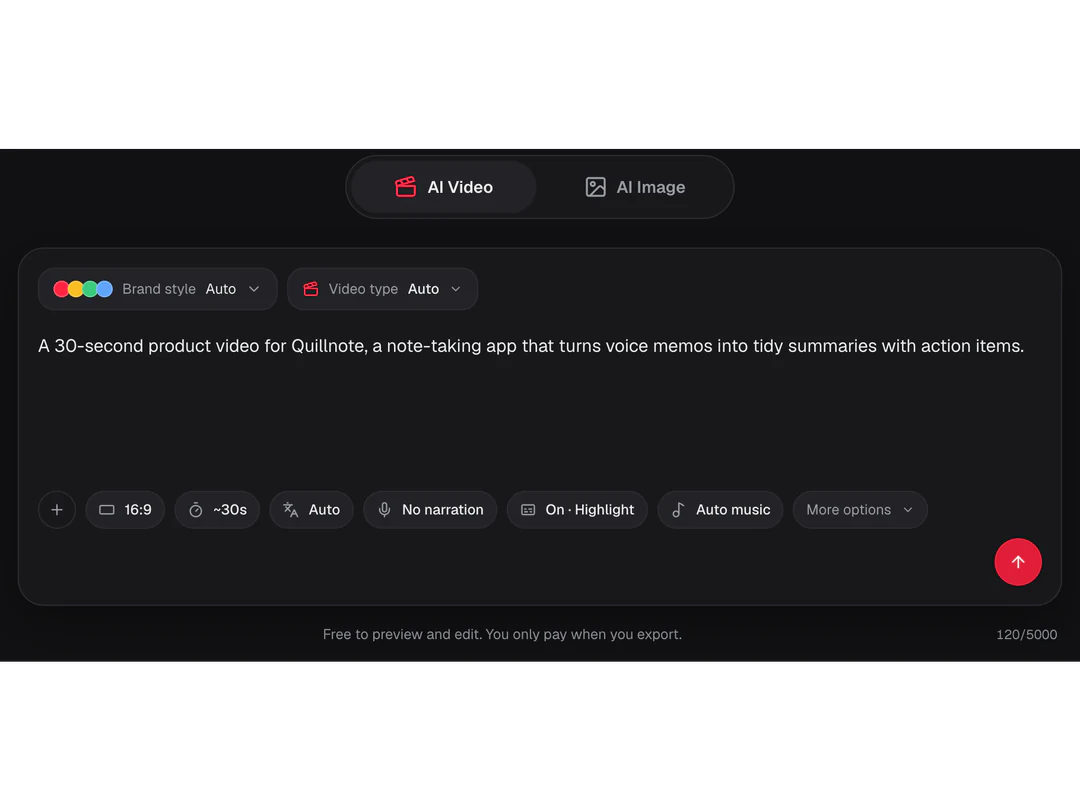
01PROMPT, LINK ODER DATEI
Mit einem Satz, Link oder Dokument beginnen
Geben Sie die Idee ein, fügen Sie einen Webseitenlink ein oder hängen Sie Dateien an. Der KI-Video-Generator liest diese zuerst. Er schreibt eine Beschreibung mit Zielgruppe, Botschaft und gewünschter Handlung und listet anschließend seine gewählten Einstellungen auf. So können Sie diese korrigieren, bevor auch nur eine Szene geschrieben wird.
- Links, Bilder, Dokumente und Audio, bis zu 8 Dateien
- Eine Beschreibung zum Bestätigen oder Umschreiben
- Entwürfe für Beschreibung und Storyboard kosten keine Credits
02MARKENSTIL
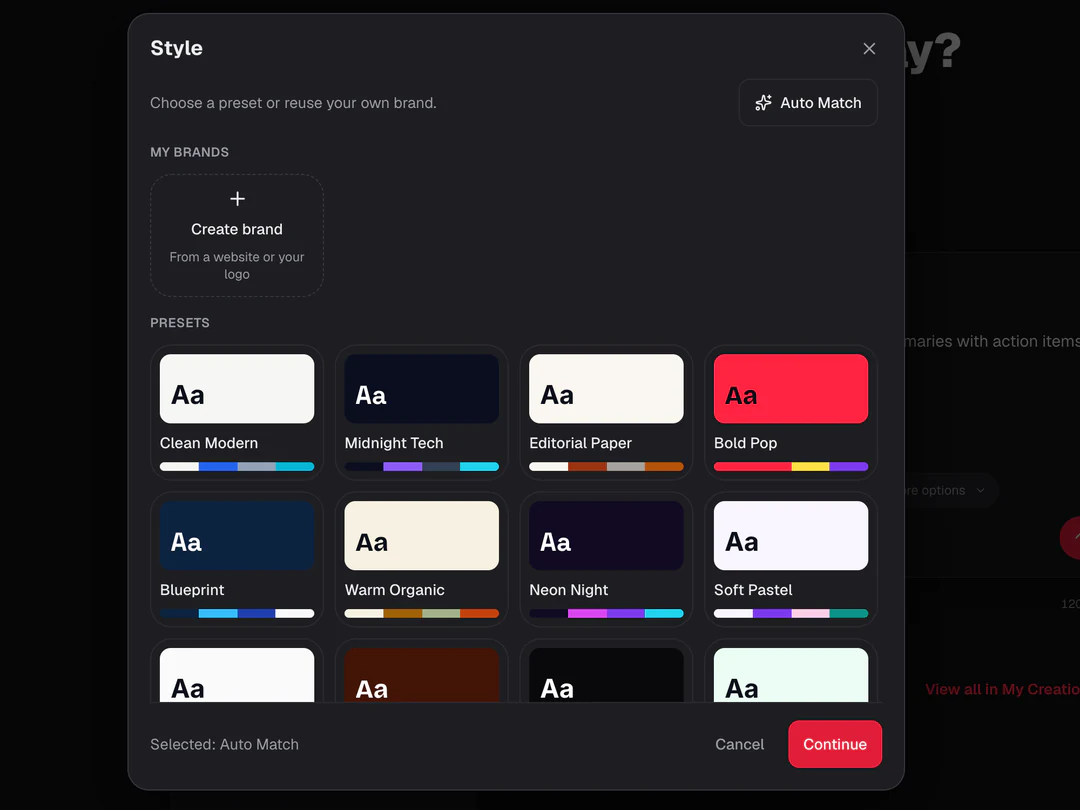
Ihre Marke, automatisch übernommen
Automatisch abstimmen übernimmt Farben und Schrift aus Ihrem Link oder gespeicherten Brand Kit, damit das Video ab der ersten Bildschirmansicht zu Ihrem Produkt passt. Möchten Sie einen anderen Look? Wählen Sie einen von 12 integrierten Stilen wie Mitternacht, Kräftig oder Warm und organisch und ergänzen Sie Ihre eigene Markenfarbe.
- Automatisch abstimmen anhand Ihres Links oder Brand Kits
- 12 integrierte visuelle Stile
- Eine eigene Markenfarbe für jeden Stil
03STIMME, UNTERTITEL, HINTERGRUNDMUSIK
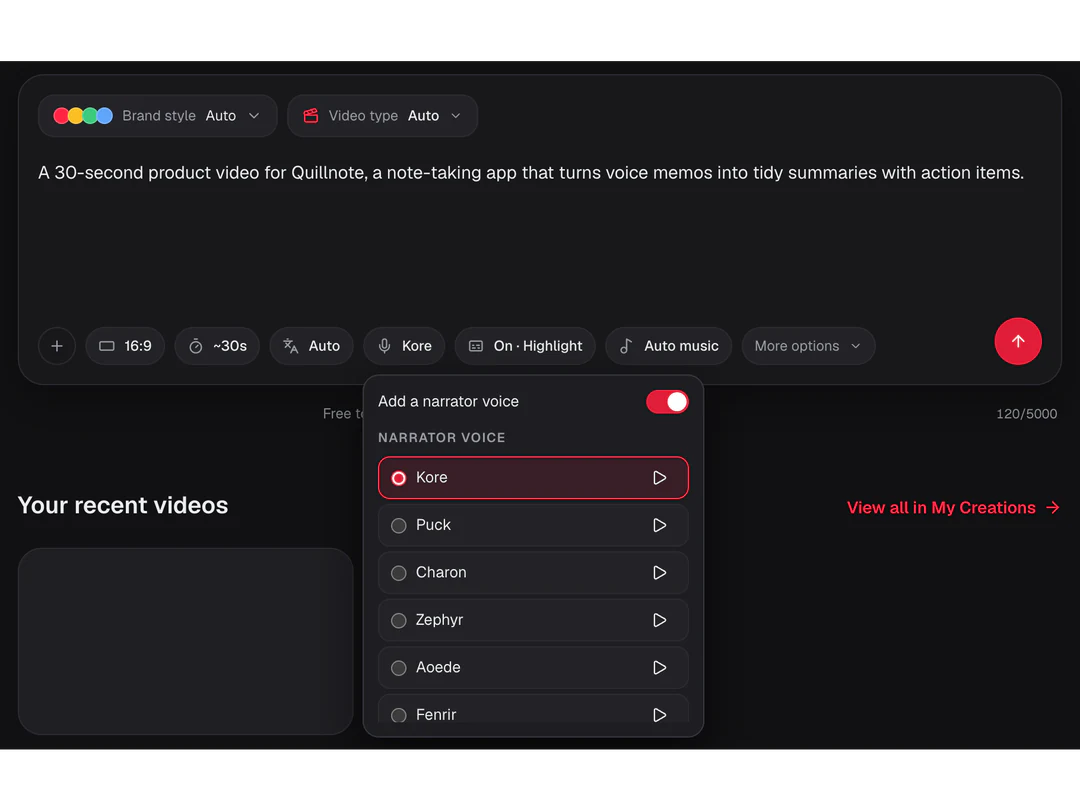
Sprechertext, Untertitel und Hintergrundmusik in einem Rendering
Der Sprechertext liest das Storyboard in der gewählten Stimme und Sprache vor, Untertitel folgen den gesprochenen Wörtern und die Hintergrundmusik wird für Sie ausgewählt, ausgeschaltet oder aus der Titelliste gewählt. Sprechertext und Untertitel unterstützen 32 Sprachen, sodass ein Storyboard mehrere Märkte bedienen kann.
- Stimmen und Sprachen für den Sprechertext
- Schlichte, hervorgehobene oder fette Untertitel
- Automatische Hintergrundmusik, ein gewählter Titel oder keine
04IM CHAT BEARBEITEN
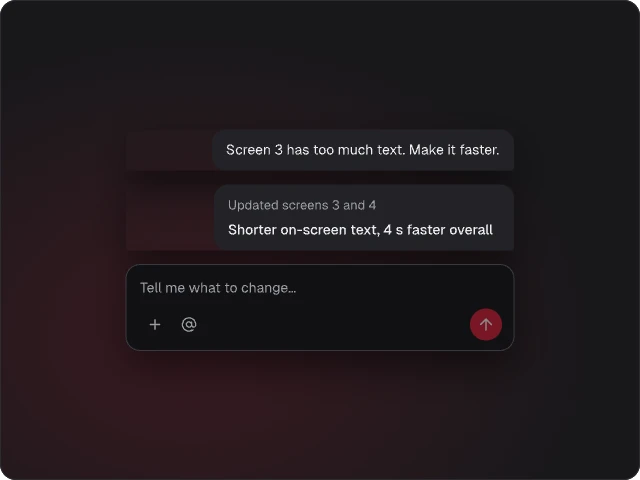
Sagen Sie, was Sie ändern möchten
Sagen Sie Potto, was geändert werden soll, etwa Bildschirmansicht 3 kürzen und mit Ihrem Logo enden. Potto bearbeitet nur die betroffenen Ansichten. Direkte Änderungen, frühere Versionen und Vorschauen bleiben kostenlos, sodass Sie weiter verfeinern können, bis Tempo und Formulierung stimmen.
- Chat-Änderungen betreffen nur die nötigen Bildschirmansichten
- Text, Timing und Reihenfolge direkt bearbeiten
- Frühere Versionen bleiben verfügbar
05EXPORTIEREN
1080p-MP4 für jeden Kanal
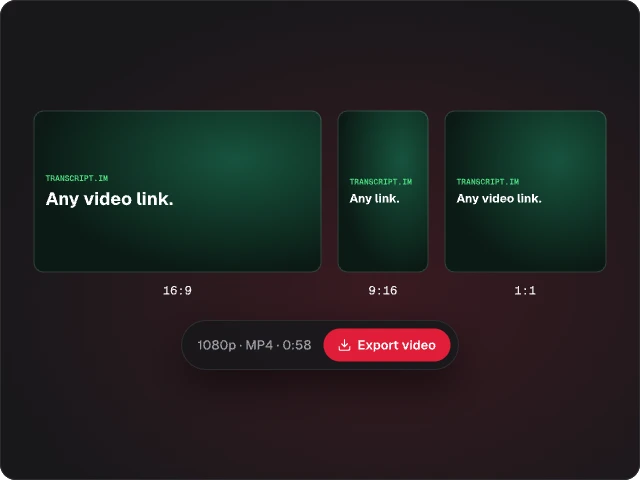
Exportieren Sie in 16:9 für Websites und YouTube, 9:16 für Smartphones und 1:1 für Feeds, als 1080p-MP4 mit H.264-Video, AAC-Audio und Titelbild. Die Länge reicht von 15 bis 90 Sekunden. Credits werden beim Export berechnet, nicht während des Entwerfens.
- 16:9, 9:16 und 1:1 in einem Projekt
- 1080p mit 30 fps, H.264 und AAC
- Credits erst beim Export
Mehr von Potto AI
Wählen Sie einen Videotyp für Ihr nächstes Projekt oder bereiten Sie die Bilder für eine Szene vor.
- ErklärvideoErklären Sie eine Idee mit Illustrationen und Untertiteln.

- Video zur ProdukteinführungZeigen Sie einen Produktablauf anhand Ihrer Screenshots.

- KI-Motion-GraphicsAnimieren Sie Text, Bildschirmansichten und Diagramme zu einem Sprechertext.

- KI-Bilder erstellenErstellen Sie Illustrationen und Motive für Ihre Szenen.

- KI-BildbearbeitungKorrigieren Sie ein Detail in einem Screenshot oder einer Illustration.

- FotoeffekteBeginnen Sie ein Bild mit einem vorgefertigten Stil.

Häufige Fragen zum KI-Video-Generator
Antworten dazu, was der KI-Video-Generator erstellt, welche Eingaben er akzeptiert und was er kostet.
Was ist ein KI-Video-Generator?
Ein KI-Video-Generator verwandelt einen Prompt, einen Link oder Ihre eigenen Dateien in ein fertiges Video. In Potto beschreiben Sie das Video oder fügen einen Link ein, Potto entwirft Beschreibung und Storyboard, und das Video wird als Motion-Graphics-Szenen aus Text, Screenshots, Diagrammen und Illustrationen mit Sprechertext, Untertiteln und Hintergrundmusik gerendert und als 1080p-MP4 exportiert. Mit Potto können Sie KI-Videos erstellen, etwa Produktdemo-Videos, Erklärvideos und Launch-Filme. Es filmt keine neuen Aufnahmen und erstellt keinen digitalen Moderator.
Wie kann ich mit dem KI-Video-Generator ein Video erstellen?
Geben Sie Ihre Idee ein oder fügen Sie oben im Erstellungsbereich einen Link ein. Bestätigen Sie dann die Beschreibung, prüfen Sie Gliederung und Storyboard und erstellen Sie das Video. Jeder Schritt ist ein Entwurf, den Sie im Chat oder direkt in einer Bildschirmansicht ändern können. Beschreibungen, Storyboards und Vorschauen kosten keine Credits; die erste Gebühr fällt erst beim Export der fertigen MP4-Datei an.
Welche Quellen kann ich für ein KI-Video verwenden?
Fügen Sie einen Webseitenlink ein oder hängen Sie bis zu acht Bilder, Dokumente oder Audiodateien an. Der KI-Video-Generator liest sie, bevor er die Beschreibung schreibt. Geben Sie an, was jede Quelle beitragen soll, und vergleichen Sie die Aussagen im Entwurf mit der Quelle. Vorhandene Videoclips werden nicht als Eingabe akzeptiert. Eine Seite, die nicht gelesen werden kann, wird nicht automatisch weiterverwendet.
Sollte ich ein Produktdemo-Video oder ein Erklärvideo wählen?
Wählen Sie ein Produktdemo-Video, wenn das Publikum sehen soll, was ein Produkt kann, und ein Erklärvideo, wenn es eine Idee verstehen soll. Unter Videotyp stehen außerdem Produkteinführung, Funktionsrundgang, Artikel zu Video und Datengeschichte zur Wahl sowie Auto, das Ihre Beschreibung liest und einen Typ auswählt. Ein Produktdemo-Video ist standardmäßig 30 Sekunden lang und ohne Sprechertext; ein Erklärvideo 60 Sekunden mit Sprechertext. Beides lässt sich nach der Auswahl ändern.
Kann ich ein KI-Video nach der Erstellung bearbeiten?
Ja. Jedes Video bleibt bearbeitbar: Bitten Sie im Chat um eine Änderung, etwa eine kürzere Bildschirmansicht, eine andere Überschrift oder einen neuen Schlusssatz. Potto aktualisiert nur die betroffenen Bildschirmansichten. Sie können Text und Timing auch direkt bearbeiten und zu einer früheren Version zurückkehren. Entwürfe, Änderungen und Vorschauen sind kostenlos, sodass Sie vor dem Export mehrere Varianten ausprobieren können.
Was umfassen Sprechertext, Untertitel und Hintergrundmusik?
Der Sprechertext liest das Storyboard in der gewählten Stimme und Sprache vor. Untertitel folgen den gesprochenen Wörtern in einem schlichten, hervorgehobenen oder fetten Stil. Die Hintergrundmusik wird automatisch ausgewählt, ausgeschaltet oder aus der Titelliste gewählt. Sprechertext und Untertitel unterstützen 32 Sprachen. Hören Sie sich die erstellte Audiospur einmal auf Aussprache und Pausen an, denn die Stimme liest das Skript genau so vor, wie es geschrieben ist.
Welche Formate und Längen kann ich exportieren?
Exportieren Sie ein 1080p-MP4-Video mit 30 Bildern pro Sekunde, H.264-Video, AAC-Audio und Titelbild in 16:9, 9:16 oder 1:1. Die Länge reicht von 15 bis 90 Sekunden, mit Vorgaben von 15, 30, 45, 60 und 90. Wählen Sie 16:9 für Websites und YouTube, 9:16 für Smartphone-Feeds und 1:1 für quadratische Platzierungen. Spielen Sie die Datei einmal in der Größe ab, in der Ihr Publikum sie sehen wird.
Wie viel kostet ein KI-Video und brauche ich ein Konto?
Zum Erstellen eines Videos brauchen Sie ein Konto. Wenn Sie abgemeldet sind, öffnet sich beim Absenden der Anmeldedialog; Ihr Entwurf und Ihre Anhänge bleiben erhalten. Vorschauen und Änderungen sind kostenlos. Credits werden beim Export berechnet: Der voraussichtliche Credit-Verbrauch zeigt den Grundpreis, zum Beispiel 150 Credits für ein stummes Video von 30 Sekunden, zuzüglich Sprechertext nach Zeichenanzahl und jeder Illustration.
Erstellen Sie Ihr erstes KI-Video aus einem Link
Fügen Sie oben im KI-Video-Generator einen Link ein oder beschreiben Sie das Video, prüfen Sie Beschreibung und Storyboard und exportieren Sie, wenn alles passt. Vorschauen und Änderungen sind kostenlos; Sie zahlen erst beim Export.