
Zum Inhalt springen
Potto AI

Schwarzweißfoto: dasselbe Porträt im Vorher / Nachher-Vergleich

Ein Porträt und das daraus generierte Schwarzweißfoto im festen Seitenverhältnis 3:4 der Vorlage.

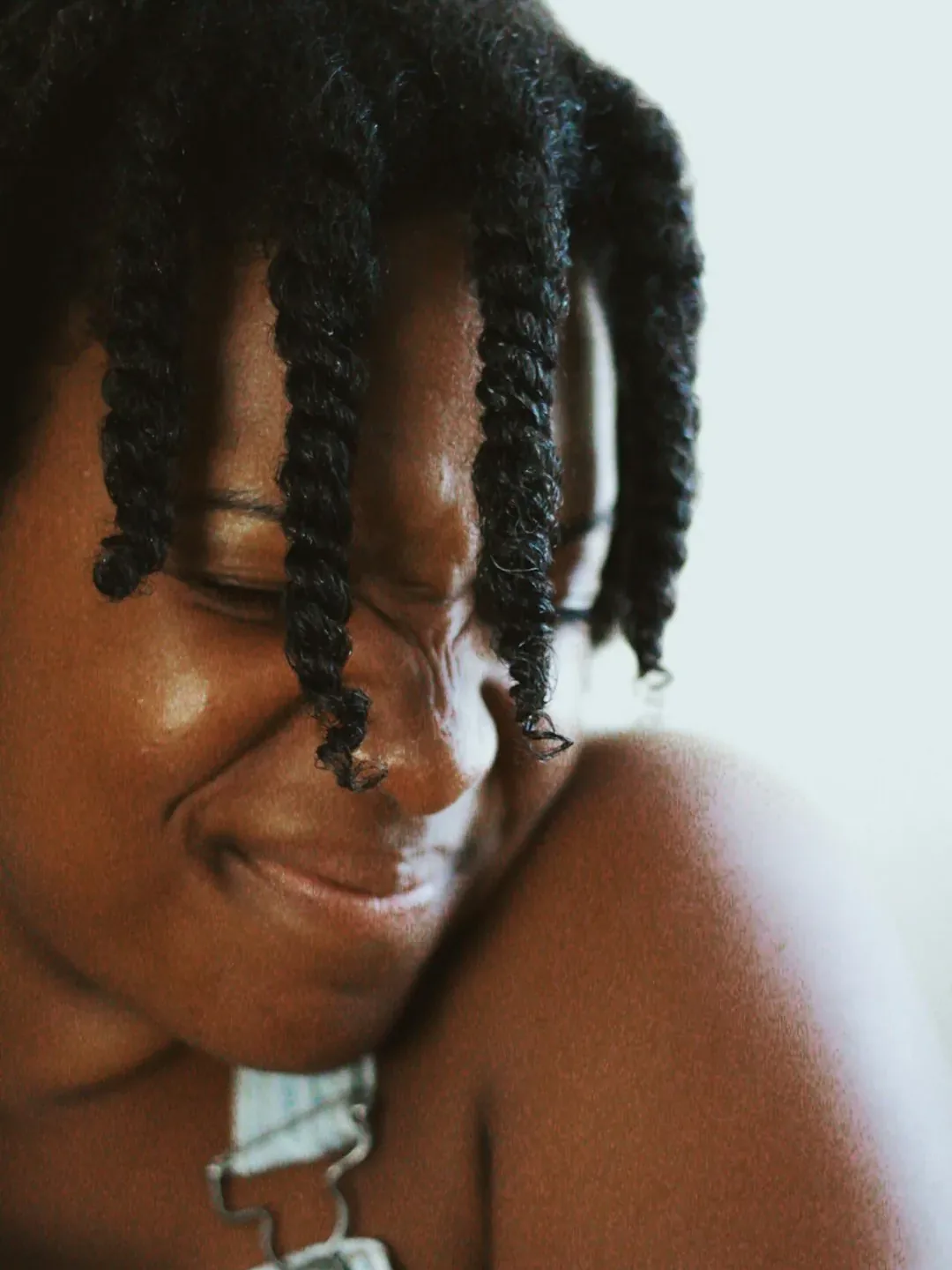
Originalporträt vor der Schwarzweißumgestaltung
Originalbild
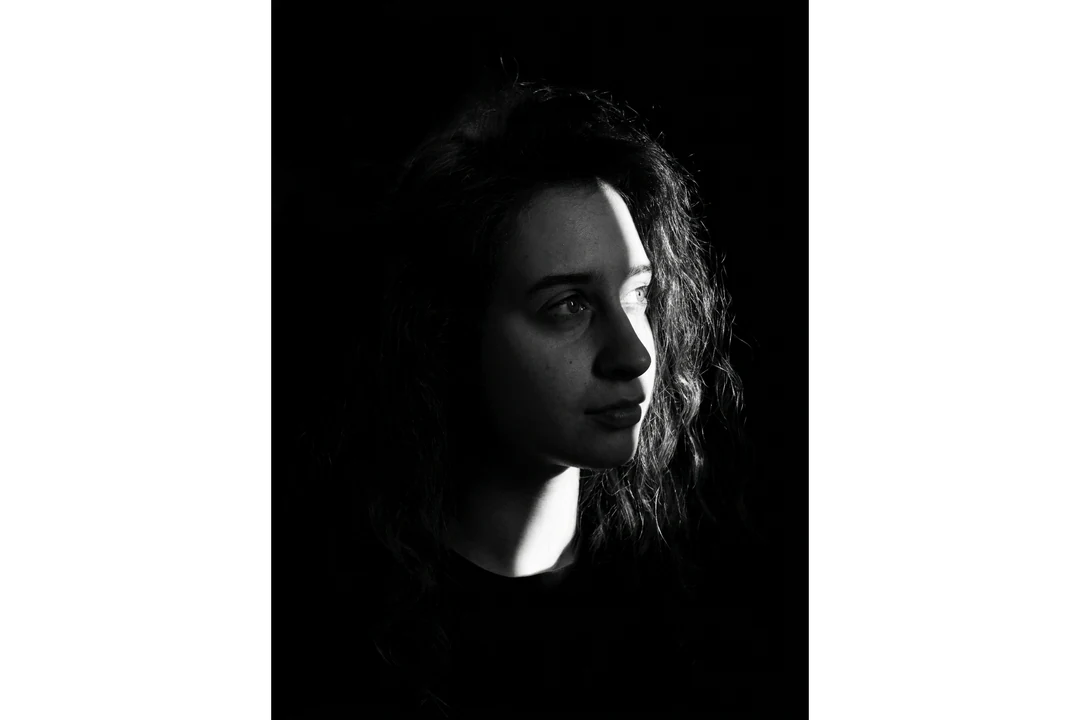
Aus demselben Foto generiertes kontrastreiches Schwarzweißporträt
Schwarzweißfoto-Ergebnis · 3:4

Was erhalten bleibt

Das Rezept weist das Modell an, Identität, Gesicht, Ausdruck und Pose der Person beizubehalten. Vergleichen Sie Augenform, Lächeln und Haaransatz mit dem Original. Diese Merkmale entscheiden darüber, ob das Porträt ohne Farbe weiterhin wie dieselbe Person aussieht.

Was sich ändert

Das ist ein neues Porträt im Studiostil, nicht das Original mit entfernten Farben. Gerichtetes Licht und tiefe Schatten gestalten den Kontrast neu. Haut, Haare und Kleidung erhalten neue Tonwerte. Die Lichtrichtung ist nicht einstellbar. Ein Ausgangsfoto mit weichem, gleichmäßigem Licht liefert dem Rezept daher mehr Gesichtsdetails.

Was Sie prüfen sollten

Betrachten Sie die Schattenseite des Gesichts. Auge und Übergang zwischen Wange und Haar sollten noch Details zeigen. Dunkles Haar, eine schwarze Jacke oder eine dunkle Wand können zu einer flachen Form verschmelzen. Brillen oder helle Kragen können ihre Konturen verlieren. Beurteilen Sie das Ergebnis in der tatsächlichen Größe. Versinkt eine Gesichtshälfte im Schwarz, beginnen Sie mit einem gleichmäßiger beleuchteten Foto neu.

Wofür sich ein Schwarzweißporträt eignet

Drei häufige Anwendungen. Das Schwarzweißporträt liefert jeweils das Bild, Ihr eigenes Layout Namen und Text.

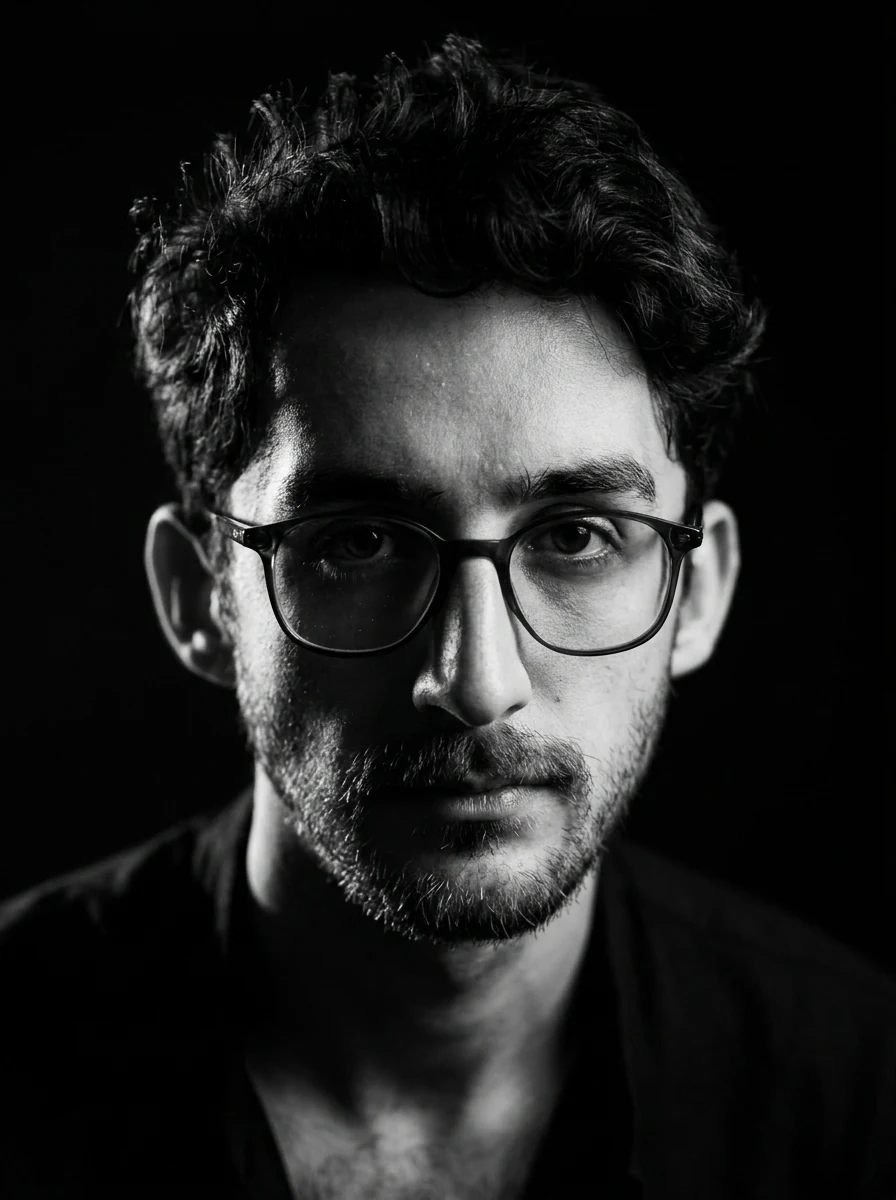
Kontrastreiches Schwarzweißporträt eines Mannes mit Brille, tiefen Schatten und gerichtetem Licht

3:4 · Biografie

Autoren- oder Biografieporträt

Ein monochromes Porträt kann neben einem Essay, Interview oder einer Biografie stehen, wenn Farbe mit dem Text konkurrieren würde. Verkleinern Sie es auf Spaltenbreite und prüfen Sie, ob Augen und Mund erkennbar bleiben. Vergleichen Sie das Gesicht mit dem Original, bevor Sie es neben einen echten Namen setzen. Belassen Sie Name und Rolle als bearbeitbaren Text. Kennzeichnen Sie es als generiertes Porträt, nicht als Studiofotografie.
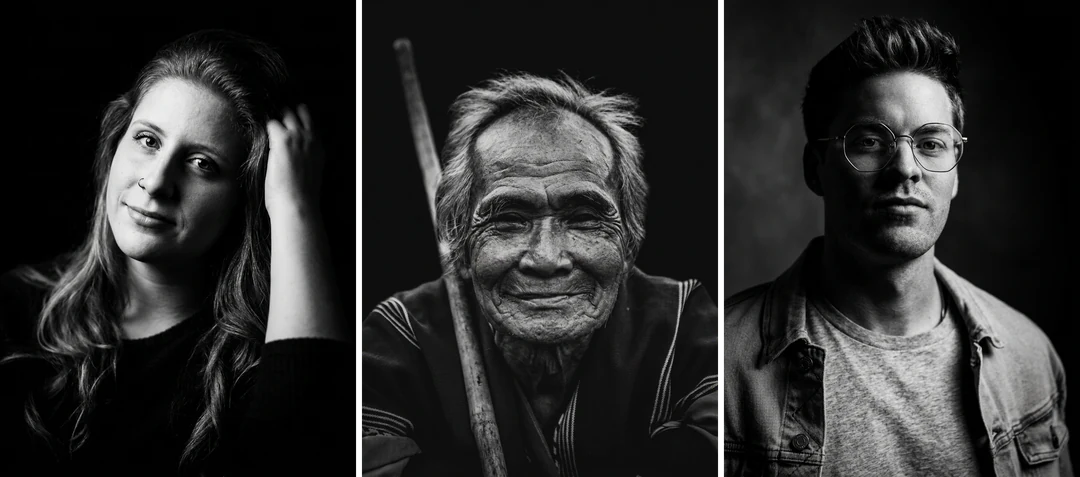
Drei Schwarzweißporträts verschiedener Personen nebeneinander, jeweils mit starkem Kontrast und klarer Beleuchtung

3:4 · Portfolio

Portfolio oder gemeinsame Projektseite

Jedes Porträt ist ein eigener Durchlauf mit einem eigenen Foto. Eine Serie passt daher nicht automatisch zusammen. Wählen Sie Fotos mit ähnlicher Kopfgröße und ähnlichem Ausdruck, prüfen Sie jedes Ergebnis auf Ähnlichkeit und vergleichen Sie anschließend die Tonwerte der Serie. Ordnen Sie die akzeptierten Bilder im Layout mit gleicher Gesichtsgröße an. Bitten Sie jede Person, ihr eigenes Porträt freizugeben.

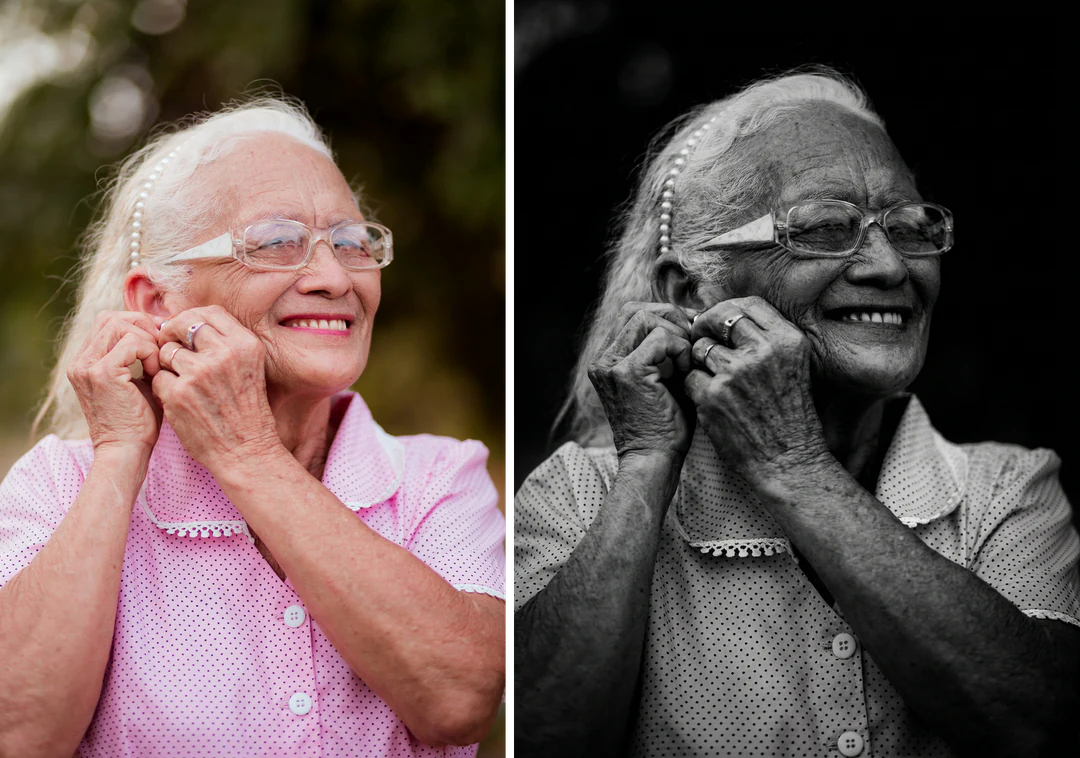
Farbfoto einer älteren Frau neben dem daraus erstellten kontrastreichen Schwarzweißporträt

3:4 · Druck

Druck oder Familienbuch

Erstellen Sie vor einem größeren Druck eine kleine Probe, denn dunkle Tonwerte und helle Mitteltöne unterscheiden sich auf Bildschirm und Papier. Fragen Sie Ihre Druckerei, wie matte und glänzende Papiere tiefe Schatten wiedergeben. Bewahren Sie das Originalbild neben der generierten Version auf und kennzeichnen Sie beide. Restaurieren Sie eine alte oder beschädigte Quelle zuerst. Diese Vorlage verändert die Beleuchtung und repariert kein Foto.

So erstellen Sie ein Schwarzweißfoto aus einem Porträt

Laden Sie ein Porträt hoch, prüfen Sie die feste Ausgabe und vergleichen Sie die Schatten vor dem Herunterladen.

  1. 1. Ein Porträt hochladen

    Fügen Sie ein JPG-, PNG- oder WebP-Bild mit bis zu 20 MB hinzu. Wählen Sie ein Foto mit gut erkennbarem Gesicht und dem gewünschten Ausdruck. Vermeiden Sie stark komprimierte Kopien aus sozialen Medien, wenn ein größeres Original vorliegt. Verwenden Sie ein eigenes Foto oder eines, das Sie bearbeiten dürfen.

  2. 2. Feste Einstellungen prüfen

    Das Bedienfeld nennt die feste Ausgabe: ein PNG in 3:4 und HD von Nano Banana Pro, ohne Regler für Kontrast, Lichtposition oder Stil. Falls der Bildausschnitt wichtig ist, schneiden Sie Ihr Foto vorher zu.

  3. 3. Erstellen und vergleichen

    Jedes Schwarzweißfoto kostet 45 Credits. Der Betrag steht vor Ihrer Bestätigung auf „Generieren“. Vergleichen Sie das fertige Porträt mit dem Original, prüfen Sie die Schattenseite des Gesichts und laden Sie es dann herunter.

Was die Schwarzweißfoto-Vorlage an Ihrem Porträt verändert

Ein fester, kontrastreicher Studiolook für ein einzelnes Referenzfoto.

  1. 01

    Mit einem Porträt mit gut erkennbarem Gesicht beginnen

    Laden Sie ein Farb- oder Schwarzweißporträt hoch. Das Rezept weist das Modell an, Identität, Gesicht, Ausdruck und Pose der Person beizubehalten. Es arbeitet daher mit den Augen, dem Lächeln und dem Haaransatz, die in der Quelle sichtbar sind. Weiches, gleichmäßiges Licht im Ausgangsbild lässt mehr Gesichtsdetails zur Gestaltung übrig.

    • Ein Foto pro Durchlauf, bis zu 20 MB
    • Den Ausdruck wählen, der erhalten bleiben soll
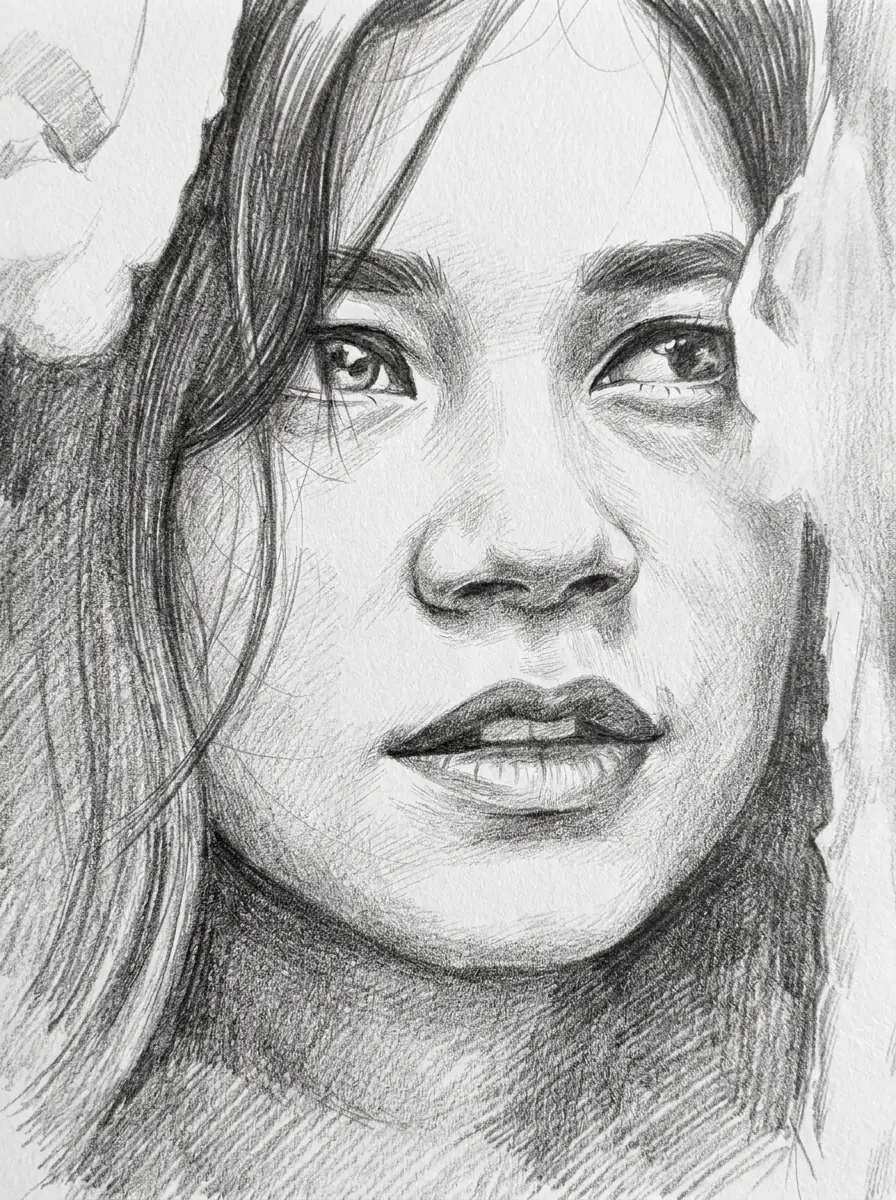
    Originalporträt vor der Schwarzweißumgestaltung
    Die Referenz: Identität, Ausdruck und Pose werden übernommen.
  2. 02

    Gerichtetes Licht und tiefe Schatten ersetzen die Originaltonwerte

    Das Schwarzweißporträt wird neu beleuchtet statt nur entsättigt. Gerichtetes Licht und tiefe Schatten bestimmen, welche Gesichtshälfte hell bleibt. Haut, Haare und Kleidung erhalten neue Tonwerte. Das Licht wird immer vom Rezept vorgegeben und lässt sich nicht verschieben.

    • Ein stimmungsvoller, kontrastreicher Look bei jedem Durchlauf
    • Die Schattenseite des Gesichts auf verlorene Details prüfen
    Aus demselben Foto generiertes kontrastreiches Schwarzweißporträt
    Das Ergebnis: ein Schwarzweiß-Studioporträt in 3:4.
  3. 03

    Ein HD-PNG für 45 Credits

    Jeder Durchlauf erstellt mit Nano Banana Pro ein HD-PNG in 3:4. Es gibt weder Kontrastregler noch Lichtpositionssteuerung oder Stilmenü. Wenn eine Gesichtshälfte im Schwarz versinkt, beginnen Sie deshalb mit einem gleichmäßiger beleuchteten Foto neu.

    • Voraussichtlicher Credit-Verbrauch vor Ihrer Bestätigung sichtbar
    • Das Ergebnis in der tatsächlichen Größe beurteilen
    Kontrastreiches Schwarzweißporträt einer zweiten Person mit starkem Seitenlicht
    Ein zweites Schwarzweißporträt, aus einem anderen Foto erstellt.

Mehr von Potto AI

Vergleichen Sie andere Möglichkeiten, dasselbe Porträt neu zu gestalten.

Häufige Fragen zum Schwarzweißfoto

  1. Was ist ein Schwarzweißfoto?

    Ein Schwarzweißfoto zeigt eine Szene in hellen und dunklen Tonwerten statt in Farbe. Diese Seite verwandelt Ihre Referenz in ein dramatisches Schwarzweißporträt mit gerichtetem Studiolicht und tiefen Schatten. Es ist ein neues generiertes Bild, kein Filter zur Farbentfernung. Gesichtszüge, Licht und Bildaufbau können daher neu interpretiert werden. Vergleichen Sie das Ergebnis mit Ihrem Foto.

  2. Wie unterscheidet sich das von einem Schwarzweißfilter?

    Ein Filter entfernt Farbe aus den vorhandenen Pixeln. Diese Vorlage generiert ein neues Porträt mit gerichtetem Licht und tiefen Schatten. Dadurch können sich Licht, Kontrast und sogar kleine Gesichtszüge ändern. Verwenden Sie einen Filter, wenn die Originaldetails exakt wie aufgenommen bleiben müssen. Nutzen Sie diese Vorlage, wenn Sie einen stimmungsvollen Studiolook wünschen und das Gesicht anschließend prüfen können.

  3. Was macht ein Ausgangsfoto geeignet?

    Wählen Sie ein Bild mit gut erkennbarem Gesicht und dem Ausdruck, den Sie erhalten möchten. Prüfen Sie vor dem Hochladen die hellsten und dunkelsten Bereiche. Details, die in der Quelle fehlen, muss das Modell erfinden. Ein bereits in tiefem Schatten verlorenes Gesicht wird nicht originalgetreu wiederhergestellt. Prüfen Sie auch Accessoires und Ausschnitt und bewahren Sie das Original auf, um es bei Bedarf mit einem besseren Foto erneut zu versuchen.

  4. Kann ich den Kontrast steuern oder das Licht verschieben?

    Diese feste Vorlage bietet weder eine manuelle Kontrastkurve noch eine Steuerung der Studiolichtposition. Sie können eine bessere Quelle wählen oder generierte Kandidaten vergleichen. Für eine gezielte Tonwert- oder Lichtänderung nach der Generierung nutzen Sie eine konkrete Bildbearbeitungsanfrage oder ein Fotoprogramm mit direkten Reglern. Der Vorlagenname steht nicht für eine vollständige Schwarzweiß-Bearbeitungssuite.

  5. Kann die Vorlage ein altes oder beschädigtes Foto restaurieren?

    Nein. Diese Vorlage gestaltet ein Porträt mit neuer Beleuchtung und tiefen Schatten um. Sie repariert weder Kratzer noch verblasste oder fehlende Bereiche und stellt ein historisches Foto nicht in einem überprüften Originalzustand wieder her. Restaurieren Sie ein beschädigtes Foto zuerst und verwenden Sie hier anschließend die reparierte Kopie. Bewahren Sie die Originaldatei auf, damit die kreative Version nicht mit der Quelle verwechselt wird.

  6. Kann ich einen weicheren oder anderen monochromen Look erhalten?

    Nicht auf dieser Seite. Sie erzeugt immer dasselbe kontrastreiche Studioporträt. Für weiche Graphittöne verwenden Sie „Foto in Skizze umwandeln“, für kräftige Linien und Kreuzschraffur Tuschezeichnung. Für eine einfache Graustufenkopie mit unveränderten Originalpixeln eignet sich eine Schwarzweißeinstellung in einem Fotoprogramm besser.

  7. Wie viele Credits benötigt ein Schwarzweißfoto?

    45 Credits pro Durchlauf für ein PNG in 3:4 und HD, erstellt mit Nano Banana Pro. Der voraussichtliche Verbrauch erscheint auf „Generieren“, bevor etwas berechnet wird.

Potto AI

Erstellen Sie Ihr Schwarzweißfoto

Laden Sie ein klares Porträt hoch, prüfen Sie den voraussichtlichen Credit-Verbrauch und vergleichen Sie das fertige Bild vor der Verwendung mit Ihrem Original.