Fotoeffekte
Entdecken Sie 30 Fotoeffekte, von Bleistiftskizzen bis zu Plüschtieren und Festtagskarten. Öffnen Sie einen Effekt, um Eingaben und Kosten zu sehen.
Fotoeffekt nach dem gewünschten Ergebnis wählen
Jede Karte ist ein festes Rezept für ein Ergebnis. Zeigen Sie mit der Maus auf eine Karte oder fokussieren Sie sie, um die Wirkung zu lesen. Öffnen Sie anschließend die Vorlage, um Eingabe, Ausgabeseitenverhältnis und aktuellen voraussichtlichen Credit-Verbrauch zu sehen.
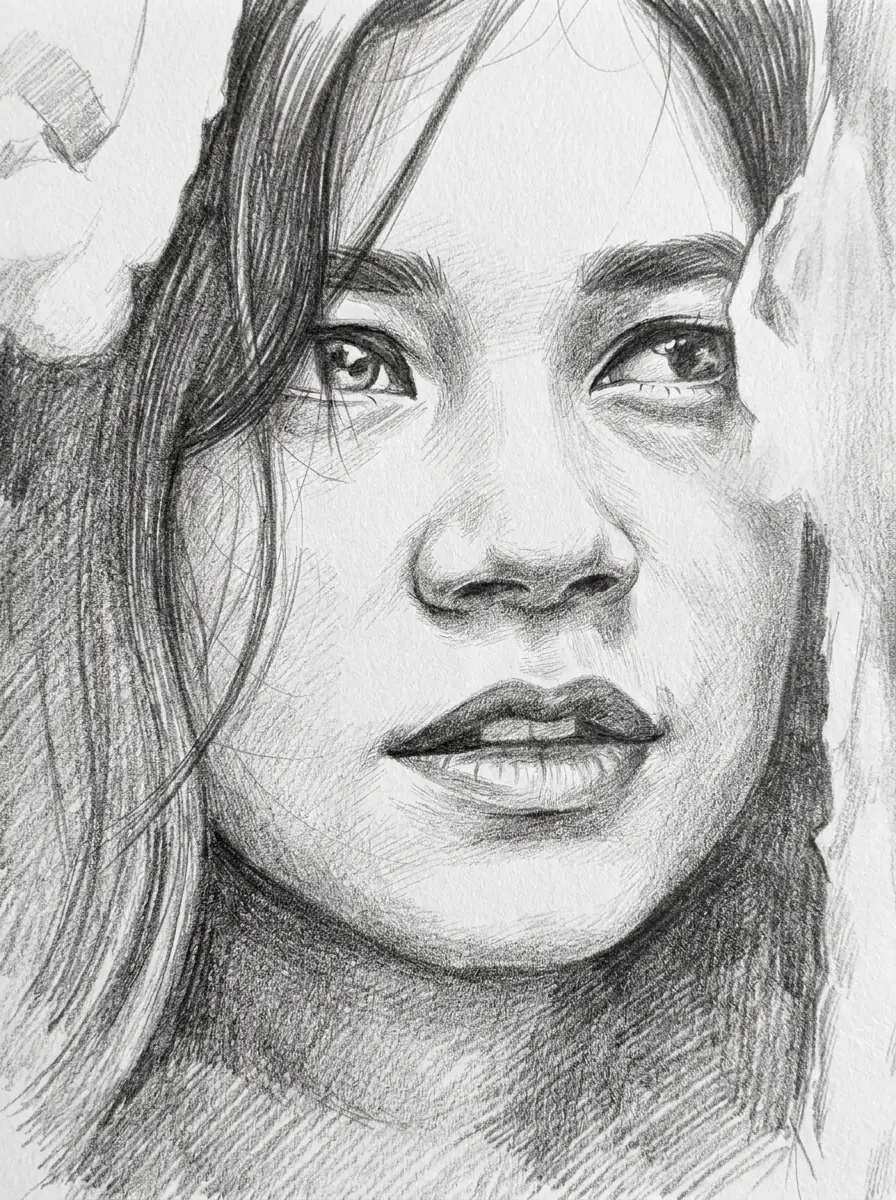 Porträt hinein, Skizze in 3:4 heraus; Identität, Gesicht, Ausdruck und Pose bleiben gleich.
Foto in Skizze umwandeln
Graphit-Bleistiftskizze Ihres Porträts auf strukturiertem Papier.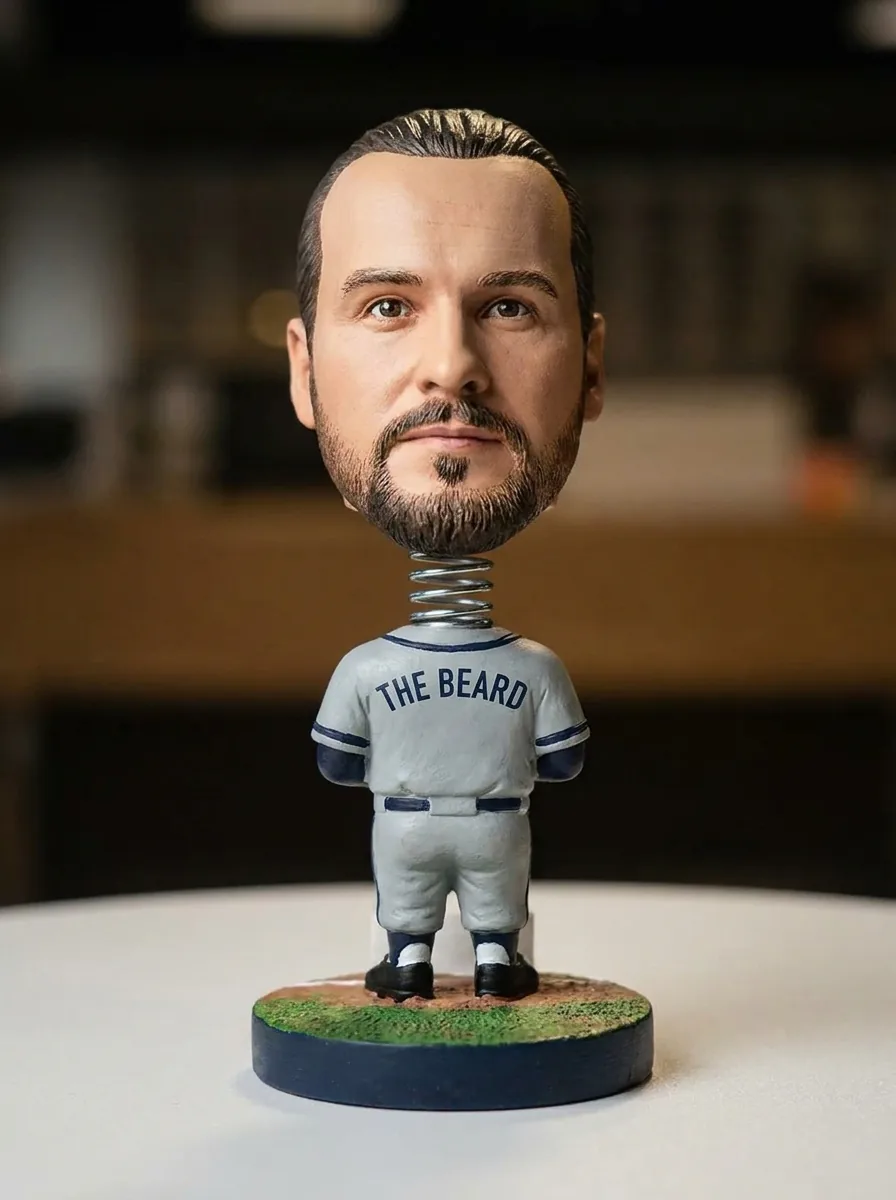 Benötigt ein Porträt; die Figur erscheint im 3:4-Format, Gesicht, Frisur, Hautton und Ausdruck bleiben erkennbar.
Bobblehead
Baseball-Bobblehead als Sammlerfigur mit übergroßem Kopf auf einem runden Sockel.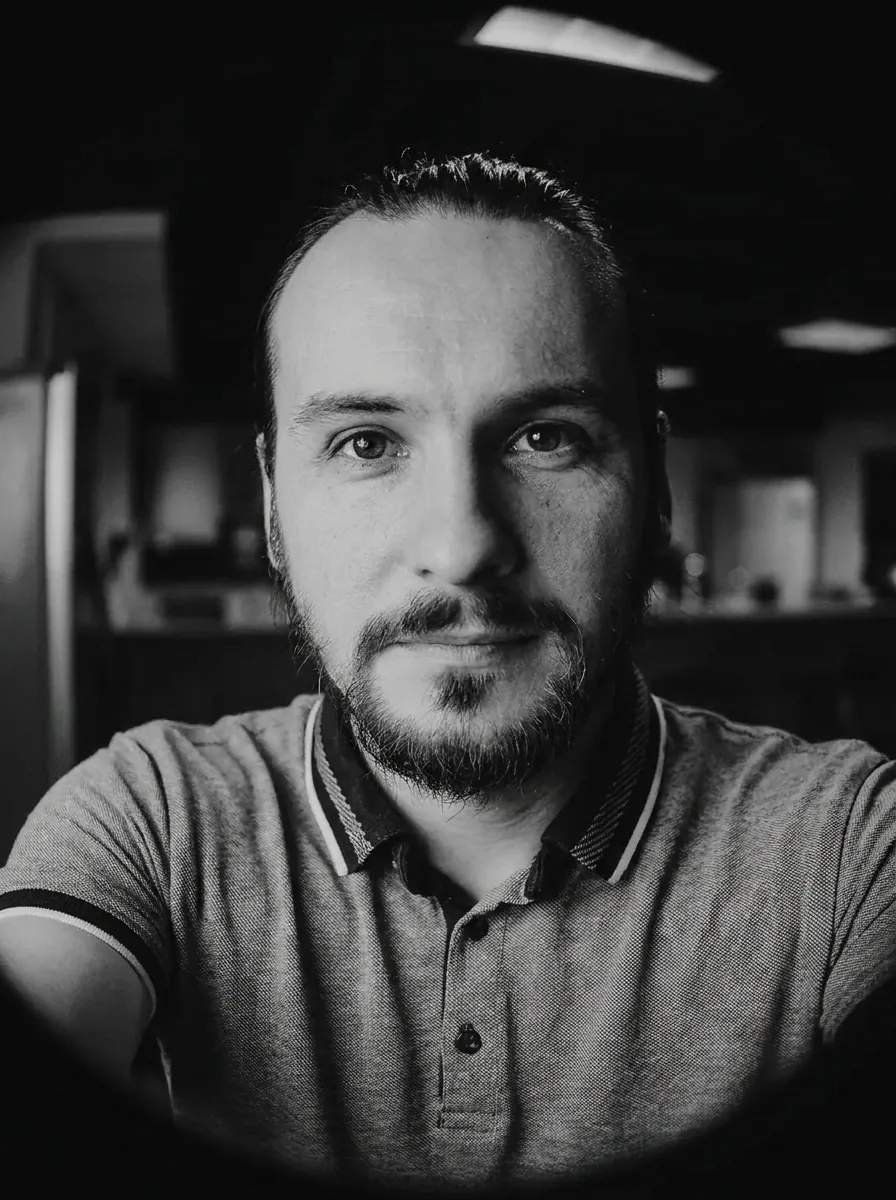 Aus einem Porträt entsteht ein 3:4-Selfie mit erhaltener Identität, Gesicht, Frisur und Ausdruck.
Fisheye-Effekt
Fisheye-Selfie aus der Nähe mit starker tonnenförmiger Verzerrung. Porträtfoto hinein, Gemälde in 3:4 heraus; Identität, Gesicht, Ausdruck und Pose bleiben unverändert.
Foto in Gemälde umwandeln
Klassisches Ölgemälde mit sichtbaren Pinselstrichen und erdigen Farbtönen. Foto optional; fügen Sie ein Thema oder eine Stimmung mit höchstens 200 Zeichen und einen Titel mit höchstens 40 hinzu. Das Cover hat das Format 1:1.
Albumcover
Quadratisches Albumcover aus einem Foto oder einer kurzen schriftlichen Idee. Ein Porträtfoto wird im Originalseitenverhältnis ausgegeben; Identität, Gesicht, Hautton und Frisur bleiben erhalten.
KI-Bewerbungsfoto
Professionelles Business-Porträt mit Geschäftskleidung und neutralem Studiohintergrund.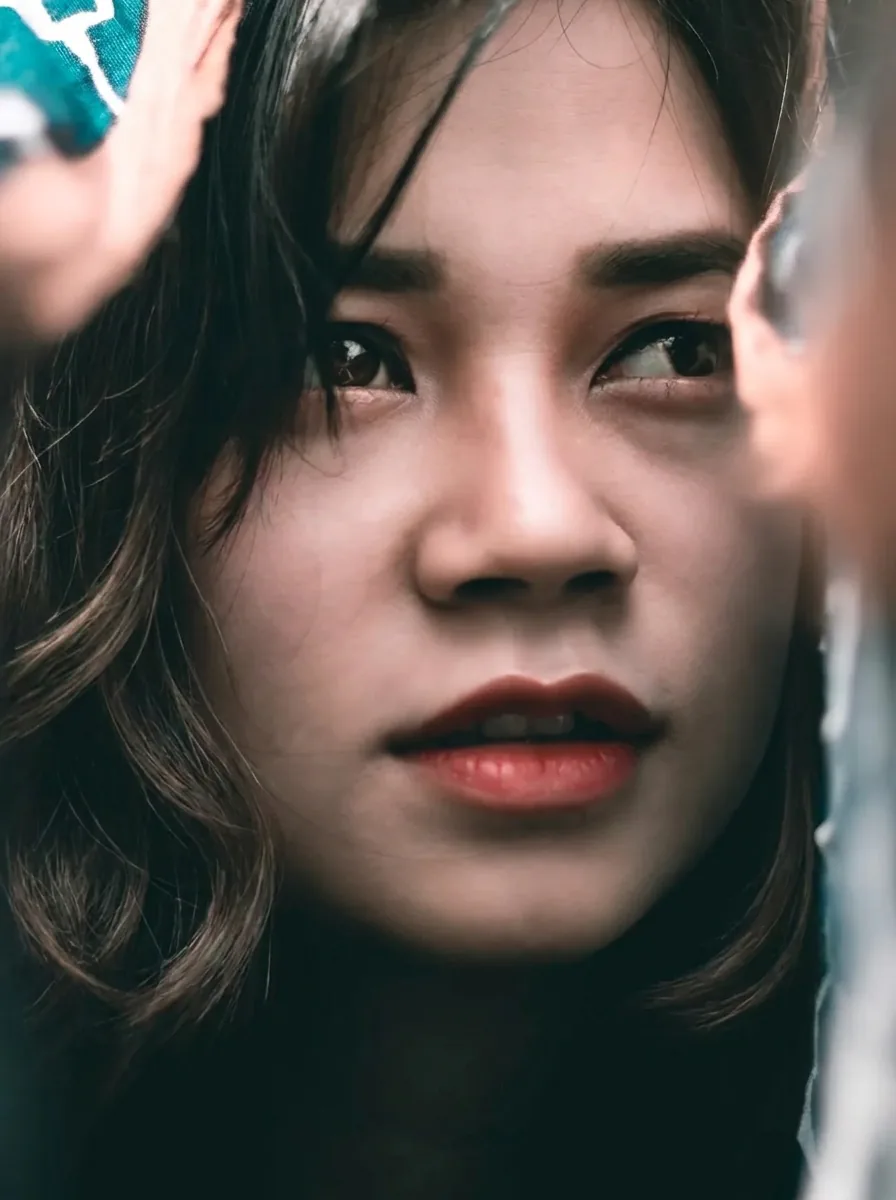 Ein Porträt, gleiches Seitenverhältnis bei Ein- und Ausgabe; Identität, Gesicht, Ausdruck, Kleidung und Hintergrund bleiben unverändert.
Frisuren-Simulator
Nur die Frisur verändert sich zu einem modernen Schnitt.
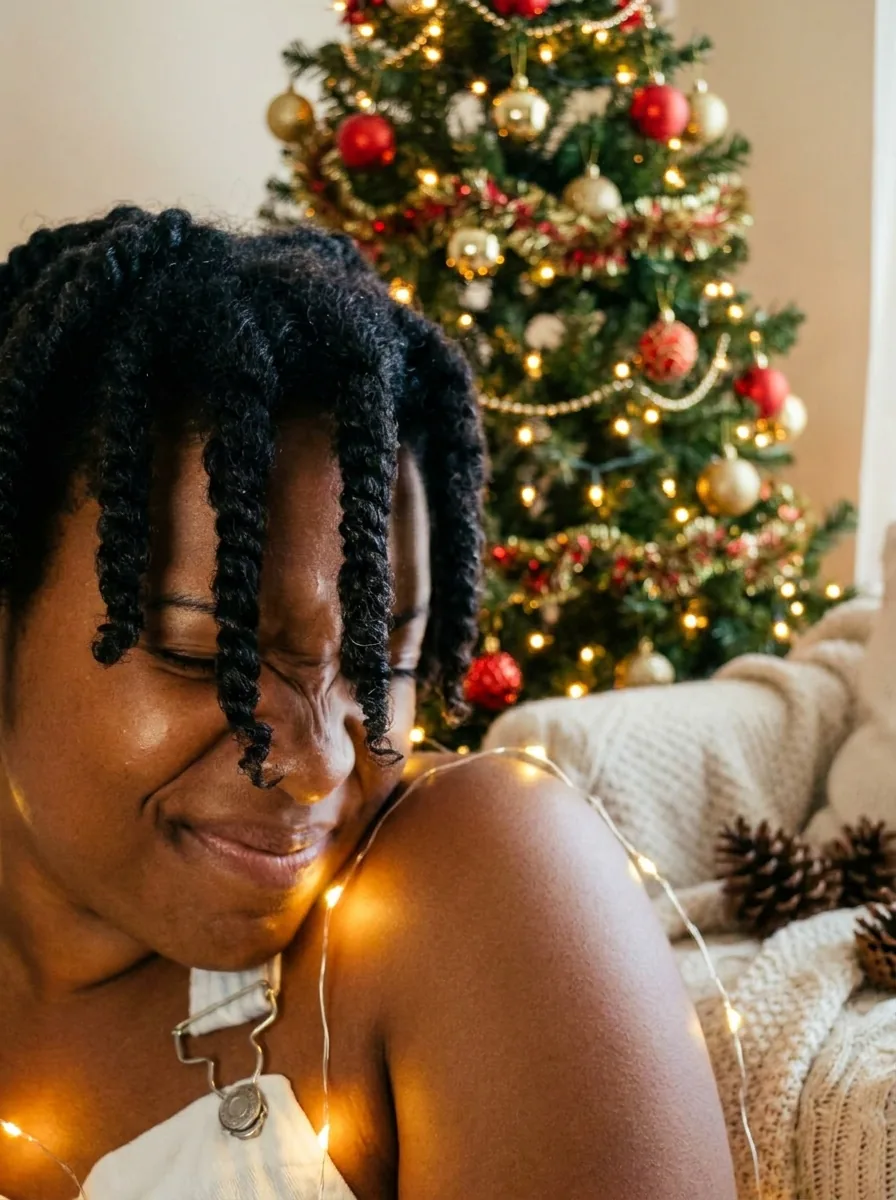 Ein beliebiges einzelnes Foto, Ausgabe in 3:4; Identität, Gesicht, Pose und Kleidung bleiben erhalten.
Weihnachtsfotos
Warmes Festtagsporträt mit festlicher Beleuchtung und geschmücktem Baum.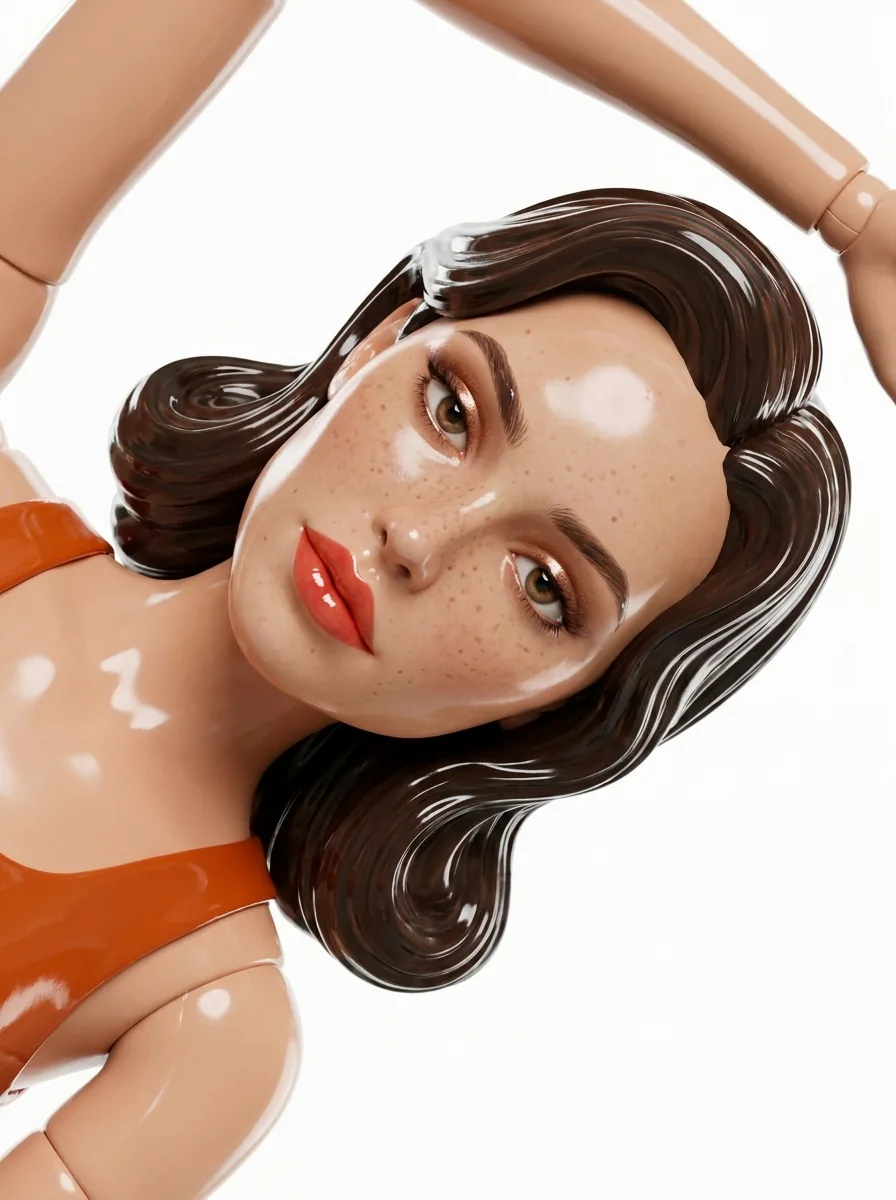 Ein Porträt wird zur Puppe im Format 3:4; Gesichtsform, Haarfarbe, Hautton und charakteristische Merkmale bleiben erkennbar.
KI-Puppe
Glänzende 3D-Glam-Puppe mit gestyltem Haar vor sauberem Studiohintergrund. Nimmt ein Porträt und gibt das Ergebnis in 3:4 aus; Gesicht, Pose und Ausdruck bleiben erkennbar.
Pop-Art-Porträt
Rasterpunkte, dicke schwarze Konturen und satte flächige Farben.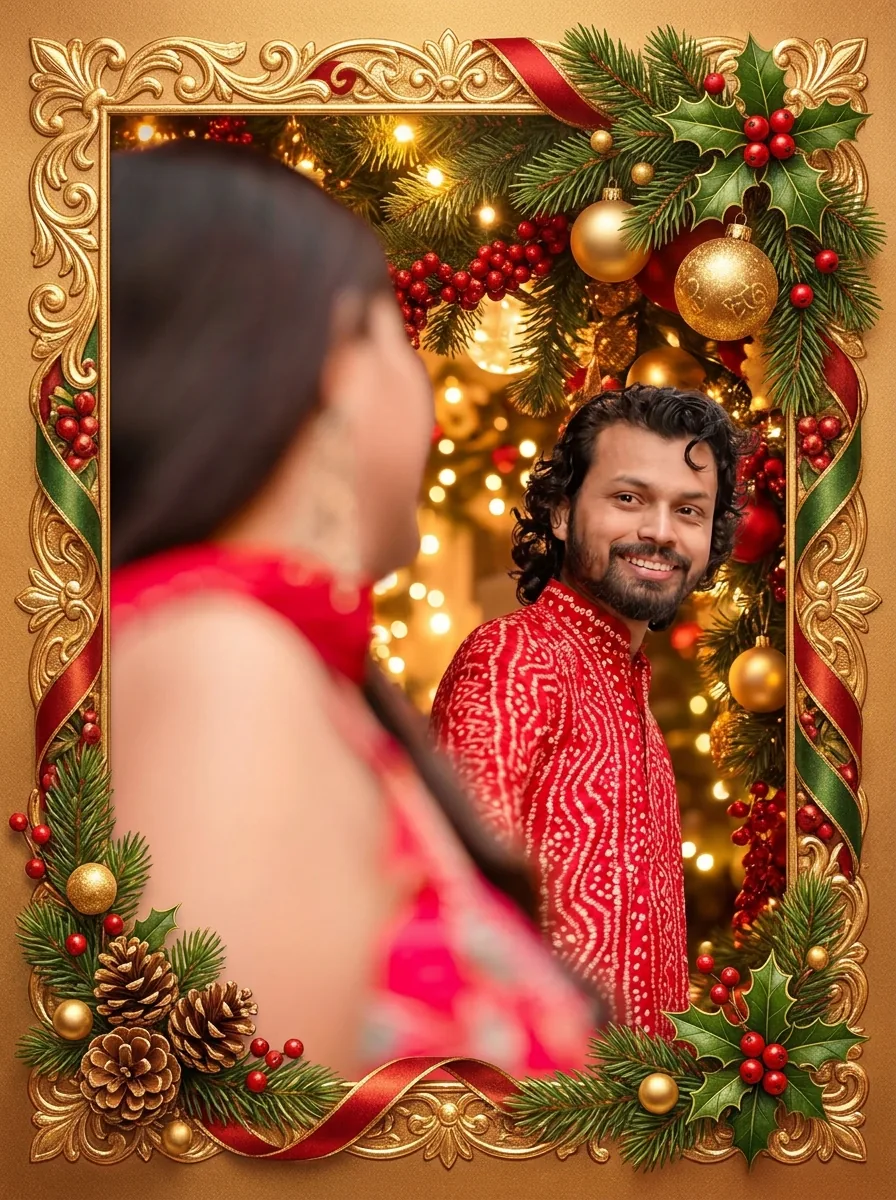 Fügen Sie ein Foto der Personen hinzu; die Karte hat das Format 3:4, Gesichter, Posen und Kleidung bleiben erhalten, Text wird nicht ergänzt.
Weihnachtskarten
Grußkarte mit dekorativem Rahmen um die Personen in Ihrem Foto. Ein Foto als Eingabe; das Ergebnis behält das Seitenverhältnis Ihres Uploads. Identität, Frisur, Pose und Hintergrund bleiben unberührt.
Kleidung ändern KI
Nur das Outfit austauschen; der Rest des Fotos bleibt unverändert.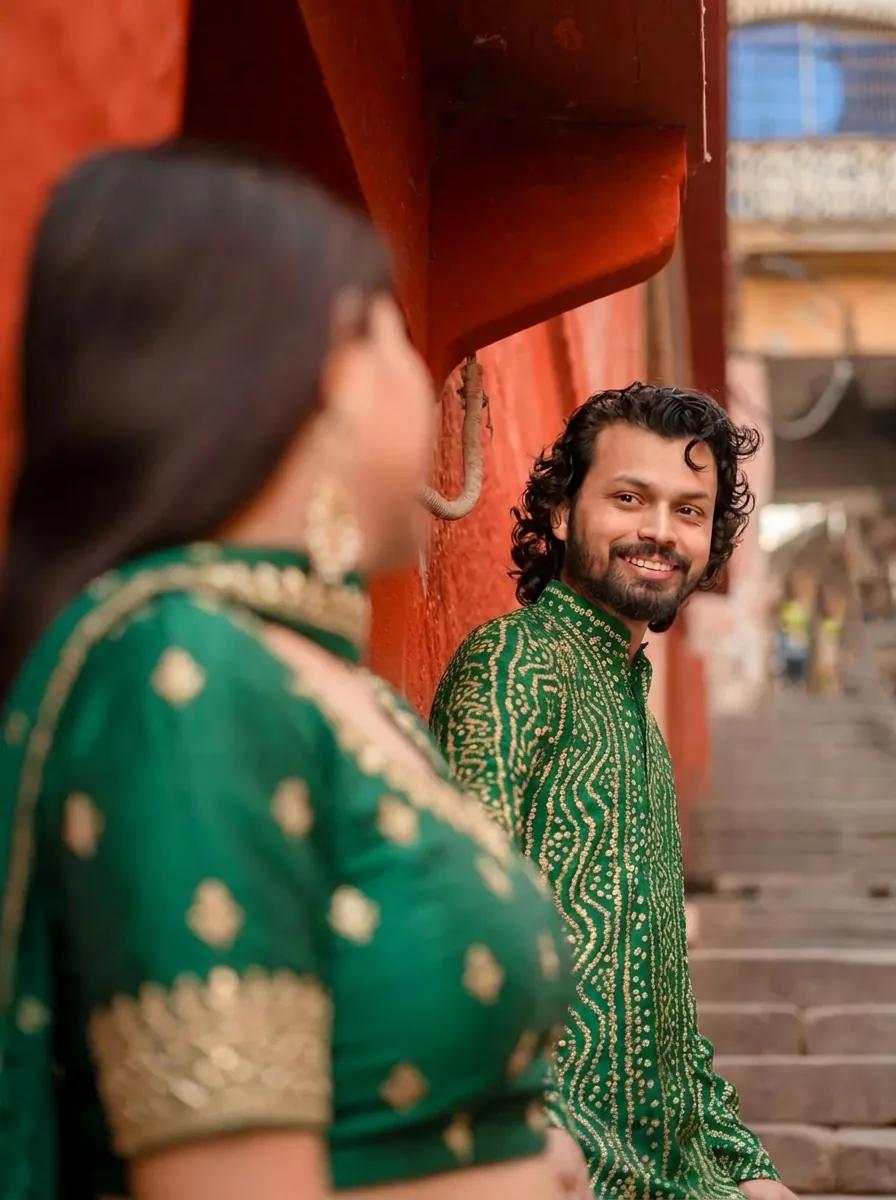 Ein Foto der Personen wird im Seitenverhältnis der Eingabe ausgegeben; Gesichter, Frisuren, Posen und Hintergrund bleiben unverändert.
Partnerlook
Aufeinander abgestimmte Outfits aus einer Farbpalette für alle Personen im Foto. Ein Porträt wird zu einem 1:1-Avatar, der Frisur, Haarfarbe, Hautton und charakteristische Gesichtszüge erhält.
Avatar erstellen
Stilisierter quadratischer Avatar mit Kopf und Schultern vor einfarbigem Hintergrund.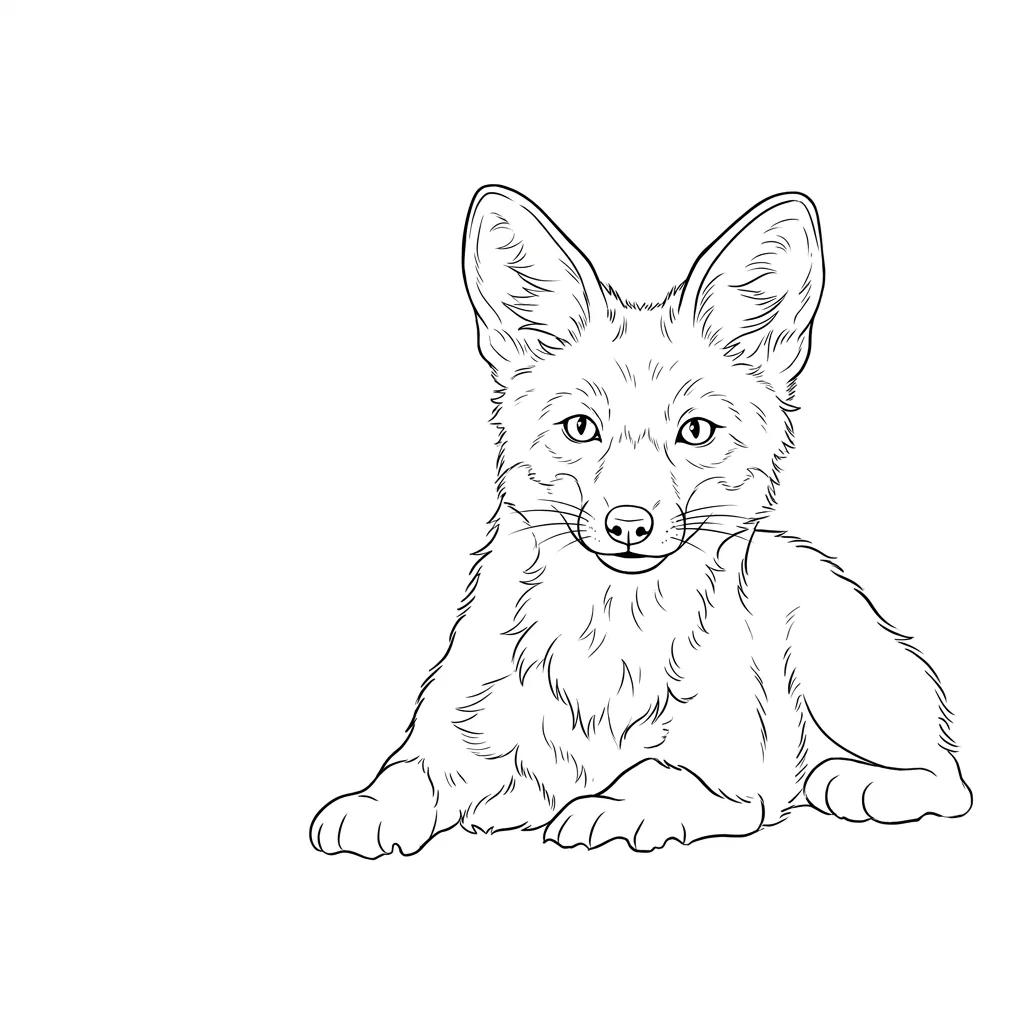 Eine Motivbeschreibung mit höchstens 200 Zeichen ist erforderlich, ein Referenzbild optional. Sie erhalten zwei 1:1-Bilder auf schlichtem Weiß ohne Text oder Schriftzüge.
Tattoo-Design
Klarer Tattoo-Entwurf aus einer kurzen Motivbeschreibung, mit oder ohne Referenzbild.
 Ein Porträt, Ergebnis in 3:4; Gesicht, Ausdruck und Pose bleiben erhalten.
Schwarzweißfoto
Kontrastreiches Studioporträt in Schwarzweiß mit gerichtetem Licht.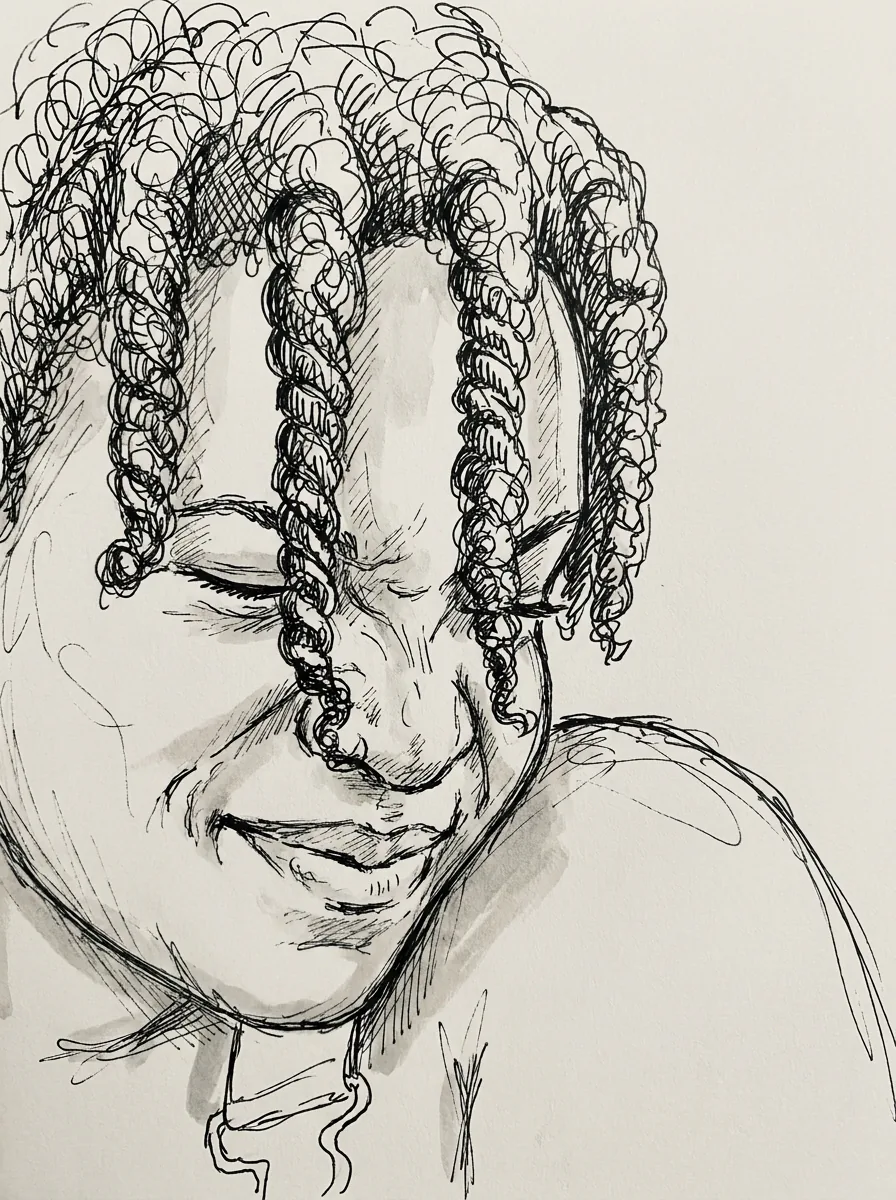 Ein einzelnes Porträt, Zeichnung in 3:4; Gesicht, Frisur und Ausdruck bleiben erkennbar.
Doodle Art
Verspielte Kritzelzeichnung mit schwarzer Tusche und lockeren Linien auf schlichtem Weiß.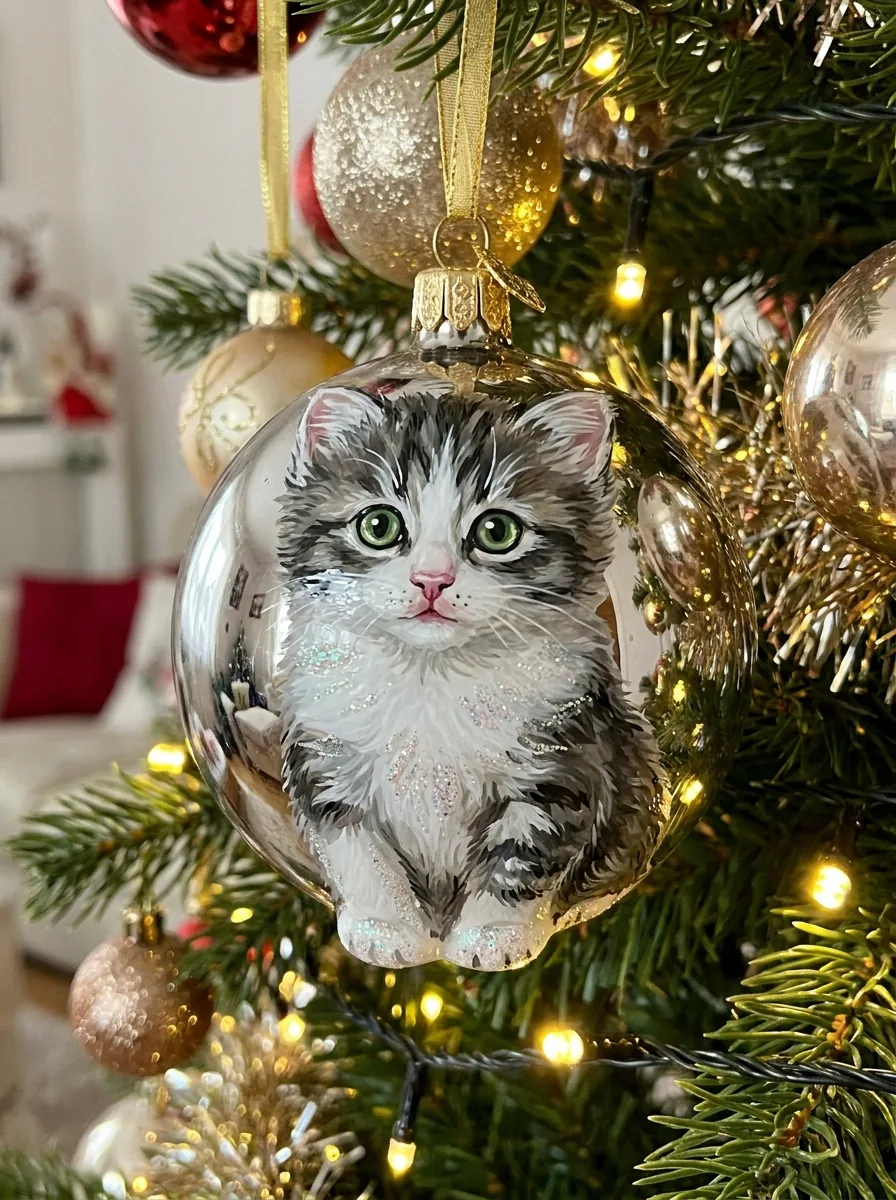 Ihr Motivfoto erscheint auf dem Anhänger als Bild in 3:4, mit erkennbaren charakteristischen Merkmalen und Farben.
Christbaumschmuck
Glänzender Glasanhänger mit Ihrem Motiv an einem geschmückten Baum.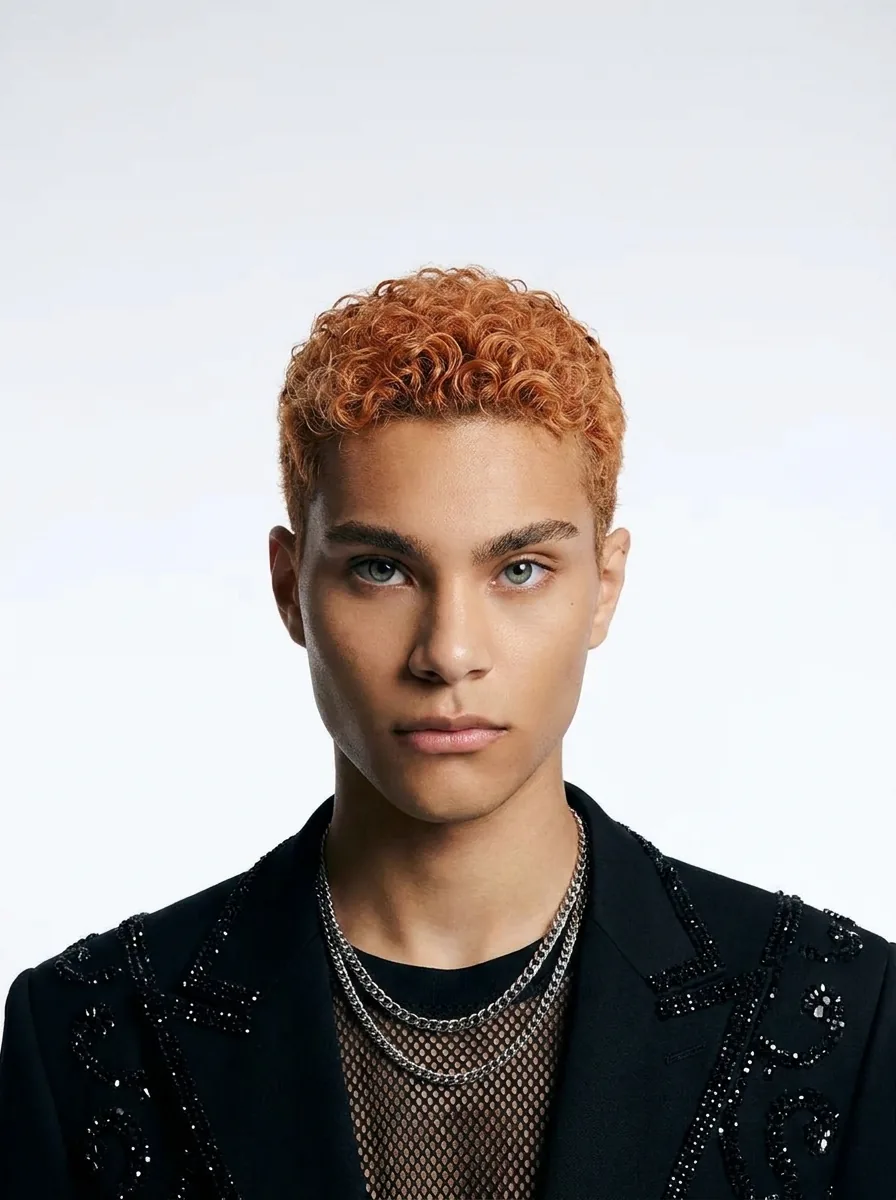 Ein Porträt ergibt eine Aufnahme in 3:4 mit erkennbarer Identität, Gesicht und Ausdruck.
K-Pop-Foto
Professionell gestaltetes K-Pop-Idol-Fotoshooting mit modischem Outfit und weichem Studiolicht. Ein einzelnes Produktfoto ergibt eine 1:1-Aufnahme mit erhaltener Form, Farben, Beschriftung und Details.
Produktfotografie
Saubere Studioaufnahme mit weichem Licht und dezenter Spiegelung. Ein Foto hinein, unverändertes Ausgabeseitenverhältnis; Hauptmotiv und alles andere bleiben wie zuvor.
Person aus Bild entfernen
Personen im Hintergrund entfernt und die Szene dahinter ergänzt.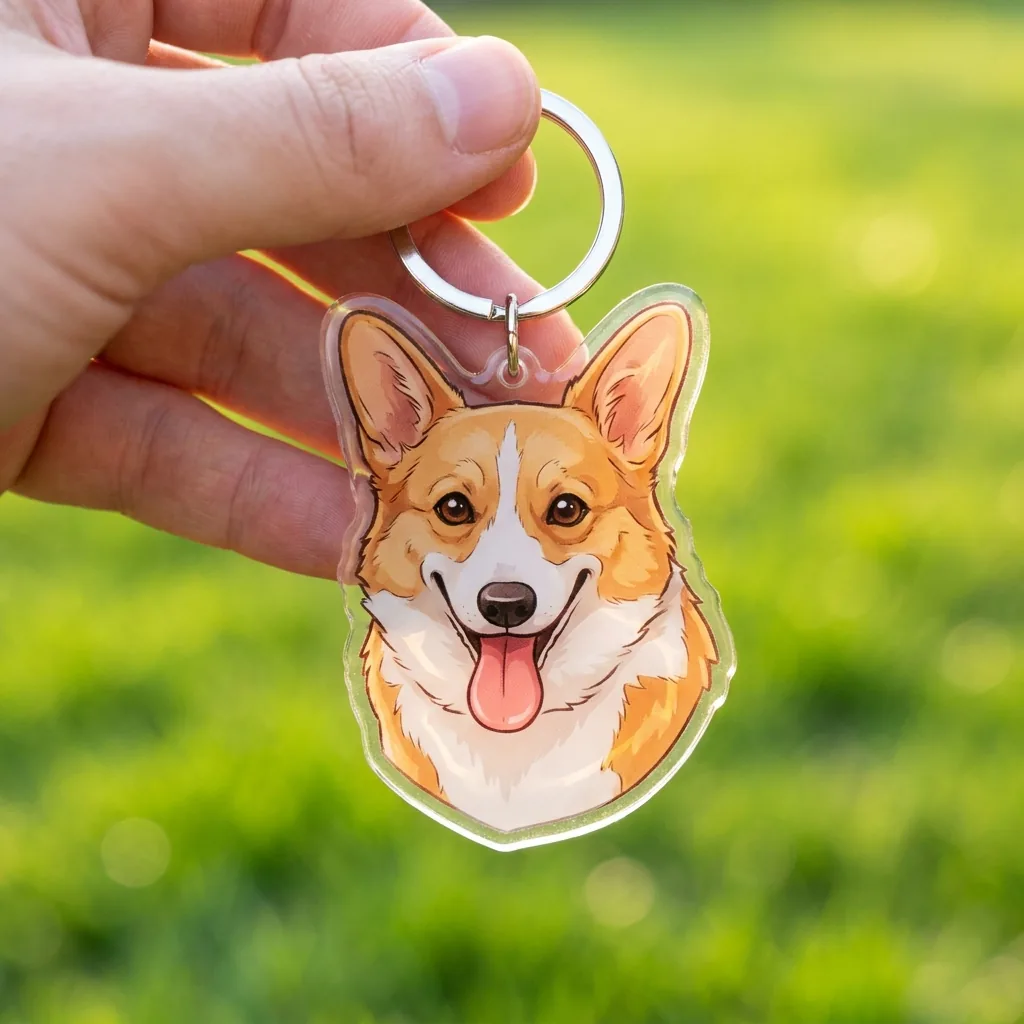 Motivfoto hinein, Schlüsselanhängerbild in 1:1 heraus; charakteristische Merkmale, Form und Farben bleiben erkennbar.
Schlüsselanhänger gestalten
Niedlicher Acryl-Schlüsselanhänger mit Metallring, in einer Hand gehalten.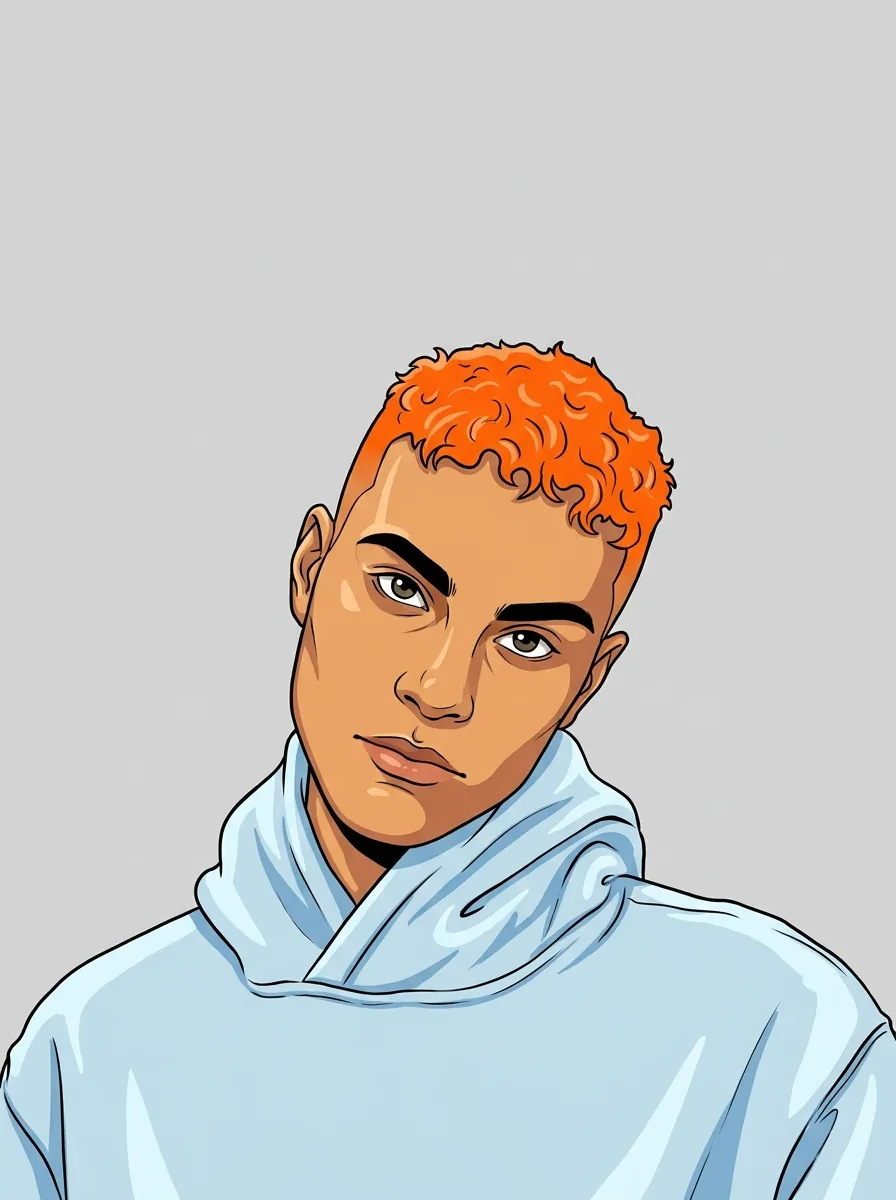 Ein einzelnes Porträtfoto ergibt einen 3:4-Cartoon mit erhaltener Identität, Gesicht, Frisur, Ausdruck, Pose und Kleidung.
Foto in Cartoon umwandeln
Cartoon mit kräftigen klaren Konturen und leuchtenden flächigen Farben.
 Laden Sie ein Motivfoto hoch; das Plüschtier erscheint im 3:4-Format mit erkennbaren charakteristischen Merkmalen, Pose und Farben.
KI-Plüschtier
Ihr Motiv als weiches Plüschtier mit sichtbaren Nähten und Knopfaugen. Jedes Motiv ist geeignet, jeweils ein Foto; die 3:4-Zeichnung erhält Bildaufbau und Ähnlichkeit und fügt weder Text noch Signatur hinzu.
Tuschezeichnung
Detaillierte Tuschezeichnung in Schwarzweiß mit Kreuzschraffur-Schattierung.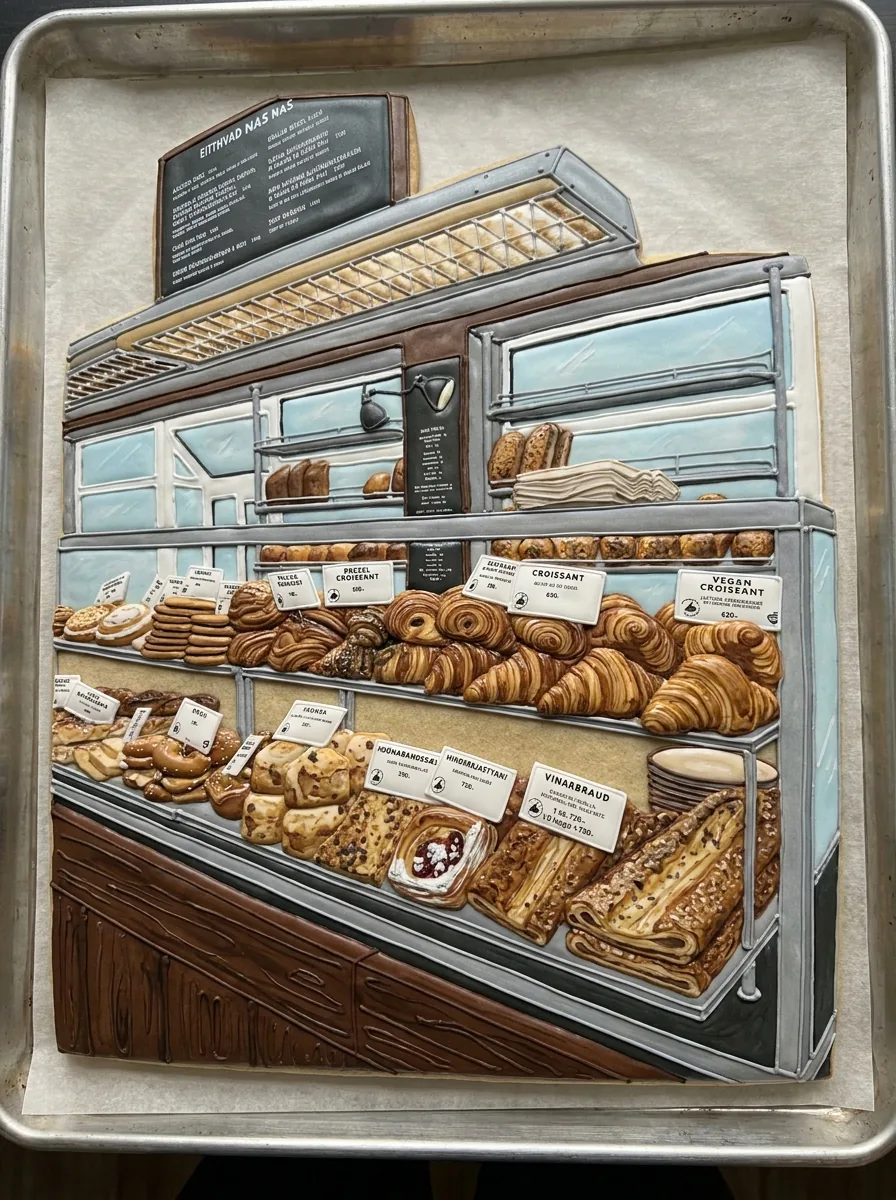 Das Motivfoto wird zu einem Keksbild in 3:4, dessen Zuckerguss charakteristische Merkmale und Farben erkennbar erhält.
Zuckerguss-Kekse
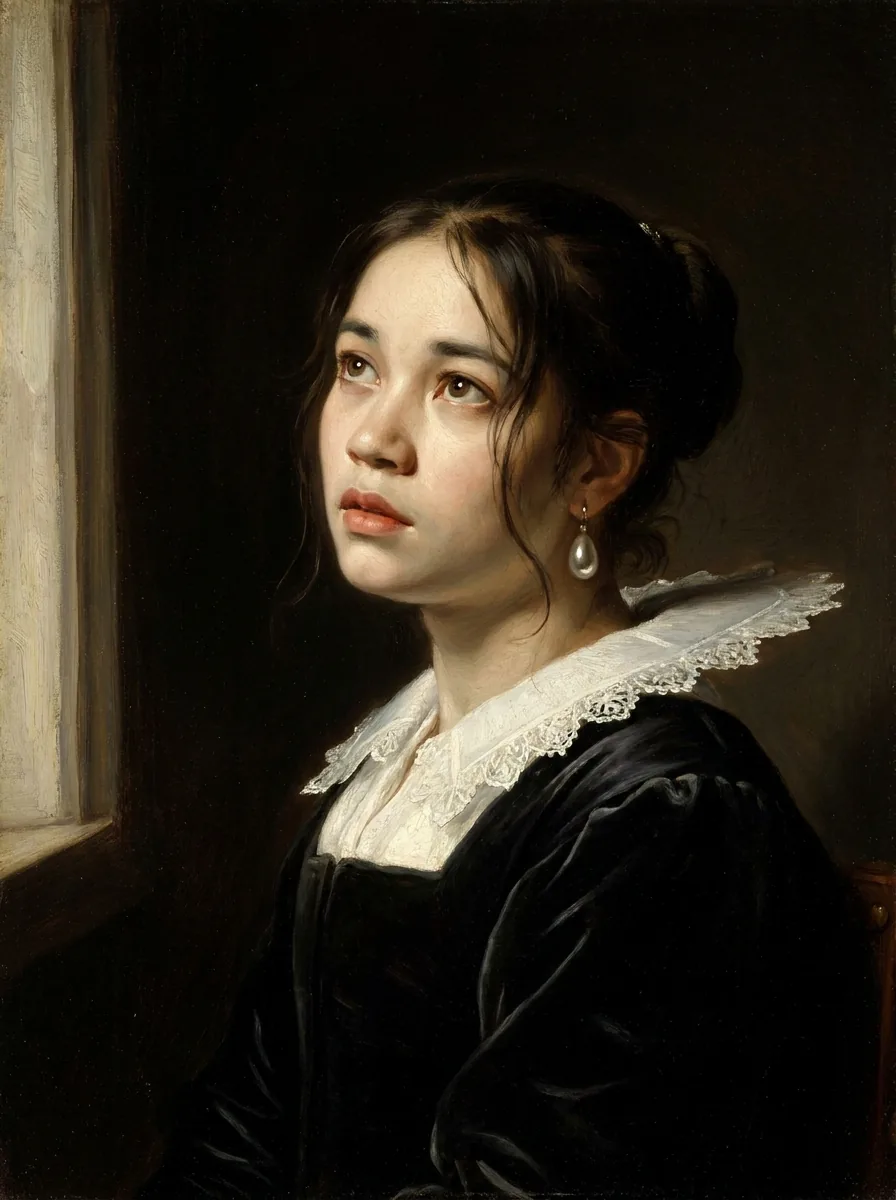 Benötigt ein Porträt; das Gemälde in 3:4 erhält Identität, Gesicht und Ausdruck erkennbar.
Mädchen mit dem Perlenohrring
Ölporträt im Stil des niederländischen Goldenen Zeitalters mit Perlenohrring und historischer Kleidung. Geben Sie ein Raumfoto ein; die Ausgabe übernimmt das Originalseitenverhältnis. Anordnung, Wände, Fenster und Kamerawinkel bleiben erhalten.
Raumgestaltung KI
Raum in modernem, warmem Stil neu gestaltet, mit neuen Möbeln, Textilien und Dekoration. Beginnen Sie mit einem alten Foto; das Ergebnis behält dessen Seitenverhältnis und erhält Originaltonung, Bildaufbau, Personen und Gesichter.
Alte Fotos restaurieren
Kratzer, Flecken, Knicke und Ausbleichungen repariert, Klarheit und Kontrast behutsam verbessert. Laden Sie ein Schwarzweißfoto hoch; das Ergebnis erhält Seitenverhältnis, Bildaufbau, Textur und Gesichtszüge.
Foto kolorieren
Natürliche, plausible Farben für ein Schwarzweißfoto.
Die Kartenbilder sind Beispielergebnisse dieser Vorlagen, keine Ausgaben aus Ihrem Foto.
So nutzen Sie eine Fotoeffekt-Vorlage
Drei Aktionen vom Verzeichnis bis zum heruntergeladenen Bild. Der voraussichtliche Credit-Verbrauch steht auf „Generieren“ in der geöffneten Fotoeffekt-Vorlage.
1. Fotoeffekt nach dem Ergebnis wählen
Suchen Sie auf den Karten nach dem fertigen Look: Zeichnung, Porträtstil, saisonale Szene oder Objektentwurf. Jede Vorlage ist ein festes Rezept. Wählen Sie sie deshalb nach der benötigten Ausgabe, nicht nach der auffälligsten Vorschau. Das Öffnen einer Karte zeigt die Anforderungen und startet keine Anfrage.
2. Die benötigten Eingaben hinzufügen
Die meisten Vorlagen verwenden ein Referenzfoto. Albumcover akzeptiert optional ein Thema oder eine Stimmung (bis zu 200 Zeichen) und einen Titel mit höchstens 40; Tattoo-Design benötigt eine kurze Motivbeschreibung, ebenfalls mit höchstens 200 Zeichen. Verwenden Sie ein klares Originalbild mit gut erkennbarem Motiv und bewahren Sie die Originaldatei auf.
3. Erstellen, vergleichen und herunterladen
„Generieren“ zeigt vor der Bestätigung den voraussichtlichen Credit-Verbrauch: 45 Credits für ein Bild in HD und 90 für Tattoo-Design, das zwei Bilder liefert. Vergleichen Sie das Ergebnis in voller Größe mit dem Originalbild und laden Sie dann die passende Version herunter.
Was Fotoeffekt-Vorlagen für Sie übernehmen
Jede Vorlage wendet ein festes Rezept auf Ihr Foto an. Für die meisten Fotoeffekte müssen Sie daher keinen Prompt schreiben.
01
Ein festes Rezept für jeden Fotoeffekt
Ein Fotoeffekt ist eine Vorlage für ein bestimmtes Ergebnis, etwa ein Plüschtier, eine Bleistiftskizze oder eine Studio-Produktaufnahme. Sie wählen das Ergebnis. Rezept, Ausgabeseitenverhältnis und Modelleinstellungen sind bereits vorgegeben.
- Rezept, Seitenverhältnis und Modell sind voreingestellt
- Den fertigen Look wählen, keinen Prompt
Ergebnis des Fotoeffekts KI-Plüschtier. 02
Ihr Foto bleibt der Ausgangspunkt
Die meisten Vorlagen verwenden ein Referenzfoto und halten das Motiv erkennbar, während sich der Look verändert. Wählen Sie ein klares Originalbild mit gut sichtbarem Motiv. Das Ergebnis ist ein neues Bild; Ihre Originaldatei bleibt daher unverändert.
- Ein klares Foto des Motivs verwenden
- Ihre Originaldatei wird niemals verändert
Ergebnis des Fotoeffekts „KI-Bewerbungsfoto“. 03
Eine kurze Beschreibung, wenn die Vorlage sie verlangt
Albumcover nimmt optional ein Thema oder eine Stimmung mit bis zu 200 Zeichen und einen Titel mit bis zu 40 an. Tattoo-Design benötigt eine kurze Motivbeschreibung. Die Beschreibung füllt einen Teil des Rezepts aus, ersetzt es aber nicht. Der restliche Look bleibt deshalb festgelegt.
- Die Beschreibung kurz und konkret halten
- Das Rezept bestimmt weiterhin Seitenverhältnis und Stil
Ergebnis des Fotoeffekts Albumcover.
Wenn ein festes Rezept nicht zur Aufgabe passt
Ein Fotoeffekt liefert ein festes Ergebnis. Wenn keiner zu Ihrer Idee passt, nutzen Sie einen Generator für Ihre eigene Richtung oder ein Werkzeug für eine gezielte Änderung.
- KI-Bilder erstellenIhre eigene Bildrichtung beschreiben
- Bild zu Bild KIMit einem Referenzfoto und Ihrem eigenen Prompt beginnen

- KI-BildbearbeitungEinen Fotobereich per Anweisung ändern

- Bild erweiternDen Bildausschnitt auf ein neues Seitenverhältnis erweitern

- Hintergrund entfernenDas Motiv mit Alphatransparenz freistellen

- Bild hochskalierenFür Druck oder große Bildschirme vergrößern

Häufige Fragen zu Fotoeffekten
Was sind Fotoeffekte?
Fotoeffekte verändern die visuelle Gestaltung eines Fotos oder interpretieren es als andere Bildart neu. Das Fotoeffekte-Verzeichnis von Potto AI bietet feste Vorlagen, etwa Zeichnungen, Porträtstile, saisonale Motive und Darstellungen als Objekte. Öffnen Sie eine Vorlage, um ihre Eingabeanforderungen und aktuellen Einstellungen zu sehen. Das Ergebnis bleibt ein erstelltes Rasterbild, das mit dem Originalbild verglichen werden muss.
Was ist eine Fotoeffekt-Vorlage?
Eine Fotoeffekt-Vorlage ist ein festes Rezept mit eigenem Modell, Ausgabeeinstellungen und eigener Eingabe. Die meisten verwenden ein Referenzfoto; Albumcover und Tattoo-Design nehmen zusätzlich eine kurze schriftliche Beschreibung an. Eine Vorlage ist kein bearbeitbarer Stil-Prompt und hat keine versteckten Variantenregler. Dadurch ist jeder Fotoeffekt in diesem Verzeichnis in seinem Ablauf vorhersehbar.
Wie wähle ich zwischen einem Porträteffekt und einem Objektentwurf?
Wählen Sie einen Fotoeffekt anhand von Verwendungszweck und Ergebnis. Bei einer Porträtgestaltung bleibt das Gesicht das Hauptmotiv. Prüfen Sie daher die Ähnlichkeit im späteren Zuschnitt, etwa als kleiner runder Avatar. Ein Objektentwurf stellt Ihr Motiv als Figur, Plüschtier, Anhänger oder andere Neuinterpretation dar. Prüfen Sie in beiden Fällen die Ähnlichkeit. Ein erstellter Objektentwurf ist weder eine Fertigungsdatei noch ein physisches Produkt.
Kann ich innerhalb einer gewählten Vorlage den Stil wechseln?
Nein. Jede Vorlage verwendet ein festes Rezept. Stilhinweise in einer Vorschau sind daher keine zusätzlichen Optionen im Upload-Formular. Öffnen Sie für einen anderen Look eine andere Vorlage oder nutzen Sie den KI-Bildgenerator, wenn Sie die Richtung selbst beschreiben möchten.
Welche Vorlagen akzeptieren geschriebenen Text?
Nur Albumcover und Tattoo-Design. Albumcover akzeptiert optional ein Thema oder eine Stimmung mit bis zu 200 Zeichen und einen Titel mit bis zu 40; auch das Referenzfoto ist optional. Tattoo-Design benötigt eine kurze Motivbeschreibung mit höchstens 200 Zeichen, nimmt optional ein Referenzbild an und enthält keine Namen oder Schriftzüge im Bild. Alle anderen Vorlagen verwenden ein Referenzfoto und ein festes Rezept ohne Prompt-Feld.
Kann ich aus einem Ergebnis im Objektstil einen echten Gegenstand herstellen?
Nein. Die Vorlagen für Plüschtiere, Bobbleheads, Puppen, Kekse, Anhänger und Schlüsselanhänger liefern Bilder der Idee. Sie sind keine Schnittmuster, Schneidedateien, Backrezepte oder Fertigungsentwürfe. Für einen echten Gegenstand müssen Größe, Material und Konstruktion in einem gesonderten Verfahren festgelegt werden. Fotoeffekte liefern nur das Bild.
Zeigt ein restauriertes oder koloriertes Foto das tatsächliche Original?
Nein. „Alte Fotos restaurieren“ repariert Kratzer, Flecken, Knicke und Ausbleichungen, und „Foto kolorieren“ schlägt plausible Farben für ein Schwarzweiß-Originalbild vor. Beide interpretieren das Foto jedoch neu, statt es wiederherzustellen. Keines belegt die tatsächlichen Details oder Farben des Originals. Bewahren Sie deshalb eine unveränderte Kopie auf und vergleichen Sie Gesichter und wichtige Details wie Abzeichen oder Schilder damit.
Brauche ich ein Konto für Fotoeffekte?
Sie können jeden Fotoeffekt ansehen und seine Seite vor dem Anmelden öffnen. Auf einer Vorlagenseite können Sie Ihr Foto hochladen. Ein Klick auf „Generieren“ öffnet den Anmeldedialog und hält das Foto an seinem Platz.
Was passiert, wenn ein Fotoeffekt nicht erstellt werden kann?
Die Vorlagenseite zeigt, warum die Aufgabe gestoppt wurde, und bietet einen erneuten Versuch. Die reservierten Credits werden freigegeben. Das Verlassen der Seite bricht eine laufende Aufgabe nicht ab. Derselbe Fotoeffekt auf einem fertigen Ergebnis ist eine neue kostenpflichtige Anfrage.
Wie viel kostet ein Fotoeffekt?
Die meisten Fotoeffekte kosten 45 Credits für ein Bild; Tattoo-Design erstellt zwei Konzepte für 90 Credits. Jede Vorlagenseite zeigt den Betrag vor der Bestätigung auf ihrer Schaltfläche „Generieren“.
Wählen Sie Ihren Fotoeffekt
Wählen Sie einen Fotoeffekt nach dem gewünschten Ergebnis. Öffnen Sie eine Vorlage, prüfen Sie Eingabe und aktuellen voraussichtlichen Credit-Verbrauch und starten Sie dann die Erstellung. Das Öffnen einer Vorlage startet niemals eine Anfrage.