Zum Inhalt springen
Potto AI

KI-Cartoon-Generator: dasselbe Porträt vorher und nachher

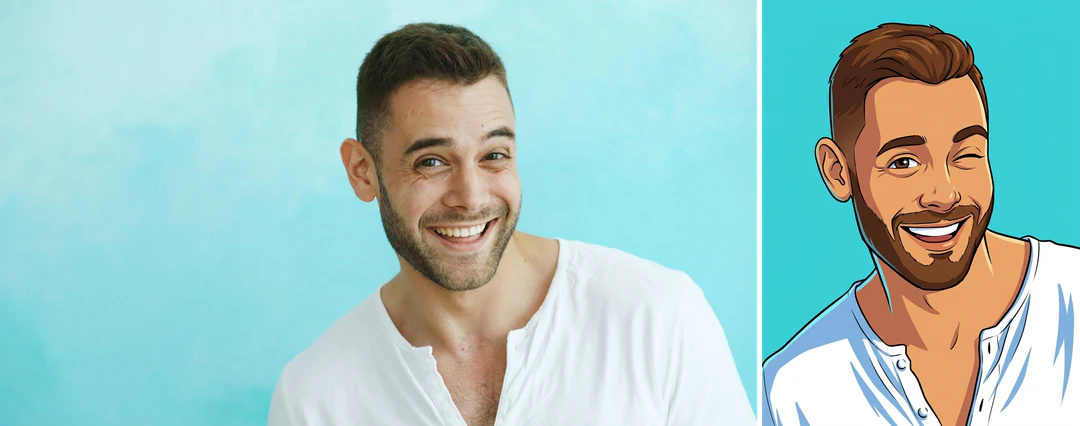
Ein Referenzfoto und das daraus erzeugte Cartoon-Porträt im festen Seitenverhältnis 3:4 der Vorlage.

Ursprüngliches Porträtfoto vor der KI-Cartoon-Bearbeitung
Originalbild
Cartoon-Porträt mit kräftigen Konturen aus demselben Foto
KI-Cartoon-Ergebnis · 3:4

Was erhalten bleibt

Das Rezept fordert das Modell auf, Identität, Gesicht, Frisur, Ausdruck, Pose und Kleidung der Person zu bewahren. Vergleichen Sie Augenform, Lächeln, Haare und Kleidungsfarben in gleicher Größe mit dem Originalbild. Stimmen sie überein, bleibt das Porträt als dieselbe Person in einem neuen Zeichenstil erkennbar.

Was sich ändert

Das Foto wird zu einem Cartoon-Porträt mit kräftigen, klaren Konturen, leuchtenden flächigen Farben und weichen Schattierungen. Hauttextur, Stoffdetails und Hintergrund werden zu einfachen Formen. Kleine Elemente wie Ohrringe, feiner Schmuck oder Schrift auf Kleidung können daher vereinfacht werden. Erwarten Sie klarere Kanten als im Foto und weniger Tonwertabstufungen in Haut und Haaren.

Was Sie prüfen sollten

Betrachten Sie die Konturen um Augen, Mund, Brille und Finger. Eine dicke Linie kann einen Brillenbügel mit den Haaren verschmelzen lassen oder Finger verschwinden lassen. Auch klein sollte das Gesicht erkennbar bleiben. Betrachten Sie das Ergebnis deshalb in der vorgesehenen Darstellungsgröße.

Wofür sich ein KI-Cartoon-Porträt eignet

Drei häufige Einsatzbereiche. Der Cartoon liefert jeweils das Bild; Texte setzen Sie in Ihrem eigenen Layout.

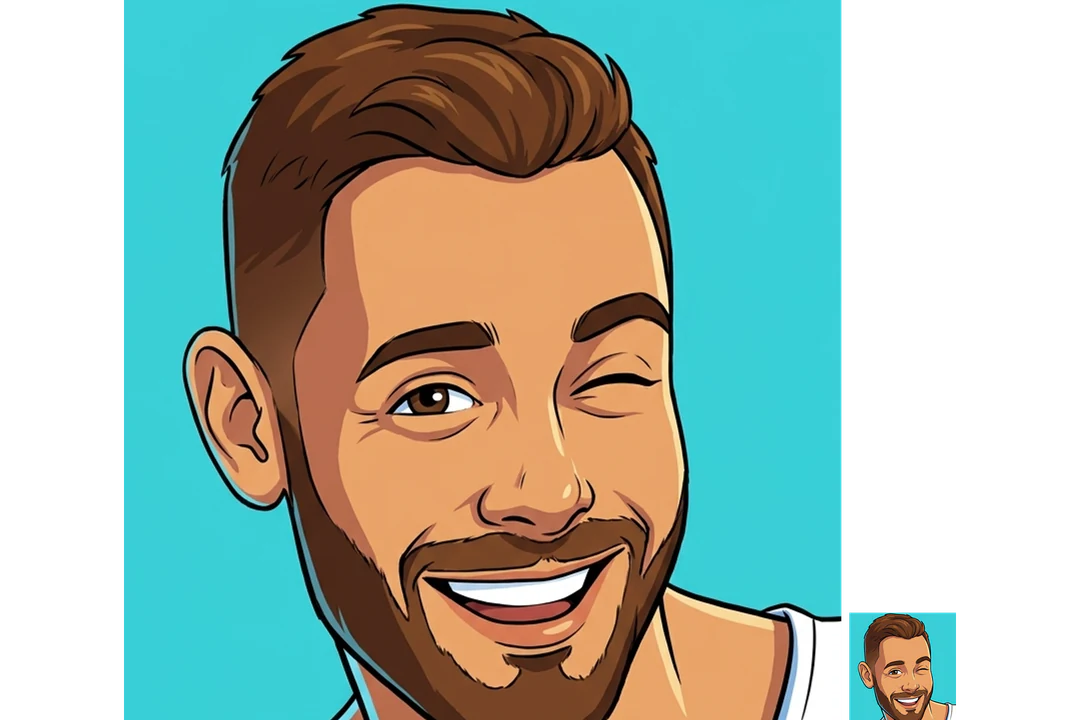
Cartoon-Porträt eines lächelnden Mannes mit kräftigen Konturen neben dem Originalbild

3:4 · Porträt

Persönliches illustriertes Porträt

Beginnen Sie mit einem Foto, dessen Ausdruck und Pose Ihnen bereits gefallen. Der Cartoon-Effekt macht daraus eine grafischere Version für eine persönliche Seite oder Sammlung. Prüfen Sie Augen, Mund, Haare und Gesichtsform, bevor Sie die Linienführung beurteilen. Bewahren Sie das Originalbild als Referenz dafür auf, wen das Porträt zeigt. Soll es gedruckt werden, machen Sie einen kleinen Probedruck. Kräftige Konturen und flächige Farben können auf Papier schwerer wirken als auf einem Bildschirm.
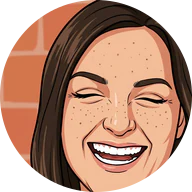
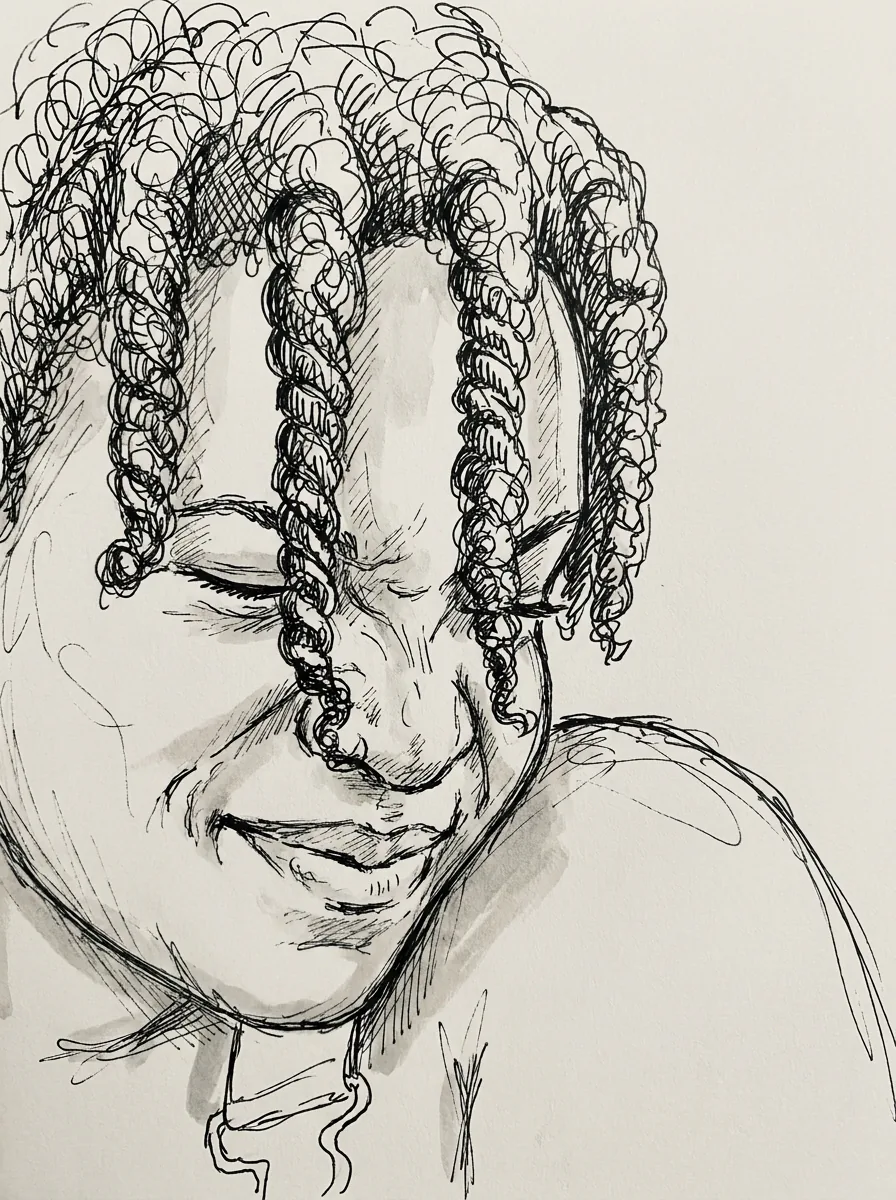
Cartoon-Porträt einer lachenden Frau als rundes Profilbild mit weiterhin erkennbarem Ausdruck

3:4 · Profil

Profilbild mit mehr Persönlichkeit

Ein Cartoon-Porträt kann ein Profil ausdrucksstärker machen, muss aber auch in einem kleinen Zuschnitt funktionieren. Testen Sie das Gesicht im quadratischen oder runden Zuschnitt der Zielplattform. Ein breiteres Porträt benötigt möglicherweise einen eigenen Zuschnitt, damit der Ausdruck erkennbar bleibt. Holen Sie die Zustimmung der Person ein, bevor Sie es öffentlich als ihr Bild verwenden. Halten Sie ein unbearbeitetes Foto für Einsatzorte bereit, die ein echtes Gesicht verlangen.

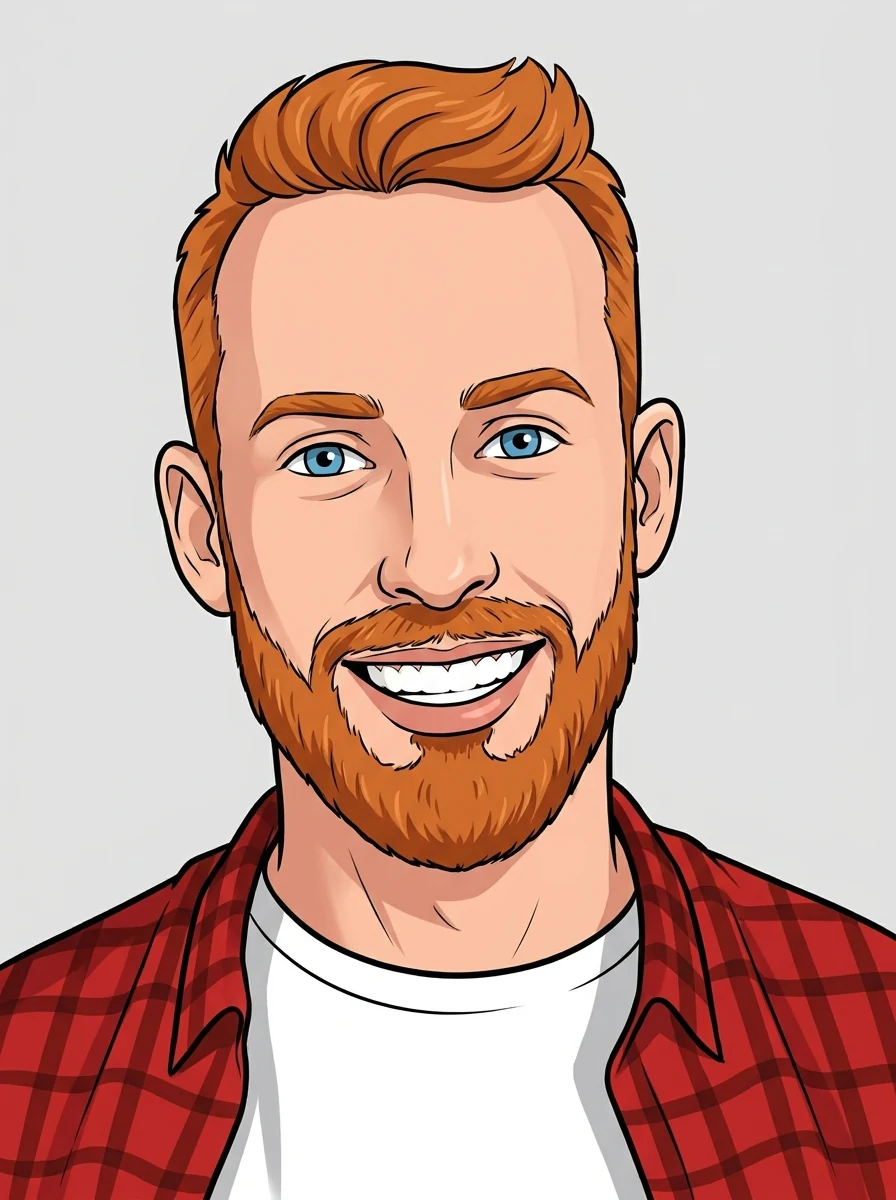
Cartoon-Porträt eines lächelnden rothaarigen Mannes als Bild für einen Geburtstagsgruß

3:4 · Grußtext

Geburtstag oder Grußtext

Wählen Sie ein Porträt einer Person, die mit der Bearbeitung einverstanden ist, und prüfen Sie, ob der Ausdruck weiterhin freundlich wirkt. Fügen Sie Nachricht, Name oder Datum in Ihrem eigenen Layout hinzu. Die Vorlage erstellt das Porträt, keine gestaltete Karte, und setzt keine Schrift. Prüfen Sie die fertige Komposition in der späteren Darstellungsgröße.

So können Sie ein Foto in einen Cartoon umwandeln

Laden Sie ein Porträt hoch, prüfen Sie die feste Ausgabe und vergleichen Sie anschließend Gesicht und Linienführung mit Ihrem Foto.

  1. 1. Ein Porträt hochladen

    Fügen Sie ein JPG-, PNG- oder WebP-Bild mit bis zu 20 MB hinzu. Wählen Sie ein Foto mit gut erkennbarem Gesicht und einem Ausdruck, der Ihnen gefällt. Wichtige Kleidung und Accessoires sollten sichtbar sein. Verwenden Sie ein eigenes Foto oder eines, das Sie bearbeiten dürfen. Vermeiden Sie starke Filter und Hautglättung im Ausgangsbild, da die Cartoon-Bearbeitung von dem ausgeht, was das Foto zeigt.

  2. 2. Feste Einstellungen prüfen

    Stil, Seitenverhältnis und Größe lassen sich nicht auswählen. Das Bedienfeld zeigt die feste Ausgabe: ein PNG in 3:4 und HD von Nano Banana Pro. Schneiden Sie Ihr Foto vorher zu, wenn der Bildausschnitt wichtig ist. Ein abweichendes Eingabeformat wird neu in 3:4 angeordnet.

  3. 3. Erstellen und vergleichen

    Jedes KI-Cartoon-Ergebnis kostet 45 Credits. Der Betrag steht vor Ihrer Bestätigung auf „Generieren“. Vergleichen Sie den fertigen Cartoon mit Ihrem Originalbild, prüfen Sie Gesicht und Linienführung und laden Sie ihn dann herunter. Ist das erste Ergebnis fast, aber noch nicht ganz passend, wechseln Sie das Ausgangsfoto, statt kleine Anpassungen zu erwarten, denn es gibt keine Stilregler.

Was der KI-Cartoon-Generator mit Ihrem Porträt macht

Vom Foto zum Cartoon: eine feste Bearbeitung, die das Porträt neu zeichnet und die Person erkennbar hält.

  1. 01

    Mit einem Foto mit gut erkennbarem Gesicht beginnen

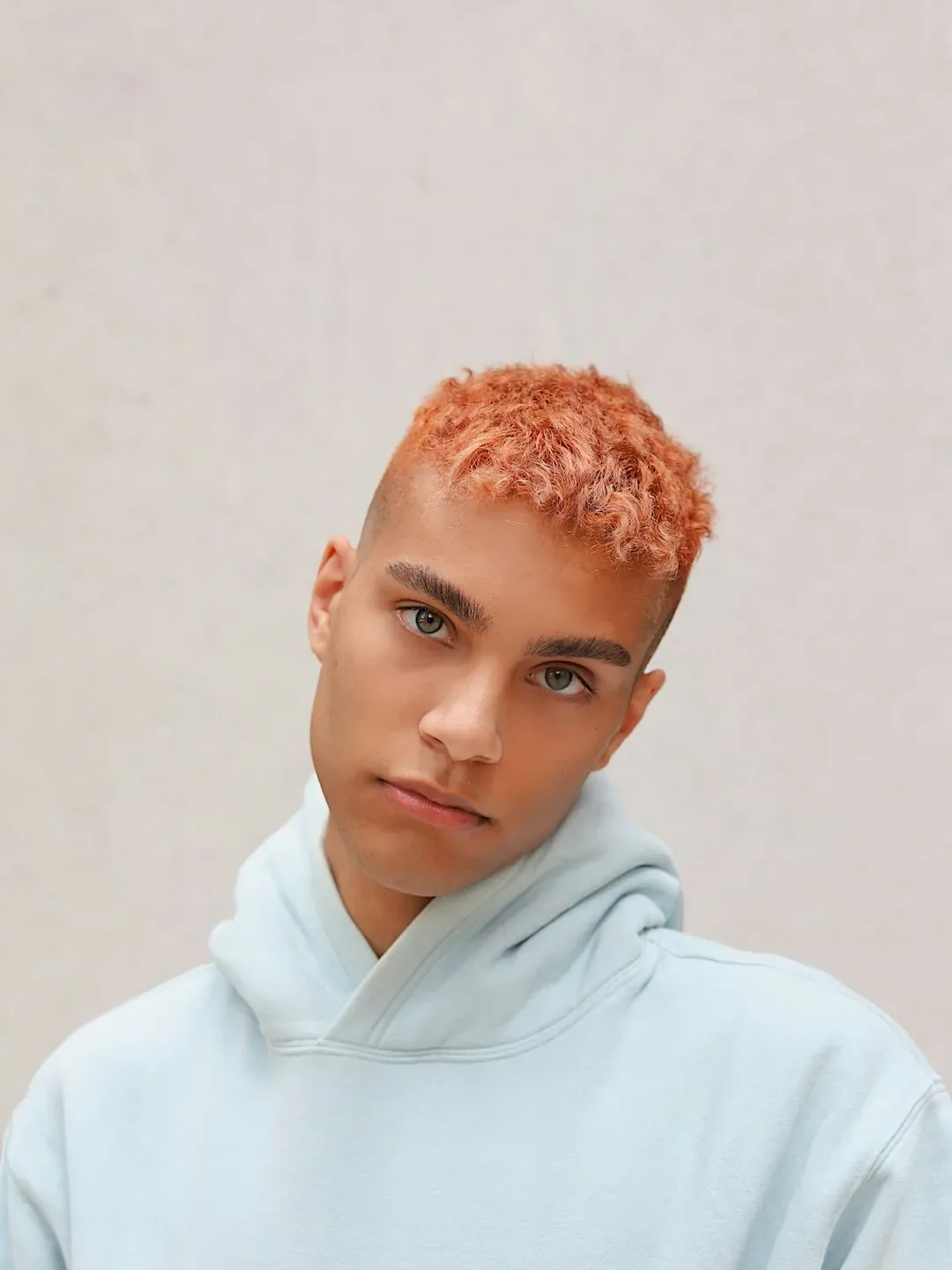
    Der KI-Cartoon-Generator zeichnet neu, was das Foto zeigt. Wählen Sie daher ein Porträt mit einem Ausdruck, der Ihnen gefällt, und machen Sie wichtige Kleidung und Accessoires sichtbar. Vermeiden Sie starke Filter und Hautglättung im Ausgangsbild.

    • Ein Porträt als JPG, PNG oder WebP pro Durchlauf
    • Ein abweichendes Eingabeformat wird neu in 3:4 angeordnet
    Porträt eines jungen Mannes mit kurzen orangefarbenen Haaren in einem hellblauen Hoodie
    Originalbild als Referenz
  2. 02

    Kräftige Konturen, flächige Farben, weiche Schattierungen

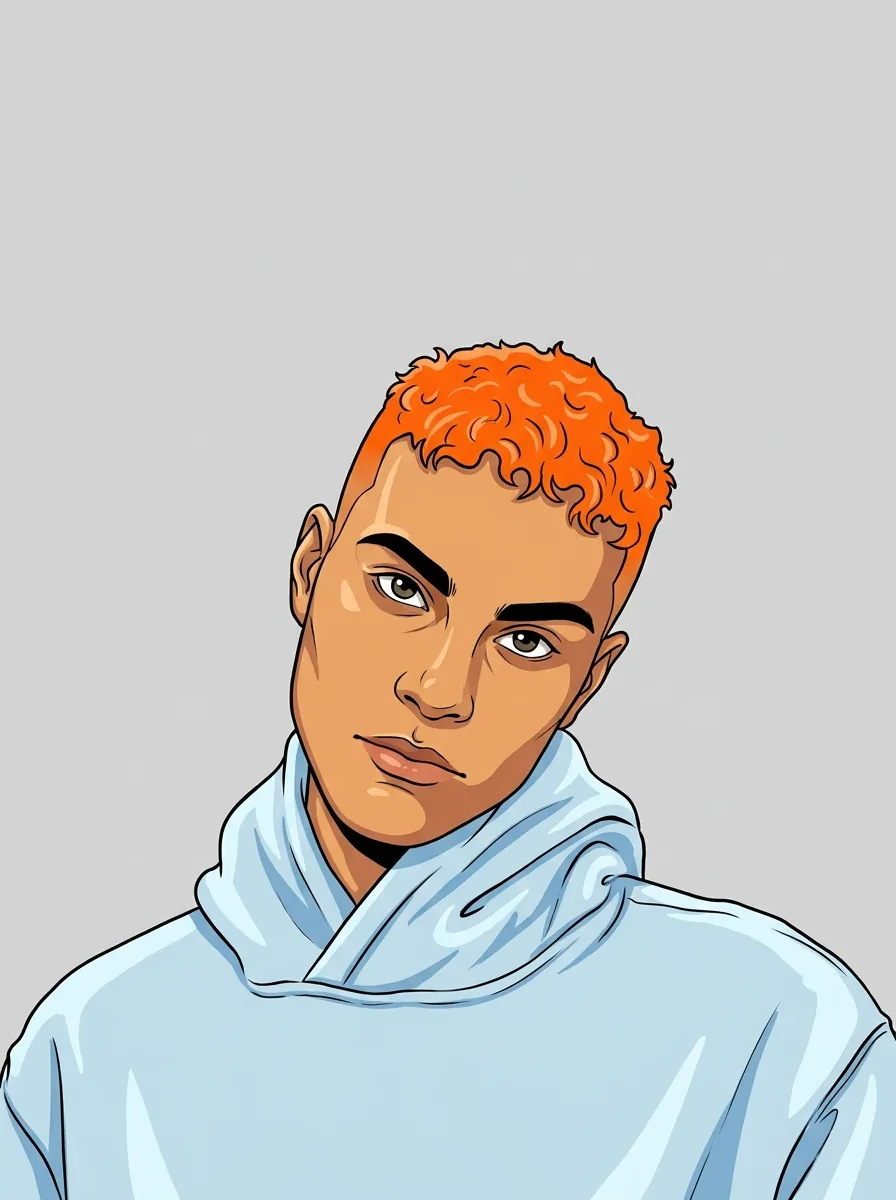
    Das Foto wird als Cartoon-Porträt mit klaren Konturen, leuchtenden flächigen Farben und weichen Schattierungen neu gezeichnet. Identität, Frisur, Ausdruck, Pose und Kleidung bleiben erhalten. Hauttextur und Stoffdetails werden zu einfachen Formen. Erwarten Sie daher klarere Kanten und weniger Tonwertabstufungen als im Foto.

    • Ein PNG in 3:4 und HD pro Durchlauf, ohne Stilmenü
    • Kleine Details wie Schmuck können vereinfacht werden
    Cartoon-Porträt desselben jungen Mannes mit kräftigen Konturen und flächigen Farben
    KI-Cartoon-Ergebnis · 3:4
  3. 03

    Konturen in der vorgesehenen Größe prüfen

    An den Konturen können Fehler entstehen: Eine dicke Linie kann einen Brillenbügel mit den Haaren verbinden oder einen Finger verschwinden lassen. Betrachten Sie das Ergebnis in der vorgesehenen Größe. Ist das Gesicht darin nicht mehr erkennbar, beginnen Sie mit einem klareren Foto neu, statt kleine Anpassungen zu erwarten.

    • Vergleichen Sie Augenform, Lächeln und Haare mit dem Originalbild
    • Wechseln Sie das Ausgangsfoto, statt kleine Anpassungen zu erwarten
    Konturen eines Cartoon-Porträts in voller Größe und auf Profilgröße verkleinert
    Prüfung der Linienführung in kleiner Darstellung

Mehr von Potto AI

Weitere illustrierte Looks für dasselbe Porträt.

Häufige Fragen zum KI-Cartoon-Generator

  1. Was ist ein KI-Cartoon-Generator?

    Ein KI-Cartoon-Generator verwandelt ein Foto in einem Schritt in einen Cartoon. Die Vorlage „Foto in Cartoon umwandeln“ zeichnet ein Porträt mit kräftigen, klaren Konturen, leuchtenden flächigen Farben und weichen Schattierungen neu. Dabei soll sie Identität, Ausdruck und Kleidung der Person bewahren. Sie erstellt ein Standbild, keine Animation, keinen Zeicheneditor und keine animierbare Figur.

  2. Welches Foto eignet sich am besten für einen KI-Cartoon?

    Verwenden Sie ein klares Foto der Person mit sichtbarem Gesicht und einem Ausdruck, der Ihnen gefällt. Wichtige Kleidung und Accessoires sollten ebenfalls sichtbar sein. Bei einem winzigen Gesicht, verdeckten Händen oder einem unruhigen Hintergrund muss das Modell raten. Akzeptiert werden JPG, PNG und WebP bis 20 MB. Verwenden Sie ein eigenes Foto oder eines, das Sie bearbeiten dürfen. Holen Sie die Zustimmung der Person ein, bevor Sie den Cartoon öffentlich als ihr Bild verwenden.

  3. Kann ich verschiedene Cartoon-Stile auswählen?

    Nein. Jedes Ergebnis nutzt dasselbe Cartoon-Rezept mit klaren Konturen; eine Stilauswahl gibt es nicht. Für lockere schwarze Tuschelinien verwenden Sie Doodle Art, für Rasterpunkte und kräftige Farbflächen Pop-Art-Porträt und für ein quadratisches illustriertes Profilbild „Avatar erstellen“. Einen eigenen Cartoon-Stil können Sie im KI-Bildgenerator beschreiben.

  4. Bleiben Ausdruck und Kleidung exakt erhalten?

    Das Rezept fordert dazu auf, sie zu bewahren, garantiert aber keine exakte Erhaltung. Vergleichen Sie Augen- und Mundform, Haare, Pose, Kleidungsfarben und Accessoires mit dem Referenzbild. Ein überzeugender Cartoon-Stil reicht nicht aus, wenn sich wichtige Identitäts- oder Kleidungsdetails verändert haben.

  5. Enthält das Bild Animationsebenen?

    Nein. Die Ausgabe ist ein PNG-Bild ohne Animationsskelett, Animationszeitleiste, Vektorpfade oder bearbeitbare Ebenen. Ein Cartoon-Look macht aus dem Bild noch keine animierbare Figur. Für Animationen oder professionelle Illustrationsproduktion muss Material separat vorbereitet werden.

  6. Kann ich ein Haustier oder ein Gruppenfoto in einen Cartoon verwandeln?

    Das Rezept ist für eine Person geschrieben: Es fordert dazu auf, Gesicht, Frisur und Kleidung zu bewahren. Bei einem Gruppenfoto kann es keine Person auswählen. Schneiden Sie es deshalb zuerst auf eine Person zu. Für Haustiere verwandeln KI-Plüschtier oder „Schlüsselanhänger gestalten“ das Tier in ein Spielzeug oder einen Anhänger. Im KI-Bildgenerator können Sie eine eigene Cartoon-Beschreibung eingeben.

  7. Was kostet ein KI-Cartoon-Porträt und welche Datei erhalte ich?

    45 Credits pro Durchlauf für ein PNG in 3:4 und HD, erstellt mit Nano Banana Pro. Der Betrag erscheint vor Ihrer Bestätigung auf „Generieren“.

Potto AI

Erstellen Sie Ihr KI-Cartoon-Porträt

Laden Sie ein klares Porträt hoch, prüfen Sie den voraussichtlichen Credit-Verbrauch und vergleichen Sie den fertigen Cartoon vor der Verwendung mit Ihrem Originalbild.