
Zum Inhalt springen
Potto AI

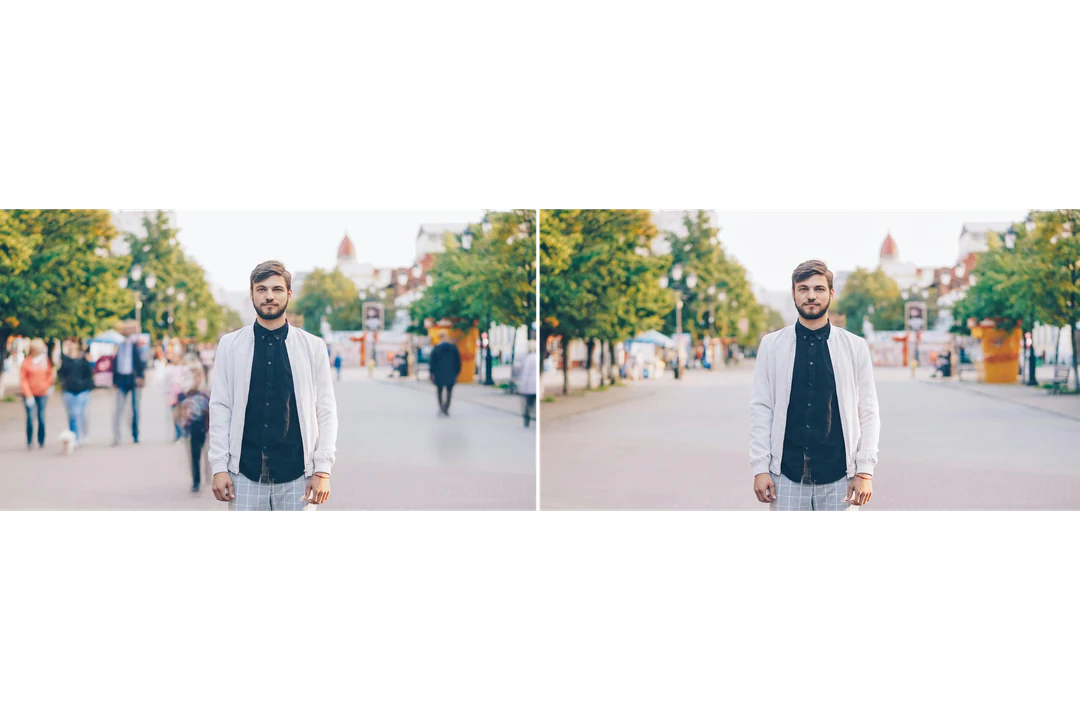
Person aus Bild entfernen: dieselbe Szene vorher und nachher

Ein Referenzfoto und das Ergebnis nach dem Entfernen der Hintergrundpersonen. Das Ergebnis nutzt das unterstützte Seitenverhältnis, das Ihrem Foto am nächsten kommt.

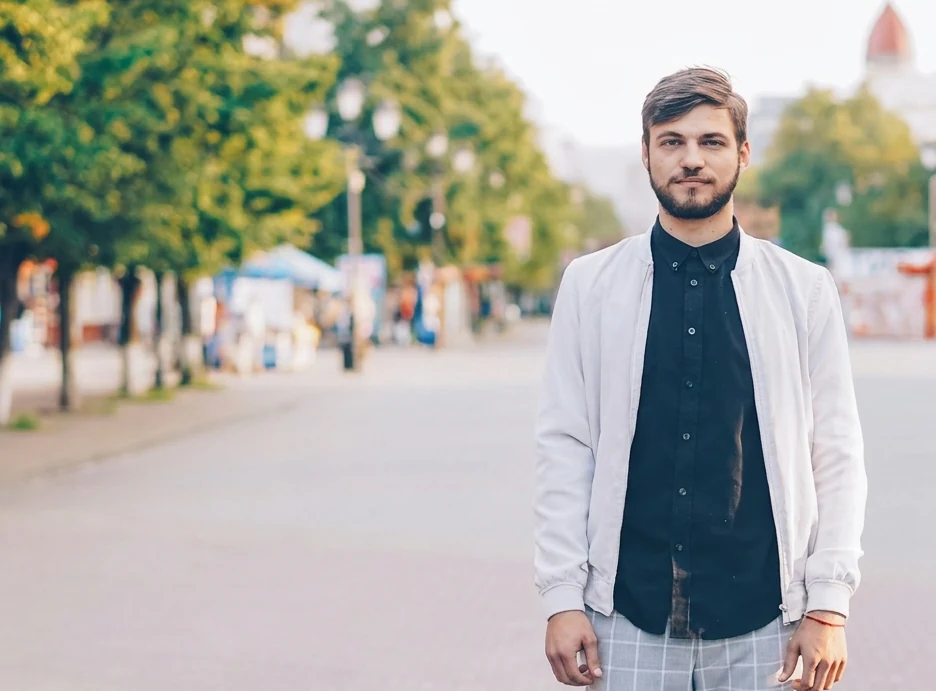
Original-Straßenfoto mit Personen hinter dem Hauptmotiv
Originalbild
Dasselbe Foto nach dem Entfernen der Hintergrundpersonen und Ergänzen der Szene
Ergebnis nach dem Entfernen von Personen

Was erhalten bleibt

Das Rezept fordert das Modell auf, Hauptmotiv und alle übrigen Teile der Szene unverändert zu erhalten. Vergleichen Sie zuerst das Motiv mit dem Originalbild. Umriss, Hände und Kleidung sind besonders an den Stellen wichtig, an denen eine entfernte Person sie überlagert hat.

Was sich ändert

Die Personen hinter dem Hauptmotiv werden durch passende Architektur, Boden und Beleuchtung als generierte Hintergrundergänzung ersetzt. Diese Ergänzung zeigt nicht, was tatsächlich hinter ihnen verborgen war. Betrachten Sie sie als erfundenen Teil der Szene.

Was Sie prüfen sollten

Prüfen Sie die generierte Ergänzung in voller Größe. Kontrollieren Sie Pflasterlinien und Schatten an den früheren Standorten der Personen, verfolgen Sie Geländer und Gebäudekanten durch die Ergänzung und suchen Sie nach verbliebenen Spiegelungen. Wiederkehrende Texturen wie Sand, Gras oder Ziegel können in voller Größe verschmiert wirken.

Wann das Entfernen von Personen aus einem Foto hilft

Drei typische Fälle zum Entfernen von Hintergrundpersonen aus Fotos. Nutzen Sie das bereinigte Ergebnis als bearbeitetes Bild und behalten Sie bei dokumentarischem Wert das Originalbild.

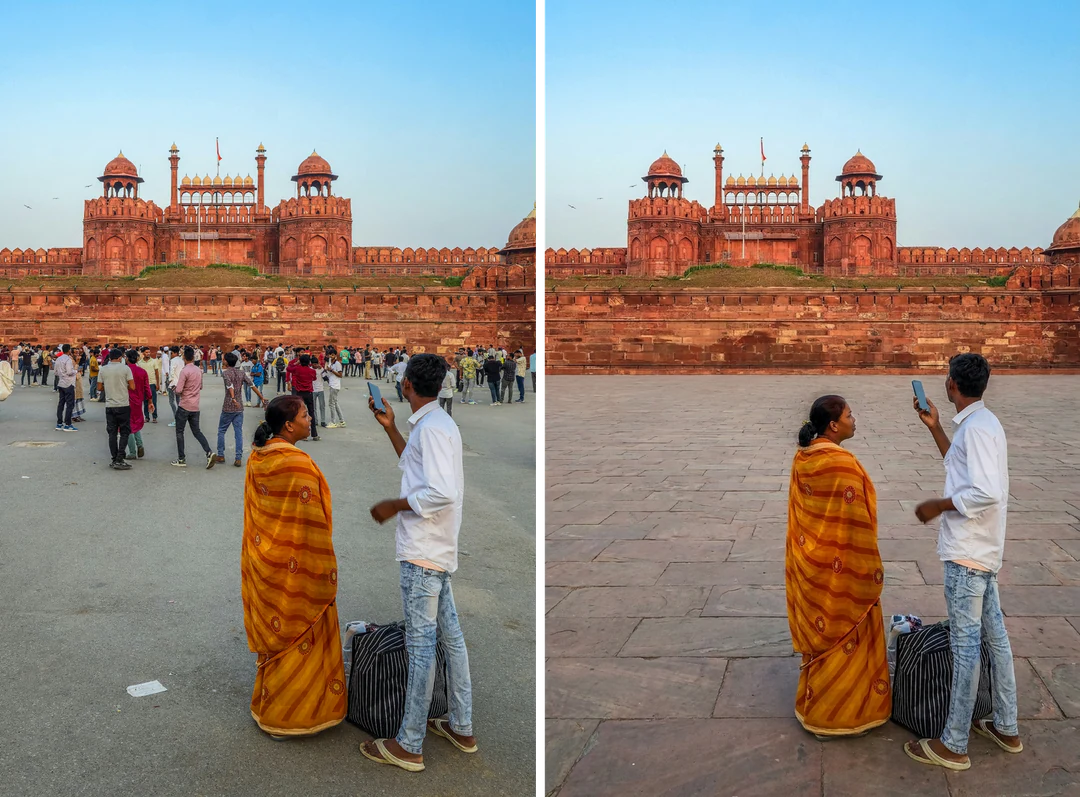
Reisefoto zweier Personen an einer Festung mit Menschenmenge im Hintergrund neben demselben Foto nach dem Entfernen der Menge

Eingabeseitenverhältnis · Reise

Reiseporträt

Wählen Sie ein Foto, auf dem die Hauptperson deutlich von den weiter entfernten Personen getrennt ist. Vergleichen Sie nach der Generierung Gesicht, Haare und Kleidungsränder des Motivs. Prüfen Sie danach die Stellen, an denen die Passanten standen. Bewahren Sie auch die ursprüngliche Aufnahme der Szene auf. Das bearbeitete Reiseporträt ist eine veränderte Erinnerung, kein Beleg dafür, dass der Ort leer war.
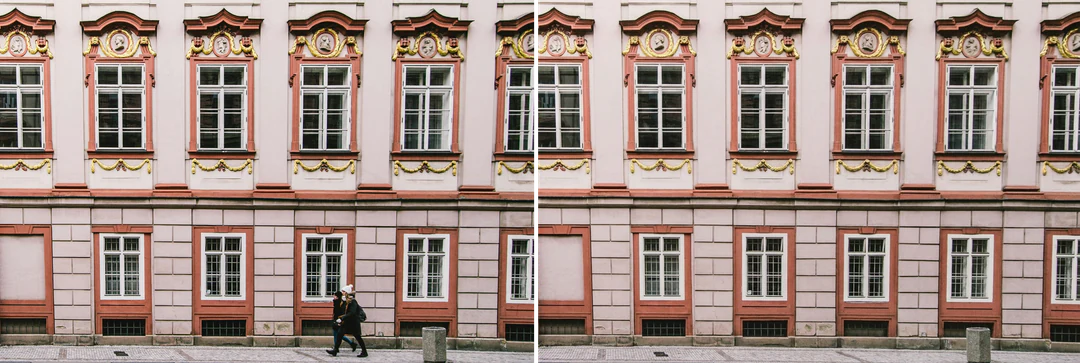
Straßenszene mit kleinen Personen vor regelmäßigen Fensterreihen neben derselben Szene ohne diese Personen

Eingabeseitenverhältnis · Gebäude

Gebäude- oder Straßenszene

Kleine Personen können regelmäßige Fensterreihen, Säulen oder Pflasterflächen unterbrechen. Bei wiederkehrenden Strukturen fallen Rekonstruktionsfehler zuerst auf. Zählen Sie deshalb sichtbare Elemente und verfolgen Sie Linien durch den bearbeiteten Bereich. Wenn ein Fenster, Schild oder Eingang erfunden wirkt, verwenden Sie das Bild nicht als genaue Dokumentation.

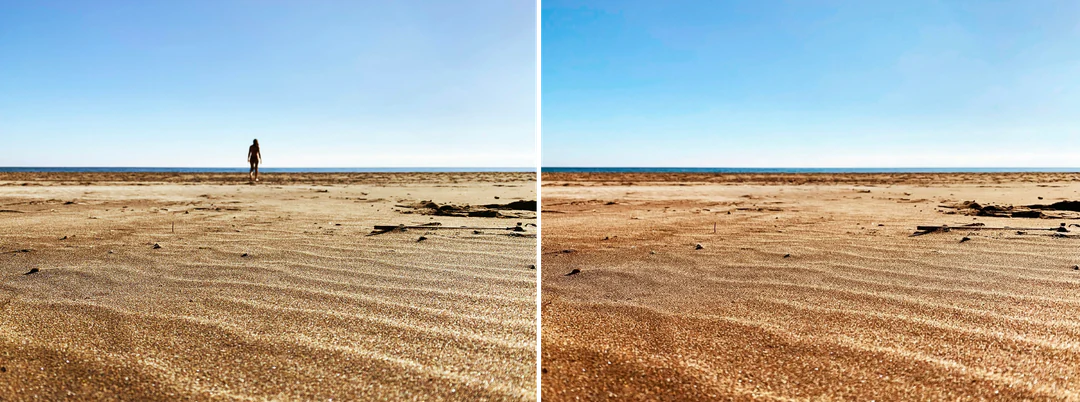
Strandfoto mit entfernter Person neben demselben Foto mit fortgesetztem Sand und Horizont

Eingabeseitenverhältnis · Draußen

Strand- oder Parkfoto

Eine entfernte Person vor Sand, Gras oder Himmel lässt sich leichter entfernen als eine Person in einer belebten Straße. Prüfen Sie trotzdem Horizont, Fußspuren, Schatten und Blattwerk. Eine plausible Bereinigung eignet sich für ein persönliches Bild. Verwenden Sie aber das Originalbild, wenn das Foto dokumentiert, wer anwesend war.

So entfernen Sie Personen aus einem Foto

Laden Sie ein Foto hoch, prüfen Sie die feste Ausgabe und kontrollieren Sie vor dem Herunterladen den ergänzten Bereich.

  1. 1. Ein Foto hochladen

    Fügen Sie ein JPG-, PNG- oder WebP-Bild bis 20 MB als Ausgangsfoto hinzu. Wählen Sie ein Foto mit klarem Hauptmotiv, von dem die zu entfernenden Personen sichtbar getrennt sind. Es gibt keinen Pinsel und keine Personenauswahl. Eine dicht gedrängte Gruppe ist daher eine ungeeignete Eingabe.

  2. 2. Feste Einstellungen prüfen

    Es gibt keine Auswahl-, Seitenverhältnis- oder Stilsteuerung. Das Bedienfeld zeigt die feste Ausgabe: ein PNG in HD von Nano Banana Pro im Seitenverhältnis, das Ihrem Foto am nächsten kommt. Schneiden Sie das Foto vorher zu, wenn sich ein störendes Element am Rand einfach abschneiden lässt.

  3. 3. Erstellen und genau prüfen

    Jedes Ergebnis nach dem Entfernen von Personen kostet 45 Credits. Der Betrag steht vor Ihrer Bestätigung auf „Generieren“. Prüfen Sie im fertigen Ergebnis, ob die richtigen Personen entfernt wurden und das Hauptmotiv erhalten blieb. Kontrollieren Sie die Linien der ergänzten Szene sorgfältig. Laden Sie das Bild danach herunter und behalten Sie das Originalbild.

So verändert die Vorlage „Person aus Bild entfernen“ Ihre Szene

Die Vorlage entfernt Personen im Hintergrund und erhält das Hauptmotiv an seiner Position.

  1. 01

    Wählen Sie ein Foto mit einem klaren Hauptmotiv

    Die Vorlage bearbeitet Personen hinter dem Hauptmotiv. Dieses muss sich daher deutlich von ihnen abheben. Es gibt keinen Pinsel und keine Personenauswahl. So genügt ein Upload, eine dicht gedrängte Gruppe ist aber eine ungeeignete Eingabe.

    • Ein JPG-, PNG- oder WebP-Foto hochladen, ohne Auswahlschritt
    • Personen, die das Hauptmotiv überlappen, sind am schwierigsten
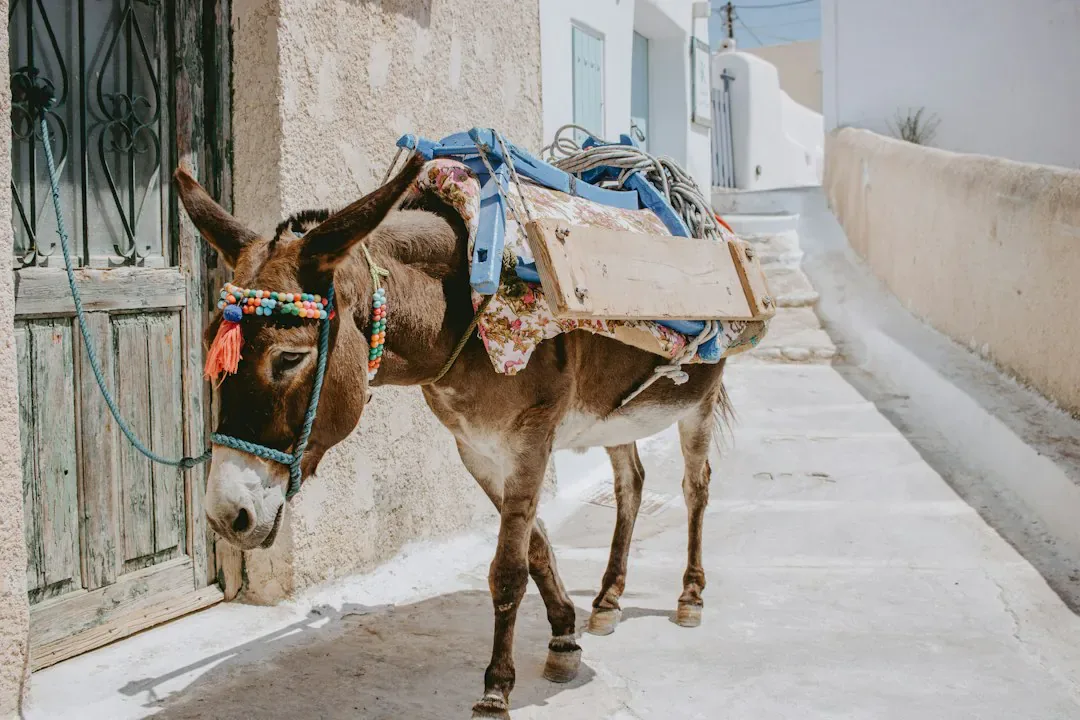
    Geschmückter Esel in einer schmalen weiß getünchten Straße
    Ein Foto mit leicht unterscheidbarem Hauptmotiv
  2. 02

    Die Lücke wird mit der umgebenden Szene gefüllt

    Personen hinter dem Hauptmotiv werden durch Architektur, Boden und Beleuchtung ersetzt, die zum restlichen Foto passen. Die Ergänzung wird generiert. Sie zeigt daher eine plausible Fortsetzung der Szene, nicht das, was tatsächlich hinter den Personen verborgen war.

    • Hauptmotiv und übrige Szene bleiben unverändert
    • Verfolgen Sie Pflasterlinien, Geländer und Schatten durch den ergänzten Bereich
    Nahansicht einer Straße hinter einem Mann nach dem Entfernen von Hintergrundpersonen und Ergänzen der Szene
    Ergebnis nach dem Entfernen von Hintergrundpersonen
  3. 03

    Behalten Sie das Originalbild neben der Bearbeitung

    Das Entfernen von Personen verändert, was ein Foto dokumentiert, selbst wenn das Ergebnis natürlich wirkt. Speichern Sie das bereinigte Bild als separate Datei und behalten Sie das unveränderte Originalbild. So können Sie jederzeit zeigen, wie die Szene tatsächlich aussah.

    • Ein PNG in HD im Seitenverhältnis, das Ihrem Foto am nächsten kommt
    • Kennzeichnen Sie die Bearbeitung, wenn das Foto einen echten Ort dokumentiert
    Original-Straßenfoto und bereinigtes Foto ohne Hintergrundpersonen nebeneinander
    Originalbild und Bearbeitung nebeneinander

Mehr von Potto AI

Weitere Möglichkeiten, ein Foto nach dem Entfernen von Personen zu bereinigen oder zu verändern.

Häufige Fragen zu „Person aus Bild entfernen“

  1. Was bedeutet es, Personen aus einem Foto zu entfernen?

    Eine Person aus dem Bild entfernen bedeutet, unerwünschte Menschen im Hintergrund durch eine glaubhafte Fortsetzung der Szene zu ersetzen. Diese Vorlage entfernt Personen automatisch. Sie zielt auf Menschen hinter dem Hauptmotiv und verlangt, dieses unverändert zu erhalten. Der ergänzte Bereich wird generiert und nicht hinter den Personen wiederhergestellt. Vergleichen Sie deshalb Szene und Hauptmotiv, bevor Sie das Ergebnis verwenden.

  2. Kann ich eine bestimmte Person mit einem Pinsel auswählen?

    Diese Vorlage bietet weder einen manuellen Auswahlpinsel noch eine Personenauswahl. Sie nutzt die feste Anweisung zum Entfernen von Hintergrundpersonen. Wenn eine bestimmte Person entfernt werden muss, verwenden Sie eine eigene Bildbearbeitungsanfrage und prüfen Sie das Ergebnis. Uneindeutige Gruppen können für die automatische Bereinigung ungeeignet sein.

  3. Zeigt die Ergänzung den echten verdeckten Hintergrund?

    Nein. Das Modell interpretiert, wie die Szene hinter der entfernten Person plausibel weitergehen könnte. Es kann keine verifizierte Ansicht eines Bereichs wiederherstellen, der im Ausgangsbild fehlt. Ein Schild, Kunstwerk oder Fenster hinter einer entfernten Person kann als erfundene Form oder Beschriftung zurückkommen. Behandeln Sie dies nicht als korrekten Inhalt.

  4. Was sollte ich am Hauptmotiv prüfen?

    Vergleichen Sie Umriss, Hände, Kleidung und Gegenstände des Hauptmotivs in der Nähe von Überlappungen mit einer entfernten Person. Prüfen Sie danach Architektur, Pflaster, wiederkehrende Texturen und Schatten im ergänzten Bereich. Ein scheinbar sauberer Hintergrund genügt nicht, wenn wichtige Details des Ausgangsbildes verändert wurden.

  5. Wann ist automatisches Entfernen die falsche Wahl?

    Automatisches Entfernen ist ungeeignet, wenn Sie eine Person aus einer Gruppe entfernen und alle anderen exakt erhalten müssen, wenn eine Person einen großen Teil des Hauptmotivs verdeckt oder wenn dahinter Text oder Kunstwerke liegen, die korrekt sein müssen. Es ist auch kein Anonymisierungswerkzeug: Spiegelungen und andere Umstehende können bleiben. Verwenden Sie stattdessen ein anderes echtes Foto, einen Zuschnitt oder eine gezieltere Bearbeitung.

  6. Sollte ich das Originalbild behalten?

    Ja. Bewahren Sie das Originalbild unverändert auf und speichern Sie das bereinigte Ergebnis als separate Datei. Entfernte Personen und ergänzte Umgebung sind bedeutsame Änderungen, auch wenn das Ergebnis natürlich wirkt. Wenn die Anwesenheit von Menschen eine Sachinformation ist, etwa bei der Dokumentation eines Ereignisses, verwenden Sie das Originalbild und kennzeichnen Sie das bereinigte Bild als bearbeitet.

  7. Was kostet das Entfernen von Personen aus einem Foto und welche Datei erhalte ich?

    45 Credits pro Durchlauf für ein PNG in HD im unterstützten Seitenverhältnis, das Ihrem Foto am nächsten kommt, ersatzweise 4:3, erstellt mit Nano Banana Pro. Der Betrag erscheint vor Ihrer Bestätigung auf „Generieren“. HD ist eine Ausgabestufe und keine Garantie für eine bestimmte Druckgröße. Prüfen Sie daher die Maße der heruntergeladenen Datei, bevor Sie das Ergebnis in einem Design verwenden.

Potto AI

Entfernen Sie Personen aus Ihrem Foto

Laden Sie ein Foto mit klarem Hauptmotiv hoch, prüfen Sie den voraussichtlichen Credit-Verbrauch und vergleichen Sie das fertige Bild vor der Verwendung mit dem Originalbild.