




Zum Inhalt springen
Potto AI

Ein Foto verbessern und erhaltene Merkmale prüfen

Dasselbe historische Porträt vor und nach einer 2-fachen Verbesserung. Vergleichen Sie das Ergebnis mit dem Originalbild: Es ist eine größere bearbeitete Version, keine wiederhergestellte Aufzeichnung.

Dasselbe Sepiaporträt vor dem Hochskalieren mit 540×898, weich und detailarm
Original
Dasselbe Sepia-Studioporträt 2-fach verbessert, Stoffgewebe und Gesicht schärfer
Verbessert · 2×

Was erhalten bleibt

Bildausschnitt, Komposition und Seitenverhältnis bleiben gleich. Das Foto wird vergrößert, nicht neu komponiert. Die lange Ausgabekante ist bei 2× auf 2.048 Pixel und bei 4× auf 4.096 begrenzt. Die tatsächliche Vergrößerung kann daher unter der angegebenen liegen.

Was hinzugefügt wurde

Interpretierte Details: Kanten und Texturen, die schärfer wirken, als das Ausgangsbild sie erfasst hat. Sie sind plausibel, nicht wiederhergestellt. Es gibt keine Regler für Belichtung, Farbkorrektur, Rauschen oder Hautretusche. Der Photo Enhancer vergrößert genauso wie das Werkzeug zum Hochskalieren.

Was Sie prüfen sollten

Vergleichen Sie Augen, Mund, Hände, Kleidungstexturen und Schrift mit dem Originalbild zuerst in gleicher Darstellungsgröße, dann in voller Größe. Prüfen Sie für einen Druck einen Probedruck in der tatsächlichen Druckgröße und im vorgesehenen Zuschnitt. Bewahren Sie das Originalbild als faktische Quelle auf.

Wann es hilft, die Fotoqualität zu verbessern

Legen Sie vor der Fotoverbesserung fest, was erhalten bleiben muss: ein Ausdruck, eine Zeichnung oder ein Gesicht in einem Familienfoto.

Porträt einer Frau, die auf Gras liegt

1×2×

Porträts

Vergleichen Sie die Form von Augen, Mund, Augenbrauen, Haaransatz und Kiefer. Prüfen Sie Brille, Schmuck und Gesichtsbehaarung. Ein glatteres oder symmetrischeres Gesicht kann schmeichelhaft wirken und der Person trotzdem weniger ähnlich sehen. Vergrößern kann weder einen durch Unschärfe verdeckten Ausdruck noch Details liefern, die nur wenige Pixel einnehmen. Prüfen Sie die Identität vor der optischen Verfeinerung.
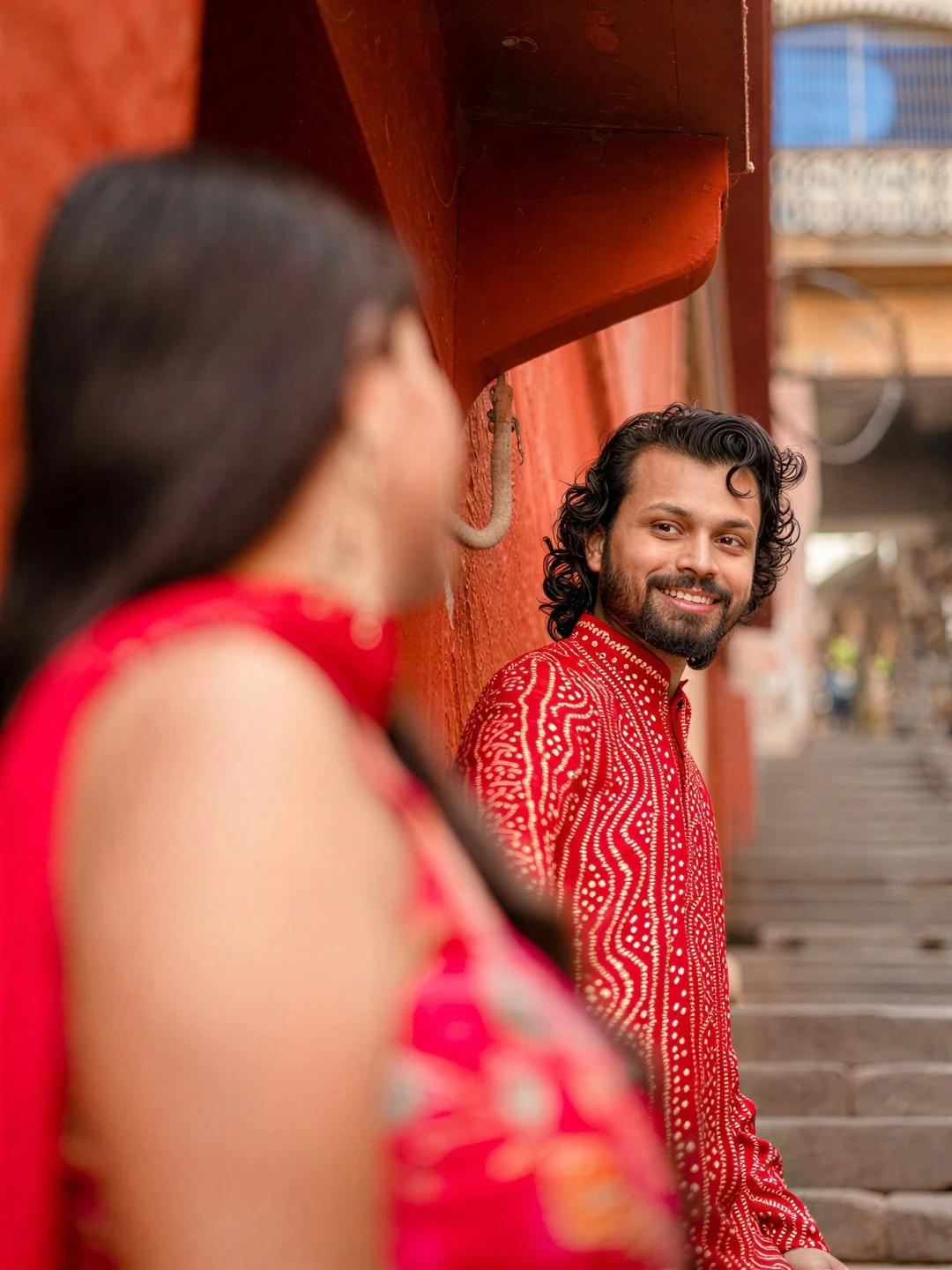
Porträt eines Paares

1×4×

Familienfotos

Ordnen Sie zuerst die Ausgangsbilder und verwenden Sie von jedem Familienfoto die beste Kopie mit Datum oder Beschreibung. Testen Sie ein repräsentatives Bild, bevor Sie eine Gruppe verarbeiten. Vergleichen Sie anschließend Gesichter und Kleidung mit dem Originalbild. Eine größere Datei unbekannter Herkunft kann weniger nützlich sein als ein kleineres Originalbild. Bewahren Sie beide Kopien im Albumprojekt zusammen auf.

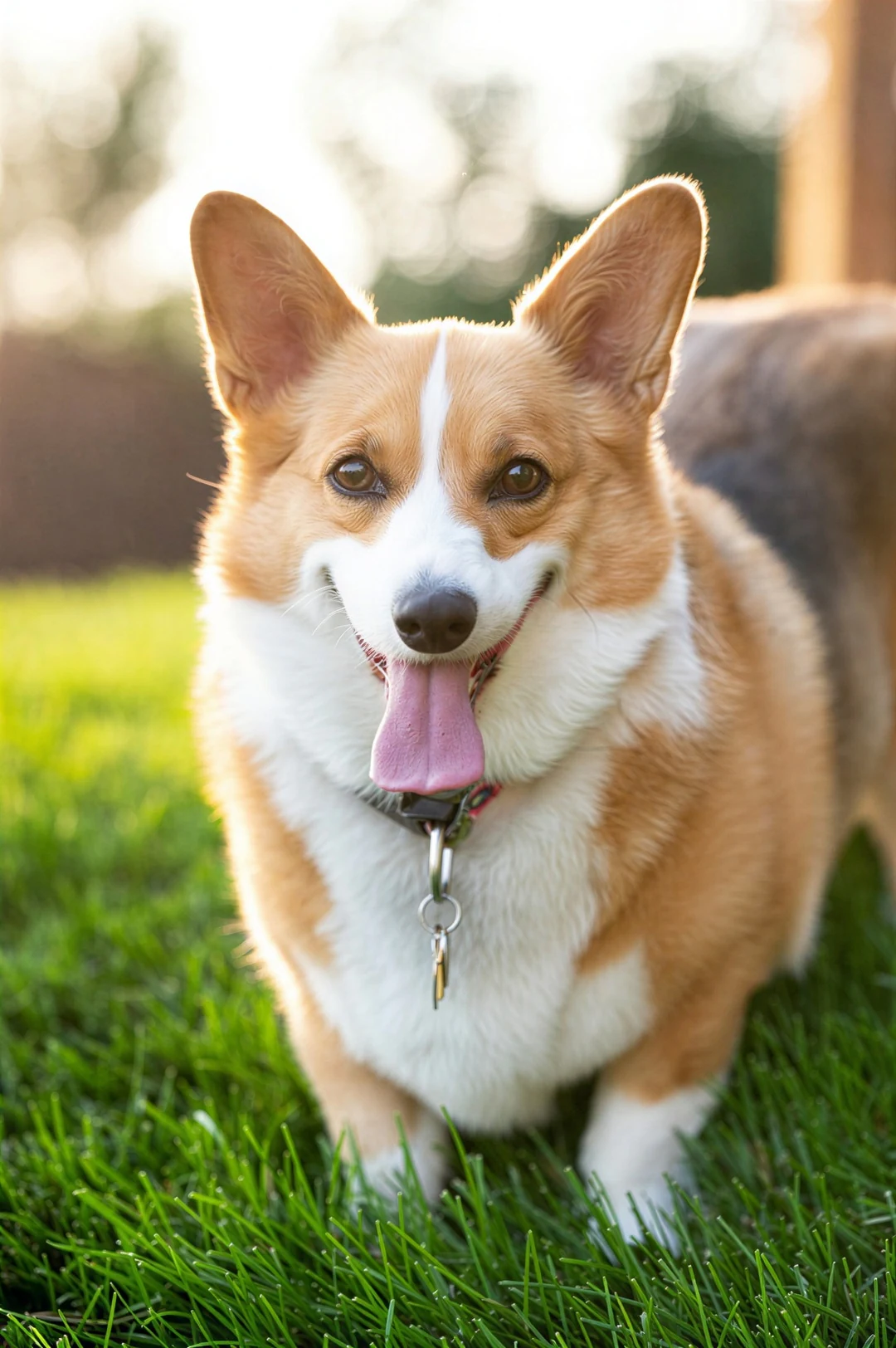
Ein Corgi auf Gras

1×2×

Haustiere

Fellmuster, Augenfarbe, Ohrform und Halsband machen ein Haustier erkennbar. Vergleichen Sie das Fell um Augen und Schnauze, die Ohrränder und markante Flecken. Feines Fell kann mehr Details erhalten und dabei Richtung oder Muster verändern. Wählen Sie ein klares Ausgangsbild mit gutem Bildausschnitt statt eines winzigen Gesichts am Rand eines Gruppenfotos.

So können Sie die Fotoqualität verbessern

Drei Schritte im Bedienfeld oben. Der voraussichtliche Credit-Verbrauch steht vor Ihrer Bestätigung auf „Generieren“.

  1. 1. Das beste Originalbild und den Zweck wählen

    Laden Sie das beste verfügbare Originalbild als JPEG-, PNG- oder WebP-Bild bis 10 MB hoch, keine aus einer Nachricht gespeicherte Kopie. Legen Sie zuerst fest, was erhalten bleiben muss: ein Ausdruck, Markierungen oder die Form eines Produkts. Stapelverarbeitung richtet sich nach Ihrem Paket. Jedes Bild ist eine eigene Aufgabe.

  2. 2. 2× oder 4× wählen

    Bei 2× ist die längste Ausgabekante auf 2.048 Pixel begrenzt, bei 4× auf 4.096. Die tatsächliche Vergrößerung kann daher unter der angegebenen liegen. Erreicht ein Ausgangsbild das Limit einer Option bereits, kann es diese nicht nutzen. Ein solches Bild blockiert den Faktor für einen ganzen Stapel.

  3. 3. Vergleichen, dann herunterladen

    Die Verbesserung kostet pro Bild 2 Credits bei 2× und 6 bei 4×. Der Betrag steht vor Ihrer Bestätigung auf „Generieren“. Vergleichen Sie das Ergebnis in gleicher Darstellungsgröße mit dem Originalbild. Prüfen Sie danach Gesichter, Haare, Schrift und wiederkehrende Muster in voller Größe. Laden Sie es herunter, kontrollieren Sie die Abmessungen und bewahren Sie das Originalbild auf.

Was der Photo Enhancer mit einem Foto macht

Der Photo Enhancer vergrößert ein echtes Foto. Diese vier Punkte betreffen Gesichter, Textur, Faktor und die unveränderten Bereiche.

  1. 01

    Gesichter werden in der größeren Darstellung klarer

    Porträts sind die häufigste Aufgabe für einen Photo Enhancer. Augen, Lippen und Haarsträhnen erhalten zusätzliche Pixel und wirken bei 2× klarer. Die Details werden jedoch interpretiert. Ausdruck und Ähnlichkeit müssen deshalb bei gleicher Größe mit dem Originalbild verglichen werden.

    • Prüfen Sie zuerst Augen, Mund und Hände
    • Bildausschnitt und Komposition bleiben gleich
    Eine lächelnde Frau liegt auf der Seite und blickt zur Kamera hoch
    Ein Porträt als Ausgangsbild. Vergleichen Sie das Gesicht in gleicher Größe mit dem Originalbild.
  2. 02

    Fell-, Stoff- und Hauttexturen werden rekonstruiert

    Haustiere, Kleidung und Haut tragen feine Texturen, die unscharfe Fotos verlieren. Der Photo Enhancer fügt plausible Texturen hinzu, keine aufgezeichneten. Ein Fellmuster oder Stoffgewebe kann daher leicht vom tatsächlichen Aussehen abweichen.

    • Vergleichen Sie wiederkehrende Muster und Kanten
    • Es werden interpretierte Details hinzugefügt, keine wiederhergestellten
    Corgi-Foto mit dem Photo Enhancer 2-fach verbessert, Fellmuster und Ohrfell schärfer als im Ausgangsbild
    Fell eignet sich gut zum Prüfen: Vergleichen Sie das Fellmuster mit dem Ausgangsbild.
  3. 03

    2× zum Teilen, 4× für einen großen Abzug

    Wählen Sie 2× für Bildschirme und kleine Abzüge und 4×, wenn aus einer kleinen Datei ein großer Abzug entstehen soll. Die lange Kante ist bei 2× auf 2.048 Pixel und bei 4× auf 4.096 begrenzt. Die Ergebniszeile zeigt an, wenn ein Foto an das Limit angepasst wurde.

    • 2 Credits bei 2× und 6 bei 4× pro Foto
    • JPEG, PNG oder WebP bis 10 MB
    Zwei Personen in roten Outfits stehen gemeinsam im Freien
    Ein Foto im Stil eines Familienbildes. Wählen Sie den Faktor anhand der endgültigen Druckgröße.
  4. 04

    Es verbessert, restauriert und retuschiert aber nicht

    Es gibt keine Regler für Belichtung, Farbe oder Rauschen. Kratzer und Verblassungen werden nicht repariert. Verwenden Sie für einen beschädigten Abzug zuerst „Alte Fotos restaurieren“ und verbessern Sie danach eine bereinigte Kopie. Bewahren Sie das Originalbild auf, denn ein verbessertes Foto ist eine geprüfte Kopie, keine Aufzeichnung.

    • Prüfen Sie vor der Bestellung einen Probedruck in der endgültigen Größe
    • Behandeln Sie ein verbessertes Foto nicht als Beweismittel
    Dasselbe Sepiaporträt vor dem Hochskalieren mit 540×898, weich und detailarm
    Ein gealterter Abzug. Zuerst Schäden restaurieren, dann vergrößern.

Mehr von Potto AI

Wenn das Vergrößern eines Fotos nicht die ganze Aufgabe löst, übernehmen diese Werkzeuge.

Häufige Fragen zur Fotoverbesserung

  1. Was ist ein Werkzeug zur Fotoverbesserung?

    Ein Werkzeug zur Fotoverbesserung, auch Photo Enhancer genannt, bearbeitet ein Foto, damit es einen bestimmten Zweck besser erfüllt, etwa als schärferes Porträt auf dem Bildschirm oder größerer Abzug. Das Werkzeug „Fotoqualität verbessern“ von Potto AI vergrößert das Foto 2-fach oder 4-fach und rekonstruiert feine Details in der größeren Ausgabe. Das Ergebnis kann interpretierte Details enthalten. Vergleichen Sie Gesichter und wichtige Merkmale deshalb mit dem Originalbild, statt eine größere Datei mit einer originalgetreuen Restaurierung gleichzusetzen.

  2. Was unterscheidet Fotoverbesserung von Restaurierung?

    Bei der Verbesserung geht es um Darstellungsgröße und wahrgenommene Klarheit. Restaurierung behandelt Schäden wie Kratzer, Flecken oder fehlende Bereiche. Diese Seite vergrößert und schärft, repariert aber keine Schäden. Verwenden Sie für einen beschädigten Abzug zuerst „Alte Fotos restaurieren“. Das ist eine separate erzeugte Interpretation, die ebenfalls mit ihrem Ausgangsbild verglichen werden muss.

  3. Kann ein verbessertes Familienfoto als historischer Beleg dienen?

    Bewahren Sie das Originalbild als Beleg für die tatsächliche Aufnahme auf. Ein verbessertes Ergebnis kann plausible Details an Gesicht, Kleidung oder Hintergrund hinzufügen. Kennzeichnen Sie die bearbeitete Version, wenn diese Unterscheidung wichtig ist, und bewahren Sie Ausgangsbild und Kontext auf. Ein schärferes Aussehen bestätigt nicht die Richtigkeit zuvor unlesbarer Informationen, etwa kleiner Schrift, eines Straßenschilds, Produktetiketts oder Gesichts in einem Scan. Lässt sich der Abzug erneut scannen, kann ein besserer Scan mehr echte Informationen bewahren als eine weitere Verbesserung.

  4. Welche Faktoren und Dateien akzeptiert der Photo Enhancer?

    Wählen Sie 2× oder 4× und laden Sie ein JPEG-, PNG- oder WebP-Bild bis 10 MB hoch. Die längste Ausgabekante ist bei 2× auf 2.048 Pixel und bei 4× auf 4.096 begrenzt. Ein Foto mit 1.500 mal 1.000 Pixeln kann daher bei 2× nicht 3.000 mal 2.000 erreichen. Es wird an das Limit angepasst und behält sein Seitenverhältnis. Ein Ausgangsbild, das das Limit einer Option bereits erreicht oder überschreitet, kann diese Option nicht nutzen. In einem Stapel macht ein solches Bild den Faktor für die ganze Gruppe unzugänglich. Das Ergebnis behält das Upload-Format bei.

  5. Kann ich Belichtung, Farbe oder Rauschen einstellen?

    Nein. Der Photo Enhancer vergrößert und schärft. Er hat keine Regler für Belichtung, Farbkorrektur, Rauschentfernung oder Hautretusche. Er kann keine Details kennen, die die Kamera nicht erfasst hat. Starke Bewegungsunschärfe, starke Kompression oder sehr kleine Gesichter lassen Unsicherheit bestehen. Ein besseres Originalbild, eine kleinere Darstellung oder ein neues Foto hilft oft mehr als eine erneute Verbesserung.

  6. Was sollte ich vor dem Drucken prüfen?

    Wählen Sie zuerst den endgültigen Zuschnitt und die Druckgröße, da ein schmaler Ausschnitt aus einem breiten Foto nur einen Teil der Pixel nutzt. Prüfen Sie die Druckgröße anhand der Anforderungen des Druckdienstes. Betrachten Sie dann einen Probedruck in der tatsächlichen Druckgröße und vergleichen Sie Gesichter und feine Kanten mit dem Originalbild. Mehr Pixel garantieren nicht, dass Gesichter oder Texturen auf Papier überzeugend wirken. Werden Details in dieser Größe unplausibel, wählen Sie einen kleineren Abzug oder ein besseres Ausgangsbild, statt erneut zu vergrößern.

  7. Brauche ich ein Konto für den Photo Enhancer?

    Sie können vor der Anmeldung ein Foto hochladen und 2× oder 4× auswählen. Beim Starten der Verbesserung öffnet sich der Anmeldedialog. Das Foto bleibt im Photo Enhancer erhalten.

  8. Was passiert, wenn die Fotoverbesserung fehlschlägt?

    Bei einer fehlgeschlagenen Aufgabe werden der Grund und ein erneuter Versuch angezeigt. Die Credits werden freigegeben. Ist der Upload fehlgeschlagen, verwenden Sie eine JPEG-, PNG- oder WebP-Datei innerhalb des Größenlimits. Dasselbe Foto erneut zu verbessern ist eine neue kostenpflichtige Anfrage.

  9. Was kostet der Photo Enhancer?

    Die Verbesserung eines Fotos kostet 2 Credits bei 2× und 6 Credits bei 4×. Der Betrag steht vor Ihrer Bestätigung auf der Schaltfläche. Bei fehlgeschlagenen Aufgaben werden die Credits freigegeben.

Potto AI

Verbessern Sie Ihr Foto

Laden Sie ein Foto hoch, wählen Sie 2× oder 4× und vergleichen Sie Gesichter und Details vor dem Herunterladen mit dem Originalbild.



